Animotica Video Editor 1.1.80
v 1.1.80
Windows
免費軟體
7.6/10 (5)
- 目前版本1.1.80
- 更新日期2025-05-13
- 檔案大小819.2 KB
- 檔案名稱Animotica - Movie Maker Installer.exe
- 作業系統Windows 10 / Windows 11
- 支援語系English
- 授權型式免費軟體
- 開發商 Mixilab
- 軟體分類Windows 軟體 / 影片軟體
##
編輯短評
Animotica Video Editor 是一款專為 Windows 10 與 11 打造的免費影片編輯工具,主打簡潔直覺的操作,讓使用者能快速完成分割、修剪、裁剪、合併等常見剪輯動作。它也能將影片、照片、音樂與旁白整合成單一專案,並提供動態標題、字幕、貼圖、色彩調整、慢動作等特效,適合需要快速產出影片的入門用戶。目前收錄的版本更新並不頻繁,近期幾乎沒有新版本,評價樣本數少,但整體評價尚可。
這款軟體適合偶爾剪輯影片、不想學習複雜介面的使用者,例如製作社群短片或家庭紀念影片。與其他功能更複雜的編輯軟體相比,它的操作門檻較低,但功能深度可能有限。授權為免費軟體,僅支援英文介面,且僅提供 Windows 版本,使用前需留意。由於更新停滯,若追求長期維護或新功能,可能需要考慮其他選擇。
##
軟體介紹
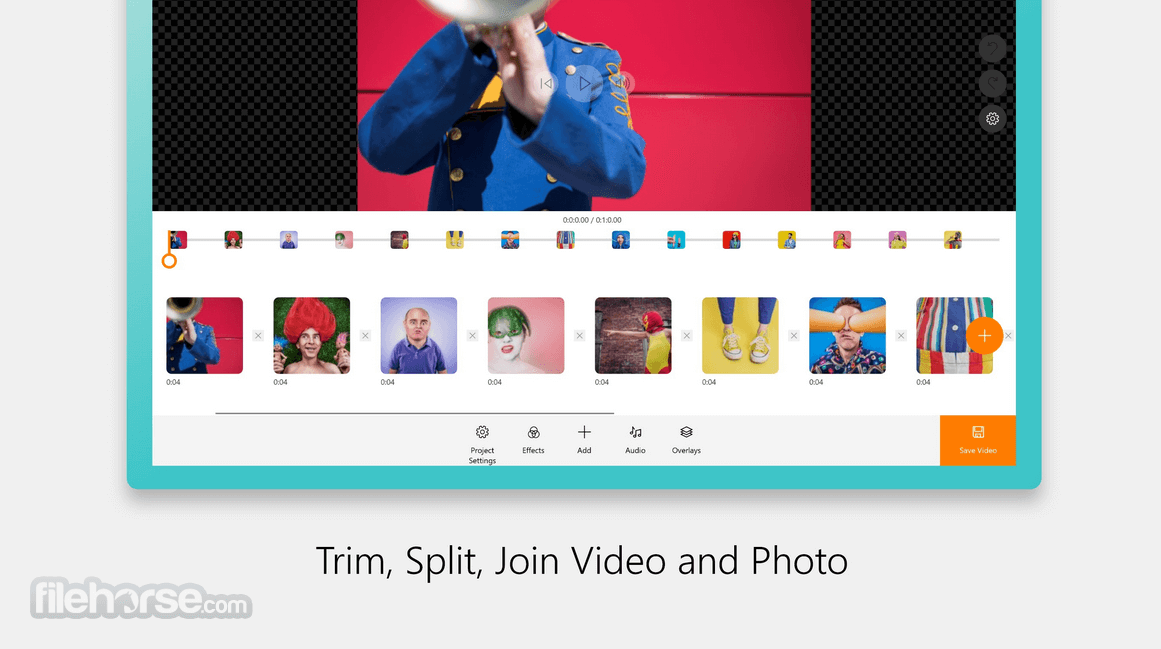
Animotica 是一款專為 Windows 10 與 Windows 11 使用者設計的精簡且易於使用的影片編輯器,能讓任何人透過幾次點擊,快速完成最常用的編輯工具,例如分割、修剪、裁切以及合併影片片段。
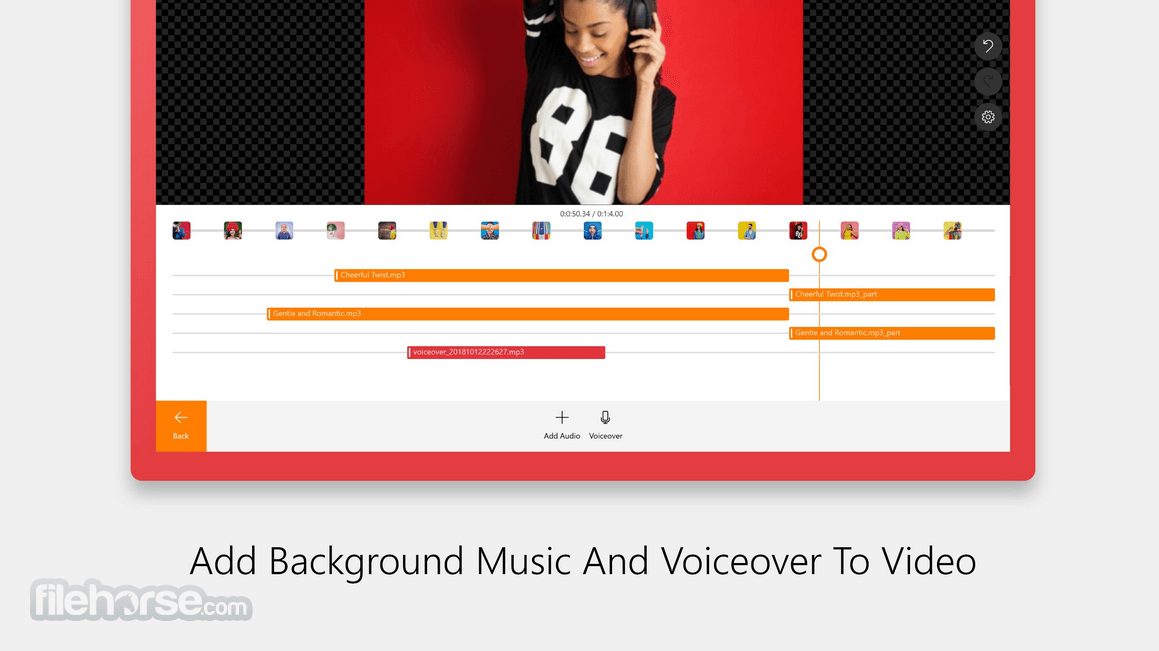
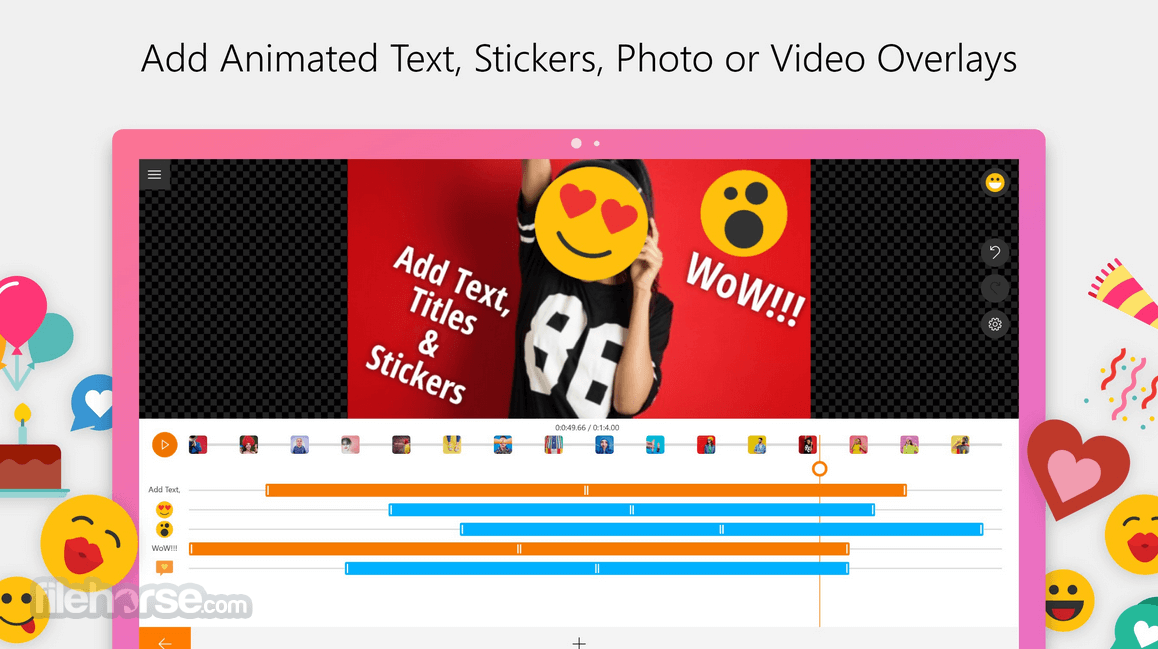
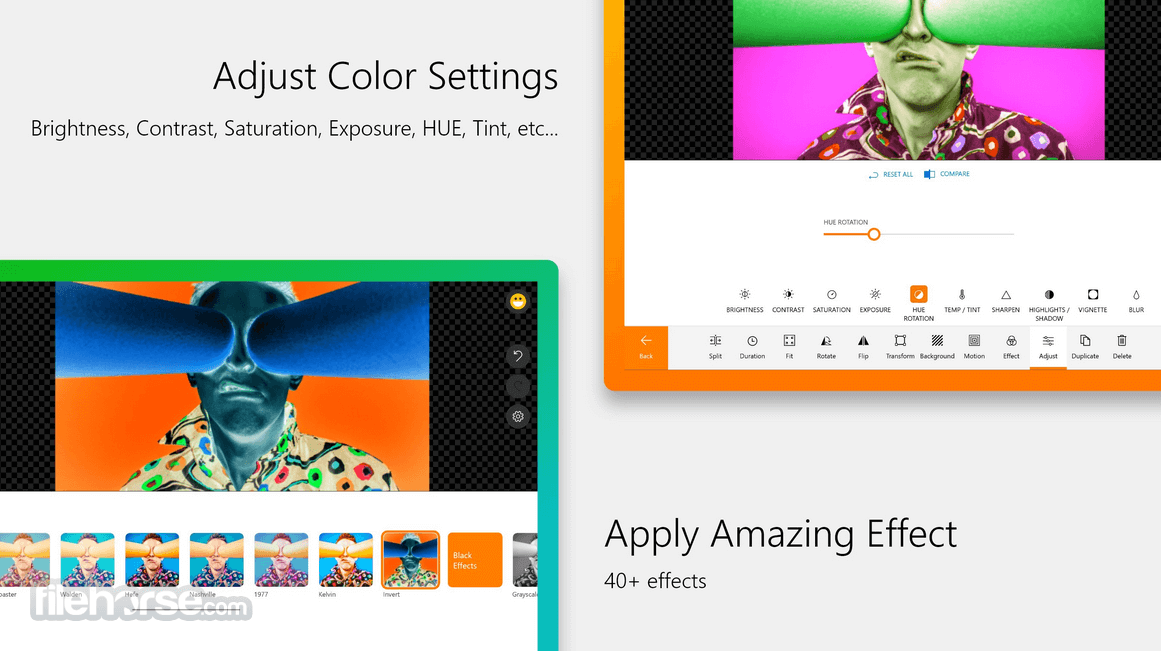
不過,這款應用程式也具備一系列其他進階工具,包括輕鬆將影片、照片、音樂和旁白結合成單一專案的方式,並運用多種效果,例如動態標題、字幕、貼圖、標誌、色彩調整、旋轉、凍結畫面、慢動作等等。
由於其多功能性與易於創作的特點,Animotica 影片編輯器與電影製作工具可說是 Microsoft Store 上最優秀的免費影片編輯器之一。
Animotica 透過 Microsoft Store 發行,讓任何 Windows 10 與 11 使用者都能輕鬆在桌上型或筆記型電腦上部署,只需點擊「取得」按鈕,並等待自動安裝完成下載即可。
一旦啟動並執行,使用者即可進入其主要編輯儀表板,該儀表板支援管理多個影片、照片、音樂音軌、旁白等,透過位於主要預覽模組下方的分層編輯器進行操作。
點擊所需的圖層後,使用者即可存取螢幕最底部以一排圖示顯示的各種編輯工具。
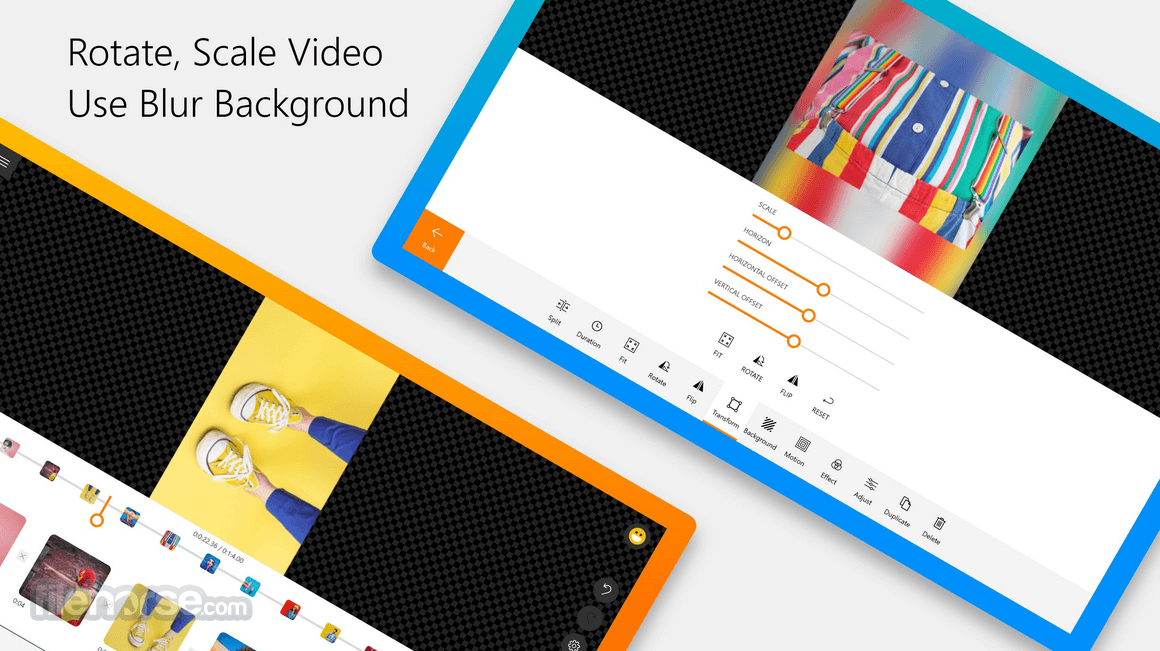
影片可使用諸如疊加、分割、修剪、速度、動態效果、陰影、不透明度與混合、色鍵、變形、翻轉等工具進行編輯。其他媒體類型則擁有各自的編輯工具組。
這種全方位的影片編輯方式,讓即使是初學者也能快速創作出引人注目且適合展示的影片簡報、動態幻燈片等,適用於各種螢幕類型。
此應用程式支援內建渲染器,可自訂輸出各種長寬比的影片——從一般螢幕到行動裝置的橫向與直向螢幕。使用 Animotica 創作的影片可匯出至熱門影片分享平台,例如 YouTube、Vimeo、Instagram、TikTok 等。
它可以免費使用,其中許多編輯工具皆可無限制使用。
不過,一次性購買進階Pro 授權即可移除浮水印並解鎖所有工具,讓 Windows PC 使用者能使用這款高效能影片編輯器所提供的每一項工具。
除了英文介面外,Animotica 也翻譯成超過 20 種國際語言。
常見問題
Animotica 可以免費使用嗎?
可以,Animotica 提供具備基本影片編輯功能的免費版本。不過,免費版本的匯出內容會包含浮水印。若要移除浮水印並解鎖進階功能,您可以升級至 Light 版本(一次性費用 6.99 美元)或 Full Pro 版本(15.99 美元)。
animotica.com
Animotica 提供哪些功能?
Animotica 讓您能修剪、分割與合併影片;加入轉場、濾鏡與效果;插入文字、貼圖與疊加層;調整速度與色彩;加入背景音樂與旁白;以及套用綠幕(色鍵)效果。
Animotica 的系統需求為何?
Animotica 需要 Windows 10 版本 17134.0 或更高版本。為獲得最佳效能,建議至少具備 8 GB 的 RAM、支援 DirectX 12 API,以及 2 GB 的視訊記憶體。
我可以在沒有影片編輯經驗的情況下使用 Animotica 嗎?
當然可以。Animotica 設計有直觀的介面,讓初學者也能輕鬆上手,同時仍為經驗豐富的使用者提供進階功能。
我的專案預設儲存在哪裡?
預設情況下,Animotica 會將您匯出的影片以 MP4 格式儲存在 C:\Users\[您的電腦名稱]\Videos\Animotica 資料夾中。
替代方案
Adobe Premiere Pro:一款專業級的影片編輯軟體,具備廣泛的功能與進階能力。
Camtasia:無需成為影片專家,也能創作出更專業的影片!
InVideo:使用超過 5,000 個範本,在 5 分鐘內製作出專業影片!
DaVinci Resolve:一款功能豐富的影片編輯軟體,提供專業級的編輯、色彩校正、視覺效果與音訊後期製作能力。
VEGAS Pro:一款受歡迎的影片編輯程式,提供專業編輯所需的完整功能組合。
優點
具備慢動作重播功能以及多種效果與功能。
缺點
此應用程式可免費使用,但包含浮水印。此外,它可能未提供足夠的進階功能,無法歸類為「專業級」影片編輯軟體。
結論
總結來說,Animotica 是一款專為 Windows 11/10 設計、使用者友善且多功能的影片編輯軟體。它提供廣泛的功能與效果,讓使用者能輕鬆合併、分割、修剪、裁切與操作影片片段和照片。使用者可以為影片加入音樂、旁白、動態標題、字幕、貼圖與標誌,也能調整色彩、套用各種效果,並創作慢動作或縮時影片。
它還允許使用者編輯 Zoom 錄影,並套用色鍵效果、鏡頭晃動效果與 Ken Burns 效果。此應用程式的免費版本會加上浮水印,但使用者可透過購買完整 PRO 版本來移除。使用這款程式,您可以為社群媒體平台創作出令人驚豔的影片。祝您使用愉快!
下載 Animotica 影片編輯器最新版本 為什麼此應用程式發佈在 FileHorse 上?(更多資訊)
不過,這款應用程式也具備一系列其他進階工具,包括輕鬆將影片、照片、音樂和旁白結合成單一專案的方式,並運用多種效果,例如動態標題、字幕、貼圖、標誌、色彩調整、旋轉、凍結畫面、慢動作等等。
由於其多功能性與易於創作的特點,Animotica 影片編輯器與電影製作工具可說是 Microsoft Store 上最優秀的免費影片編輯器之一。
Animotica 透過 Microsoft Store 發行,讓任何 Windows 10 與 11 使用者都能輕鬆在桌上型或筆記型電腦上部署,只需點擊「取得」按鈕,並等待自動安裝完成下載即可。
一旦啟動並執行,使用者即可進入其主要編輯儀表板,該儀表板支援管理多個影片、照片、音樂音軌、旁白等,透過位於主要預覽模組下方的分層編輯器進行操作。
點擊所需的圖層後,使用者即可存取螢幕最底部以一排圖示顯示的各種編輯工具。
影片可使用諸如疊加、分割、修剪、速度、動態效果、陰影、不透明度與混合、色鍵、變形、翻轉等工具進行編輯。其他媒體類型則擁有各自的編輯工具組。
這種全方位的影片編輯方式,讓即使是初學者也能快速創作出引人注目且適合展示的影片簡報、動態幻燈片等,適用於各種螢幕類型。
此應用程式支援內建渲染器,可自訂輸出各種長寬比的影片——從一般螢幕到行動裝置的橫向與直向螢幕。使用 Animotica 創作的影片可匯出至熱門影片分享平台,例如 YouTube、Vimeo、Instagram、TikTok 等。
它可以免費使用,其中許多編輯工具皆可無限制使用。
不過,一次性購買進階Pro 授權即可移除浮水印並解鎖所有工具,讓 Windows PC 使用者能使用這款高效能影片編輯器所提供的每一項工具。
除了英文介面外,Animotica 也翻譯成超過 20 種國際語言。
常見問題
Animotica 可以免費使用嗎?
可以,Animotica 提供具備基本影片編輯功能的免費版本。不過,免費版本的匯出內容會包含浮水印。若要移除浮水印並解鎖進階功能,您可以升級至 Light 版本(一次性費用 6.99 美元)或 Full Pro 版本(15.99 美元)。
animotica.com
Animotica 提供哪些功能?
Animotica 讓您能修剪、分割與合併影片;加入轉場、濾鏡與效果;插入文字、貼圖與疊加層;調整速度與色彩;加入背景音樂與旁白;以及套用綠幕(色鍵)效果。
Animotica 的系統需求為何?
Animotica 需要 Windows 10 版本 17134.0 或更高版本。為獲得最佳效能,建議至少具備 8 GB 的 RAM、支援 DirectX 12 API,以及 2 GB 的視訊記憶體。
我可以在沒有影片編輯經驗的情況下使用 Animotica 嗎?
當然可以。Animotica 設計有直觀的介面,讓初學者也能輕鬆上手,同時仍為經驗豐富的使用者提供進階功能。
我的專案預設儲存在哪裡?
預設情況下,Animotica 會將您匯出的影片以 MP4 格式儲存在 C:\Users\[您的電腦名稱]\Videos\Animotica 資料夾中。
替代方案
Adobe Premiere Pro:一款專業級的影片編輯軟體,具備廣泛的功能與進階能力。
Camtasia:無需成為影片專家,也能創作出更專業的影片!
InVideo:使用超過 5,000 個範本,在 5 分鐘內製作出專業影片!
DaVinci Resolve:一款功能豐富的影片編輯軟體,提供專業級的編輯、色彩校正、視覺效果與音訊後期製作能力。
VEGAS Pro:一款受歡迎的影片編輯程式,提供專業編輯所需的完整功能組合。
優點
具備慢動作重播功能以及多種效果與功能。
缺點
此應用程式可免費使用,但包含浮水印。此外,它可能未提供足夠的進階功能,無法歸類為「專業級」影片編輯軟體。
結論
總結來說,Animotica 是一款專為 Windows 11/10 設計、使用者友善且多功能的影片編輯軟體。它提供廣泛的功能與效果,讓使用者能輕鬆合併、分割、修剪、裁切與操作影片片段和照片。使用者可以為影片加入音樂、旁白、動態標題、字幕、貼圖與標誌,也能調整色彩、套用各種效果,並創作慢動作或縮時影片。
它還允許使用者編輯 Zoom 錄影,並套用色鍵效果、鏡頭晃動效果與 Ken Burns 效果。此應用程式的免費版本會加上浮水印,但使用者可透過購買完整 PRO 版本來移除。使用這款程式,您可以為社群媒體平台創作出令人驚豔的影片。祝您使用愉快!
下載 Animotica 影片編輯器最新版本 為什麼此應用程式發佈在 FileHorse 上?(更多資訊)
##
影片介紹
##
畫面截圖