⚠ 這是歷史版本頁面 — 查看 doPDF 最新版本 →

- 目前版本8.5.939
- 更新日期2016-01-28
- 檔案大小50.85MB
- 檔案名稱dopdf-full.exe
- 作業系統Windows 7 / Windows 8 / Windows 10 / Windows 11
- 支援語系English
- 授權型式免費軟體
- 開發商 Softland
- 軟體分類Windows 軟體 / 辦公商務
##
編輯短評
doPDF 是一款以虛擬印表機模式運作的 PDF 轉換工具,安裝後會在系統的印表機清單中出現一個虛擬印表機,任何能列印的文件——無論是 Word、Excel、PowerPoint 還是網頁——都能透過「列印」指令直接輸出成 PDF 檔案。它的最大特色就是這個直覺的轉換流程,不需要開啟額外軟體,對不熟悉 PDF 編輯器的使用者來說幾乎沒有學習門檻。這套軟體由 Softland 開發,長期持續更新,在辦公商務分類中屬於評價普遍不錯的熱門選擇,雖然評分人數不算多,但整體口碑穩定。
doPDF 適合需要頻繁將文件轉成 PDF 的辦公室使用者,尤其是那些不想安裝大型辦公套件、只想解決基本轉檔需求的人。與 Microsoft Office 內建的匯出功能或專業 PDF 編輯軟體相比,doPDF 的優勢在於免費且資源占用極低,幾乎不耗費記憶體與 CPU,但相對地它只負責轉檔,不提供編輯、合併或加密等進階功能。軟體為免費授權,商業與個人使用皆可,目前僅提供英文介面,但支援多種語系輸出,Windows 使用者可直接下載安裝,無需額外設定。
##
軟體介紹
PDF 代表可攜式文件格式(Portable Document Format),由 Adobe 所創建,目的是為了簡化文件交換。doPDF 是一款免費的 PDF 建立工具,正如其名,它的功能就是建立 PDF 檔案。
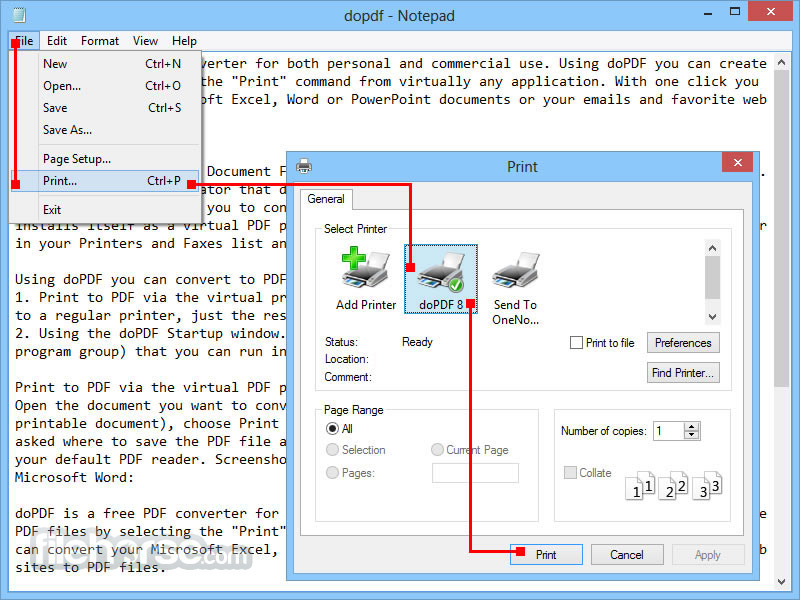
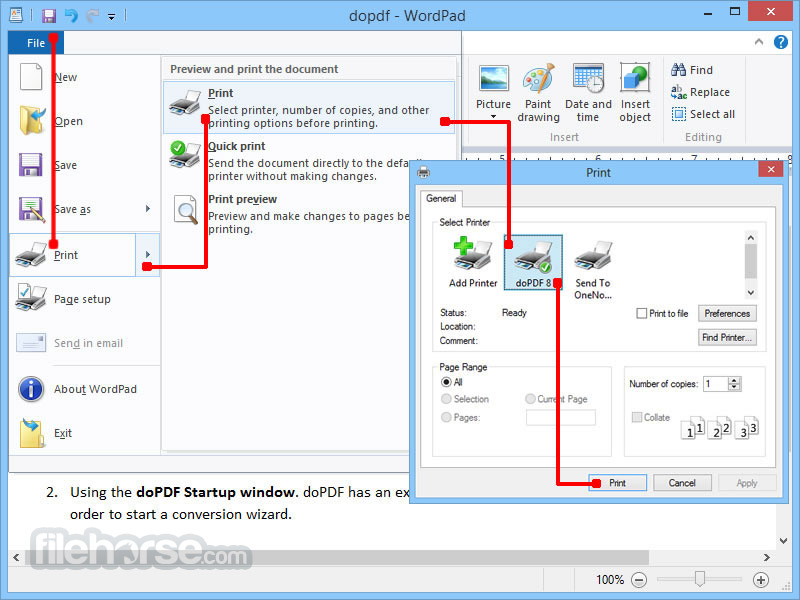
安裝後,它就能讓你把任何可列印的文件轉換成 PDF 檔案。doPDF 會以虛擬 PDF 印表機驅動程式的形式安裝,因此安裝成功後,它會出現在你的「印表機和傳真」清單以及「所有程式」清單中。使用這款 PDF 建立工具,你可以透過兩種方式轉換成 PDF:
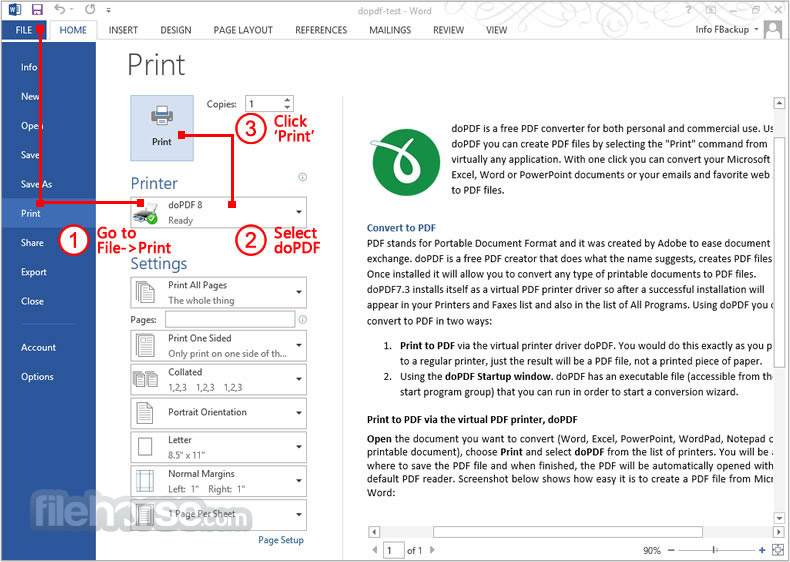
1. 透過虛擬印表機驅動程式 doPDF 列印成 PDF
操作方式就跟一般列印到實體印表機一樣,只是結果會是 PDF 檔案,而不是印出來的紙本。
2. 使用啟動視窗
這套軟體有一個可執行檔(可從開始程式集存取),你可以執行它來啟動轉換精靈。
功能與特色
預設頁面尺寸
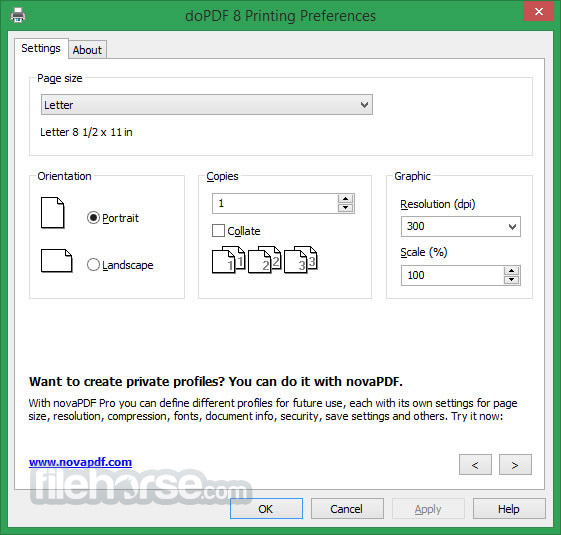
你可以為產生的 PDF 檔案選擇預設頁面尺寸,例如:A0、A1、A2、A3、A4、A5、A6、B4/5、Letter、Legal、Executive、Envelope DL/C5/B5/Monarch/#10、ANSI、ARCH(共提供 50 種不同格式)
PDF 輸出預設
你可以根據需求建立高品質的 PDF 檔案(例如用於列印)或較小的檔案(例如用於網頁發布)。你也可以選擇中等品質預設,來平衡這兩種需求。
自動更新
我們始終建議使用最新版本的 PDF 工具,其內建的自動更新引擎會讓你的版本保持最新。更新檢查可以設定為每天、每週或每月執行,但你也可以停用此功能。
圖形縮放
產生的 PDF 內容可以縮小至原始尺寸的 1%,或放大至 400%。
Microsoft Office 增益集
安裝過程中,你可以為 Microsoft Office 安裝 novaPDF 增益集。這能讓程式在 Office 應用程式(Word、Excel、PowerPoint、Publisher、Visio)中提供一鍵轉換成 PDF 的功能。
PDF 連結與書籤(僅限 Office)
當你使用 Microsoft Office 增益集轉換 PDF 時,可以將原始文件中的書籤和連結轉換到產生的 PDF 檔案中。
一律使用此資料夾
你可以讓 doPDF 每次都建立並儲存 PDF 檔案到同一個資料夾,無論你從哪裡開啟原始文件。
嵌入字型子集
為了確保產生的 PDF 檔案看起來與原始文件完全一致,doPDF 預設會嵌入原始文件中使用的字型子集。
以 PDF 閱讀器開啟
你可以選擇在轉換完成後,使用預設的 PDF 閱讀器開啟該 PDF。
使用方法
Bullzip PDF Printer – 提供類似的虛擬印表機功能,並有更多自訂選項。
PDFCreator – 開放原始碼的虛擬印表機,支援加密與數位簽章。
Adobe Acrobat Pro – 功能完整的 PDF 編輯器,但需要訂閱。
系統需求
下載 doPDF 最新版本 為什麼這個應用程式會發布在 FileHorse 上?(更多資訊)
安裝後,它就能讓你把任何可列印的文件轉換成 PDF 檔案。doPDF 會以虛擬 PDF 印表機驅動程式的形式安裝,因此安裝成功後,它會出現在你的「印表機和傳真」清單以及「所有程式」清單中。使用這款 PDF 建立工具,你可以透過兩種方式轉換成 PDF:
1. 透過虛擬印表機驅動程式 doPDF 列印成 PDF
操作方式就跟一般列印到實體印表機一樣,只是結果會是 PDF 檔案,而不是印出來的紙本。
2. 使用啟動視窗
這套軟體有一個可執行檔(可從開始程式集存取),你可以執行它來啟動轉換精靈。
功能與特色
預設頁面尺寸
你可以為產生的 PDF 檔案選擇預設頁面尺寸,例如:A0、A1、A2、A3、A4、A5、A6、B4/5、Letter、Legal、Executive、Envelope DL/C5/B5/Monarch/#10、ANSI、ARCH(共提供 50 種不同格式)
PDF 輸出預設
你可以根據需求建立高品質的 PDF 檔案(例如用於列印)或較小的檔案(例如用於網頁發布)。你也可以選擇中等品質預設,來平衡這兩種需求。
自動更新
我們始終建議使用最新版本的 PDF 工具,其內建的自動更新引擎會讓你的版本保持最新。更新檢查可以設定為每天、每週或每月執行,但你也可以停用此功能。
圖形縮放
產生的 PDF 內容可以縮小至原始尺寸的 1%,或放大至 400%。
Microsoft Office 增益集
安裝過程中,你可以為 Microsoft Office 安裝 novaPDF 增益集。這能讓程式在 Office 應用程式(Word、Excel、PowerPoint、Publisher、Visio)中提供一鍵轉換成 PDF 的功能。
PDF 連結與書籤(僅限 Office)
當你使用 Microsoft Office 增益集轉換 PDF 時,可以將原始文件中的書籤和連結轉換到產生的 PDF 檔案中。
一律使用此資料夾
你可以讓 doPDF 每次都建立並儲存 PDF 檔案到同一個資料夾,無論你從哪裡開啟原始文件。
嵌入字型子集
為了確保產生的 PDF 檔案看起來與原始文件完全一致,doPDF 預設會嵌入原始文件中使用的字型子集。
以 PDF 閱讀器開啟
你可以選擇在轉換完成後,使用預設的 PDF 閱讀器開啟該 PDF。
使用方法
- 從官方網站或 FileHorse 下載並安裝 doPDF
- 開啟你想要轉換成 PDF 的文件
- 選擇「列印」,並將印表機選為「doPDF」
- 調整解析度與輸出資料夾等設定
- 按一下「列印」以產生並儲存 PDF 檔案
Bullzip PDF Printer – 提供類似的虛擬印表機功能,並有更多自訂選項。
PDFCreator – 開放原始碼的虛擬印表機,支援加密與數位簽章。
Adobe Acrobat Pro – 功能完整的 PDF 編輯器,但需要訂閱。
系統需求
- 作業系統:Windows 7、8、8.1、10、11
- 處理器:1 GHz 或更快
- 記憶體:最低 512 MB(建議 1 GB)
- 可用磁碟空間:至少 50 MB
- 網際網路:安裝與更新時需要
- 介面簡單,易於使用
- 轉換成 PDF 不會加上浮水印
- 支援多種文件格式
- 轉換速度快
- 不需要額外安裝其他軟體
- 進階 PDF 編輯功能有限
- 不提供 PDF 密碼保護
- 缺少批次轉換選項
- 可能會安裝額外軟體
- 不支援掃描文件的 OCR
下載 doPDF 最新版本 為什麼這個應用程式會發布在 FileHorse 上?(更多資訊)
##
影片介紹
##
畫面截圖
##
更新日誌
8.5.939 - Fix: Correction for doPDF Getting Started tool.
- Fix: Changed novaPDF Server recovery options to restart service.
- Fix: Web installer change to verify signature & other updates.
- 2026-04-01 doPDF 11.9.523 98.19 MB
- 2025-10-21 doPDF 11.9.511 97.79 MB
- 2025-09-01 doPDF 11.9.508 97.76 MB
- 2025-08-20 doPDF 11.9.503 96.77 MB
- 2025-04-11 doPDF 11.9.492 96.73 MB
- 2025-02-10 doPDF 11.9.491 96.74 MB
- 2025-02-08 doPDF 11.9.490 96.72 MB
- 2025-02-04 doPDF 11.9.489 96.7 MB