⚠ 這是歷史版本頁面 — 查看 Eclipse IDE 最新版本 →

- 目前版本2022-06
- 更新日期2022-06-16
- 檔案大小114 MB
- 檔案名稱eclipse-inst-jre-win64.exe
- 作業系統Windows 7 64 / Windows 8 64 / Windows 10 64 / Windows 11
- 支援語系English
- 授權型式開源軟體
- 開發商 The Eclipse Foundation
- 軟體分類Windows 軟體 / 開發者工具
##
編輯短評
Eclipse IDE 是歷史悠久的開源開發工具,最初以 Java 整合開發環境聞名,但其實也內建了 C/C++、JavaScript/TypeScript、PHP 等多種語言支援,並可自由組合不同語言套件。它最大的辨識度在於 Eclipse Marketplace 提供近乎無限的外掛擴充,加上官方也支援雲端工作區,讓開發者能從瀏覽器接續桌面端的工作。這套軟體由 Eclipse Foundation 長期維護,更新頻率穩定,在開發者圈中屬於老牌且評價普遍不錯的選擇,雖然近年聲勢不如一些商業 IDE,但仍是開源陣營中的主流工具之一。
這套 IDE 適合需要多語言開發、偏好開源免費方案,或習慣透過外掛打造個人化環境的開發者,尤其對 Java 專案仍有深厚支援。與 IntelliJ IDEA 或 Visual Studio Code 等替代軟體相比,Eclipse 功能完整但啟動與操作上較為笨重,介面也偏傳統,取捨在於它提供高度自訂彈性,卻需要花時間調校。授權為開源免費,提供 Windows 與 macOS 版本,但介面僅有英文,對不熟悉英文操作環境的使用者來說,需要多一點適應成本。
##
軟體介紹
Eclipse IDE 以Java 整合開發環境(IDE)聞名,但它也提供許多相當酷的 IDE,包括 C/C++ IDE、JavaScript/TypeScript IDE、PHP IDE 等。
您可以輕鬆地將多種語言支援和其他功能結合到任何預設套件中,而Eclipse Marketplace 則提供幾乎無限的自訂與擴充能力。Eclipse IDE 提供您快速創新所需的一切。
無論您身在何處,都能開發您的軟體。它就在雲端,停留在您離開的地方。您可以使用瀏覽器透過託管工作區進行開發,或安裝桌面套件來體驗現代化的開發環境,支援 Java、JavaScript、CSS 和 HTML。
Eclipse IDE 2023 提供您快速促進創新所需的一切。
使用這些可擴充的平台打造下一代的開發者工具。發揮您的想像力,建置可組合成新 IDE 或符合您個人風格的套件的服務與工具。
它提供多個平台,用於建置桌面工具的外掛程式、雲端 IDE 使用的分散式服務,以及瀏覽器介面。然後您可以將外掛程式發佈到 Eclipse Marketplace,那裡有數千個外掛程式可供使用。
令人印象深刻的一系列工具可以輕鬆安裝到您的Eclipse 桌面 IDE 中,包括 GUI 建置器,以及用於建模、圖表、報表、測試等工具。
使用 Eclipse Marketplace Client 從龐大的供應商生態系統中尋找、安裝和投票選出新的外掛程式。您也可以使用外掛程式開發環境(PDE)撰寫自己的外掛程式來擴充桌面與 Web 型 IDE,或混搭功能來打造您夢想中的 Web IDE。
功能與亮點
重大效能改進
在過去幾個版本中持續專注於效能。
社群驅動
IDE 越來越由世界各地的個人貢獻者所驅動。
改進的 Java 開發工具
支援子詞與子型別程式碼完成,以及非阻塞式 Java 內容輔助。改善 lambda 除錯支援。
深色主題改進
歡迎畫面與說明系統在深色主題下看起來好多了。
經過驗證的擴充性
種類繁多的平台外掛程式。
免費且開源
以 Public License 2.0 條款釋出的免費且開源軟體。
安裝 Eclipse 的 5 個步驟
下載 Eclipse Installer 啟動 Eclipse Installer 可執行檔 選擇要安裝的套件 選擇您的安裝資料夾 啟動 Eclipse 使用方法
常見問題
Q:什麼是 Eclipse IDE,它如何運作?
A:Eclipse 是一個開源的整合開發環境(IDE),提供工具與框架來建立軟體應用程式。它支援多種程式語言,例如 Java、C/C++ 和 Python。它透過提供一個平台讓開發者能有效率地撰寫、測試和除錯程式碼來運作。
Q:如何在 PC 上安裝 Eclipse IDE?
A:若要在 PC 上安裝 Eclipse 2023 版本,您需要前往官方網站或 FileHorse,下載適合您作業系統的安裝程式。然後執行安裝程式並依照指示完成安裝程序。
Q:我可以自訂 Eclipse IDE 介面嗎?
A:可以,它允許您自訂介面以符合您的偏好。您可以變更字型大小、色彩主題和使用者介面的版面配置,使其更適合您的工作習慣。
Q:如何在 Eclipse IDE 中建立新專案?
A:若要在 Eclipse 中建立新專案,您需要從選單列選擇「檔案」,然後選擇「新增」>「專案」。接著選擇您要建立的專案類型,例如 Java 或 Python 專案,並依照提示設定專案。
Q:如何在 Eclipse IDE 中除錯我的程式碼?
A:若要在 Eclipse 中除錯您的程式碼,您需要在程式碼中設定中斷點,以除錯模式執行程式,然後使用除錯工具逐步執行程式碼、檢查變數並找出問題。
Q:我可以使用 Eclipse 進行 Web 開發嗎?
A:可以,它透過提供 HTML、CSS 和 JavaScript 的工具與框架,以及支援 Angular 和 React 等熱門 Web 開發平台的外掛程式,來支援 Web 開發。
Q:我可以使用 Eclipse 與其他開發者協作嗎?
A:可以,它透過提供與 Git 和 SVN 等工具的版本控制整合,以及程式碼審查與分享的工具,允許與其他開發者協作。
Q:如何將外掛程式新增到 Eclipse IDE?
A:若要將外掛程式新增到 Eclipse,您需要從選單列選擇「說明」,然後選擇「Eclipse Marketplace」。接著搜尋您要新增的外掛程式,並依照提示安裝它。
Q:我可以在 Mac 或 Linux 作業系統上使用 Eclipse 嗎?
A:可以,Eclipse 是一個跨平台的 IDE,可以在各種作業系統上使用,包括 Windows、Mac 和 Linux。
Q:Eclipse 是免費的嗎?
A:是的,Eclipse 是一個開源 IDE,而且是免費的。不過,某些外掛程式和工具可能會有相關的費用。
系統需求
Eclipse IDE 的系統需求可能因您要使用的軟體版本而異。不過,以下是執行最新版本 Eclipse(2022-12) 的一般系統需求:
結論
總而言之,Eclipse IDE 是一個強大、開源的軟體開發環境,提供開發者一個平台,能有效率地撰寫、測試和除錯程式碼。它支援多種程式語言,包括 Java、C/C++ 和 Python,並提供 Web 開發的工具與框架。
Eclipse 高度可自訂且可擴充,有各式各樣的外掛程式與工具可供開發者新增功能。
其經過驗證的記錄與廣泛的社群支援,使其成為軟體開發的熱門選擇,而其免費且開源的本質,使其對各種程度的開發者都易於使用。整體而言,FileHorse 評測團隊認為 Eclipse IDE 是尋求簡化工作流程並快速創新的開發者的絕佳選擇。
注意:需要 Java Runtime Environment。
也可取得:下載 Eclipse IDE for Mac
下載 Eclipse IDE 最新版本 為什麼這個應用程式發佈在 FileHorse 上?(更多資訊)
您可以輕鬆地將多種語言支援和其他功能結合到任何預設套件中,而Eclipse Marketplace 則提供幾乎無限的自訂與擴充能力。Eclipse IDE 提供您快速創新所需的一切。
無論您身在何處,都能開發您的軟體。它就在雲端,停留在您離開的地方。您可以使用瀏覽器透過託管工作區進行開發,或安裝桌面套件來體驗現代化的開發環境,支援 Java、JavaScript、CSS 和 HTML。
Eclipse IDE 2023 提供您快速促進創新所需的一切。
- 平台改進:剪貼簿現在支援 HTML 格式,並增強了 Java Executor 框架和 JobManager API,以改善顯示類別。
- 擴充性:Eclipse 擁有大量的平台外掛程式,可協助新增功能。
- Maven 工具增強:內建 Maven 註解處理器支援,並改善對多種核心 Maven 外掛程式的支援。
- 免費且開源:Eclipse 是免費且開源的軟體,以 Eclipse Public License 2.0 釋出。
- Java 支援:支援 Java 19,並提供開發所需的工具。
- XML 與 Web 工具改進:新增 RELAX NG 驗證與 XML 編輯支援,並支援最新的 TypeScript 4.9 及其他 Web 語言與框架。
使用這些可擴充的平台打造下一代的開發者工具。發揮您的想像力,建置可組合成新 IDE 或符合您個人風格的套件的服務與工具。
它提供多個平台,用於建置桌面工具的外掛程式、雲端 IDE 使用的分散式服務,以及瀏覽器介面。然後您可以將外掛程式發佈到 Eclipse Marketplace,那裡有數千個外掛程式可供使用。
令人印象深刻的一系列工具可以輕鬆安裝到您的Eclipse 桌面 IDE 中,包括 GUI 建置器,以及用於建模、圖表、報表、測試等工具。
使用 Eclipse Marketplace Client 從龐大的供應商生態系統中尋找、安裝和投票選出新的外掛程式。您也可以使用外掛程式開發環境(PDE)撰寫自己的外掛程式來擴充桌面與 Web 型 IDE,或混搭功能來打造您夢想中的 Web IDE。
功能與亮點
重大效能改進
在過去幾個版本中持續專注於效能。
社群驅動
IDE 越來越由世界各地的個人貢獻者所驅動。
改進的 Java 開發工具
支援子詞與子型別程式碼完成,以及非阻塞式 Java 內容輔助。改善 lambda 除錯支援。
深色主題改進
歡迎畫面與說明系統在深色主題下看起來好多了。
經過驗證的擴充性
種類繁多的平台外掛程式。
免費且開源
以 Public License 2.0 條款釋出的免費且開源軟體。
安裝 Eclipse 的 5 個步驟
- 下載並安裝 Eclipse IDE:前往官方網站或 FileHorse,下載適合您作業系統的 Eclipse 版本。依照安裝精靈完成安裝程序。
- 建立工作區:當您第一次開啟 Eclipse IDE 時,它會提示您選擇工作區目錄。工作區是 Eclipse 儲存您的專案檔案與設定的地方。
- 建立專案:若要建立新專案,請前往「檔案」功能表並選擇「新增」->「專案」。選擇您要建立的專案類型,例如 Java 或 Web 專案,然後依照精靈建立專案。
- 撰寫與編輯程式碼:在「套件總管」中雙擊您要編輯的檔案,或前往「檔案」->「開啟檔案」來開啟檔案。在編輯器視窗中撰寫或編輯您的程式碼。
- 建置與執行程式碼:若要建置並執行程式碼,請按一下「執行」按鈕,或前往「執行」->「執行方式」並選擇適當的選項。
- 除錯:如果您的程式碼中遇到錯誤,您可以使用 Eclipse 中的除錯工具進行除錯。在程式碼中設定中斷點,並使用除錯器逐步執行程式碼以找出錯誤。
- 自訂 Eclipse:此應用程式高度可自訂,讓您能個人化您的環境。您可以新增或移除視景、檢視與工具,以符合您的需求。
常見問題
Q:什麼是 Eclipse IDE,它如何運作?
A:Eclipse 是一個開源的整合開發環境(IDE),提供工具與框架來建立軟體應用程式。它支援多種程式語言,例如 Java、C/C++ 和 Python。它透過提供一個平台讓開發者能有效率地撰寫、測試和除錯程式碼來運作。
Q:如何在 PC 上安裝 Eclipse IDE?
A:若要在 PC 上安裝 Eclipse 2023 版本,您需要前往官方網站或 FileHorse,下載適合您作業系統的安裝程式。然後執行安裝程式並依照指示完成安裝程序。
Q:我可以自訂 Eclipse IDE 介面嗎?
A:可以,它允許您自訂介面以符合您的偏好。您可以變更字型大小、色彩主題和使用者介面的版面配置,使其更適合您的工作習慣。
Q:如何在 Eclipse IDE 中建立新專案?
A:若要在 Eclipse 中建立新專案,您需要從選單列選擇「檔案」,然後選擇「新增」>「專案」。接著選擇您要建立的專案類型,例如 Java 或 Python 專案,並依照提示設定專案。
Q:如何在 Eclipse IDE 中除錯我的程式碼?
A:若要在 Eclipse 中除錯您的程式碼,您需要在程式碼中設定中斷點,以除錯模式執行程式,然後使用除錯工具逐步執行程式碼、檢查變數並找出問題。
Q:我可以使用 Eclipse 進行 Web 開發嗎?
A:可以,它透過提供 HTML、CSS 和 JavaScript 的工具與框架,以及支援 Angular 和 React 等熱門 Web 開發平台的外掛程式,來支援 Web 開發。
Q:我可以使用 Eclipse 與其他開發者協作嗎?
A:可以,它透過提供與 Git 和 SVN 等工具的版本控制整合,以及程式碼審查與分享的工具,允許與其他開發者協作。
Q:如何將外掛程式新增到 Eclipse IDE?
A:若要將外掛程式新增到 Eclipse,您需要從選單列選擇「說明」,然後選擇「Eclipse Marketplace」。接著搜尋您要新增的外掛程式,並依照提示安裝它。
Q:我可以在 Mac 或 Linux 作業系統上使用 Eclipse 嗎?
A:可以,Eclipse 是一個跨平台的 IDE,可以在各種作業系統上使用,包括 Windows、Mac 和 Linux。
Q:Eclipse 是免費的嗎?
A:是的,Eclipse 是一個開源 IDE,而且是免費的。不過,某些外掛程式和工具可能會有相關的費用。
系統需求
Eclipse IDE 的系統需求可能因您要使用的軟體版本而異。不過,以下是執行最新版本 Eclipse(2022-12) 的一般系統需求:
- 作業系統:Windows 11/10/7
- 記憶體:最低 2 GB,建議 4 GB 或以上
- 磁碟空間:安裝需要 500 MB 的可用磁碟空間
- 處理器:1 GHz 或更快的 CPU
- 螢幕解析度:1024x768 像素或更高
結論
總而言之,Eclipse IDE 是一個強大、開源的軟體開發環境,提供開發者一個平台,能有效率地撰寫、測試和除錯程式碼。它支援多種程式語言,包括 Java、C/C++ 和 Python,並提供 Web 開發的工具與框架。
Eclipse 高度可自訂且可擴充,有各式各樣的外掛程式與工具可供開發者新增功能。
其經過驗證的記錄與廣泛的社群支援,使其成為軟體開發的熱門選擇,而其免費且開源的本質,使其對各種程度的開發者都易於使用。整體而言,FileHorse 評測團隊認為 Eclipse IDE 是尋求簡化工作流程並快速創新的開發者的絕佳選擇。
注意:需要 Java Runtime Environment。
也可取得:下載 Eclipse IDE for Mac
下載 Eclipse IDE 最新版本 為什麼這個應用程式發佈在 FileHorse 上?(更多資訊)
##
影片介紹
##
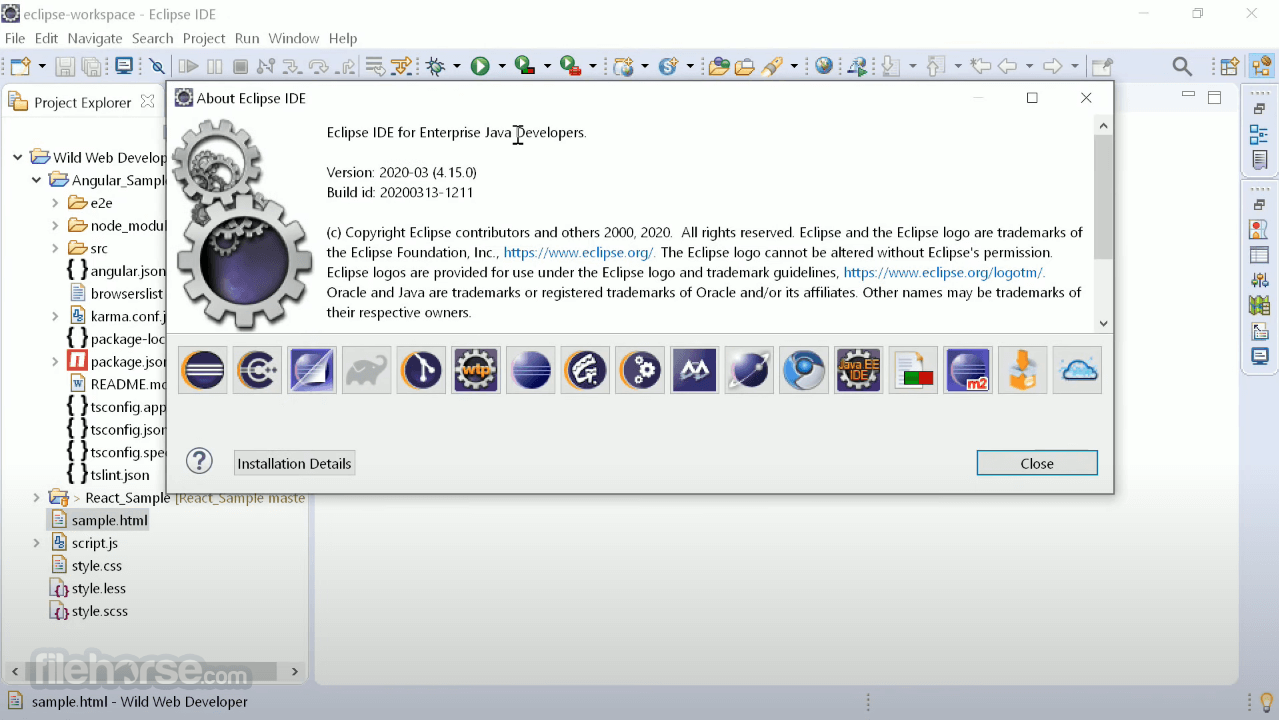
畫面截圖
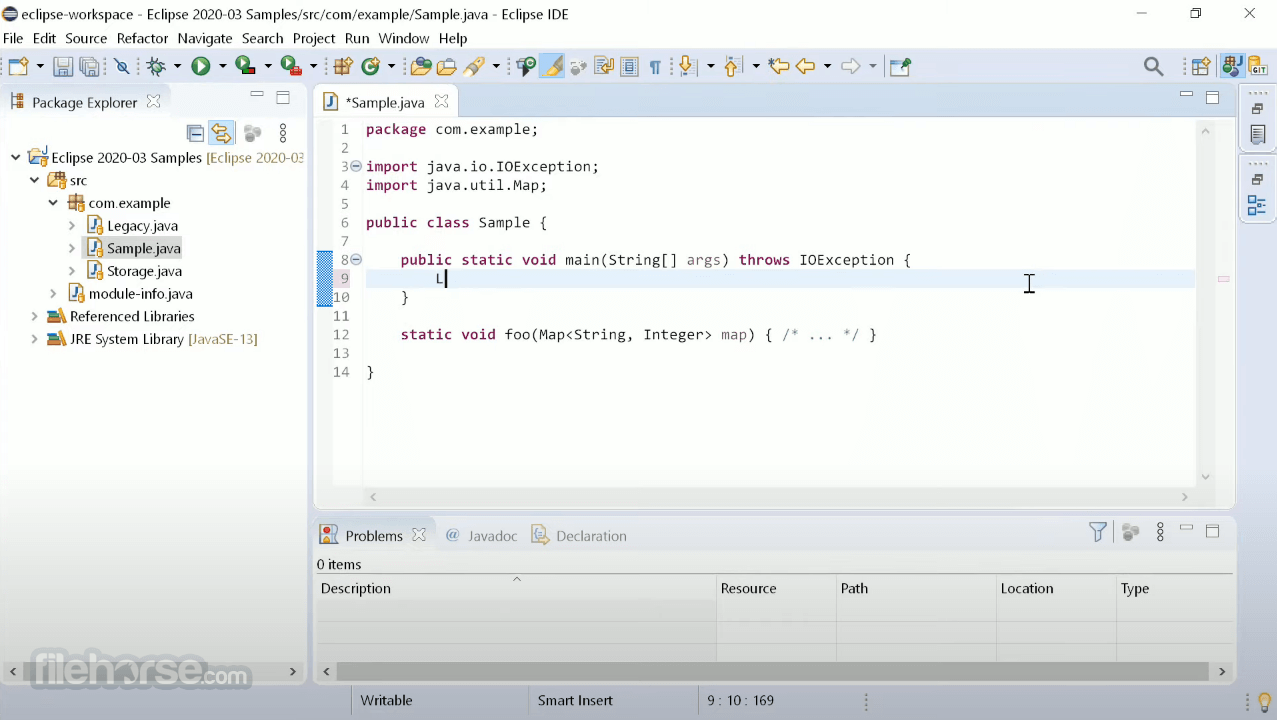
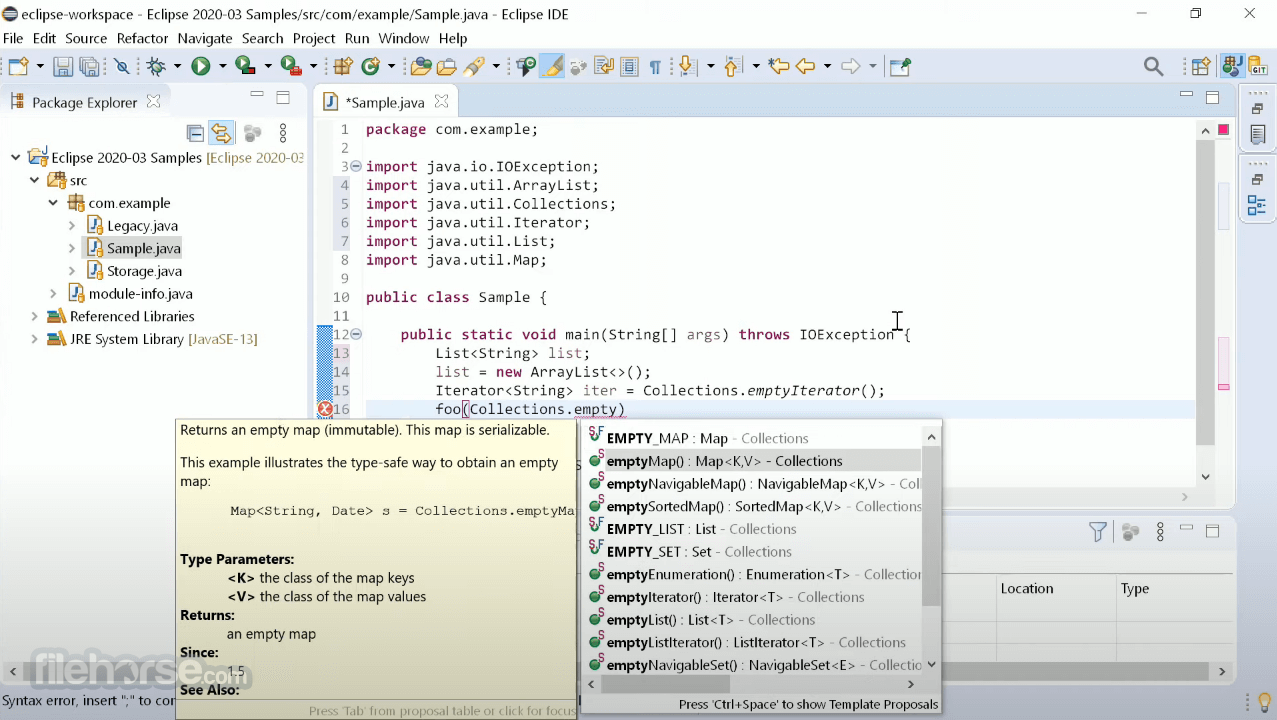
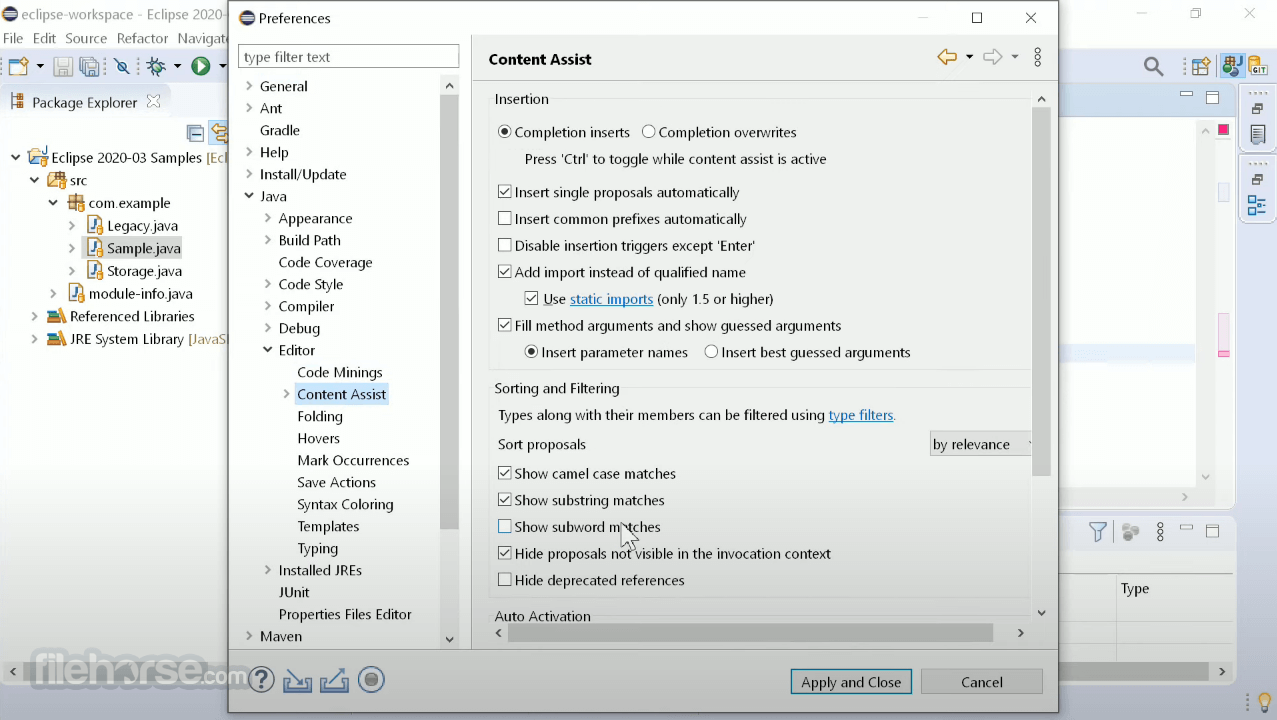
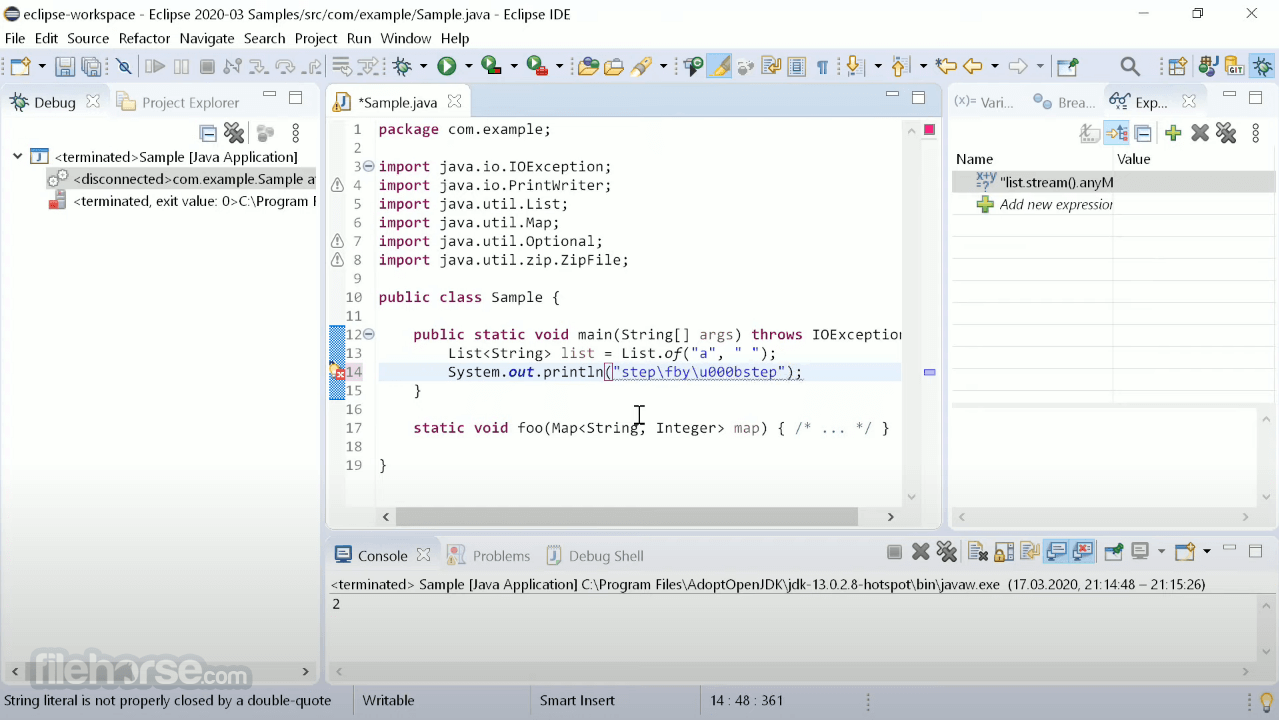
- 2026-02-20 Eclipse IDE 2025-12 159 MB
- 2025-09-11 Eclipse IDE 2025-09 158 MB
- 2025-06-12 Eclipse IDE 2025-06 158 MB
- 2025-03-13 Eclipse IDE 2025-03 157 MB
- 2024-12-06 Eclipse IDE 2024-12 163 MB
- 2024-11-24 Eclipse IDE 2024-09 132 MB
- 2024-06-30 Eclipse IDE 2024-06 131 MB
- 2024-03-27 Eclipse IDE 2024-03 130 MB