Folder Guard 26.7.1
v 26.7.1
Windows
商業試用
8.16/10 (12)
- 目前版本26.7.1
- 更新日期2026-07-30
- 檔案大小9.6 MB
- 檔案名稱FolderGuard-26.7.1-setup.exe
- 作業系統Windows 7 / Windows 8 / Windows 10 / Windows 11
- 支援語系English
- 授權型式商業試用
- 開發商 WinAbility Software Corp.
- 軟體分類Windows 軟體 / 安全工具
##
編輯短評
Folder Guard 是一套老牌的 Windows 存取控制工具,核心用途是替檔案與資料夾設定密碼鎖,或直接將私人資料夾從系統中徹底隱藏,直到輸入正確密碼才現身。它也能保護系統檔不被誤改或刪除、停用隨身碟等卸除式磁碟,並限制他人進入控制台,適合想嚴謹管理本機資源的使用者。這套軟體由 WinAbility 長期維護,更新步調不算頻繁,在同類工具中屬於小眾但評價普遍不錯的選擇。
若你常與他人共用電腦,或需要防止特定資料被窺探、誤動,Folder Guard 會比單純的資料夾加密工具更貼近需求,因為它著重於「存取權限」而非檔案加密。與 Folder Lock 等熱門替代軟體相比,Folder Guard 功能更聚焦在 Windows 資源控管,但僅提供英文介面,且為試用版授權,使用前需留意語系門檻與付費條件。整體而言,它適合熟悉英文介面、偏好精準控制而非花俏功能的使用者。
##
軟體介紹
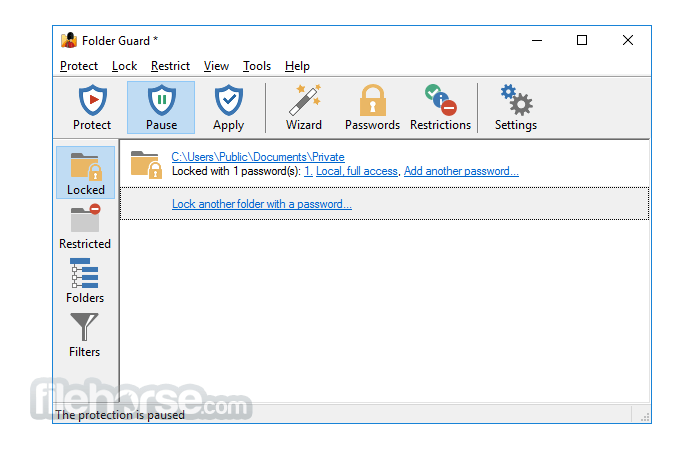
Folder Guard 是一款功能強大的電腦安全程式,可用來控制檔案、資料夾及其他 Windows 資源的存取權限。您可以使用 Folder Guard 以密碼鎖定個人檔案與資料夾,防止其他使用者窺探您的私人資料。
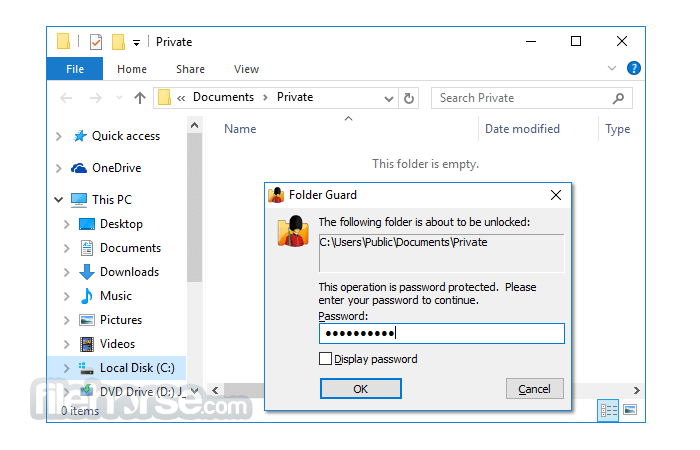
您甚至可以將私人資料夾從幾乎所有應用程式中完全隱藏,這些資料夾在輸入有效密碼之前都會保持隱形狀態。
您也可以保護敏感的系統檔案免於被修改或破壞、停用抽取式磁碟機的存取、限制控制台的存取權限,以及更多功能。
您幾乎可以為任何資料夾設定密碼保護,只允許授權使用者開啟受保護的檔案或資料夾。您可以為不限數量的資料夾設定密碼保護,每個資料夾使用各自的密碼,或者使用 Folder Guard 的主密碼一次解除所有保護。
為什麼選擇 Folder Guard?
它可以對其他使用者隱藏您的個人資料夾。
您可以設定程式隱藏您的私人資料夾(或讓它們看起來是空的)。這些資料夾幾乎對任何程式都不可見,包括 Windows 檔案總管、Office、MS-DOS 程式等。
它可以為檔案資料夾提供密碼保護並限制存取。
您可以為任何文件資料夾設定密碼保護,防止未經授權的使用者在不知道密碼的情況下存取您的個人檔案。您可以設定應用程式,只允許特定使用者透過控制台變更電腦設定,同時拒絕其他使用者進行變更。
它可以控制程式與檔案的存取權限。
您可以防止其他使用者(甚至是系統管理員)使用可能破壞 Windows 安裝的系統工具,同時允許您自己或知道主密碼的人使用這些工具。您也可以將備份程式指定為受信任的程式,讓它們在背景備份受保護的檔案,而不必每次都要求輸入密碼。
它可以鎖定 USB、CD-ROM 及其他抽取式磁碟機的存取。
您可以設定 Folder Guard 允許或拒絕存取抽取式磁碟機,限制使用者在您的電腦上執行或安裝未經授權的程式。
此應用程式適用於各種電腦安全任務。
您可以阻止電腦的其他使用者窺探您的個人檔案。您可以保護系統檔案與資料夾免於遭受網路破壞者的毀損。您可以允許特定使用者執行程式,同時拒絕其他使用者執行。您可以允許使用者將文件儲存在抽取式磁碟機上,同時防止他們在這些磁碟機上使用未經授權的程式。
它在不加密檔案的情況下保護您的檔案。
如果您遺失加密金鑰,也不會有遺失文件的風險:使用 Folder Guard,您的所有檔案都會保持完整,不會有任何形式的修改。
它讓您可以透過「快速鍵」快速啟用或停用保護。
您可以選擇特定的鍵盤組合作為程式的快速鍵,快速啟用或停用電腦的保護。當然,快速鍵本身受密碼保護,所以只有您能使用它!
它可以以「隱形模式」運作。
您可以設定 Folder Guard 以隱形模式運作,隱藏其自身的檔案與捷徑,避免被其他使用者看到。
它支援緊急情況下的輕鬆復原。
如果您忘記密碼或遇到其他問題,只需使用緊急復原工具(免費下載)即可快速恢復對受保護資料夾的存取。
它支援任何格式的磁碟機。
只要您的電腦能處理,Folder Guard 就能保護它。與 Windows 本身只能對 NTFS 磁碟提供存取控制不同,它可以保護檔案以及您電腦支援的任何檔案系統上的資料夾,包括 NTFS、exFAT 和 FAT/FAT32。
使用方法
Windows 11、10、8 或 7(32 位元或 64 位元)
至少 50 MB 的可用硬碟空間
1 GHz 或更快的處理器
至少 1 GB 的 RAM
安裝需要系統管理員權限
優點
下載 Folder Guard 最新版本 為什麼此應用程式發佈在 FileHorse 上?(更多資訊)
您甚至可以將私人資料夾從幾乎所有應用程式中完全隱藏,這些資料夾在輸入有效密碼之前都會保持隱形狀態。
您也可以保護敏感的系統檔案免於被修改或破壞、停用抽取式磁碟機的存取、限制控制台的存取權限,以及更多功能。
您幾乎可以為任何資料夾設定密碼保護,只允許授權使用者開啟受保護的檔案或資料夾。您可以為不限數量的資料夾設定密碼保護,每個資料夾使用各自的密碼,或者使用 Folder Guard 的主密碼一次解除所有保護。
為什麼選擇 Folder Guard?
它可以對其他使用者隱藏您的個人資料夾。
您可以設定程式隱藏您的私人資料夾(或讓它們看起來是空的)。這些資料夾幾乎對任何程式都不可見,包括 Windows 檔案總管、Office、MS-DOS 程式等。
它可以為檔案資料夾提供密碼保護並限制存取。
您可以為任何文件資料夾設定密碼保護,防止未經授權的使用者在不知道密碼的情況下存取您的個人檔案。您可以設定應用程式,只允許特定使用者透過控制台變更電腦設定,同時拒絕其他使用者進行變更。
它可以控制程式與檔案的存取權限。
您可以防止其他使用者(甚至是系統管理員)使用可能破壞 Windows 安裝的系統工具,同時允許您自己或知道主密碼的人使用這些工具。您也可以將備份程式指定為受信任的程式,讓它們在背景備份受保護的檔案,而不必每次都要求輸入密碼。
它可以鎖定 USB、CD-ROM 及其他抽取式磁碟機的存取。
您可以設定 Folder Guard 允許或拒絕存取抽取式磁碟機,限制使用者在您的電腦上執行或安裝未經授權的程式。
此應用程式適用於各種電腦安全任務。
您可以阻止電腦的其他使用者窺探您的個人檔案。您可以保護系統檔案與資料夾免於遭受網路破壞者的毀損。您可以允許特定使用者執行程式,同時拒絕其他使用者執行。您可以允許使用者將文件儲存在抽取式磁碟機上,同時防止他們在這些磁碟機上使用未經授權的程式。
它在不加密檔案的情況下保護您的檔案。
如果您遺失加密金鑰,也不會有遺失文件的風險:使用 Folder Guard,您的所有檔案都會保持完整,不會有任何形式的修改。
它讓您可以透過「快速鍵」快速啟用或停用保護。
您可以選擇特定的鍵盤組合作為程式的快速鍵,快速啟用或停用電腦的保護。當然,快速鍵本身受密碼保護,所以只有您能使用它!
它可以以「隱形模式」運作。
您可以設定 Folder Guard 以隱形模式運作,隱藏其自身的檔案與捷徑,避免被其他使用者看到。
它支援緊急情況下的輕鬆復原。
如果您忘記密碼或遇到其他問題,只需使用緊急復原工具(免費下載)即可快速恢復對受保護資料夾的存取。
它支援任何格式的磁碟機。
只要您的電腦能處理,Folder Guard 就能保護它。與 Windows 本身只能對 NTFS 磁碟提供存取控制不同,它可以保護檔案以及您電腦支援的任何檔案系統上的資料夾,包括 NTFS、exFAT 和 FAT/FAT32。
使用方法
- 執行安裝程式並依照安裝指示操作
- 從開始功能表或桌面圖示啟動 Folder Guard
- 設定主密碼以保護應用程式的存取
- 使用介面選擇要保護的資料夾或檔案
- 套用限制,例如隱藏、鎖定或唯讀
- 如有需要,設定受信任的使用者或例外規則
- 按一下「保護」以套用您的設定
- 使用密碼存取或修改受保護的內容
- 透過應用程式視需要暫停或移除保護
Windows 11、10、8 或 7(32 位元或 64 位元)
至少 50 MB 的可用硬碟空間
1 GHz 或更快的處理器
至少 1 GB 的 RAM
安裝需要系統管理員權限
優點
- 以強大的密碼控制保護資料夾
- 對未授權使用者隱藏檔案
- 可依使用者或群組自訂權限
- 與 Windows 檔案總管整合相容
- 可限制控制台與磁碟機的存取
- 沒有雲端備份整合
- 選項眾多,初學者可能感到困惑
- 沒有提供行動版
- 免費使用者的技術支援有限
- 若設定錯誤可能被繞過
下載 Folder Guard 最新版本 為什麼此應用程式發佈在 FileHorse 上?(更多資訊)
##
畫面截圖
2 張