⚠ 這是歷史版本頁面 — 查看 Gnuplot 最新版本 →

- 目前版本5.2.6 (32-bit)
- 更新日期2019-01-26
- 檔案大小26.39 MB
- 檔案名稱gp526-win32-mingw.exe
- 作業系統Windows 7 64 / Windows 8 64 / Windows 10 64 / Windows 11
- 支援語系English
- 授權型式免費軟體
- 開發商 Gnuplot Team
- 軟體分類Windows 軟體 / 辦公商務
##
編輯短評
Gnuplot 是一款老牌的命令列繪圖工具,從 1980 年代末發展至今,專門處理科學繪圖與資料視覺化。它的核心強項在於能輕鬆應付大量資料集,並產出高品質的 2D 與 3D 圖表,且提供細緻的客製化選項。與試算表軟體不同,它主要透過指令稿操作,也支援與 Python、C、LaTeX 等程式語言整合,對習慣自動化流程的使用者來說非常順手。目前由開發團隊持續維護,更新頻率穩定,在同類工具中屬於歷史悠久且評價普遍不錯的選擇。
這套軟體特別適合研究人員、工程師與資料分析師,尤其是需要批次產生圖表、或對圖形細節有精確控制需求的場合。相較於 Microsoft Office 或 PDF 工具等圖表功能,Gnuplot 的學習曲線較陡,但換來的是更高的彈性與腳本化能力,適合嵌入論文或報告的生成流程。它為免費軟體,提供 Windows 與 macOS 版本,但介面僅有英文,使用上需具備基本指令操作概念,對不熟悉命令列環境的使用者來說可能需要一些時間適應。
##
軟體介紹
Gnuplot 是一款功能強大的開放原始碼命令列繪圖工具,專為科學繪圖與資料視覺化而設計。
它最初於 1980 年代末期開發,如今已發展成為研究人員、工程師和資料分析師廣泛使用的穩健工具。
與傳統的試算表繪圖工具不同,Gnuplot for Windows 擅長處理大型資料集,並能產生高品質的 2D 和 3D 圖形,且提供精細的自訂選項。
雖然主要透過命令列腳本使用,但它也支援與多種程式語言整合,例如 Python、C 和 LaTeX。
功能特色
2D 與 3D 繪圖 - 支援多種圖形類型,包括折線圖、散佈圖、等高線圖、長條圖和曲面圖。
多種輸出格式 - 可將圖形匯出為 PNG、JPEG、SVG、PDF、EPS 等格式。
腳本與自動化 - 使用腳本檔案自動產生圖形,實現可重複且高效的工作流程。
資料匯入支援 - 可從多種來源讀取資料,包括 CSV、文字檔,以及即時資料串流。
自訂選項 - 可對軸刻度、網格設定、色彩配置、標籤和圖例進行詳細控制。
數學函式與運算式 - 支援數學運算式、方程式和統計函式,用於資料處理。
跨平台相容性 - 可在 Windows、macOS 和 Linux 上執行,廣泛易用。
與程式語言整合 - 可與 Python(透過 Gnuplot.py)、LaTeX、C 及其他腳本語言相容。
互動與批次模式 - 使用者可互動式輸入指令,或執行腳本進行自動化。
動畫支援 - 透過產生一系列影像來建立動態圖形。
使用者介面
Gnuplot 沒有傳統的圖形使用者介面(GUI),而是透過命令列介面(CLI)運作,使用者輸入指令來產生圖形。
不過,有些前端 GUI(例如 Gnuplot-PyQt 或 Gnuplot-GUI)提供了更友善的使用體驗。
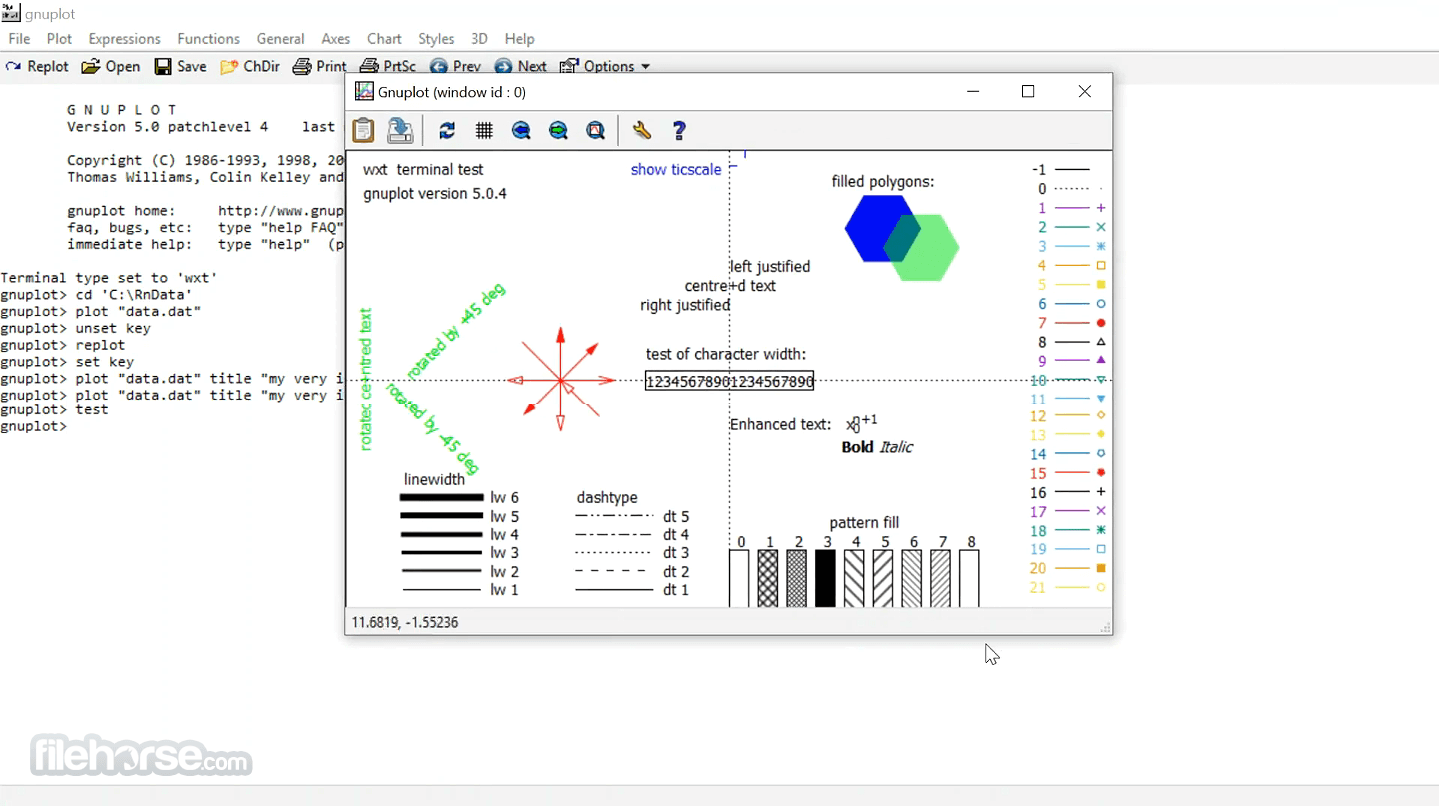
主要介面包含一個終端機視窗,使用者在此輸入指令,並在另一個視窗中檢視產生的圖形。雖然一開始可能看起來複雜,但一旦熟悉,Gnuplot 的腳本能力使其成為極其高效的工具。
安裝與設定
下載 - 前往官方網站或 FileHorse.com 下載最新 Windows 版本。
安裝 - 執行安裝程式並依照安裝精靈指示,選取必要元件並設定安裝目錄。
環境設定 - 安裝期間,請確認 PATH 變數已更新,以便從任何命令提示字元執行 Gnuplot 指令。
驗證安裝 - 開啟命令提示字元並輸入 gnuplot。如果出現 Gnuplot 命令列介面,即表示安裝成功。
選用附加元件 - 安裝其他工具,例如 Python 的 Gnuplot.py 模組,以獲得更好的整合。
使用方式
啟動 - 開啟命令提示字元或 PowerShell,輸入 gnuplot 即可啟動。
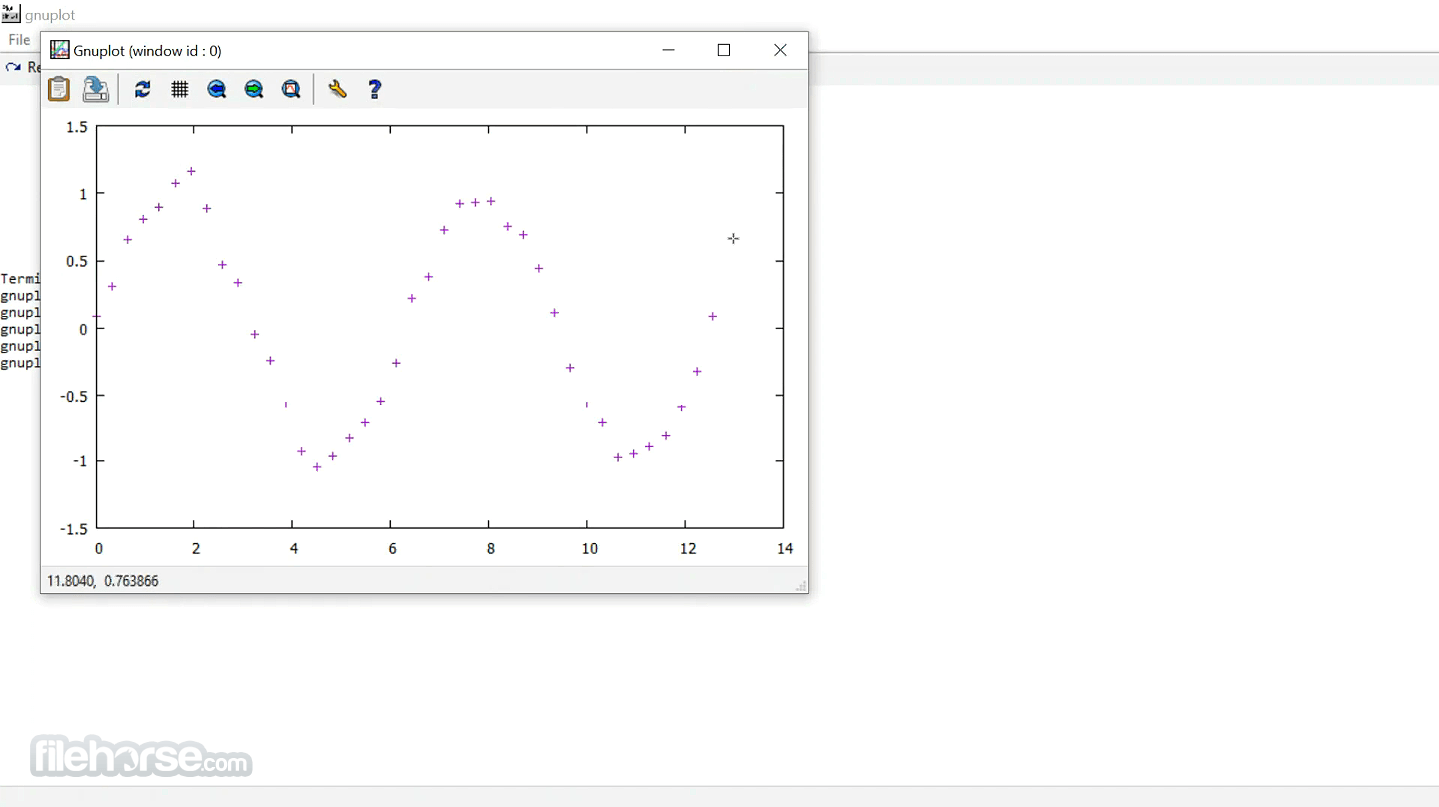
基本繪圖 - 輸入 plot sin(x) 即可產生簡單的正弦波圖形。
使用資料檔 - 若要繪製檔案中的資料,請使用 plot 'data.txt' using 1:2 with lines(假設第 1 欄為 x,第 2 欄為 y)。
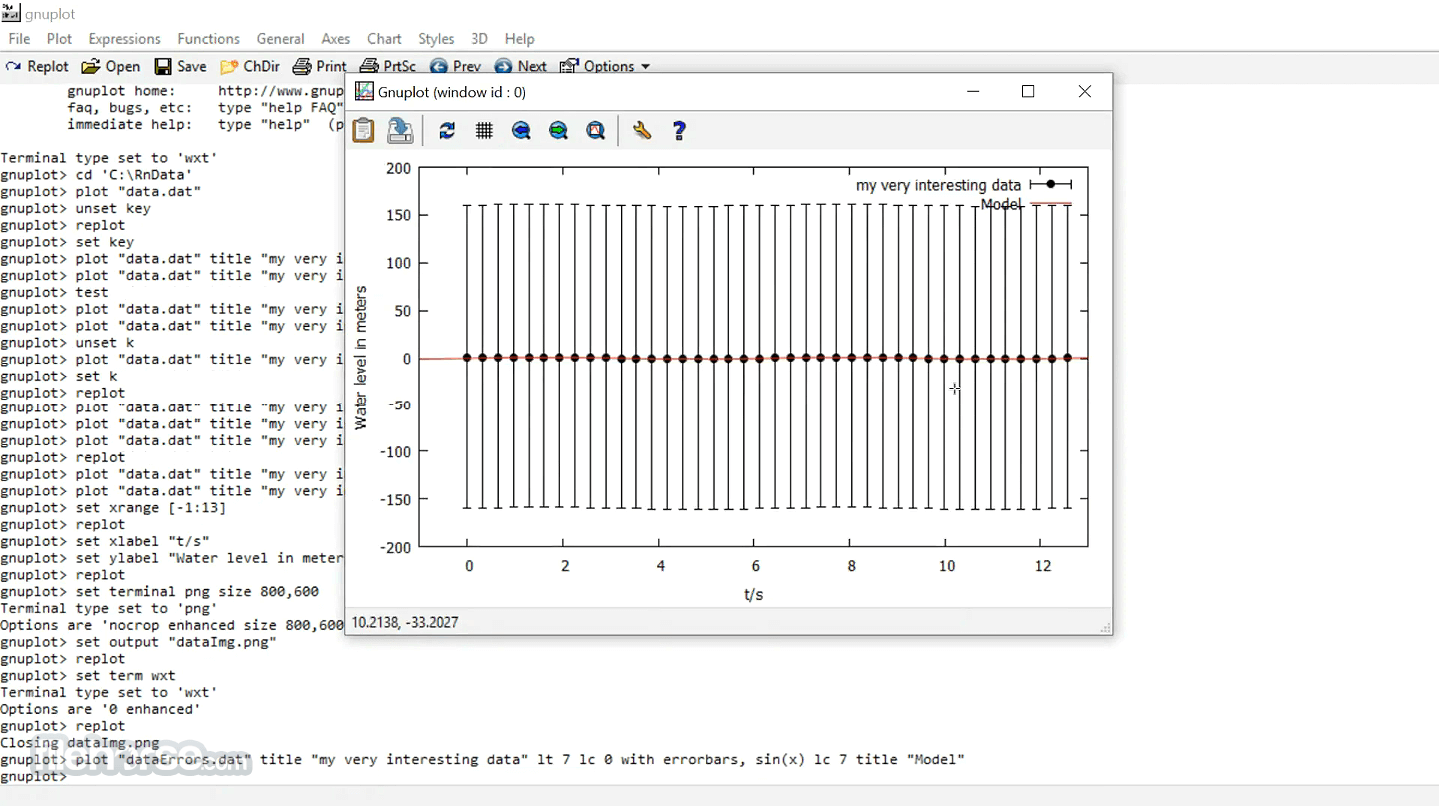
自訂圖形 - 使用 set title 'My Plot' 或 set xlabel 'Time (s)' 等指令修改標題、標籤和圖例。
儲存圖形 - 使用 set terminal png 後接 set output 'graph.png' 將輸出儲存為 PNG 格式。
自動化任務 - 撰寫包含 Gnuplot 指令的腳本檔案(myplot.plt),並使用 load 'myplot.plt' 執行。
常見問題
如何在 Windows 上安裝 Gnuplot?
從官方網站或 FileHorse 下載 Windows 安裝程式,執行安裝程式,並依照設定指示操作。
可以將 Gnuplot 與 Python 一起使用嗎?
可以,可透過 Gnuplot.py 模組,或在 Python 程式中產生繪圖腳本來使用。
如何將圖形匯出為不同檔案格式?
使用 set terminal 指令,接著使用 set output 'filename'。例如,set terminal png 和 set output 'graph.png' 可將圖形匯出為 PNG 檔案。
Gnuplot 有哪些替代方案?
常見的替代方案包括 Matplotlib(Python)、GNU Octave、OriginLab 和 MATLAB,用於科學繪圖。
Gnuplot 有 GUI 嗎?
預設情況下,Gnuplot 是命令列工具,但可取得第三方 GUI 前端,例如 Gnuplot-PyQt。
替代方案
MATLAB - 提供先進繪圖功能的數值運算綜合環境。
GNU Octave - 內建繪圖函式,是科學運算的絕佳替代方案。
價格
此程式完全免費且開放原始碼,採用 GNU 通用公共授權(GPL)。沒有付費或高級版本,所有使用者皆可使用。
系統需求
Gnuplot 是一款功能強大且靈活的工具,適合需要高品質科學繪圖與資料視覺化的使用者。其腳本能力、廣泛的自訂選項和跨平台支援,使其成為研究人員、工程師和分析師的寶貴工具。然而,缺乏 GUI 和較陡的學習曲線可能對初學者構成障礙。
也可下載:Gnuplot for Mac
下載 Gnuplot 最新版本 為什麼此應用程式發佈在 FileHorse 上?(更多資訊)
它最初於 1980 年代末期開發,如今已發展成為研究人員、工程師和資料分析師廣泛使用的穩健工具。
與傳統的試算表繪圖工具不同,Gnuplot for Windows 擅長處理大型資料集,並能產生高品質的 2D 和 3D 圖形,且提供精細的自訂選項。
雖然主要透過命令列腳本使用,但它也支援與多種程式語言整合,例如 Python、C 和 LaTeX。
功能特色
2D 與 3D 繪圖 - 支援多種圖形類型,包括折線圖、散佈圖、等高線圖、長條圖和曲面圖。
多種輸出格式 - 可將圖形匯出為 PNG、JPEG、SVG、PDF、EPS 等格式。
腳本與自動化 - 使用腳本檔案自動產生圖形,實現可重複且高效的工作流程。
資料匯入支援 - 可從多種來源讀取資料,包括 CSV、文字檔,以及即時資料串流。
自訂選項 - 可對軸刻度、網格設定、色彩配置、標籤和圖例進行詳細控制。
數學函式與運算式 - 支援數學運算式、方程式和統計函式,用於資料處理。
跨平台相容性 - 可在 Windows、macOS 和 Linux 上執行,廣泛易用。
與程式語言整合 - 可與 Python(透過 Gnuplot.py)、LaTeX、C 及其他腳本語言相容。
互動與批次模式 - 使用者可互動式輸入指令,或執行腳本進行自動化。
動畫支援 - 透過產生一系列影像來建立動態圖形。
使用者介面
Gnuplot 沒有傳統的圖形使用者介面(GUI),而是透過命令列介面(CLI)運作,使用者輸入指令來產生圖形。
不過,有些前端 GUI(例如 Gnuplot-PyQt 或 Gnuplot-GUI)提供了更友善的使用體驗。
主要介面包含一個終端機視窗,使用者在此輸入指令,並在另一個視窗中檢視產生的圖形。雖然一開始可能看起來複雜,但一旦熟悉,Gnuplot 的腳本能力使其成為極其高效的工具。
安裝與設定
下載 - 前往官方網站或 FileHorse.com 下載最新 Windows 版本。
安裝 - 執行安裝程式並依照安裝精靈指示,選取必要元件並設定安裝目錄。
環境設定 - 安裝期間,請確認 PATH 變數已更新,以便從任何命令提示字元執行 Gnuplot 指令。
驗證安裝 - 開啟命令提示字元並輸入 gnuplot。如果出現 Gnuplot 命令列介面,即表示安裝成功。
選用附加元件 - 安裝其他工具,例如 Python 的 Gnuplot.py 模組,以獲得更好的整合。
使用方式
啟動 - 開啟命令提示字元或 PowerShell,輸入 gnuplot 即可啟動。
基本繪圖 - 輸入 plot sin(x) 即可產生簡單的正弦波圖形。
使用資料檔 - 若要繪製檔案中的資料,請使用 plot 'data.txt' using 1:2 with lines(假設第 1 欄為 x,第 2 欄為 y)。
自訂圖形 - 使用 set title 'My Plot' 或 set xlabel 'Time (s)' 等指令修改標題、標籤和圖例。
儲存圖形 - 使用 set terminal png 後接 set output 'graph.png' 將輸出儲存為 PNG 格式。
自動化任務 - 撰寫包含 Gnuplot 指令的腳本檔案(myplot.plt),並使用 load 'myplot.plt' 執行。
常見問題
如何在 Windows 上安裝 Gnuplot?
從官方網站或 FileHorse 下載 Windows 安裝程式,執行安裝程式,並依照設定指示操作。
可以將 Gnuplot 與 Python 一起使用嗎?
可以,可透過 Gnuplot.py 模組,或在 Python 程式中產生繪圖腳本來使用。
如何將圖形匯出為不同檔案格式?
使用 set terminal 指令,接著使用 set output 'filename'。例如,set terminal png 和 set output 'graph.png' 可將圖形匯出為 PNG 檔案。
Gnuplot 有哪些替代方案?
常見的替代方案包括 Matplotlib(Python)、GNU Octave、OriginLab 和 MATLAB,用於科學繪圖。
Gnuplot 有 GUI 嗎?
預設情況下,Gnuplot 是命令列工具,但可取得第三方 GUI 前端,例如 Gnuplot-PyQt。
替代方案
MATLAB - 提供先進繪圖功能的數值運算綜合環境。
GNU Octave - 內建繪圖函式,是科學運算的絕佳替代方案。
價格
此程式完全免費且開放原始碼,採用 GNU 通用公共授權(GPL)。沒有付費或高級版本,所有使用者皆可使用。
系統需求
- 作業系統:Windows 7、8、10、11(32 位元與 64 位元)
- 處理器:1 GHz 或更快
- 記憶體:最低 512MB(大型資料集建議 1GB 以上)
- 儲存空間:50MB 可用磁碟空間
- 相依性:無需額外元件;選用的 Python 整合需要額外模組
- 免費且開放原始碼
- 支援多種輸出格式
- 高度可自訂的圖形
- 輕量且高效
- 可在多種作業系統上運作
- 缺乏內建 GUI
- 對即時資料視覺化的支援有限
- 需要命令列知識
- 沒有內建資料處理工具
Gnuplot 是一款功能強大且靈活的工具,適合需要高品質科學繪圖與資料視覺化的使用者。其腳本能力、廣泛的自訂選項和跨平台支援,使其成為研究人員、工程師和分析師的寶貴工具。然而,缺乏 GUI 和較陡的學習曲線可能對初學者構成障礙。
也可下載:Gnuplot for Mac
下載 Gnuplot 最新版本 為什麼此應用程式發佈在 FileHorse 上?(更多資訊)
##
畫面截圖
- 2026-08-05 Gnuplot 6.0.5 46.37 MB
- 2025-12-24 Gnuplot 6.0.4 31.61 MB
- 2025-06-12 Gnuplot 6.0.3 47.63 MB
- 2024-12-23 Gnuplot 6.0.2 46.9 MB
- 2024-05-30 Gnuplot 6.0.1 45.53 MB
- 2024-04-19 Gnuplot 6.0.0 61.11 MB
- 2023-08-22 Gnuplot 5.4.8 40.13 MB
- 2023-05-21 Gnuplot 5.4.7 45.37 MB