GOM Cam 2024 24.0.17.6142 (64-bit)
v 24.0.17.6142 (64-bit)
Windows
商業試用
7.2/10 (47)
- 軟體名稱GOM Cam 2024 24.0.17.6142 (64-bit)
- 目前版本24.0.17.6142 (64-bit)
- 更新日期2026-07-01
- 檔案大小143 MB
- 檔案名稱GOMCAM2024SETUP_NEW.EXE
- 作業系統Windows 7 64 / Windows 8 64 / Windows 10 64 / Windows 11
- 支援語系English
- 授權型式商業試用
- 開發商 Gretech CorpGretech Corp
- 軟體分類Windows 軟體 / 影片軟體
編輯短評
GOM Cam 是一款由 Gretech 開發的螢幕錄影工具,主要解決錄製螢幕畫面、網路攝影機影像與遊戲過程的需求,並能輸出高品質影片。它最明顯的特色是內建簡易的編輯工具、影片轉檔功能,以及可直接上傳到 YouTube,讓錄製後的處理流程更集中。這套軟體目前仍持續維護,近一年內有更新,但頻率不算高;在影片軟體分類中屬於中等熱門的選擇,使用者評價普遍尚可,不算特別突出。
這款軟體適合需要製作教學影片、錄製線上會議或遊戲實況的內容創作者,尤其是希望錄完後能快速剪輯並上傳的使用者。與 KMPlayer 或 K-Lite Codec Pack 這類偏重播放與解碼的工具相比,GOM Cam 的定位更專注在錄製與後製,功能取向不同。需要注意的是,它提供的是試用版,僅支援英文介面,且只對應 Windows 平台,使用前最好先確認是否符合自己的語系需求與付費意願。
軟體介紹
GOM Cam 64bit 是一款由 GOM & Company 開發的多功能螢幕錄影軟體,以其強大的多媒體解決方案聞名。它專為高品質擷取與錄製螢幕活動、網路攝影機畫面及遊戲過程而設計。
無論你是要製作教學影片、錄製會議,還是捕捉遊戲精彩時刻,GOM Cam for PC 都能在直覺化的介面中提供強大工具。
加上編輯工具、影片轉檔,以及直接上傳至 YouTube 等額外功能,它非常適合內容創作者與專業人士使用。
主要功能
螢幕錄影:可錄製全螢幕、視窗或自訂尺寸的螢幕區域,非常適合製作教學、軟體示範或遊戲影片。
網路攝影機錄影:支援疊加網路攝影機畫面,讓使用者能為影片增添個人風格。
遊戲錄影:針對高品質遊戲錄影最佳化,延遲極低,可應付高需求的遊戲。
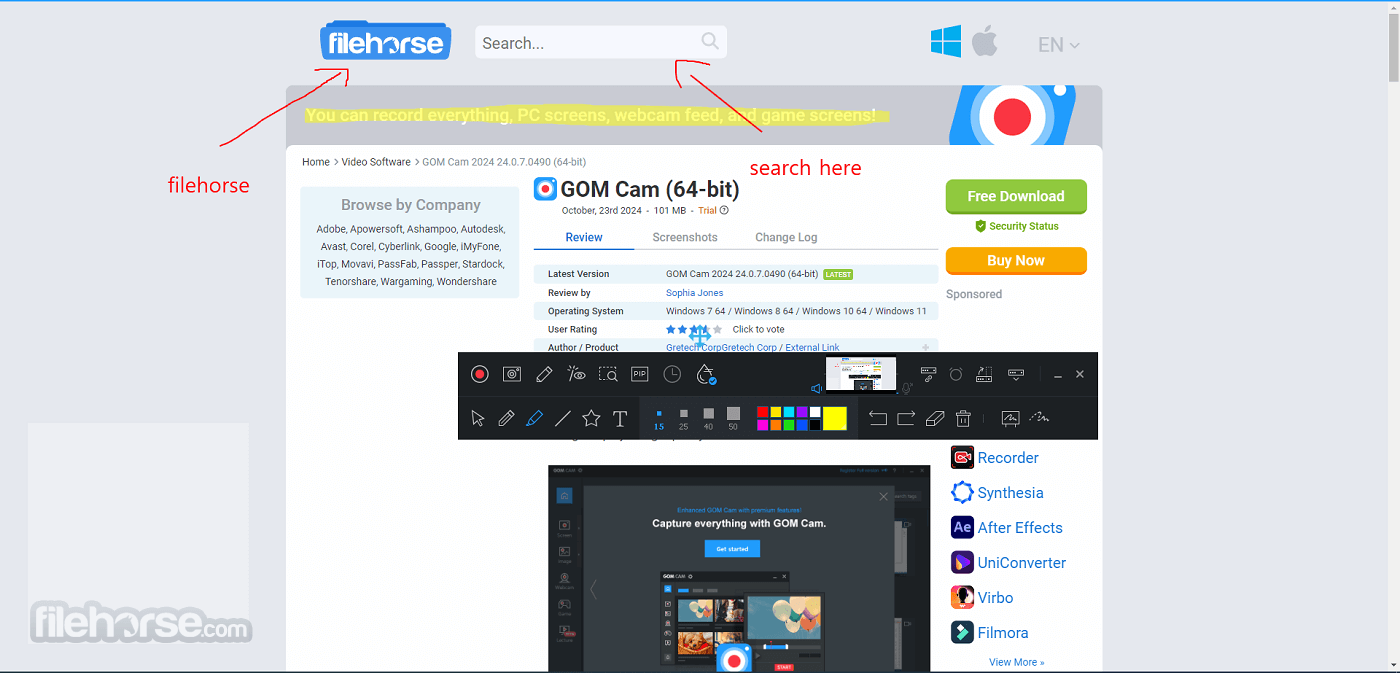
繪圖與註解:錄影時可在螢幕上繪圖,加入註解、文字或形狀,讓影片更豐富。
編輯工具:包含基本編輯功能,如修剪、切割與合併片段。
排程錄影:可設定特定時間自動開始與結束錄影,確保不錯過任何關鍵時刻。
亮點
高畫質錄影
以令人驚豔的高畫質捕捉螢幕上的一切,最高支援 4K 解析度,確保卓越的清晰度與效能。
編輯功能
透過易於使用且功能強大的編輯功能,輕鬆擷取、編輯並儲存錄影影片的特定區段。
分離並儲存音訊
輕鬆從錄影中分離並儲存音訊,或只錄製音訊(如果只需要音訊)。
講堂模式錄影
透過網路攝影機錄影功能,將你的臉部與投影片結合,提升教學影片的互動體驗。
多樣化錄影工具
運用模糊、黑板等各種效果,為錄影內容增添視覺強化。
使用者介面
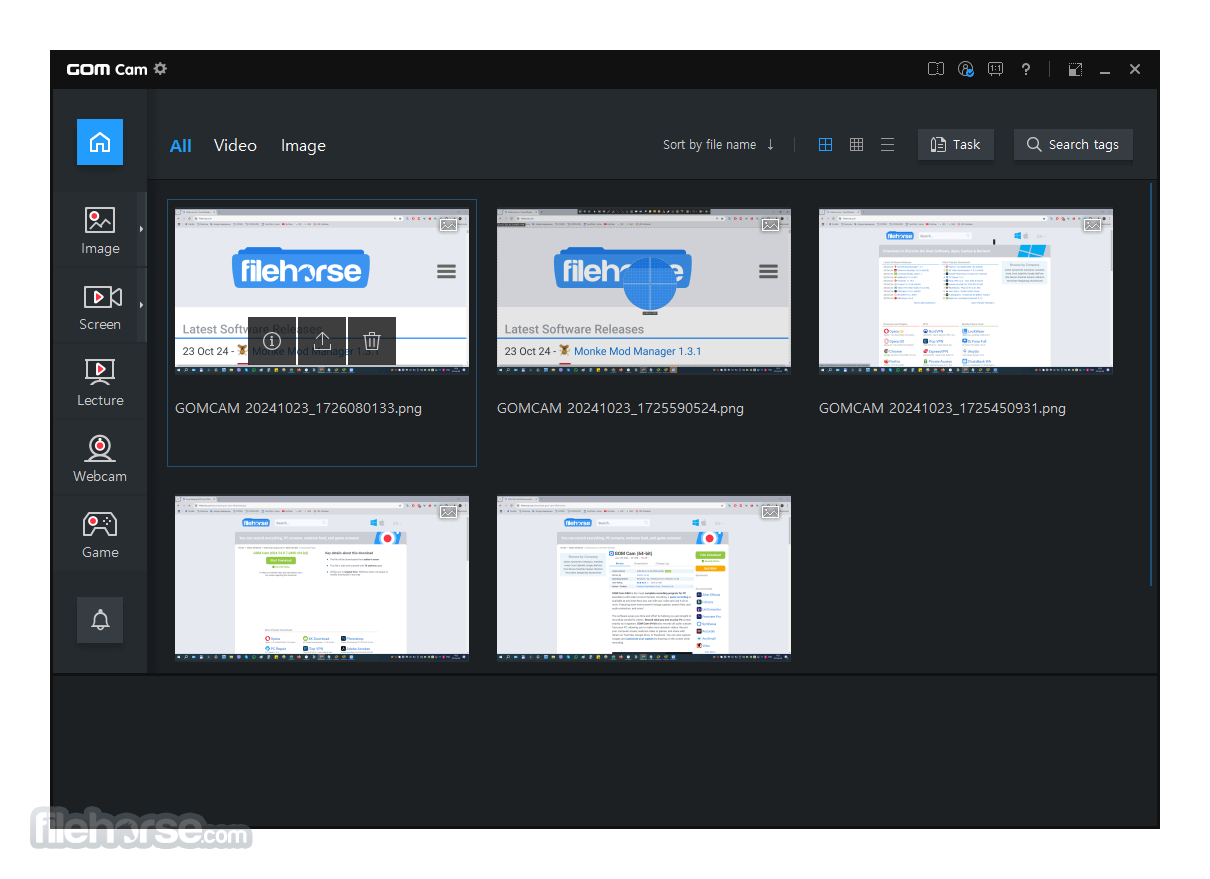
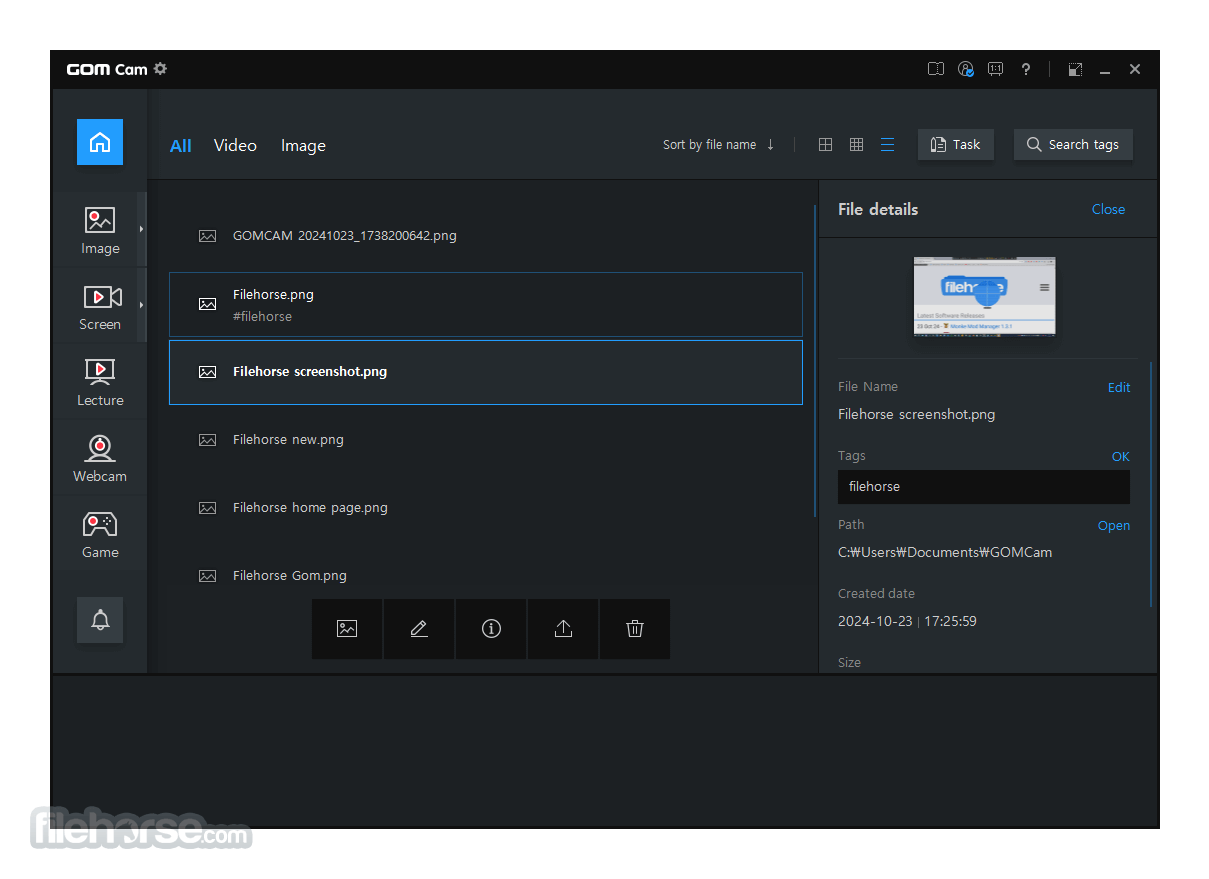
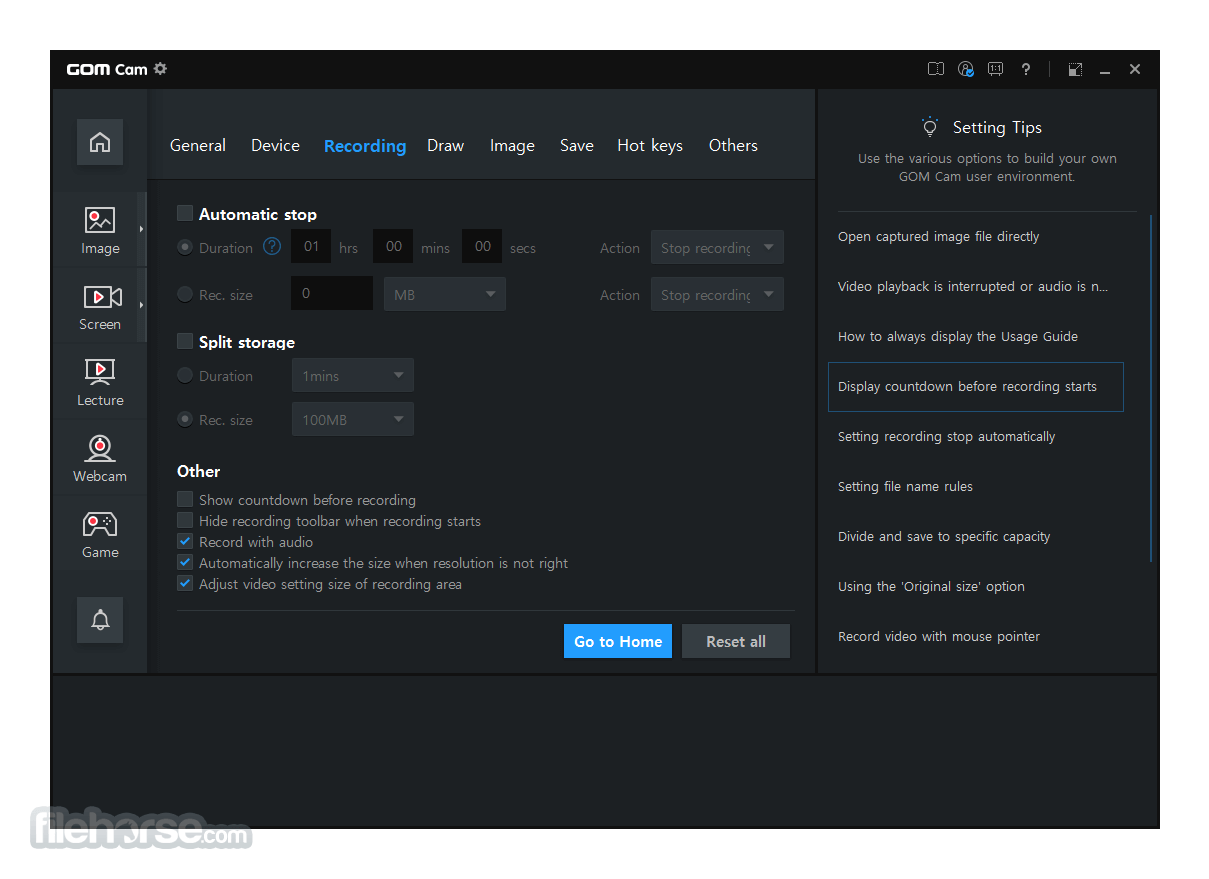
應用程式介面簡潔、直覺且一目了然。主儀表板提供螢幕錄影、網路攝影機錄影與遊戲錄影選項,每個都有清晰的圖示。
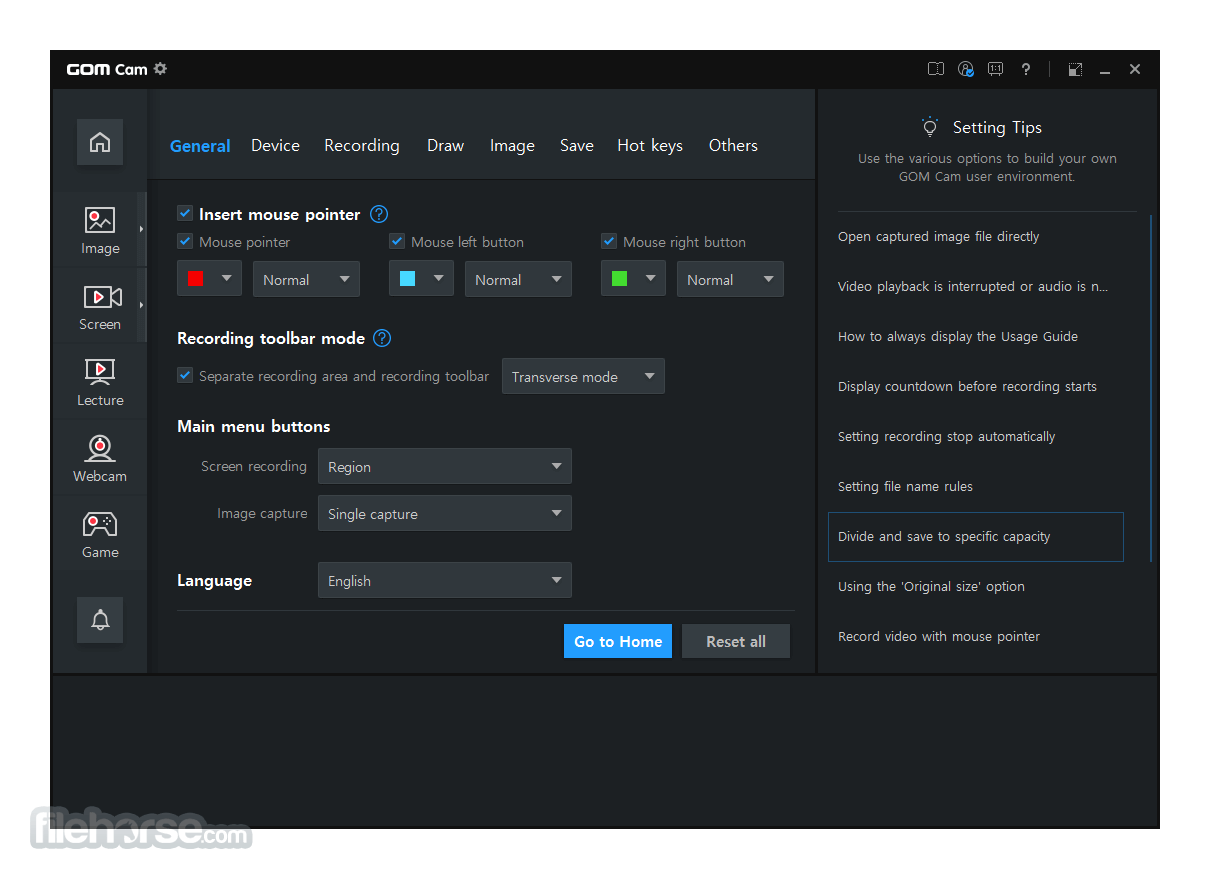
錄影控制項易於存取,包括註解、音訊調整與快捷鍵選項。設定選單可讓使用者控制錄影解析度、影格率、音訊輸入選擇與輸出格式。
初學者會發現介面易於操作,而進階使用者則會欣賞各種可自訂選項。
安裝與設定
下載:前往應用程式網站或 FileHorse 下載安裝檔。
安裝:執行安裝程式並依照螢幕指示操作。安裝通常只需幾分鐘。
初始設定:安裝後,系統會提示你選擇所需的錄影設定,例如解析度、音訊輸入與網路攝影機整合。
啟用:提供免費試用版,但使用者可選擇付費授權以解鎖進階功能。啟用流程簡單,只需輸入購買時提供的序號即可。
使用方式
選擇錄影模式:從主介面選擇螢幕、網路攝影機或遊戲錄影模式。
調整設定:自訂錄影區域、選擇解析度、設定影格率,並選取音訊輸入來源。
開始錄影:點擊錄影按鈕或按下指定的快捷鍵。過程中可繪圖、暫停與繼續錄影,或擷取螢幕截圖。
儲存或編輯:錄影後,以所需格式儲存檔案。可使用內建編輯工具進行微調,如修剪、分割或加入效果。
上傳或匯出:可直接將影片上傳至 YouTube,或匯出為多種相容於不同裝置的格式。
常見問題
GOM Cam 64bit 可以錄製 4K 嗎?
可以,它支援 4K 解析度錄影,前提是你的系統符合硬體需求。
GOM Cam 有錄影時間限制嗎?
免費版有錄影時間限制,但付費版提供無限制錄影時間。
可以同時錄製系統音訊和麥克風音訊嗎?
可以,它允許使用者同時錄製系統與麥克風音訊。你可以在設定中選擇並調整輸入來源。
GOM Cam 適合錄製遊戲嗎?
當然!它提供專為高品質遊戲錄影最佳化的遊戲錄影模式。
可以在影片中加入浮水印嗎?
可以,你可以透過設定選單上傳圖片或文字,為錄影內容加入自訂浮水印。
替代方案
OBS Studio:免費開源軟體,提供全面的錄影與直播功能。適合遊戲玩家與專業人士,但學習曲線較陡。
Bandicam:以高品質錄影且對系統影響小聞名。提供多種錄影模式,但缺乏深入的編輯功能。
Camtasia:高階選項,具備強大的影片編輯能力,非常適合製作專業級內容,但價格較高。
Snagit:主要為螢幕截圖工具,具備基本影片錄影功能。適合快速擷取,但在進階錄影與編輯選項上較有限。
價格
免費版:包含基本錄影功能,但限制錄影時間,且錄影內容帶有浮水印。
付費版:進階方案可一次買斷或訂閱。解鎖所有功能,包括無限制錄影時間、進階編輯工具與無浮水印輸出。
GOM Easy Pass
月付方案 - $2.99 美元
GOM Cam 2024
永久授權 - $46.00 美元
系統需求
GOM Cam 是一款功能全面的螢幕錄影軟體,提供多種實用功能,適合內容創作者、教育工作者、遊戲玩家與專業人士。其直覺介面與全面的錄影工具讓初學者易於上手,而進階功能則為更進階的使用者提供足夠的彈性。
雖然免費版有某些限制,但付費選項提供無限制錄影與基本編輯工具,物超所值。然而,如果你需要進階編輯或直播功能,OBS Studio 或 Camtasia 等替代方案可能更適合。整體而言,它是一款可靠且易於使用的高品質螢幕錄影選擇。
注意:免費版限制錄影時間為 20 分鐘,並包含廣告。需要 .NET Framework。
另有提供: GOM Cam (32-bit)
下載 GOM Cam (64-bit) 最新版本 為什麼此應用程式發佈在 FileHorse 上?(更多資訊)
無論你是要製作教學影片、錄製會議,還是捕捉遊戲精彩時刻,GOM Cam for PC 都能在直覺化的介面中提供強大工具。
加上編輯工具、影片轉檔,以及直接上傳至 YouTube 等額外功能,它非常適合內容創作者與專業人士使用。
主要功能
螢幕錄影:可錄製全螢幕、視窗或自訂尺寸的螢幕區域,非常適合製作教學、軟體示範或遊戲影片。
網路攝影機錄影:支援疊加網路攝影機畫面,讓使用者能為影片增添個人風格。
遊戲錄影:針對高品質遊戲錄影最佳化,延遲極低,可應付高需求的遊戲。
繪圖與註解:錄影時可在螢幕上繪圖,加入註解、文字或形狀,讓影片更豐富。
編輯工具:包含基本編輯功能,如修剪、切割與合併片段。
排程錄影:可設定特定時間自動開始與結束錄影,確保不錯過任何關鍵時刻。
亮點
高畫質錄影
以令人驚豔的高畫質捕捉螢幕上的一切,最高支援 4K 解析度,確保卓越的清晰度與效能。
編輯功能
透過易於使用且功能強大的編輯功能,輕鬆擷取、編輯並儲存錄影影片的特定區段。
分離並儲存音訊
輕鬆從錄影中分離並儲存音訊,或只錄製音訊(如果只需要音訊)。
講堂模式錄影
透過網路攝影機錄影功能,將你的臉部與投影片結合,提升教學影片的互動體驗。
多樣化錄影工具
運用模糊、黑板等各種效果,為錄影內容增添視覺強化。
使用者介面
應用程式介面簡潔、直覺且一目了然。主儀表板提供螢幕錄影、網路攝影機錄影與遊戲錄影選項,每個都有清晰的圖示。
錄影控制項易於存取,包括註解、音訊調整與快捷鍵選項。設定選單可讓使用者控制錄影解析度、影格率、音訊輸入選擇與輸出格式。
初學者會發現介面易於操作,而進階使用者則會欣賞各種可自訂選項。
安裝與設定
下載:前往應用程式網站或 FileHorse 下載安裝檔。
安裝:執行安裝程式並依照螢幕指示操作。安裝通常只需幾分鐘。
初始設定:安裝後,系統會提示你選擇所需的錄影設定,例如解析度、音訊輸入與網路攝影機整合。
啟用:提供免費試用版,但使用者可選擇付費授權以解鎖進階功能。啟用流程簡單,只需輸入購買時提供的序號即可。
使用方式
選擇錄影模式:從主介面選擇螢幕、網路攝影機或遊戲錄影模式。
調整設定:自訂錄影區域、選擇解析度、設定影格率,並選取音訊輸入來源。
開始錄影:點擊錄影按鈕或按下指定的快捷鍵。過程中可繪圖、暫停與繼續錄影,或擷取螢幕截圖。
儲存或編輯:錄影後,以所需格式儲存檔案。可使用內建編輯工具進行微調,如修剪、分割或加入效果。
上傳或匯出:可直接將影片上傳至 YouTube,或匯出為多種相容於不同裝置的格式。
常見問題
GOM Cam 64bit 可以錄製 4K 嗎?
可以,它支援 4K 解析度錄影,前提是你的系統符合硬體需求。
GOM Cam 有錄影時間限制嗎?
免費版有錄影時間限制,但付費版提供無限制錄影時間。
可以同時錄製系統音訊和麥克風音訊嗎?
可以,它允許使用者同時錄製系統與麥克風音訊。你可以在設定中選擇並調整輸入來源。
GOM Cam 適合錄製遊戲嗎?
當然!它提供專為高品質遊戲錄影最佳化的遊戲錄影模式。
可以在影片中加入浮水印嗎?
可以,你可以透過設定選單上傳圖片或文字,為錄影內容加入自訂浮水印。
替代方案
OBS Studio:免費開源軟體,提供全面的錄影與直播功能。適合遊戲玩家與專業人士,但學習曲線較陡。
Bandicam:以高品質錄影且對系統影響小聞名。提供多種錄影模式,但缺乏深入的編輯功能。
Camtasia:高階選項,具備強大的影片編輯能力,非常適合製作專業級內容,但價格較高。
Snagit:主要為螢幕截圖工具,具備基本影片錄影功能。適合快速擷取,但在進階錄影與編輯選項上較有限。
價格
免費版:包含基本錄影功能,但限制錄影時間,且錄影內容帶有浮水印。
付費版:進階方案可一次買斷或訂閱。解鎖所有功能,包括無限制錄影時間、進階編輯工具與無浮水印輸出。
GOM Easy Pass
月付方案 - $2.99 美元
GOM Cam 2024
永久授權 - $46.00 美元
系統需求
- Microsoft Windows 10(64位元)或更新版本(支援 Windows 11)
- DirectX 9.0c 或更新版本(建議 DirectX 10 或更新版本)
- 4GB RAM 或以上(建議 8GB 或以上)
- CPU 建議 Intel i5 或更新版本,2GHz 以上。(Intel 第 6 代或更新版本)
- GPU 建議 Intel HD Graphics 5000 或更高,NVIDIA GeForce GTX 700 或更高
- 磁碟空間 10GB 或以上可用空間(建議 SSD)
- 解析度 1280 x 800 或更高
- 部分功能需要網際網路連線,例如應用程式的授權驗證或更新。
- 由於離線時無法進行授權驗證,因此無法在離線模式下使用本軟體。
- 多種錄影模式,涵蓋螢幕、網路攝影機與遊戲。
- 直覺的使用者介面與簡單的設定流程。
- 高品質錄影,支援 4K 解析度。
- 內建編輯工具與註解功能。
- 與替代方案相比,價格實惠。
- 免費版功能有限。
- 編輯能力相較於專業影片編輯器較為基本。
- 免費版錄影內容帶有浮水印。
- 缺乏專業錄音所需的高階音訊控制。
- 在低階系統上可能較耗資源。
GOM Cam 是一款功能全面的螢幕錄影軟體,提供多種實用功能,適合內容創作者、教育工作者、遊戲玩家與專業人士。其直覺介面與全面的錄影工具讓初學者易於上手,而進階功能則為更進階的使用者提供足夠的彈性。
雖然免費版有某些限制,但付費選項提供無限制錄影與基本編輯工具,物超所值。然而,如果你需要進階編輯或直播功能,OBS Studio 或 Camtasia 等替代方案可能更適合。整體而言,它是一款可靠且易於使用的高品質螢幕錄影選擇。
注意:免費版限制錄影時間為 20 分鐘,並包含廣告。需要 .NET Framework。
另有提供: GOM Cam (32-bit)
下載 GOM Cam (64-bit) 最新版本 為什麼此應用程式發佈在 FileHorse 上?(更多資訊)
影片介紹
畫面截圖
5 張