Google Meet - Online Video Calls
v Google Meet - Online Video Calls- 目前版本Google Meet - Online Video Calls
- 更新日期2026-02-16
- 作業系統Windows 7 / Windows 8 / Windows 10 / Windows 11
- 支援語系English
- 授權型式未分類
- 開發商 Google
- 軟體分類Windows 軟體 / 社群通訊
##
軟體介紹
Google Meet(原名 Hangouts Meet)是由 Google 研發的 business communication 軟體,支援多種現代網路連接平台。
本應用程式是 Google Workspace - Cloud Business Apps & Collaboration Tools 的一部分。前 14 天可免費試用,立即體驗!
該服務最初以 Hangouts 之名推出,隨後經過多個部署階段,將功能與 Google+、Google Voice 等其他 Google 服務合併。
雖然這款 Web App 作為 G Suite 獨立應用程式和瀏覽器擴充功能的一部分可免費使用,但一般使用者仍可用它來 chat with their friends(與朋友聊天),儘管其工具與服務的核心重點在於讓企業能透過網路舉行無縫、安全且易於參與的會議。
Meet 已包含在 Google Workspace、Google Workspace Essentials 以及 G Suite for Education 之中。
2026 最新版本更新內容
這款企業級的 video conferencing 應用程式以易用性著稱,allowing team members to join meetings(允許團隊成員)只需點擊 URL 連結或行事曆提醒即可加入會議。
此雲端產品內建支援功能,可用於管理團隊成員、客戶、顧客、訪客以及任何需要參與線上會議的人員之帳戶與權限。
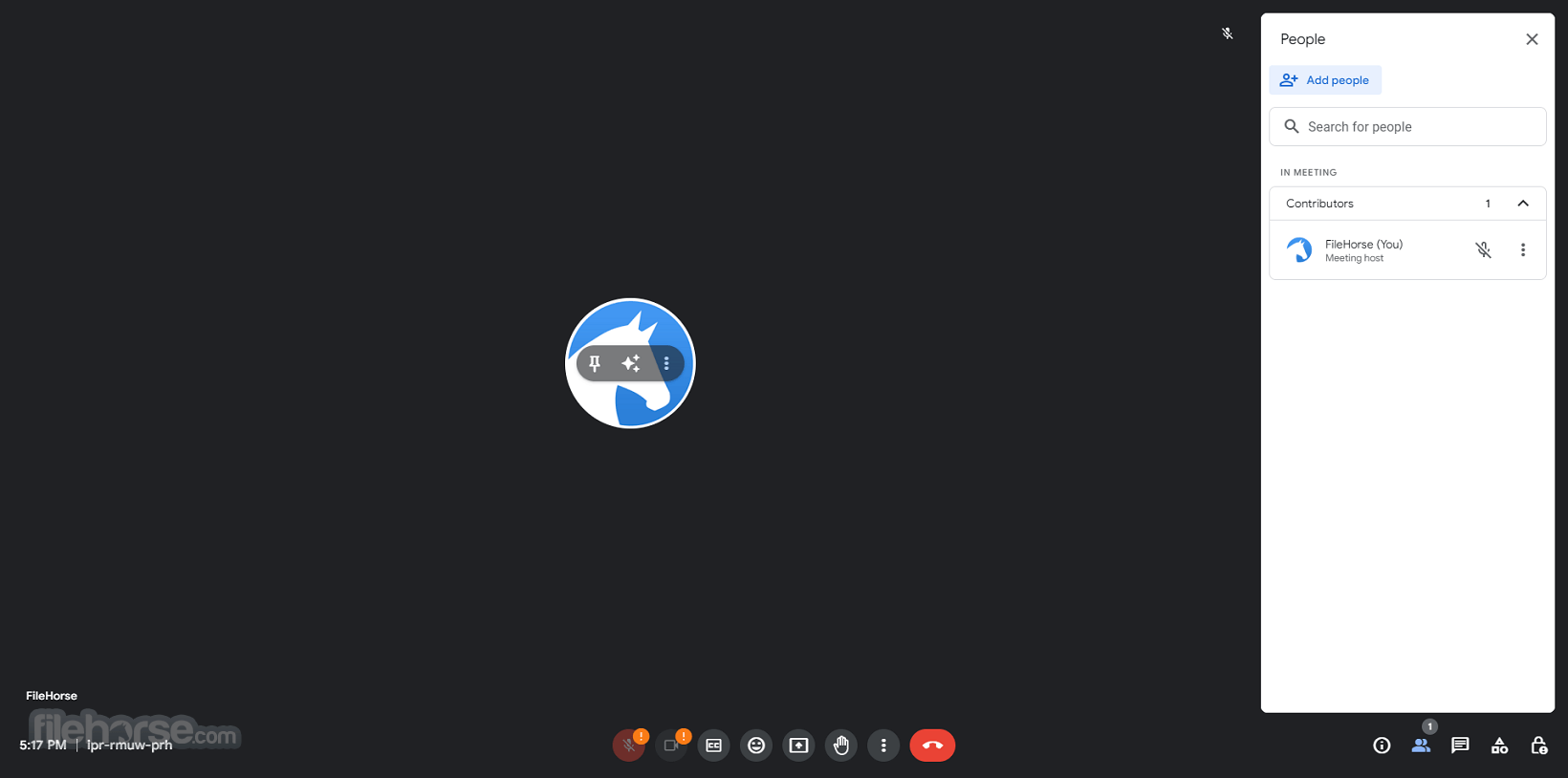
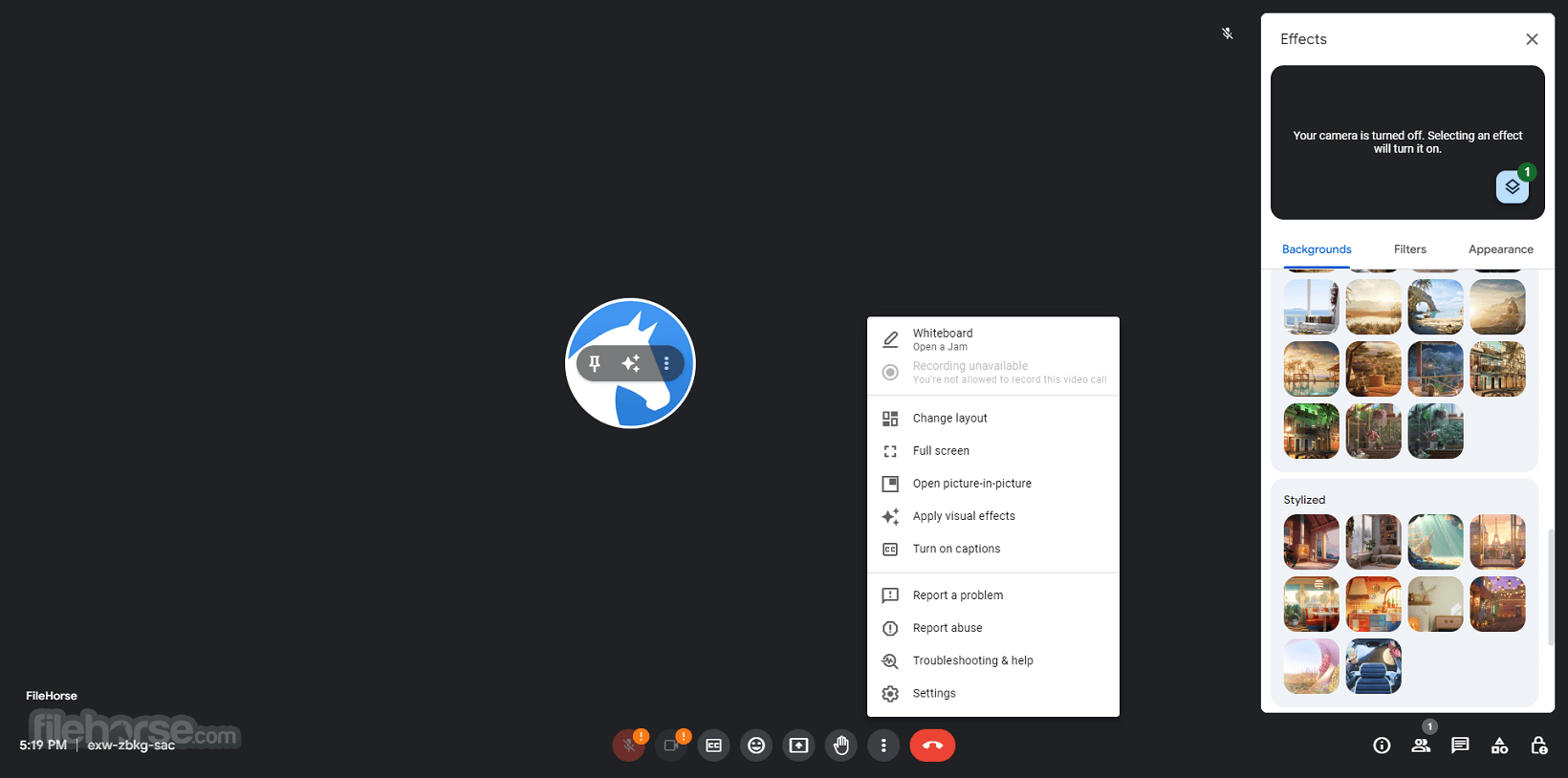
Google Meet for Windows 11 的使用者介面精簡且快速,遵循 Google 開發現代應用程式的所有最新設計規範。
作為 G Suite 系列應用程式的一部分,這款 communication software 深度嵌入在 Google 的服務生態系中,讓使用者能直接從 Gmail 收件匣、Calendar 以及許多熱門的 Google 網頁服務快速啟動文字、音訊或完整的視訊會議。
PC 使用者可以直接透過瀏覽器訪問 Google Meet(原名 Hangouts Meet),並立即與使用智慧型手機、平板電腦或其他支援設備的使用者 start communication(開始溝通)。選擇購買 G Suite Enterprise 版本的較大型企業,甚至可以利用為每場會議生成的全新電話號碼,透過一般電話連接輕鬆邀請使用者。
Highlights
它快速、直覺且洗鍊,為每個人提供了一套極其全面的企業級工具與服務。
從小型隨意的視訊 chats、家庭商務會議,到大型企業舉辦的跨洲虛擬活動,Meet app 都能輕鬆勝任。
Key Features
High-Quality Video and Audio:提供卓越的視訊與音訊品質,確保會議期間溝通清晰且不間斷,無論參與者身在何處或網路狀況如何。
Screen Sharing and Collaboration:使用者可以毫不費力地分享螢幕,實現對文件、簡報和其他內容的即時協作。此功能提升了生產力,並促進有效的腦力激盪與想法分享。
Live Captioning and Translations:支援即時字幕,為聽障人士提供便利。此外,它還提供即時翻譯,使參與者能跨越不同語言無縫溝通。
Meeting Recordings:使用者可以錄製會議並將其儲存在 Google Drive 中,方便回顧討論內容或分享給缺席的團隊成員。此功能對於教育用途和紀錄非常有用。
Integration with Google Workspace:與其他 Google Workspace 應用程式(如 Google Calendar 和 Gmail)無縫整合,讓使用者能直接從這些平台簡化會議的排程與加入流程。
User Interface
它擁有直覺且 clean user interface(簡潔的使用者介面),讓新手和經驗豐富的使用者都能輕鬆操作。
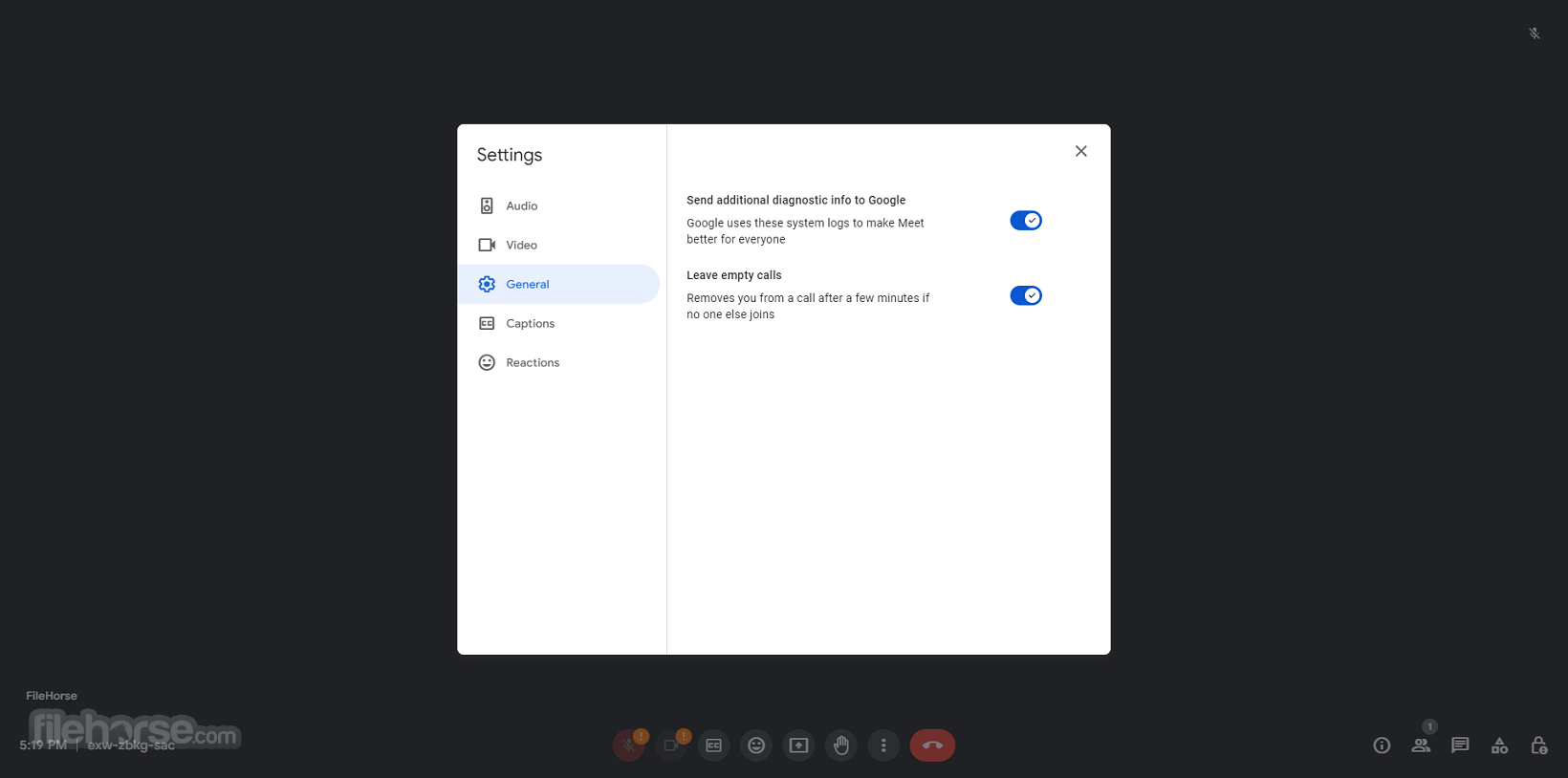
主控制面板提供了快速訪問基本會議控制、參與者管理選項以及進階設定的入口。
介面設計旨在提高效率,確保無縫且不受干擾的 video conferencing 體驗。
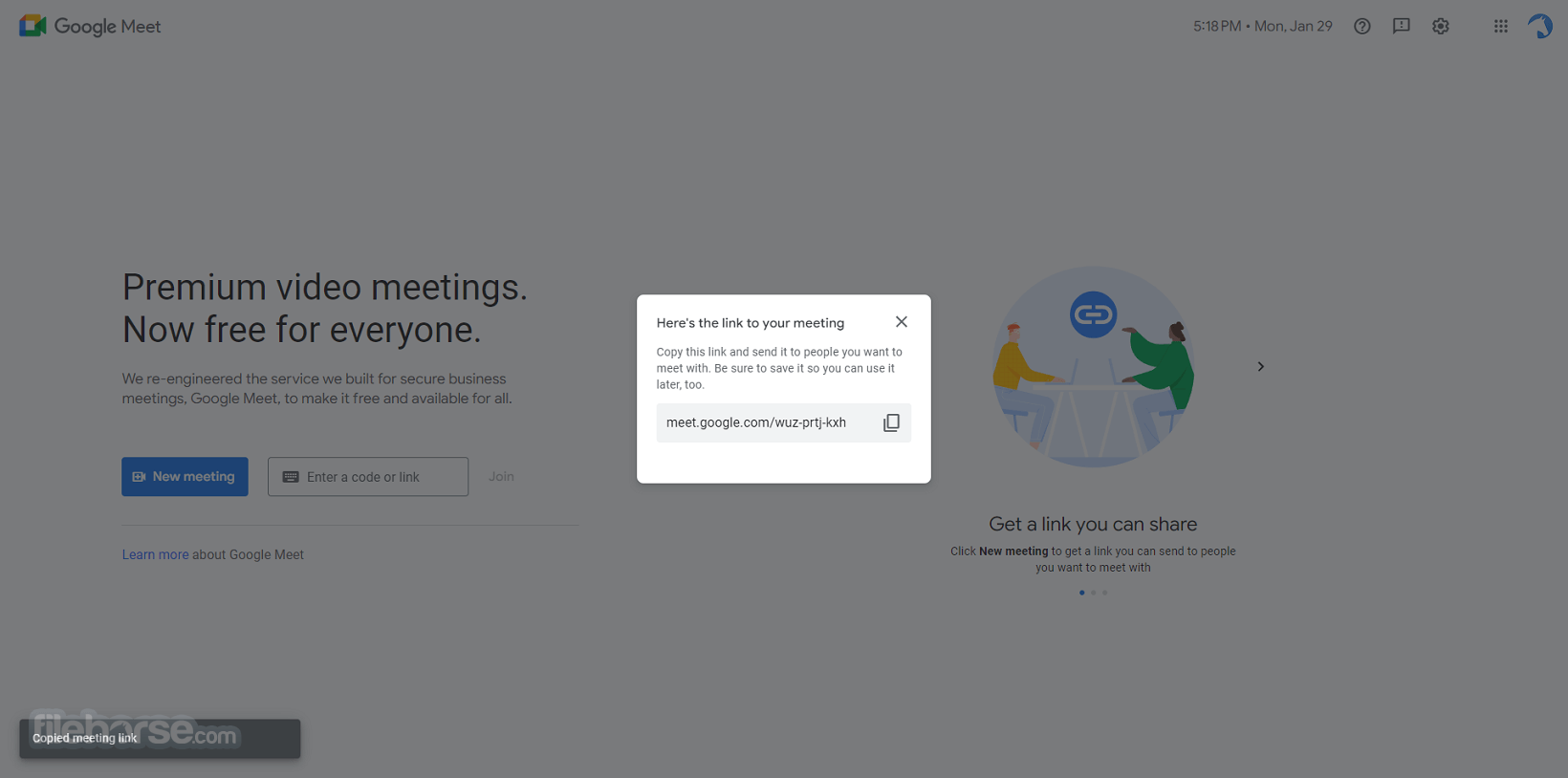
How to UseStart a Meeting:登入 Google 帳戶後,點擊主控制面板上的「Start a meeting」按鈕。您可以自定義會議設定,例如啟用字幕或選擇特定的視訊與音訊設備。 Invite Participants:分享會議連結或直接透過電子郵件邀請參與者。Google Meet 也與 Google Calendar 無縫整合,讓排程和發送會議邀請變得毫不費力。 Manage Participants and Controls:會議開始後,您可以管理參與者權限、將參與者靜音或移除,以及控制視訊和音訊設定。主持人可以訪問額外的會議控制項,例如錄製和螢幕共享選項。 Collaboration and Presentation:利用螢幕共享功能來演示投影片、文件或任何與會議相關的內容。參與者可以即時互動並提供反饋。 End and Archive Meetings:會議結束後,您可以選擇為所有參與者結束會議,或允許他們繼續討論。會議錄影會自動儲存在 Google Drive 中,方便日後查閱。
FAQs
Is Google Meet for PC FREE to use?
是的,它提供功能和會議時長有限的免費方案 (FREE tier)。不過,也有付費方案(如 Google Workspace Essentials 和 Google Workspace Enterprise),可提供更強大的功能與額外福利。
How many participants can join a Google Meet session?
Google Meet 會議允許的參與人數取決於訂閱方案。免費方案最多支援 100 人,而付費方案則提供更高的上限,範圍從 150 到 250 人不等。
Can I record meetings in Google Meet?
是的,它允許使用者錄製會議並自動儲存在 Google Drive。但請注意,會議錄影可能會受到您 Google 帳戶儲存空間配額的限制。
Can I use Google Meet on mobile devices?
當然!該應用程式提供 Android 和 iOS 版本的行動 App。您可以從各自的應用商店下載,在智慧型手機或平板電腦上享受 Google Meet 的完整功能。
Is Google Meet secure?
它採用了強大的安全措施,包括加密的視訊與音訊傳輸、防濫用功能以及多因素驗證。Google 持續監控並更新其安全協定,以確保使用者數據的隱私與保護。
Can individuals outside of our organization join a call on Google Meet?
可以!外部參與者確實可以加入 Google Meet 通話。進入權限取決於所使用的 Google Meet 帳戶類型:
Free Version:外部參與者必須登入 Google 帳戶,或獲得會議組織者的批准才能加入。
Google Workspace Customers:在 Google Workspace 中創建會議後,您可以靈活地邀請任何人(包括沒有 Google 帳戶的人)。您只需分享會議連結或 Meeting ID 即可讓他們進入。
Alternatives
Zoom - 知名的視訊會議平台,以易用性、可靠性和豐富的功能集著稱。
Microsoft Teams - 全面的溝通與協作平台,提供視訊會議、聊天、文件共享以及與 Microsoft Office 應用程式的整合。
Cisco Webex - 強大的視訊會議工具,具有分組討論室、虛擬背景以及與各種生產力應用程式整合等進階功能。
GoToMeeting - 可靠且使用者友好的平台,支援各種規模的會議,具備螢幕共享、錄製和自定義會議 URL 等功能。
Adobe Connect - 讓您隨時隨地主持、分享、協作與培訓!
Pricing
根據 Google Workspace 的方案提供不同的價格選項。
具體價格結構可能因地區和需求而異。
free tier(免費方案)提供基本功能,而 paid plans(付費方案)則提供增強功能與支援。
建議訪問 Google Workspace 價格頁面以獲取最新的方案與詳細價格資訊。
Choose your Google Workspace pricing plan. Try it free for 14 days.
Business Starter Plan - $7 /month per user - 1 year
這種簡化的流程讓您在進入討論前能快速掌握 meeting 的重要要點。告別在不同應用程式之間切換的煩惱,享受 Google Meet 帶來的無縫視訊會議體驗。
System Requirements
它直接在網頁瀏覽器中運行,因此不需要特定的系統要求。它與 Google Chrome, Firefox, Edge 或 Opera 等熱門瀏覽器相容。
PROS
Google Meet is a feature-rich video conferencing solution(是一款功能豐富的視訊會議解決方案),在簡便性、相容性以及與 Google 生產力工具套件的無縫整合方面表現卓越。它為個人、團隊和各種規模的組織提供了一個極佳的溝通平台。
無論您是主持小型團隊會議還是舉辦大規模的網路研討會,它都能提供必要的功能以確保順暢且高效的協作體驗。The FileHorse review team highly recommends this outstanding Online Video, Meetings, and Conferencing app(FileHorse 評論團隊強烈推薦這款卓越的 Online Video, Meetings, and Conferencing 應用程式)!
Also Available: Download Google Meet for Mac
Download Google Meet Latest Version Why is this app published on FileHorse? (More info)
本應用程式是 Google Workspace - Cloud Business Apps & Collaboration Tools 的一部分。前 14 天可免費試用,立即體驗!
該服務最初以 Hangouts 之名推出,隨後經過多個部署階段,將功能與 Google+、Google Voice 等其他 Google 服務合併。
雖然這款 Web App 作為 G Suite 獨立應用程式和瀏覽器擴充功能的一部分可免費使用,但一般使用者仍可用它來 chat with their friends(與朋友聊天),儘管其工具與服務的核心重點在於讓企業能透過網路舉行無縫、安全且易於參與的會議。
Meet 已包含在 Google Workspace、Google Workspace Essentials 以及 G Suite for Education 之中。
2026 最新版本更新內容
- 增強 AI 驅動的降噪功能,提供更清晰的音訊。
- 透過自適應光線調整提升視訊品質。
- 提供由 AI 生成筆記的更聰明會議摘要(整合至 Workspace)。
- 縮短加入會議的時間並降低延遲。
- 升級螢幕共享的穩定性與解析度。
- 新增可自定義的會議背景與視覺效果。
- 改善分組討論室 (Breakout room) 的管理控制。
- 增強即時字幕 (Live captions) 並提供更好的語言支援。
- 透過進階加密保護強化安全性。
- 修復 Bug 並全面提升網頁版與行動版的效能。
這款企業級的 video conferencing 應用程式以易用性著稱,allowing team members to join meetings(允許團隊成員)只需點擊 URL 連結或行事曆提醒即可加入會議。
此雲端產品內建支援功能,可用於管理團隊成員、客戶、顧客、訪客以及任何需要參與線上會議的人員之帳戶與權限。
Google Meet for Windows 11 的使用者介面精簡且快速,遵循 Google 開發現代應用程式的所有最新設計規範。
作為 G Suite 系列應用程式的一部分,這款 communication software 深度嵌入在 Google 的服務生態系中,讓使用者能直接從 Gmail 收件匣、Calendar 以及許多熱門的 Google 網頁服務快速啟動文字、音訊或完整的視訊會議。
PC 使用者可以直接透過瀏覽器訪問 Google Meet(原名 Hangouts Meet),並立即與使用智慧型手機、平板電腦或其他支援設備的使用者 start communication(開始溝通)。選擇購買 G Suite Enterprise 版本的較大型企業,甚至可以利用為每場會議生成的全新電話號碼,透過一般電話連接輕鬆邀請使用者。
Highlights
- 無限次訪問高畫質 videoconferencing。
- 所有進出數據均經過安全加密。
- 可直接從 URL 連結或任何支援的 Google 應用程式與服務快速進入會議。
- 現代化、快速且直覺的使用者介面。
- 能夠分享桌面或應用程式視窗,演示投影片、文件等。
- 由 Google 領先業界的語音轉文字技術提供自動生成的即時字幕。
- 100% FREE 試用!
它快速、直覺且洗鍊,為每個人提供了一套極其全面的企業級工具與服務。
從小型隨意的視訊 chats、家庭商務會議,到大型企業舉辦的跨洲虛擬活動,Meet app 都能輕鬆勝任。
Key Features
High-Quality Video and Audio:提供卓越的視訊與音訊品質,確保會議期間溝通清晰且不間斷,無論參與者身在何處或網路狀況如何。
Screen Sharing and Collaboration:使用者可以毫不費力地分享螢幕,實現對文件、簡報和其他內容的即時協作。此功能提升了生產力,並促進有效的腦力激盪與想法分享。
Live Captioning and Translations:支援即時字幕,為聽障人士提供便利。此外,它還提供即時翻譯,使參與者能跨越不同語言無縫溝通。
Meeting Recordings:使用者可以錄製會議並將其儲存在 Google Drive 中,方便回顧討論內容或分享給缺席的團隊成員。此功能對於教育用途和紀錄非常有用。
Integration with Google Workspace:與其他 Google Workspace 應用程式(如 Google Calendar 和 Gmail)無縫整合,讓使用者能直接從這些平台簡化會議的排程與加入流程。
User Interface
它擁有直覺且 clean user interface(簡潔的使用者介面),讓新手和經驗豐富的使用者都能輕鬆操作。
主控制面板提供了快速訪問基本會議控制、參與者管理選項以及進階設定的入口。
介面設計旨在提高效率,確保無縫且不受干擾的 video conferencing 體驗。
How to Use
FAQs
Is Google Meet for PC FREE to use?
是的,它提供功能和會議時長有限的免費方案 (FREE tier)。不過,也有付費方案(如 Google Workspace Essentials 和 Google Workspace Enterprise),可提供更強大的功能與額外福利。
How many participants can join a Google Meet session?
Google Meet 會議允許的參與人數取決於訂閱方案。免費方案最多支援 100 人,而付費方案則提供更高的上限,範圍從 150 到 250 人不等。
Can I record meetings in Google Meet?
是的,它允許使用者錄製會議並自動儲存在 Google Drive。但請注意,會議錄影可能會受到您 Google 帳戶儲存空間配額的限制。
Can I use Google Meet on mobile devices?
當然!該應用程式提供 Android 和 iOS 版本的行動 App。您可以從各自的應用商店下載,在智慧型手機或平板電腦上享受 Google Meet 的完整功能。
Is Google Meet secure?
它採用了強大的安全措施,包括加密的視訊與音訊傳輸、防濫用功能以及多因素驗證。Google 持續監控並更新其安全協定,以確保使用者數據的隱私與保護。
Can individuals outside of our organization join a call on Google Meet?
可以!外部參與者確實可以加入 Google Meet 通話。進入權限取決於所使用的 Google Meet 帳戶類型:
Free Version:外部參與者必須登入 Google 帳戶,或獲得會議組織者的批准才能加入。
Google Workspace Customers:在 Google Workspace 中創建會議後,您可以靈活地邀請任何人(包括沒有 Google 帳戶的人)。您只需分享會議連結或 Meeting ID 即可讓他們進入。
Alternatives
Zoom - 知名的視訊會議平台,以易用性、可靠性和豐富的功能集著稱。
Microsoft Teams - 全面的溝通與協作平台,提供視訊會議、聊天、文件共享以及與 Microsoft Office 應用程式的整合。
Cisco Webex - 強大的視訊會議工具,具有分組討論室、虛擬背景以及與各種生產力應用程式整合等進階功能。
GoToMeeting - 可靠且使用者友好的平台,支援各種規模的會議,具備螢幕共享、錄製和自定義會議 URL 等功能。
Adobe Connect - 讓您隨時隨地主持、分享、協作與培訓!
Pricing
根據 Google Workspace 的方案提供不同的價格選項。
具體價格結構可能因地區和需求而異。
free tier(免費方案)提供基本功能,而 paid plans(付費方案)則提供增強功能與支援。
建議訪問 Google Workspace 價格頁面以獲取最新的方案與詳細價格資訊。
Choose your Google Workspace pricing plan. Try it free for 14 days.
Business Starter Plan - $7 /month per user - 1 year
- 自定義且安全的商務電子郵件
- 最多 100 人視訊會議
- 每位使用者 30 GB 共享儲存空間
- 安全與管理控制
- 標準支援 (Standard Support)
- 自定義且安全的商務電子郵件
- 最多 150 人視訊會議 + 錄製功能
- 每位使用者 2 TB 共享儲存空間
- 安全與管理控制
- 標準支援(可付費升級至進階支援 Enhanced Support)
這種簡化的流程讓您在進入討論前能快速掌握 meeting 的重要要點。告別在不同應用程式之間切換的煩惱,享受 Google Meet 帶來的無縫視訊會議體驗。
System Requirements
它直接在網頁瀏覽器中運行,因此不需要特定的系統要求。它與 Google Chrome, Firefox, Edge 或 Opera 等熱門瀏覽器相容。
PROS
- 與 Google Workspace 應用程式無縫整合。
- 高品質的視訊與音訊體驗。
- 直覺且使用者友好的介面。
- 廣泛的設備相容性,包括行動平台。
- 多功能的協作、螢幕共享與錄製功能。
- 免費方案的功能較有限。
- 進階功能和更高的參與人數上限需要付費訂閱。
- 在低頻寬或不穩定網路環境下偶爾會出現連線問題。
Google Meet is a feature-rich video conferencing solution(是一款功能豐富的視訊會議解決方案),在簡便性、相容性以及與 Google 生產力工具套件的無縫整合方面表現卓越。它為個人、團隊和各種規模的組織提供了一個極佳的溝通平台。
無論您是主持小型團隊會議還是舉辦大規模的網路研討會,它都能提供必要的功能以確保順暢且高效的協作體驗。The FileHorse review team highly recommends this outstanding Online Video, Meetings, and Conferencing app(FileHorse 評論團隊強烈推薦這款卓越的 Online Video, Meetings, and Conferencing 應用程式)!
Also Available: Download Google Meet for Mac
Download Google Meet Latest Version Why is this app published on FileHorse? (More info)
##
影片介紹
##
畫面截圖