HP Smart 164.1.1128
v 164.1.1128
Windows
免費軟體
7.64/10 (36)
- 目前版本164.1.1128
- 更新日期2026-05-20
- 檔案大小1.2 MB
- 檔案名稱HP Smart Installer.exe
- 作業系統Windows 10 / Windows 11
- 支援語系English
- 授權型式免費軟體
- 開發商 HP Development Company, L.P.
- 軟體分類Windows 軟體 / 驅動程式
##
編輯短評
HP Smart是HP打印机专用的官方管理工具,主要解决打印、扫描与档案分享的日常需求。它整合了驱动安装与设备管理,特色在于支援Print Anywhere与Mobile Fax,让使用者能跨装置操作,简化流程。这款软件由HP官方开发,更新频率不高,但近期仍有维护,使用者回馈尚可,评价中等,在同类驱动程式中属于特定品牌用户的选择。
这套软件适合HP打印机用户,尤其是需要远程打印或移动传真功能的人。在一般办公室或家庭情境中,安装后即可管理设备并执行打印任务。相比同分类的通用驱动程式,HP Smart专为HP设备设计,功能更整合,但仅限HP产品使用。授权为免费软件,平台为Windows,但仅提供英文界面,台湾用户可能需要适应英文操作环境。
##
軟體介紹
輕鬆列印、掃描與分享檔案,搭配 HP Smart Desktop app 與你的 HP 印表機。透過 Print Anywhere 與 Mobile Fax 等便利功能,HP Smart 簡化了流程並節省你的時間。只要在所有裝置上安裝此應用程式,即可享受無縫體驗。
立即切換到全新的 HP Desktop App。你最喜愛的 HP Smart 工具現在集中在一處,提供更多方式來管理你的裝置。
作為印表機的主要軟體,HP Smart for Windows PC 必須安裝在你想列印的裝置上。這也會一併安裝列印與掃描所需的驅動程式。透過應用程式輕鬆設定印表機連線。
1. 使用相機掃描
輕鬆使用裝置相機掃描檔案,並分享到雲端或電子郵件。它會最佳化影像,讓你快速儲存或傳送。
2. 列印文件與照片
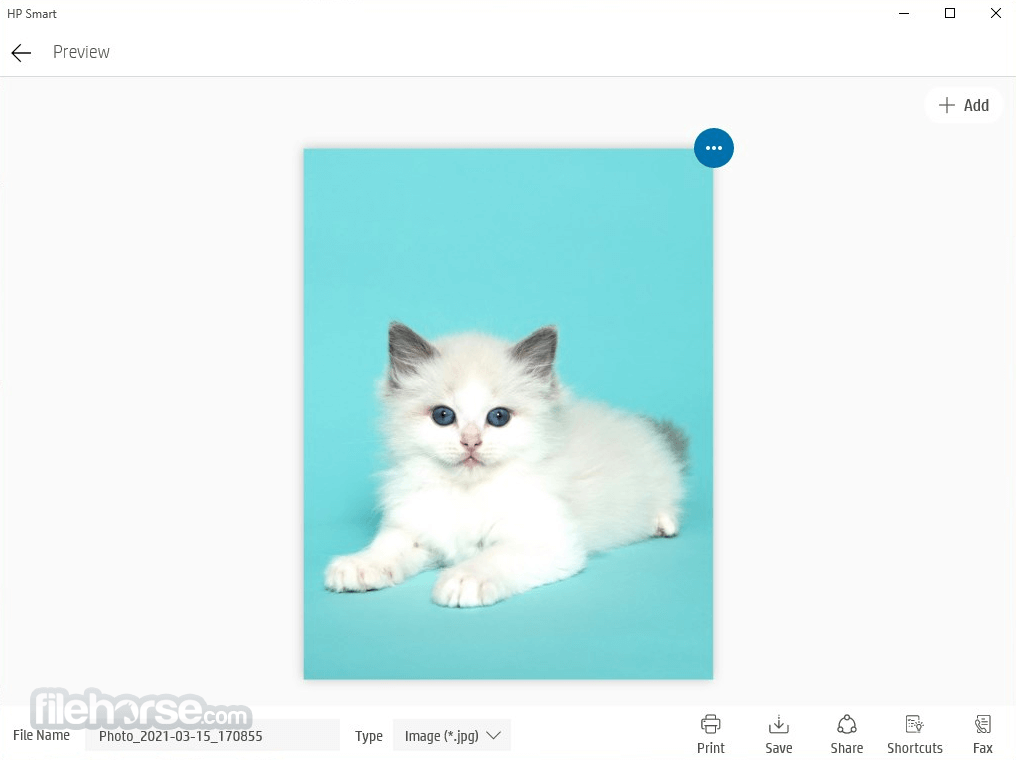
可預覽並列印到個人或商用印表機。
3. 使用快捷鍵節省時間
建立一鍵快捷鍵,加速你的重複性工作。
如何安裝與使用
要在 PC 上安裝 HP Smart,請依照下列步驟:
使用工具設定印表機
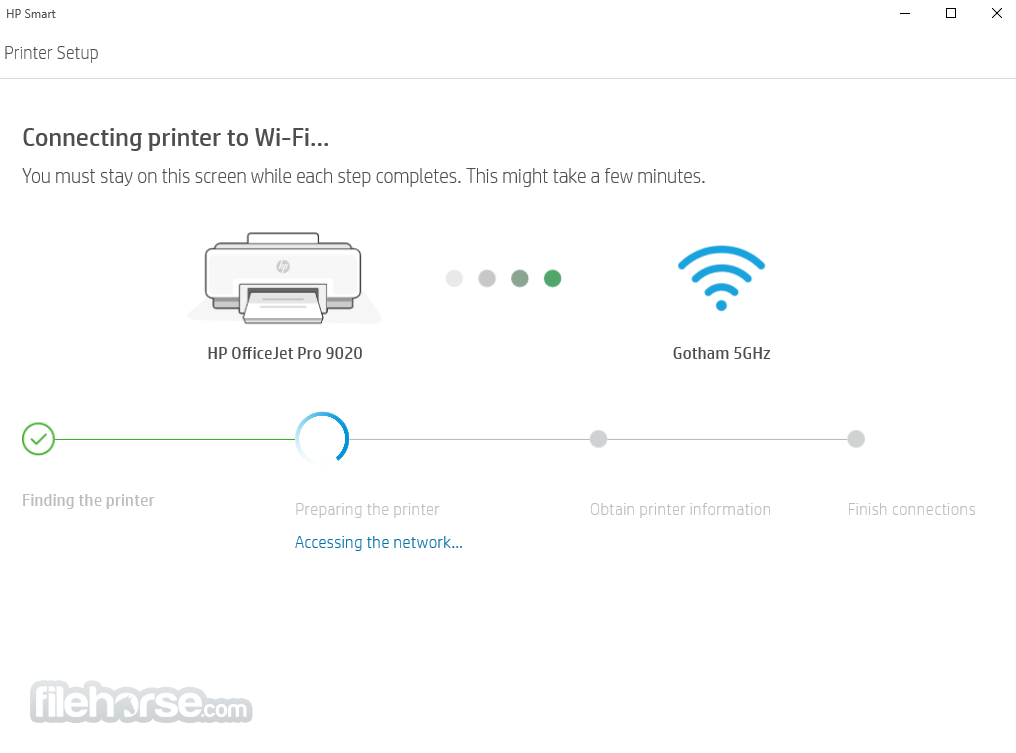
將印表機新增至 HP Smart,並依照引導式設定連接到你的電腦或行動裝置。
1. 若要在 Wi-Fi 網路上設定印表機,請先準備印表機進行設定。
如果你使用 Wi-Fi 連線但找不到印表機,請繼續下一步。
4. 還原 Wi-Fi 設定模式。
6. 依照引導式設定畫面完成印表機設定。
功能與重點
常見問題
HP Smart 在日常列印中有什麼用途?
HP Smart 是一款用於設定與管理 HP 印表機的全方位應用程式。它可讓你從電腦或行動裝置列印、掃描、複製、檢查墨水存量及管理印表機設定。
HP Smart 可以用於掃描與文件管理嗎?
可以。它內建掃描功能,可直接從印表機掃描文件,儲存為 PDF 或影像,並可進行裁切或調整品質等基本編輯。
HP Smart 需要 HP 帳戶或網際網路連線嗎?
基本列印不一定需要,但許多功能(例如雲端存取、遠端列印與進階工具)需要登入 HP 帳戶並連上網際網路。
HP Smart 在 2026 年仍然實用嗎?
是的。在 2026 年,它仍是管理 HP 印表機的主要應用程式,特別適用於無線設定、掃描及跨裝置的日常列印工作。
語言
英文、保加利亞文、克羅埃西亞文、捷克文、丹麥文、荷蘭文、愛沙尼亞文、芬蘭文、法文、德文、希臘文、匈牙利文、義大利文、日文、韓文、拉脫維亞文、立陶宛文、挪威文(巴克摩)、波蘭文、葡萄牙文、羅馬尼亞文、俄文、簡體中文、斯洛伐克文、斯洛維尼亞文、西班牙文、瑞典文、繁體中文、土耳其文。
優點
HP 印表機擁有頂級硬體與價格合理的墨水匣。這款印表機的突出特色是 HP Smart 應用程式,它提升了整體使用者體驗。透過此應用程式,你可以使用大量進階印表機功能與模式,包括掃描、傳真、複製與列印。無論是在行動裝置還是桌上型或筆記型電腦上,都能享有這種便利與可及性。
桌面應用程式提供友善的使用者介面,並可完全控制你的印表機,讓你比以往更容易使用所有功能。對於任何追求無縫列印體驗並希望完整使用印表機功能的人來說,這款應用程式是真正的資產。行動應用程式則將這些功能延伸到你的行動裝置,讓你可以隨時隨地列印與管理印表機。
除了進階功能外,此應用程式還能輕鬆管理你的 HP 帳戶、訂購耗材及取得支援。你可以輕鬆監控耗材存量、檢視錯誤訊息並執行維護工作。
整體而言,HP 印表機與 HP Smart desktop app 提供了全面且便利的解決方案,滿足你所有的列印需求。憑藉頂級硬體、合理的墨水價格與易於使用的應用程式,這是追求高品質與高效率列印解決方案的絕佳選擇。
注意:下載前請先中斷虛擬私人網路(VPN)連線。
下載 HP Smart 最新版本 為什麼此應用程式發布在 FileHorse 上?(更多資訊)
立即切換到全新的 HP Desktop App。你最喜愛的 HP Smart 工具現在集中在一處,提供更多方式來管理你的裝置。
作為印表機的主要軟體,HP Smart for Windows PC 必須安裝在你想列印的裝置上。這也會一併安裝列印與掃描所需的驅動程式。透過應用程式輕鬆設定印表機連線。
1. 使用相機掃描
輕鬆使用裝置相機掃描檔案,並分享到雲端或電子郵件。它會最佳化影像,讓你快速儲存或傳送。
2. 列印文件與照片
可預覽並列印到個人或商用印表機。
3. 使用快捷鍵節省時間
建立一鍵快捷鍵,加速你的重複性工作。
如何安裝與使用
要在 PC 上安裝 HP Smart,請依照下列步驟:
- 前往官方網站或 FileHorse,點擊「下載」按鈕。
- 下載完成後,開啟安裝檔並依照螢幕指示在 Windows 11/10 上安裝 HP Smart。
- 安裝完成後,從開始功能表或桌面捷徑啟動應用程式。
- 將 HP 印表機連接到 PC,可透過 USB 或設定 Wi-Fi 網路連線。
- 依照螢幕指示完成設定程序,開始使用 HP Smart 來管理印表機並列印、掃描及複製檔案。
使用工具設定印表機
將印表機新增至 HP Smart,並依照引導式設定連接到你的電腦或行動裝置。
1. 若要在 Wi-Fi 網路上設定印表機,請先準備印表機進行設定。
- 將印表機和電腦或行動裝置放在 Wi-Fi 路由器附近。
- 開啟電腦或行動裝置的 Wi-Fi 並連接到你的網路。如果電腦是以乙太網路線連接到網路,請在設定期間暫時拔掉網路線,改用 Wi-Fi 連線。
- 開啟電腦或行動裝置的藍牙,讓應用程式在設定期間能偵測到印表機。
- 若是 Windows 電腦,請開啟 Windows Update,確保 Windows 隨時保持最新狀態。
- 安裝 HP Smart for iOS 和 Android 後,請啟用行動裝置的定位服務,並允許應用程式使用你的位置,以便在設定期間偵測印表機並提供解決方案。
- 設定期間可能會顯示多台在裝置範圍內的印表機。請務必選取正確的印表機。不要選取名稱中含有 DIRECT 的印表機,因為那僅供 Wi-Fi Direct 連線使用。
- 如果這是第一次開啟 HP Smart,應用程式會嘗試偵測並設定印表機。
- 如果這不是第一次開啟程式,請按一下「新增印表機」或加號來尋找印表機。
如果你使用 Wi-Fi 連線但找不到印表機,請繼續下一步。
4. 還原 Wi-Fi 設定模式。
- 大多數配備觸控螢幕或選單的印表機:開啟「無線」或「設定」選單,選取「網路設定」或「設定」,然後選取「還原網路設定」。
- 沒有觸控螢幕或選單的印表機:請前往 HP 印表機的「還原 Wi-Fi 設定模式」,透過按下印表機上的按鈕來還原預設設定。
6. 依照引導式設定畫面完成印表機設定。
功能與重點
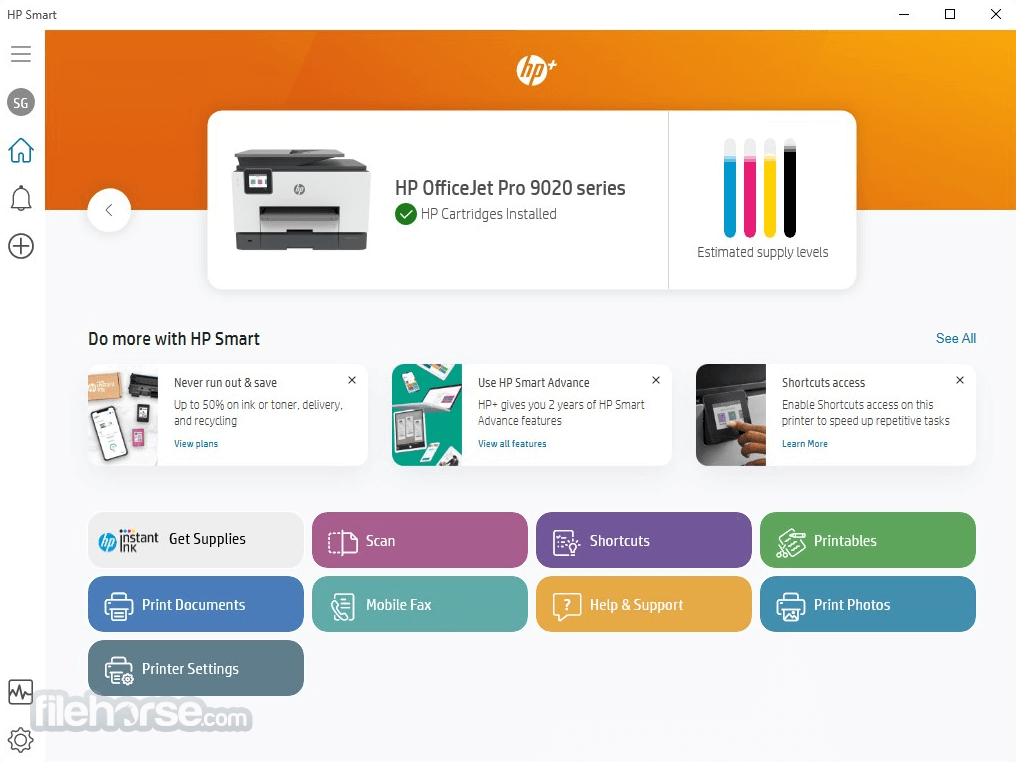
- 輕鬆設定,並直接從電腦或雲端帳戶列印、掃描、複製及分享檔案
- 從任何網路連線列印並管理印表機
- 從應用程式管理 HP 帳戶、訂購耗材及取得支援
- 建立高品質掃描,並提供裁切、濾鏡與影像調整等編輯選項
- 從應用程式安全地傳送行動傳真
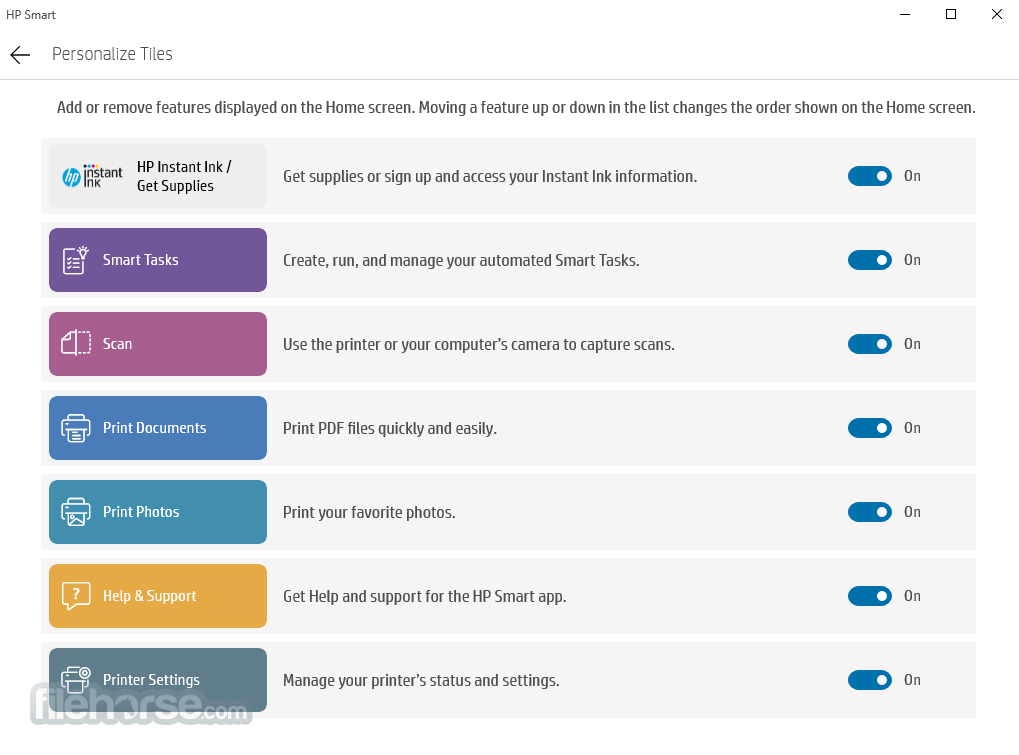
- 使用可自訂的一鍵快捷鍵簡化工作流程
- 透過 Printables 享受數百種免費的可列印活動,適合全家使用
- 設定新的 HP 印表機或將現有印表機連接到無線網路
- 監控耗材存量並檢視錯誤訊息
- 連接到網路上的其他 HP 印表機
- 啟動掃描與列印工作、訂購耗材及存取 HP 支援
- 執行維護工作並變更印表機設定
- 啟動 HP Connected 以使用 HP ePrint 與 HP Instant Ink 等服務
- 設定掃描至網路資料夾與掃描至電子郵件選項
- 執行傳真設定精靈,輕鬆設定傳真
- 取得協助與疑難排解提示
常見問題
HP Smart 在日常列印中有什麼用途?
HP Smart 是一款用於設定與管理 HP 印表機的全方位應用程式。它可讓你從電腦或行動裝置列印、掃描、複製、檢查墨水存量及管理印表機設定。
HP Smart 可以用於掃描與文件管理嗎?
可以。它內建掃描功能,可直接從印表機掃描文件,儲存為 PDF 或影像,並可進行裁切或調整品質等基本編輯。
HP Smart 需要 HP 帳戶或網際網路連線嗎?
基本列印不一定需要,但許多功能(例如雲端存取、遠端列印與進階工具)需要登入 HP 帳戶並連上網際網路。
HP Smart 在 2026 年仍然實用嗎?
是的。在 2026 年,它仍是管理 HP 印表機的主要應用程式,特別適用於無線設定、掃描及跨裝置的日常列印工作。
語言
英文、保加利亞文、克羅埃西亞文、捷克文、丹麥文、荷蘭文、愛沙尼亞文、芬蘭文、法文、德文、希臘文、匈牙利文、義大利文、日文、韓文、拉脫維亞文、立陶宛文、挪威文(巴克摩)、波蘭文、葡萄牙文、羅馬尼亞文、俄文、簡體中文、斯洛伐克文、斯洛維尼亞文、西班牙文、瑞典文、繁體中文、土耳其文。
優點
- 無線列印與掃描
- 使用者介面友善
- 相容多種 HP 印表機
- 支援多種文件與影像格式
- 可自訂列印設定
- 印表機相容性有限
- 可能出現連線問題
- 掃描功能有限
- 請檢視 HP Smart 應用程式的連線與軟體版本需求。
- 支援此工具的 HP 印表機
- 已連上有效網際網路連線的電腦或行動裝置
- 裝置與印表機之間已建立連線(透過網路或 USB 纜線)
- 具備網際網路存取功能的相容行動裝置或電腦
- Windows 11 版本 21H2 及更新版本
- Windows 10 版本 1809 及更新版本
- Android 9.0 及更新版本
- Apple iOS 14 及更新版本
HP 印表機擁有頂級硬體與價格合理的墨水匣。這款印表機的突出特色是 HP Smart 應用程式,它提升了整體使用者體驗。透過此應用程式,你可以使用大量進階印表機功能與模式,包括掃描、傳真、複製與列印。無論是在行動裝置還是桌上型或筆記型電腦上,都能享有這種便利與可及性。
桌面應用程式提供友善的使用者介面,並可完全控制你的印表機,讓你比以往更容易使用所有功能。對於任何追求無縫列印體驗並希望完整使用印表機功能的人來說,這款應用程式是真正的資產。行動應用程式則將這些功能延伸到你的行動裝置,讓你可以隨時隨地列印與管理印表機。
除了進階功能外,此應用程式還能輕鬆管理你的 HP 帳戶、訂購耗材及取得支援。你可以輕鬆監控耗材存量、檢視錯誤訊息並執行維護工作。
整體而言,HP 印表機與 HP Smart desktop app 提供了全面且便利的解決方案,滿足你所有的列印需求。憑藉頂級硬體、合理的墨水價格與易於使用的應用程式,這是追求高品質與高效率列印解決方案的絕佳選擇。
注意:下載前請先中斷虛擬私人網路(VPN)連線。
下載 HP Smart 最新版本 為什麼此應用程式發布在 FileHorse 上?(更多資訊)
##
畫面截圖