- 目前版本2.5.8.0
- 更新日期2026-03-11
- 檔案大小2.96 MB
- 檔案名稱SetupImgBurn_2.5.8.0.exe
- 作業系統Windows (All Versions)
- 支援語系English
- 授權型式免費軟體
- 開發商 Lightning UK
- 軟體分類Windows 軟體 / 光碟藍光
##
編輯短評
ImgBurn 是一款輕量級的光碟燒錄工具,支援 CD、DVD、HD-DVD 與藍光光碟。它能將光碟內容讀取成映像檔,也能從電腦或網路上的檔案建立映像檔,或直接將檔案寫入光碟。最特別的是它提供多種操作模式,讓不同需求的使用者都能找到對應功能。這款軟體已停止開發,但過去累積了不少使用者,評價普遍不錯,在同類工具中仍算是熱門選擇。
如果你需要備份光碟、製作映像檔,或偶爾燒錄資料,ImgBurn 是個免費又輕巧的選擇。它特別適合不想安裝大型燒錄套裝軟體的使用者,例如 Nero 或 Roxio 這類功能繁雜的程式。相較之下,ImgBurn 專注在燒錄與映像檔處理,操作相對單純,但因為已停止更新,可能無法支援較新的光碟格式或作業系統。此外,它僅提供英文介面,使用前需留意。授權為免費軟體,可在 Windows 平台上使用。
##
軟體介紹
ImgBurn 是一款輕量級的 CD、DVD、HD-DVD 或 藍光燒錄軟體。它提供多種模式,每種模式分別執行不同的任務。
注意:此應用程式已停止維護。
透過這款應用程式,您可以將光碟讀取為映像檔、從電腦或網路上的檔案建立映像檔(也可以直接將檔案寫入光碟)。
ImgBurn 是一款基於 Windows 的軟體應用程式,旨在協助建立與操作磁碟映像檔。磁碟映像檔是 CD、DVD 或藍光光碟的完整副本,包含其所有檔案與資料夾結構,可作為單一檔案儲存在您的電腦上。
這款工具以輕量化的特性與處理各種映像檔格式的多功能性聞名,是燒錄、讀取與建立磁碟映像檔的熱門選擇。
替代方案
Nero Burning ROM - 以其強大的功能集與全面的多媒體能力著稱,Nero 提供進階的燒錄選項。
Ashampoo Burning Studio - 一款介面清晰、易於使用的軟體,適合初學者與經驗豐富的使用者。
AnyBurn - 免費的 CD / DVD / 藍光燒錄與映像檔工具!
使用這款工具,您可以將映像檔寫入光碟、確保光碟 100% 可讀(您也可以讓 ImgBurn 與指定的映像檔比對,以確認實際資料正確無誤),並搭配 DVDInfoPro 使用,檢查您光碟機燒錄的品質。
它支援多種映像檔格式 - 包括 BIN、CCD、CDI、CUE、DI、DVD、GI、IMG、ISO、MDS、NRG 與 PDI。
它可以透過 DirectShow / ACM 從任何支援的檔案類型燒錄音樂 CD - 包括 AAC、APE、FLAC、M4A、MP3、MP4、MPC、OGG、PCM、WAV、WMA 與 WV。
您可以使用它輕鬆建立 DVD 影片光碟(從 VIDEO_TS 資料夾)、HD DVD 影片光碟(從 HVDVD_TS 資料夾)以及藍光影片光碟(從 BDAV / BDMV 資料夾)。
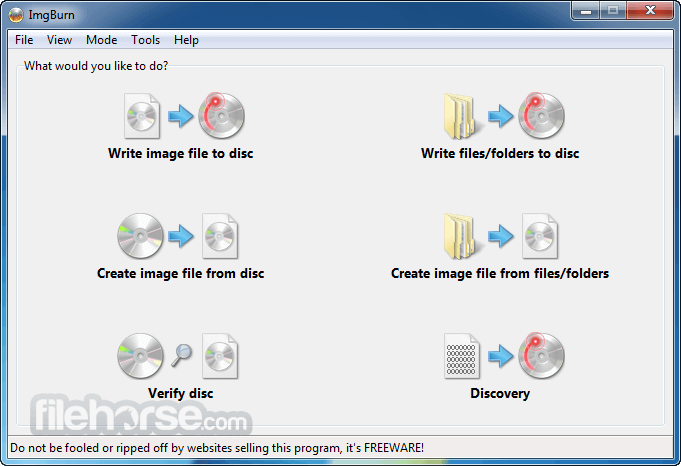
它提供多種「模式」,每種模式分別執行不同的任務:
主要功能
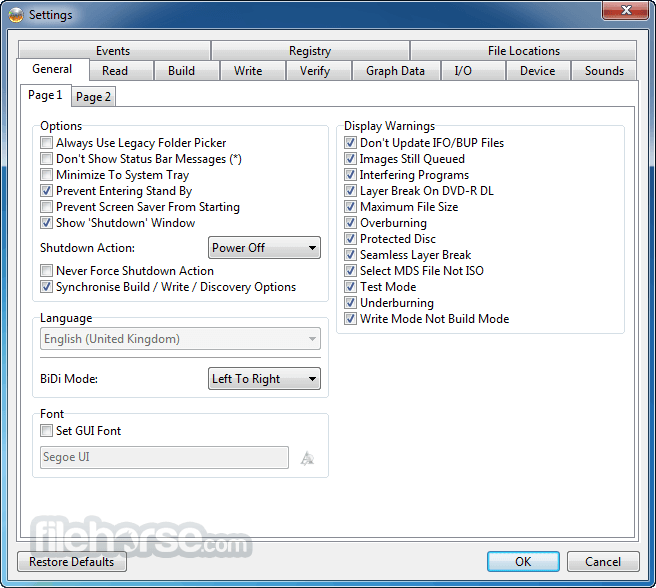
ImgBurn 的使用者介面簡單直接且實用。它可能不會贏得任何設計獎項,但能有效率地完成工作。
主視窗分為數個區塊,每個區塊專門負責特定的任務或功能。
初學者一開始可能會覺得介面有點令人卻步,但經過一些探索後,導覽就會變得直觀易懂。
安裝與設定
安裝這款應用程式非常簡單。只需從官方網站或 FileHorse 等可信賴的來源下載安裝程式並執行即可。安裝過程快速且直接。
在安裝期間,您可以選擇是否安裝與應用程式捆綁的其他軟體。建議留意這些選項,如果您偏好乾淨的安裝,請取消勾選任何額外的軟體。
使用方法
建立磁碟映像檔:
ImgBurn 使用安全嗎?
是的,從官方網站或 FileHorse 等信譽良好的來源下載時,這款工具是安全無虞的。從非官方網站下載時請務必小心,以避免惡意軟體。
我可以在 Windows 10/11 上使用 ImgBurn 嗎?
可以,此程式相容於 Windows 10 與 11,也支援較舊版本的 Windows。
ISO 與 BIN/CUE 格式有什麼差別?
ISO 是標準的磁碟映像檔格式,而 BIN/CUE 是較舊的格式,包含二進位資料(BIN)與單獨的提示表(CUE),用於描述光碟的佈局。
我可以用 ImgBurn 建立可開機 USB 隨身碟嗎?
不行,這款軟體主要設計用於建立與操作磁碟映像檔。若要建立可開機 USB 隨身碟,您需要其他工具,例如 Rufus 或 Windows Media Creation Tool。
ImgBurn 支援多區段光碟嗎?
是的,它支援建立多區段光碟,讓您在後續的燒錄階段中,將更多資料加入現有的光碟。
價格
這款工具是免費的,可供個人與商業使用,無需任何費用。
沒有付費或高級版本,這使其成為預算有限使用者的理想選擇。
系統需求
總結來說,對於任何需要一款可靠、免費且功能豐富的磁碟映像檔操作工具的人來說,它仍然是絕佳的選擇。它建立、燒錄與驗證磁碟映像檔的能力,使其成為一般使用者與專業人士不可或缺的實用工具。
雖然使用者介面可能不是最賞心悅目的,但其功能性足以彌補這點。ImgBurn 廣泛的格式支援與進階選項,必定能滿足即使是最挑剔的使用者。
如果您正在尋找一款功能強大、不花俏的解決方案來滿足所有 CD/DVD/藍光燒錄需求,ImgBurn 是值得考慮的首選。 只要確保從信譽良好的來源下載,就能在安全無虞的情況下使用這款優秀的軟體。
下載 ImgBurn 最新版本 為什麼此應用程式發布在 FileHorse 上?(更多資訊)
注意:此應用程式已停止維護。
透過這款應用程式,您可以將光碟讀取為映像檔、從電腦或網路上的檔案建立映像檔(也可以直接將檔案寫入光碟)。
ImgBurn 是一款基於 Windows 的軟體應用程式,旨在協助建立與操作磁碟映像檔。磁碟映像檔是 CD、DVD 或藍光光碟的完整副本,包含其所有檔案與資料夾結構,可作為單一檔案儲存在您的電腦上。
這款工具以輕量化的特性與處理各種映像檔格式的多功能性聞名,是燒錄、讀取與建立磁碟映像檔的熱門選擇。
替代方案
Nero Burning ROM - 以其強大的功能集與全面的多媒體能力著稱,Nero 提供進階的燒錄選項。
Ashampoo Burning Studio - 一款介面清晰、易於使用的軟體,適合初學者與經驗豐富的使用者。
AnyBurn - 免費的 CD / DVD / 藍光燒錄與映像檔工具!
使用這款工具,您可以將映像檔寫入光碟、確保光碟 100% 可讀(您也可以讓 ImgBurn 與指定的映像檔比對,以確認實際資料正確無誤),並搭配 DVDInfoPro 使用,檢查您光碟機燒錄的品質。
它支援多種映像檔格式 - 包括 BIN、CCD、CDI、CUE、DI、DVD、GI、IMG、ISO、MDS、NRG 與 PDI。
它可以透過 DirectShow / ACM 從任何支援的檔案類型燒錄音樂 CD - 包括 AAC、APE、FLAC、M4A、MP3、MP4、MPC、OGG、PCM、WAV、WMA 與 WV。
您可以使用它輕鬆建立 DVD 影片光碟(從 VIDEO_TS 資料夾)、HD DVD 影片光碟(從 HVDVD_TS 資料夾)以及藍光影片光碟(從 BDAV / BDMV 資料夾)。
它提供多種「模式」,每種模式分別執行不同的任務:
- 讀取 - 將光碟讀取為映像檔
- 建立 - 從電腦或網路上的檔案建立映像檔 - 或直接將檔案寫入光碟
- 寫入 - 將映像檔寫入光碟
- 驗證 - 檢查光碟是否 100% 可讀。您也可以選擇讓 ImgBurn 與指定的映像檔比對,以確認實際資料正確無誤
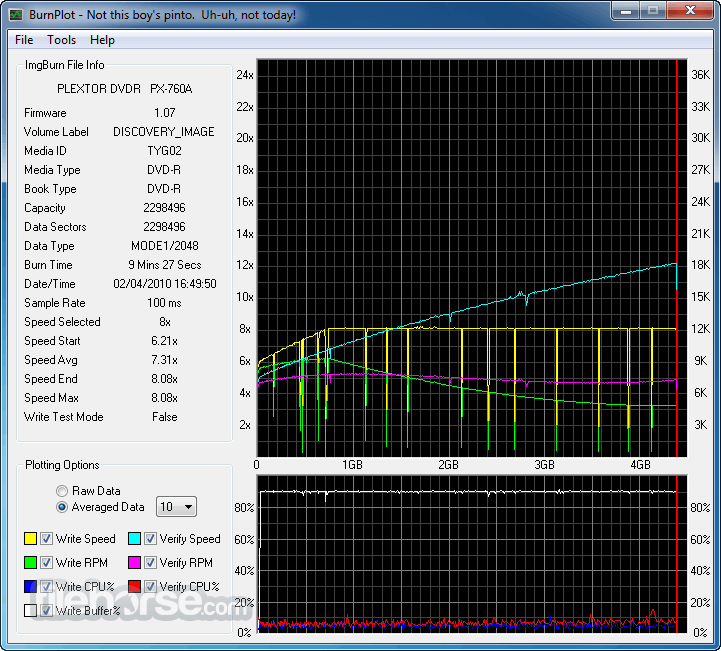
- 測試 - 考驗您的光碟機/光碟片!搭配 DVDInfoPro 使用,您可以檢查光碟機燒錄的品質
主要功能
- 建立磁碟映像檔:您可以從實體光碟或電腦上現有的檔案與資料夾建立 ISO、BIN 及其他磁碟映像檔。
- 燒錄磁碟映像檔:它允許您將磁碟映像檔燒錄到 CD、DVD 與藍光光碟等實體媒體。支援多種燒錄模式,並提供微調燒錄過程的選項。
- 驗證與測試:燒錄光碟後,它可以驗證寫入資料的完整性,確保燒錄成功。它也可以執行測試燒錄,而不實際寫入光碟。
- 進階選項:對於更有經驗的使用者,它提供進階設定來調整燒錄過程,包括層斷點設定、檔案系統類型與緩衝區設定。
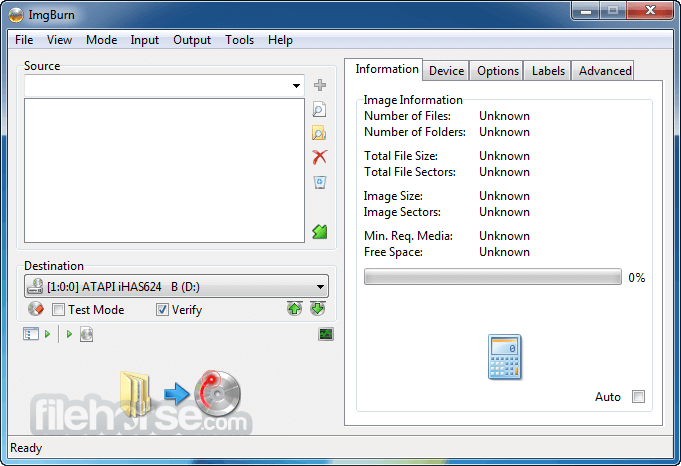
- 建立模式:此功能讓您透過將電腦中的檔案與資料夾編譯成單一映像檔,來建立自訂磁碟映像檔。
- 讀取:您可以使用這款工具從磁碟映像檔讀取並擷取資料,回存到電腦的儲存空間。
- 支援多種格式:它支援多種映像檔格式,包括 ISO、BIN、CUE、IMG、NRG 等。
ImgBurn 的使用者介面簡單直接且實用。它可能不會贏得任何設計獎項,但能有效率地完成工作。
主視窗分為數個區塊,每個區塊專門負責特定的任務或功能。
初學者一開始可能會覺得介面有點令人卻步,但經過一些探索後,導覽就會變得直觀易懂。
安裝與設定
安裝這款應用程式非常簡單。只需從官方網站或 FileHorse 等可信賴的來源下載安裝程式並執行即可。安裝過程快速且直接。
在安裝期間,您可以選擇是否安裝與應用程式捆綁的其他軟體。建議留意這些選項,如果您偏好乾淨的安裝,請取消勾選任何額外的軟體。
使用方法
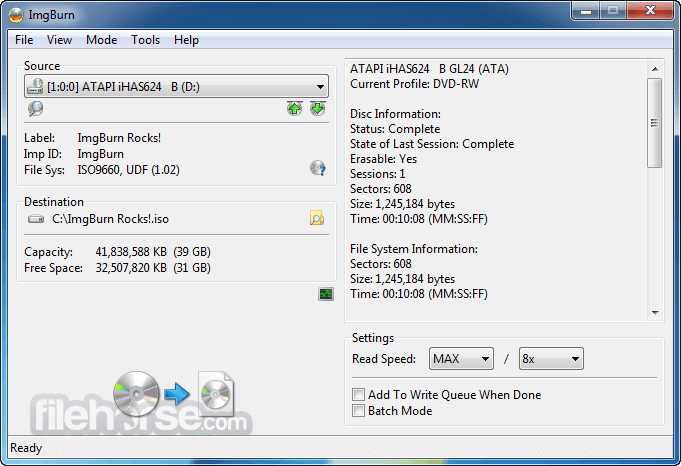
建立磁碟映像檔:
- 啟動程式。
- 點擊「從光碟建立映像檔」。
- 選擇來源光碟機(實體 CD/DVD/藍光光碟機)。
- 選擇映像檔的目的地資料夾與檔案名稱。
- 點擊「讀取」按鈕開始建立映像檔。
- 啟動程式。
- 點擊「將映像檔寫入光碟」。
- 選擇來源映像檔。
- 選擇目的地光碟機(實體 CD/DVD/藍光光碟機)。
- 如有需要,調整燒錄設定。
- 點擊「寫入」按鈕開始燒錄。
- 啟動程式。
- 點擊「建立」模式。
- 將檔案與資料夾加入您的編譯清單。
- 設定輸出選項與檔案系統設定。
- 點擊「建立」按鈕建立自訂映像檔。
- 啟動程式。
- 點擊「驗證光碟」。
- 選擇來源光碟機(實體 CD/DVD/藍光光碟機)。
- 點擊「驗證」按鈕開始驗證程序。
- 啟動應用程式。
- 點擊「將映像檔讀取至光碟」。
- 選擇來源映像檔。
- 選擇目的地光碟機(您要擷取資料的位置)。
- 點擊「讀取」按鈕開始讀取程序。
ImgBurn 使用安全嗎?
是的,從官方網站或 FileHorse 等信譽良好的來源下載時,這款工具是安全無虞的。從非官方網站下載時請務必小心,以避免惡意軟體。
我可以在 Windows 10/11 上使用 ImgBurn 嗎?
可以,此程式相容於 Windows 10 與 11,也支援較舊版本的 Windows。
ISO 與 BIN/CUE 格式有什麼差別?
ISO 是標準的磁碟映像檔格式,而 BIN/CUE 是較舊的格式,包含二進位資料(BIN)與單獨的提示表(CUE),用於描述光碟的佈局。
我可以用 ImgBurn 建立可開機 USB 隨身碟嗎?
不行,這款軟體主要設計用於建立與操作磁碟映像檔。若要建立可開機 USB 隨身碟,您需要其他工具,例如 Rufus 或 Windows Media Creation Tool。
ImgBurn 支援多區段光碟嗎?
是的,它支援建立多區段光碟,讓您在後續的燒錄階段中,將更多資料加入現有的光碟。
價格
這款工具是免費的,可供個人與商業使用,無需任何費用。
沒有付費或高級版本,這使其成為預算有限使用者的理想選擇。
系統需求
- 作業系統:Windows XP/Vista/7/8/10/11
- CPU:Pentium 166MHz 或更高
- RAM:32MB 或以上
- 可用磁碟空間:10MB
- 免費使用,無隱藏成本。
- 支援多種磁碟映像檔格式,用途廣泛。
- 輕量化,不佔用太多系統資源。
- 可靠的燒錄與驗證能力。
- 為經驗豐富的使用者提供進階選項。
- 此產品已不再積極開發。
- 使用者介面可能顯得過時,對初學者來說有些嚇人。
- 不支援建立可開機 USB 隨身碟。
- 沒有官方 Mac 或 Linux 版本(僅限 Windows)。
總結來說,對於任何需要一款可靠、免費且功能豐富的磁碟映像檔操作工具的人來說,它仍然是絕佳的選擇。它建立、燒錄與驗證磁碟映像檔的能力,使其成為一般使用者與專業人士不可或缺的實用工具。
雖然使用者介面可能不是最賞心悅目的,但其功能性足以彌補這點。ImgBurn 廣泛的格式支援與進階選項,必定能滿足即使是最挑剔的使用者。
如果您正在尋找一款功能強大、不花俏的解決方案來滿足所有 CD/DVD/藍光燒錄需求,ImgBurn 是值得考慮的首選。 只要確保從信譽良好的來源下載,就能在安全無虞的情況下使用這款優秀的軟體。
下載 ImgBurn 最新版本 為什麼此應用程式發布在 FileHorse 上?(更多資訊)
##
畫面截圖