- 目前版本0.4.21
- 更新日期2026-08-12
- 檔案大小577 MB
- 檔案名稱LM-Studio-0.4.21-2-x64.exe
- 作業系統Windows 10 / Windows 11
- 支援語系English
- 授權型式免費軟體
- 開發商 Element Labs, Inc.
- 軟體分類Windows 軟體 / 開發者工具
##
編輯短評
LM Studio 是一款讓 Windows 使用者在自家電腦上直接執行大型語言模型的桌面工具,解決了以往本地端 AI 部署需要熟悉指令列與繁複設定的門檻。它整合了模型搜尋、下載、載入與對話介面,以圖形化操作取代手動配置,是少數能讓非技術背景使用者也能輕鬆接觸本地 AI 的選擇。目前仍持續維護,更新步調不算頻繁,在同類工具中屬於較新的選項,知名度還在累積中。
這套軟體適合注重隱私、不想把資料傳到雲端,或需要離線使用 AI 的開發者、研究者與學生。與 BlueStacks 或 VMware 這類虛擬化工具不同,它專注於語言模型的執行,不涉及系統模擬。免費授權且僅提供英文介面,使用前需留意模型檔案會佔用不少硬碟空間,建議在配備足夠記憶體的電腦上運行,才能獲得更順暢的體驗。
##
軟體介紹
LM Studio 是一款功能強大的桌面應用程式,專為 Windows PC 使用者設計,讓你能在本機執行大型語言模型,而不必完全依賴雲端 AI 服務。
它讓使用者可以直接在電腦上探索、下載、載入並與開源 LLM 對話,對開發者、作家、研究人員、學生、注重隱私的使用者以及 AI 愛好者來說,都是相當實用的選擇。
LM Studio Desktop 最大的優勢在於讓本機 AI 更容易理解與上手。
它不需要指令列知識、複雜的腳本或手動模型設定,而是提供乾淨的圖形介面,讓使用者可以搜尋模型、檢查相容性、下載並開始對話。
對於想要更掌控 AI 工作流程、進行私人實驗、離線使用,或是需要本機 AI 伺服器來開發的人來說,特別有用。
主要功能
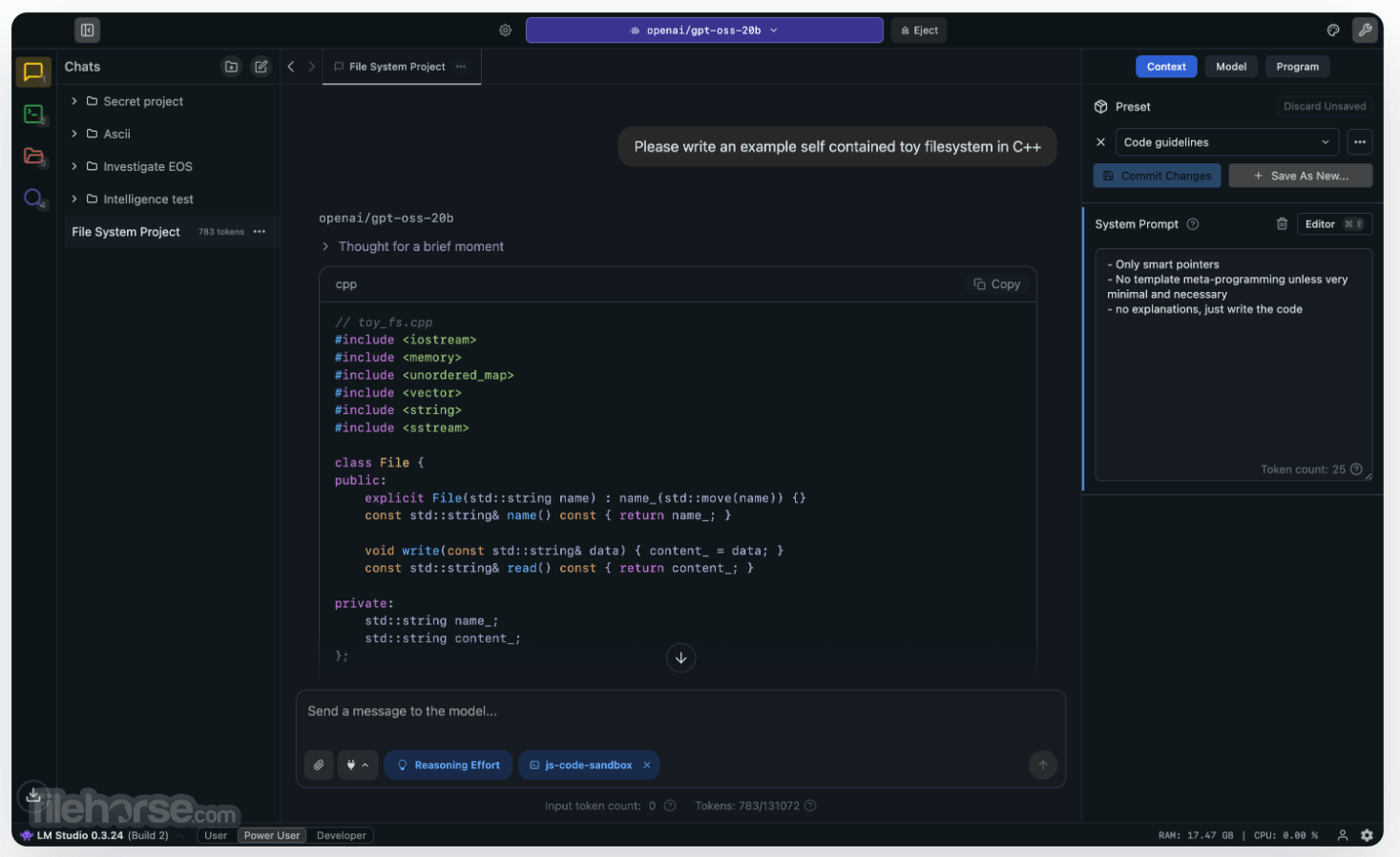
LM Studio 擁有現代且實用的介面,專為初學者和技術使用者設計。
主要區塊很容易理解:模型搜尋、對話、本機伺服器與設定。
對話視窗感覺很熟悉,而模型瀏覽器則能協助使用者在下載前比較可用模型。
介面避免不必要的雜亂,但仍提供進階控制項,例如溫度、上下文長度、GPU 卸載、提示詞格式與伺服器行為。
初學者可以從建議設定開始,而經驗豐富的使用者則能微調效能與模型行為。
安裝與設定從 FileHorse 下載適用於 Windows 的 LM Studio 安裝程式。 執行安裝程式並依照設定指示操作。 安裝完成後啟動應用程式。 讓應用程式初始化其模型目錄。 搜尋相容的 AI 模型。 下載符合你 RAM 與 GPU 容量的模型。 將模型載入記憶體。 開始新的對話或啟用本機伺服器。 使用方式
LM Studio 是免費的嗎?
是的,LM Studio 對個人與工作用途免費,讓個人、專業人士與小型團隊都能輕鬆使用。
LM Studio 可以離線運作嗎?
可以。下載模型後,它就能在本機執行,不需持續連線網路。
我需要強大的 GPU 嗎?
強烈建議使用獨立 GPU 以獲得較快的回應速度,但較小的模型也可以在 CPU 或較低階硬體上執行,只是速度會較慢。
LM Studio 適合開發者嗎?
適合。它的本機伺服器與 API 相容性,讓它非常適合測試 AI 應用程式、原型、代理程式與私人工作流程。
初學者可以使用 LM Studio for PC 嗎?
可以。它的介面比指令列工具更容易上手,不過使用者仍需要對模型大小、RAM 與效能限制有基本了解。
替代方案
Ollama - 輕量級本機 LLM 執行工具,深受開發者與終端機使用者喜愛。
GPT4All - 適合初學者的應用程式,用於執行本機 AI 對話模型。
Jan AI - 開源桌面 AI 助理,支援本機模型。
AnythingLLM - 以工作區為導向的 AI 應用程式,提供文件對話與本機模型選項。
價格
LM Studio 是個人與工作用途免費。
對於需要受管部署、私人基礎設施、團隊控管或進階商業需求的組織,可能提供企業版選項。
使用者在公司環境中廣泛部署前,應隨時檢視目前的最新授權條款。
系統需求
LM Studio 是想要在本機執行 AI 模型、追求更多隱私、掌控力與彈性的 Windows PC 使用者最佳工具之一。
它結合了簡單的介面與進階的開發者功能,讓初學者和專業人士都能受惠。
對於本機 LLM 實驗來說,強烈推薦使用。
下載 LM Studio 最新版本 為什麼這個應用程式會發佈在 FileHorse 上?(更多資訊)
它讓使用者可以直接在電腦上探索、下載、載入並與開源 LLM 對話,對開發者、作家、研究人員、學生、注重隱私的使用者以及 AI 愛好者來說,都是相當實用的選擇。
LM Studio Desktop 最大的優勢在於讓本機 AI 更容易理解與上手。
它不需要指令列知識、複雜的腳本或手動模型設定,而是提供乾淨的圖形介面,讓使用者可以搜尋模型、檢查相容性、下載並開始對話。
對於想要更掌控 AI 工作流程、進行私人實驗、離線使用,或是需要本機 AI 伺服器來開發的人來說,特別有用。
主要功能
- 本機 AI 對話:直接在 PC 上執行相容的大型語言模型。
- 模型探索:在應用程式內搜尋並下載支援的模型。
- 離線模式:使用已下載的模型,不需持續連線網路。
- GPU 加速:透過支援的顯示硬體提升效能。
- 模型管理:輕鬆整理、載入、移除及測試不同的 AI 模型。
- 開發者伺服器:執行本機 API 伺服器,用於應用程式開發與測試。
- OpenAI 相容 API:將相容的工具與工作流程連接到本機模型。
- 提示詞控制:調整系統提示詞、行為與模型設定。
- 注重隱私的工作流程:將許多 AI 互動保留在自己的機器上。
- 跨平台支援:適用於 Windows、macOS 與 Linux。
LM Studio 擁有現代且實用的介面,專為初學者和技術使用者設計。
主要區塊很容易理解:模型搜尋、對話、本機伺服器與設定。
對話視窗感覺很熟悉,而模型瀏覽器則能協助使用者在下載前比較可用模型。
介面避免不必要的雜亂,但仍提供進階控制項,例如溫度、上下文長度、GPU 卸載、提示詞格式與伺服器行為。
初學者可以從建議設定開始,而經驗豐富的使用者則能微調效能與模型行為。
安裝與設定
- 在你的 Windows PC 上開啟 LM Studio。
- 前往模型搜尋區塊。
- 搜尋像是 Llama、Mistral、Gemma、Qwen 或其他相容的 LLM 模型。
- 選擇符合你硬體規格的模型大小。
- 下載所選模型。
- 開啟對話區塊。
- 載入模型。
- 輸入你的提示詞,然後等待本機回應。
- 如果回應太慢或太短,請調整設定。
- 如果想將本機 AI 連接到應用程式或程式碼工具,請使用開發者伺服器。
LM Studio 是免費的嗎?
是的,LM Studio 對個人與工作用途免費,讓個人、專業人士與小型團隊都能輕鬆使用。
LM Studio 可以離線運作嗎?
可以。下載模型後,它就能在本機執行,不需持續連線網路。
我需要強大的 GPU 嗎?
強烈建議使用獨立 GPU 以獲得較快的回應速度,但較小的模型也可以在 CPU 或較低階硬體上執行,只是速度會較慢。
LM Studio 適合開發者嗎?
適合。它的本機伺服器與 API 相容性,讓它非常適合測試 AI 應用程式、原型、代理程式與私人工作流程。
初學者可以使用 LM Studio for PC 嗎?
可以。它的介面比指令列工具更容易上手,不過使用者仍需要對模型大小、RAM 與效能限制有基本了解。
替代方案
Ollama - 輕量級本機 LLM 執行工具,深受開發者與終端機使用者喜愛。
GPT4All - 適合初學者的應用程式,用於執行本機 AI 對話模型。
Jan AI - 開源桌面 AI 助理,支援本機模型。
AnythingLLM - 以工作區為導向的 AI 應用程式,提供文件對話與本機模型選項。
價格
LM Studio 是個人與工作用途免費。
對於需要受管部署、私人基礎設施、團隊控管或進階商業需求的組織,可能提供企業版選項。
使用者在公司環境中廣泛部署前,應隨時檢視目前的最新授權條款。
系統需求
- 作業系統:Windows 10 或 Windows 11。
- 處理器:建議使用支援 AVX2 的 x64 CPU。
- 記憶體:建議 16GB RAM;更大的模型需要更多記憶體。
- 顯示卡:建議使用獨立 GPU 以獲得較佳效能。
- VRAM:基本 GPU 使用至少 4GB;建議 8GB 或以上。
- 儲存空間:應用程式與下載的模型需要數 GB 的可用空間。
- 網路:下載模型與更新時需要連線。
- 在 Windows PC 上執行本機 AI 模型的簡單方式。
- 乾淨且現代化的使用者介面。
- 適合注重隱私的 AI 工作流程。
- 下載模型後支援離線使用。
- 內建開發者適用的本機 API 伺服器。
- 支援許多熱門的開源 LLM。
- 個人與工作用途免費。
- 大型模型需要較強的硬體。
- 效能高度依賴 RAM 與 VRAM。
- 初學者可能一開始不了解模型量化。
- 下載的模型可能佔用大量儲存空間。
- 某些模型在純 CPU 系統上可能執行較慢。
LM Studio 是想要在本機執行 AI 模型、追求更多隱私、掌控力與彈性的 Windows PC 使用者最佳工具之一。
它結合了簡單的介面與進階的開發者功能,讓初學者和專業人士都能受惠。
對於本機 LLM 實驗來說,強烈推薦使用。
下載 LM Studio 最新版本 為什麼這個應用程式會發佈在 FileHorse 上?(更多資訊)
##
影片介紹
##
畫面截圖