⚠ 這是歷史版本頁面 — 查看 Default Folder X 最新版本 →

Default Folder X 6.0.6
v 6.0.6
macOS
商業試用
8.5/10 (4)
- 目前版本6.0.6
- 更新日期2024-04-22
- 檔案大小16.56 MB
- 檔案名稱DefaultFolderX-6.0.6.dmg
- 作業系統macOS 10.13 High Sierra or later
- 支援語系English
- 授權型式商業試用
- 開發商 St. Clair Software
- 軟體分類Mac 軟體 / 系統優化
##
編輯短評
Default Folder X 是一款專門強化 macOS 原生「打開」與「儲存」對話框的工具,解決 Finder 與應用程式之間切換資料夾時的路徑跳轉痛點。它最具辨識度的特色是滑鼠游標移過即可展開的階層式選單,讓使用者快速穿梭於常用目錄;此外也支援即時搜尋檔名,甚至能直接點擊 Finder 視窗來指定儲存位置。這套軟體由 St. Clair Software 長期維護,近一年更新相當頻繁,在同分類中屬於專注單一功能的效率工具,雖然評分人數不多,但評價普遍不錯。
這套軟體適合經常需要反覆存取檔案、或同時開啟多個 Finder 視窗的進階 Mac 使用者,尤其對設計師、開發者或文件管理者這類高度依賴檔案對話框的族群幫助最大。與 CleanMyMac X 或 OnyX 這類系統優化工具不同,它不碰系統清理或維護,而是純粹改善日常存檔流程;若你只需要偶爾整理檔案,原生 Finder 或許已夠用,但追求效率的話值得一試。目前僅提供英文介面,採試用版授權,也可透過 Setapp 訂閱取得,macOS 用戶需留意新系統版本的相容性更新。
##
軟體介紹
Default Folder X for Mac 能強化你所有應用程式中的「開啟」與「儲存」對話框,讓操作更順手!如果你正在使用 macOS 15 Sequoia,請確認已更新至 6.1 版以確保相容性。
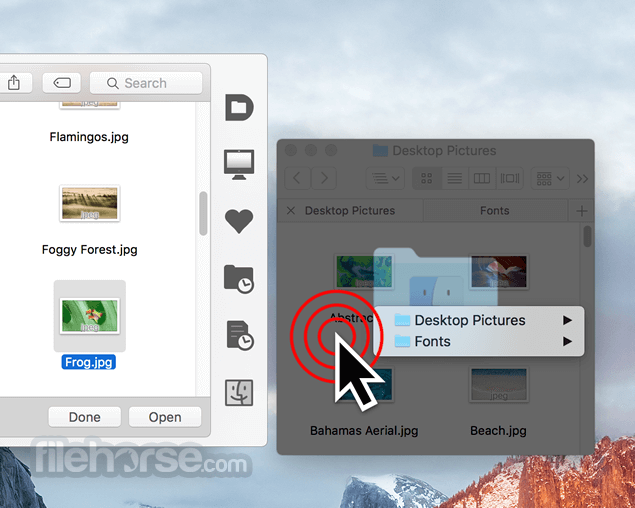
更快操作:透過滑鼠懸停即展開的階層式選單,快速瀏覽資料夾。
即時搜尋:輸入檔案或資料夾名稱的幾個字元,即可在檔案對話框或 Finder 中開啟。
一鍵搞定:需要在 Finder 中已開啟的資料夾裡儲存檔案嗎?只要點一下那個 Finder 視窗就好!
注意:與其單獨購買此應用程式的授權,不如考慮 Setapp——每月只要 $9.99 美元,就能使用這款 app 以及另外 230+ 個常用的 macOS 應用程式。點擊這裡下載並安裝你需要的所有應用程式,單一月費全部搞定!
立即免費試用 Default Folder X for macOS 30 天!
目錄助手
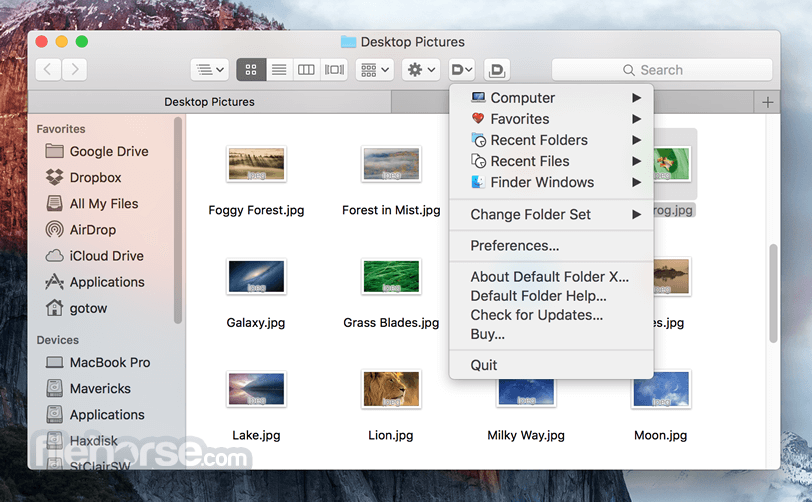
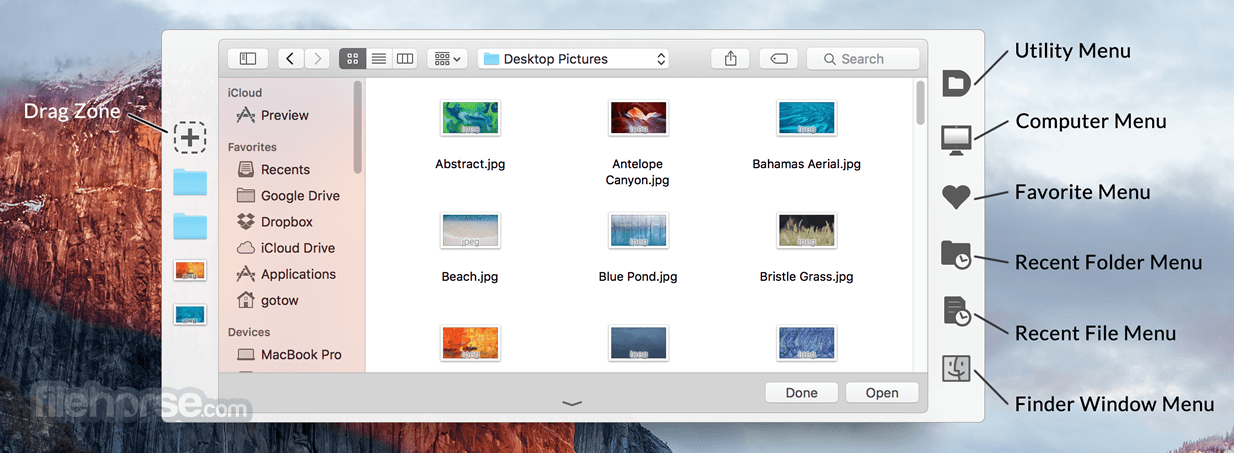
從 DFX 的工具列存取你的最近項目、最愛與已開啟的資料夾。階層式彈出選單讓你能快速瀏覽資料夾,直達你的檔案。
即時儲存
如果你經常將檔案儲存到同一個資料夾,DFX 會幫你記住那個位置。你也可以將它設為某個應用程式的預設資料夾,這樣一開始就會停在正確的資料夾中。
Finder 管理
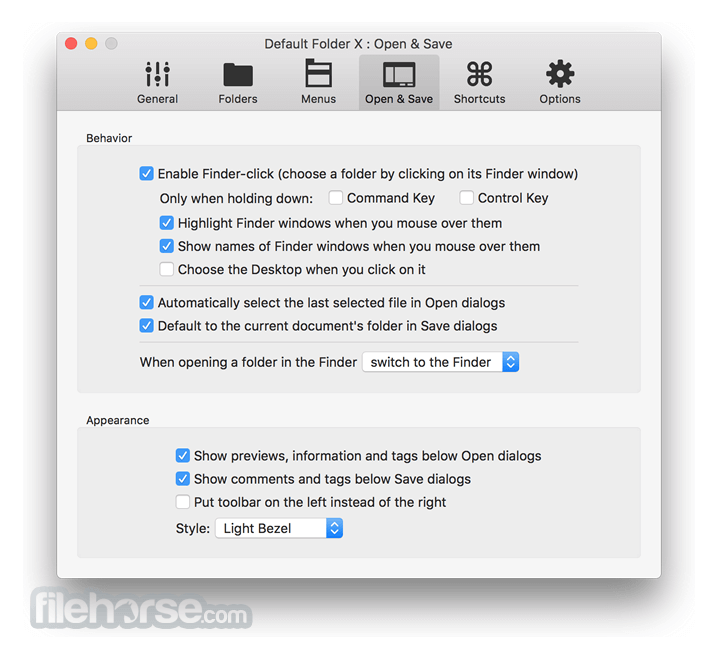
DFX 讓你能一鍵開啟或儲存到任何 Finder 視窗。它還能讓你檢視資訊、複製、重新命名及刪除既有檔案,把 Finder 的強大功能帶進每個開啟與儲存對話框。
快速回憶
為了幫你快速回到最近用過的資料夾與檔案,DFX 會自動記住它們。它甚至會重新選取你最後開啟的檔案。有了 DFX,你永遠不會忘記東西放在哪裡。
觸手可及
透過為常用資料夾設定鍵盤快捷鍵,快速到達任何位置。或按一下按鍵,就能跳到最近的資料夾並開啟 Finder 視窗。DFX 的快捷鍵完全可自訂。
隨處 Spotlight
在任何開啟或儲存對話框中,直接為檔案加上標籤或編輯 Spotlight 註解。不記得之前用過哪些標籤?DFX 會顯示你所有最近使用的標籤——只要拖放即可。
優點
下載 Default Folder X for Mac 最新版本 為什麼這個應用程式會發佈在 FileHorse 上?(更多資訊)
更快操作:透過滑鼠懸停即展開的階層式選單,快速瀏覽資料夾。
即時搜尋:輸入檔案或資料夾名稱的幾個字元,即可在檔案對話框或 Finder 中開啟。
一鍵搞定:需要在 Finder 中已開啟的資料夾裡儲存檔案嗎?只要點一下那個 Finder 視窗就好!
注意:與其單獨購買此應用程式的授權,不如考慮 Setapp——每月只要 $9.99 美元,就能使用這款 app 以及另外 230+ 個常用的 macOS 應用程式。點擊這裡下載並安裝你需要的所有應用程式,單一月費全部搞定!
立即免費試用 Default Folder X for macOS 30 天!
- 強化開啟與儲存對話框
- 追蹤所有最近使用的檔案與資料夾
- 重新開啟最近關閉的 Finder 視窗
- 掌握雲端中共用的文件
- 隨時隨地整理檔案與資料夾
目錄助手
從 DFX 的工具列存取你的最近項目、最愛與已開啟的資料夾。階層式彈出選單讓你能快速瀏覽資料夾,直達你的檔案。
即時儲存
如果你經常將檔案儲存到同一個資料夾,DFX 會幫你記住那個位置。你也可以將它設為某個應用程式的預設資料夾,這樣一開始就會停在正確的資料夾中。
Finder 管理
DFX 讓你能一鍵開啟或儲存到任何 Finder 視窗。它還能讓你檢視資訊、複製、重新命名及刪除既有檔案,把 Finder 的強大功能帶進每個開啟與儲存對話框。
快速回憶
為了幫你快速回到最近用過的資料夾與檔案,DFX 會自動記住它們。它甚至會重新選取你最後開啟的檔案。有了 DFX,你永遠不會忘記東西放在哪裡。
觸手可及
透過為常用資料夾設定鍵盤快捷鍵,快速到達任何位置。或按一下按鍵,就能跳到最近的資料夾並開啟 Finder 視窗。DFX 的快捷鍵完全可自訂。
隨處 Spotlight
在任何開啟或儲存對話框中,直接為檔案加上標籤或編輯 Spotlight 註解。不記得之前用過哪些標籤?DFX 會顯示你所有最近使用的標籤——只要拖放即可。
優點
- 更快的檔案瀏覽——快速存取最近的資料夾。
- 自動最愛——記住常用的資料夾。
- Finder 整合——與 macOS Finder 無縫搭配。
- 檔案預覽——不需開啟即可檢視檔案詳細資訊。
- 可自訂快捷鍵——設定熱鍵快速存取。
- 功能對比價格偏高——比某些替代方案貴。
- 學習曲線較陡——需要時間才能正確設定。
- 偶爾小問題——並非所有應用程式都能完美運作。
- 與 macOS 功能重疊——部分功能 macOS 本身就有。
- 介面感覺老舊——使用者介面需要現代化更新。
下載 Default Folder X for Mac 最新版本 為什麼這個應用程式會發佈在 FileHorse 上?(更多資訊)
##
畫面截圖
- 2026-05-19 Default Folder X 6.2.8 27.35 MB
- 2026-03-13 Default Folder X 6.2.7 27.33 MB
- 2026-02-20 Default Folder X 6.2.6 27.31 MB
- 2026-01-17 Default Folder X 6.2.5 27.28 MB
- 2025-12-20 Default Folder X 6.2.4 27.29 MB
- 2025-11-26 Default Folder X 6.2.3 27.27 MB
- 2025-10-20 Default Folder X 6.2.2 26.26 MB
- 2025-09-27 Default Folder X 6.2.1 26.3 MB