⚠ 這是歷史版本頁面 — 查看 Disk Drill 最新版本 →

- 目前版本4.4.356
- 更新日期2021-07-23
- 檔案大小84.57 MB
- 檔案名稱diskdrill.dmg
- 作業系統macOS 10.15 Catalina or later
- 支援語系English
- 授權型式試用版
- 開發商 Cleverfiles
- 軟體分類Mac 軟體 / 備份還原
##
編輯短評
Disk Drill 是 macOS 上常見的資料救援工具,主打從幾乎任何能連上 Mac 的儲存裝置中找回遺失檔案。無論是外接硬碟、記憶卡還是隨身碟,只要裝置還能被系統辨識,它就有機會掃描並還原誤刪或遺失的資料;即使裝置目前無法正常讀取,這套軟體也提供免付費的救援途徑,涵蓋多數主流檔案類型與檔案系統。它在同類備份還原工具中屬於熱門選擇,評價普遍不錯,且近一年來仍持續更新,維護上算相當活躍。
這套軟體適合曾因誤刪、格式化或裝置異常而損失檔案的使用者,尤其是手邊沒有其他備份方案時,可作為最後一線的救援嘗試。與 RAR、WinZip 或 Google Drive 等側重壓縮或雲端同步的工具相比,Disk Drill 的定位更專注於「從裝置本身救回資料」,而非檔案管理或備份。需要注意的是,它提供的是試用版授權,且介面僅有英文,使用前最好先確認自己的裝置能否被 macOS 正常偵測,以免白忙一場。
##
軟體介紹
Disk Drill for Mac 可以從幾乎任何儲存裝置復原您的資料。無論您從哪個裝置遺失資料,只要它能連接到 Mac,這款工具就能掃描它,並有很高的機會復原您遺失的資料。
即使您目前無法直接存取硬碟或外接裝置,這款 macOS 免費資料救援軟體也能從中搶救資料。Disk Drill 支援所有主要檔案類型與檔案系統的復原。
注意:與其單獨購買此應用程式的授權,您可以在 Setapp 以每月僅 $9.99 美元的價格,取得這款應用程式以及另外 230+ 個常用的 macOS 應用程式。按這裡下載並安裝您需要的所有應用程式,只需支付單一月費!
為了快速、可靠的檔案復原,此應用程式配備先進的掃描演算法,能識別並重建超過 400 種不同檔案格式的已刪除檔案,包括新的 RAW 照片、影片和音訊格式。
由 Disk Drill 的智慧掃描驅動的更新版 FAT32、NTFS、HFS+ 和 APFS 復原演算法,能找出更多可復原的檔案,從而提升(最高達 200%)的復原效率。
資料可能還在,但 Mac 電腦用來尋找資料的「地圖」可能遺失了。此程式讓您能夠還原遺失的分割區,並在資料仍存在時取回您的資料。支援所有可掛載的裝置。根據檔案系統提供多種復原方法,即使是已格式化的磁碟也能復原。
Mac 資料復原的熱門使用情境:
磁碟健康
免費的 S.M.A.R.T. 磁碟監控,隨時警覺任何潛在的磁碟問題。
Mac 清理
分析磁碟空間、找出未使用的檔案與佔用空間的大戶,輕鬆釋放您的儲存空間。
重複檔案尋找器
輕鬆在磁碟上的多個位置尋找並移除重複檔案。
復原隨身碟
建立您自己的可開機 USB 隨身碟,進行免費的 macOS 資料復原。
資料保護
使用 Recovery Vault 或 Guaranteed Recovery 保護您的資料。免費復原。
資料備份
建立逐位元組的磁碟與分割區備份,以供日後 macOS 復原使用。
使用方法
安裝並啟動:安裝後,在您的 Mac 電腦上啟動此工具。
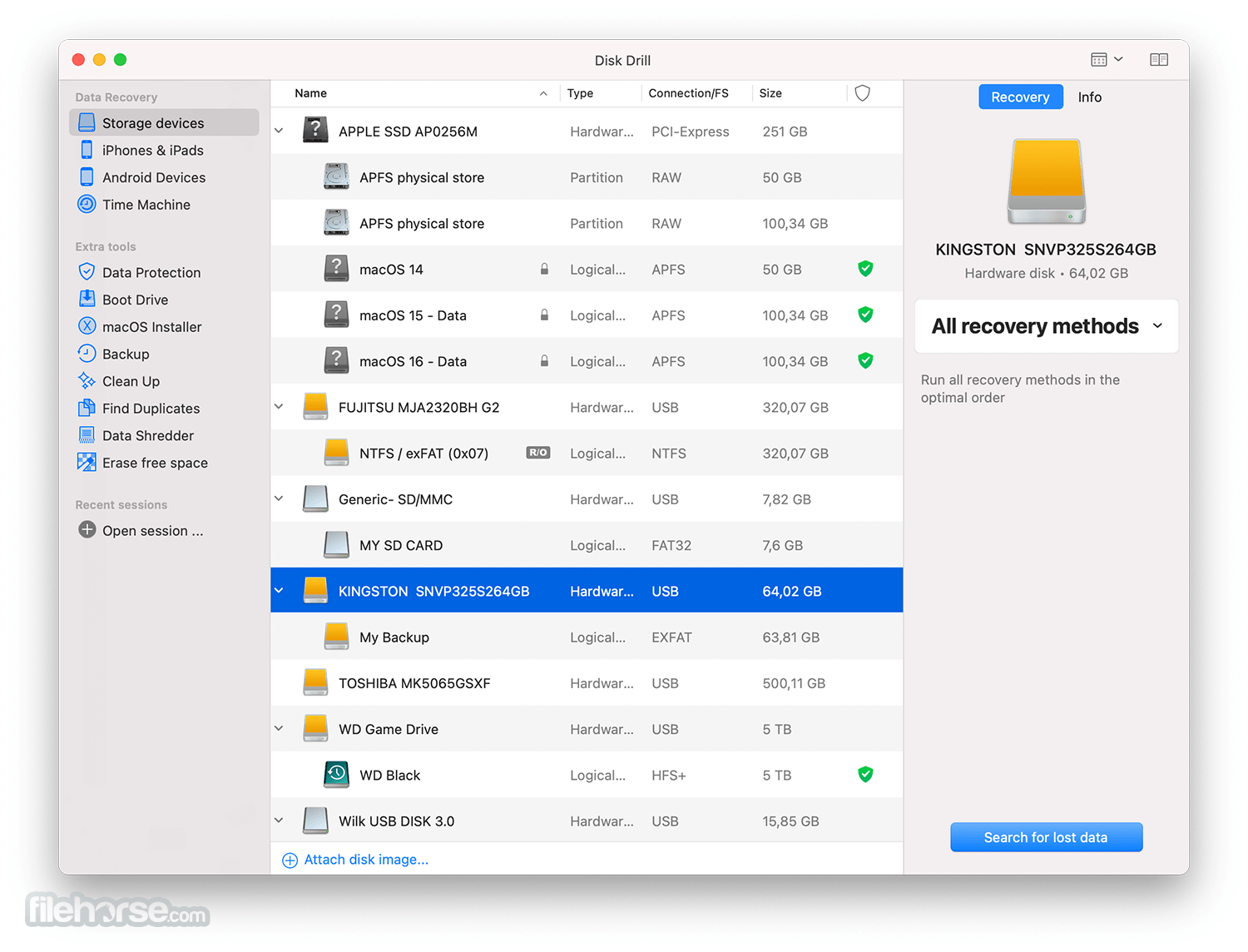
選擇磁碟:選擇您要復原資料的磁碟或儲存裝置。
掃描遺失資料:按一下「掃描」按鈕開始掃描程序。您可以選擇「快速掃描」或「深度掃描」。
預覽並復原:掃描完成後,您可以預覽可復原的檔案。選擇您要復原的檔案,然後按一下「復原」按鈕。
選擇復原位置:為復原的檔案選擇目的地資料夾。請務必不要將它們儲存在與復原來源相同的磁碟上。
完成復原:它會將您選取的檔案復原到所選位置。
替代方案
Recoverit:一款介面簡單、適合 Mac 使用者的出色資料復原軟體。
4DDiG Mac Data Recovery:一款免費/試用版資料復原工具,專門復原多媒體檔案。
EaseUS Data Recovery Wizard:提供一系列資料復原功能,適用於 Windows 和 macOS。
價格
它提供免費版和專業版。專業版包含進階功能(例如復原遺失的分割區),可以一次性付費購買。
價格可能因平台(Windows 或 macOS)和版本(Basic、Pro 或 Enterprise)而異。
專業版價格通常在 $89 至 $399 美元之間,偶爾會有折扣和促銷活動。
系統需求
需要 macOS 10.15.7-15.x。
優點
另有提供:下載 Disk Drill for Windows
下載 Disk Drill for Mac 最新版本 為什麼此應用程式發佈在 FileHorse 上?(更多資訊)
即使您目前無法直接存取硬碟或外接裝置,這款 macOS 免費資料救援軟體也能從中搶救資料。Disk Drill 支援所有主要檔案類型與檔案系統的復原。
注意:與其單獨購買此應用程式的授權,您可以在 Setapp 以每月僅 $9.99 美元的價格,取得這款應用程式以及另外 230+ 個常用的 macOS 應用程式。按這裡下載並安裝您需要的所有應用程式,只需支付單一月費!
為了快速、可靠的檔案復原,此應用程式配備先進的掃描演算法,能識別並重建超過 400 種不同檔案格式的已刪除檔案,包括新的 RAW 照片、影片和音訊格式。
由 Disk Drill 的智慧掃描驅動的更新版 FAT32、NTFS、HFS+ 和 APFS 復原演算法,能找出更多可復原的檔案,從而提升(最高達 200%)的復原效率。
- 能從配備 T2 加密晶片的裝置復原資料
- 支援更多檔案簽名
- 新增支援的影片和 RAW 照片檔案格式
- 支援 Time Machine 復原
- 從最新版 iOS 和 Android(包括 iOS 14)復原資料
- 資料銷毀與可用空間抹除
- 重新設計的使用者介面與深色模式相容性
資料可能還在,但 Mac 電腦用來尋找資料的「地圖」可能遺失了。此程式讓您能夠還原遺失的分割區,並在資料仍存在時取回您的資料。支援所有可掛載的裝置。根據檔案系統提供多種復原方法,即使是已格式化的磁碟也能復原。
Mac 資料復原的熱門使用情境:
- 從 FAT、NTFS、HFS+ 等復原遺失資料
- 如何在 macOS 上復原 SD 卡
- 如何在 Mac 上復原已刪除的照片和音樂
- macOS USB 隨身碟復原軟體
- 如何在 Mac 上清空垃圾桶後復原已刪除的檔案
- 簡易的 Apple 資料復原軟體
- 如何自行復原 Macintosh 資料
- DIY Mac 檔案復原軟體
磁碟健康
免費的 S.M.A.R.T. 磁碟監控,隨時警覺任何潛在的磁碟問題。
Mac 清理
分析磁碟空間、找出未使用的檔案與佔用空間的大戶,輕鬆釋放您的儲存空間。
重複檔案尋找器
輕鬆在磁碟上的多個位置尋找並移除重複檔案。
復原隨身碟
建立您自己的可開機 USB 隨身碟,進行免費的 macOS 資料復原。
資料保護
使用 Recovery Vault 或 Guaranteed Recovery 保護您的資料。免費復原。
資料備份
建立逐位元組的磁碟與分割區備份,以供日後 macOS 復原使用。
使用方法
安裝並啟動:安裝後,在您的 Mac 電腦上啟動此工具。
選擇磁碟:選擇您要復原資料的磁碟或儲存裝置。
掃描遺失資料:按一下「掃描」按鈕開始掃描程序。您可以選擇「快速掃描」或「深度掃描」。
預覽並復原:掃描完成後,您可以預覽可復原的檔案。選擇您要復原的檔案,然後按一下「復原」按鈕。
選擇復原位置:為復原的檔案選擇目的地資料夾。請務必不要將它們儲存在與復原來源相同的磁碟上。
完成復原:它會將您選取的檔案復原到所選位置。
替代方案
Recoverit:一款介面簡單、適合 Mac 使用者的出色資料復原軟體。
4DDiG Mac Data Recovery:一款免費/試用版資料復原工具,專門復原多媒體檔案。
EaseUS Data Recovery Wizard:提供一系列資料復原功能,適用於 Windows 和 macOS。
價格
它提供免費版和專業版。專業版包含進階功能(例如復原遺失的分割區),可以一次性付費購買。
價格可能因平台(Windows 或 macOS)和版本(Basic、Pro 或 Enterprise)而異。
專業版價格通常在 $89 至 $399 美元之間,偶爾會有折扣和促銷活動。
系統需求
需要 macOS 10.15.7-15.x。
優點
- 強大的資料復原能力
- 使用者介面友善
- 支援多種檔案格式
- 免費的基本復原工具
- 磁碟健康監控
- 免費復原有限制
- 深度掃描速度慢
- 不保證一定能復原
- 系統資源使用量高
另有提供:下載 Disk Drill for Windows
下載 Disk Drill for Mac 最新版本 為什麼此應用程式發佈在 FileHorse 上?(更多資訊)
##
影片介紹
##
畫面截圖


- 2026-07-23 Disk Drill 6.3.2326 67.25 MB
- 2026-03-11 Disk Drill 6.2.2219 69.71 MB
- 2025-11-20 Disk Drill 6.1.2111 72.13 MB
- 2025-06-26 Disk Drill 6.0.2020 62.93 MB
- 2025-03-26 Disk Drill 5.7.1706 61.81 MB
- 2024-12-16 Disk Drill 5.7.1704 61.41 MB
- 2024-10-12 Disk Drill 5.6.1621 61.54 MB
- 2024-05-10 Disk Drill 5.5.1517 59.09 MB