- 目前版本6.1.9
- 更新日期2025-10-25
- 檔案大小128 MB
- 檔案名稱MobiriseSetup.dmg
- 作業系統Mac OS X 10.11 or later
- 支援語系English
- 授權型式試用版
- 開發商 Mobirise Team
- 軟體分類Mac 軟體 / 開發者工具
##
編輯短評
Mobirise 是一款在 macOS 上以拖曳方式打造網站的免費工具,主打「完全不寫程式」就能做出中小型網站、登陸頁、線上履歷或作品集,甚至也能應付活動宣傳或產品介紹頁。它最鮮明的特色是視覺化編輯流程——從挑選主題開始,再把區塊直接拖進頁面,搭配內建的 AI 輔助功能,讓沒有網頁開發背景的人也能快速拼出像樣的版面。這套軟體目前仍持續維護,更新頻率不算密集,在同類工具中屬於小眾但評價普遍不錯的選擇,只是評分樣本數不多,參考時可以留意。
Mobirise 特別適合三種人:不懂程式碼的素人、偏好所見即所得操作的設計師,以及想快速做出原型或小型客戶專案的前端工程師。跟同分類的熱門工具相比,它不走資料庫或虛擬化那條路,而是專注在純靜態網站的快速生成,取捨上換來的是極低的學習門檻,但進階客製彈性就相對有限。授權方面是免費使用,不過部分進階功能可能需付費解鎖;目前僅提供英文介面,沒有官方中文版,macOS 用戶可直接下載使用,Windows 用戶也有對應版本可選。
##
軟體介紹
Mobirise for Mac 是一款適用於 macOS 的免費工具,可讓你輕鬆建立中小型網站、登陸頁面、線上履歷與作品集,以及應用程式、活動、服務和產品的宣傳網站。免寫程式、完全免費、內建 AI。可發佈到任何地方。
Mobirise for macOS 最新版非常適合不熟悉網頁開發細節的非技術人員,也適合偏好盡可能以視覺化方式工作、不想與程式碼搏鬥的設計師。對於需要快速原型製作和小型客戶專案的專業程式設計師來說,同樣非常實用。
將區塊拖曳到頁面
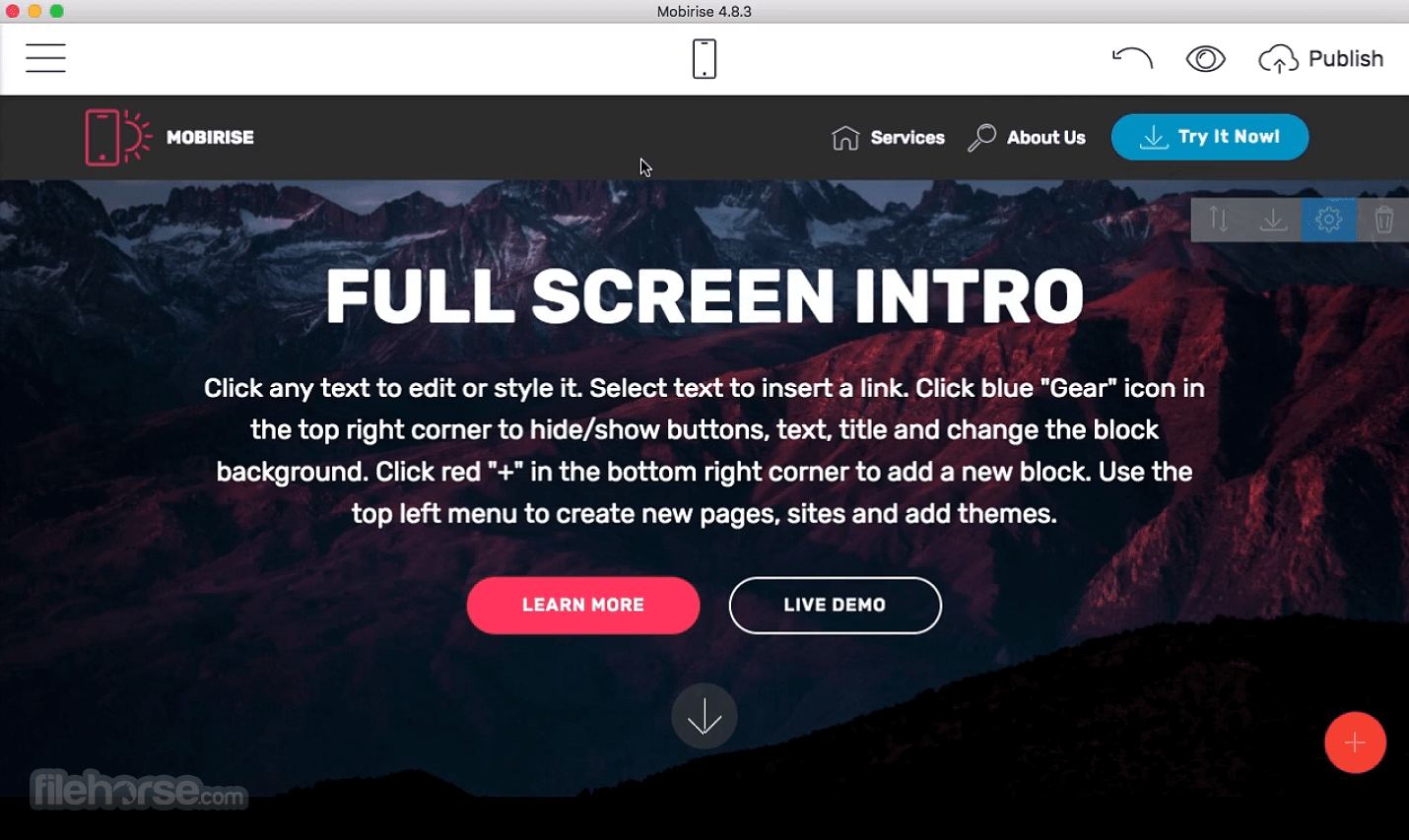
首先建立新網站並選擇主題,然後點擊右下角紅色的「加號」按鈕展開區塊面板,開始拖曳你喜歡的區塊。
直接在頁面上編輯與設定樣式
就像在一般文字編輯器中一樣編輯每個區塊的內容,點擊媒體元素即可插入你自己的圖片、影片或圖示。
設定區塊參數
透過藍色「齒輪」按鈕開啟的參數面板來設定適當的選項。
預覽與發佈
在網站建置工具中點擊「行動裝置檢視」來檢查你的網站在不同裝置上的顯示效果,然後發佈到本機磁碟、FTP 或免費的 Github Pages。
功能與特色
提升搜尋排名
使用此應用程式建立的網站,根據最新的 Google 測試,100% 符合行動裝置友善標準。
BOOTSTRAP 建置器
Mobirise 2020 主題基於 Bootstrap 3 和 Bootstrap 4——最強大的行動優先框架。現在,即使你不熟悉程式碼,也能加入這個令人興奮且持續成長的 Bootstrap 社群。
時尚網站區塊
從大量最新的預製區塊中選擇——全螢幕開場、Bootstrap 輪播、內容滑桿、具備燈箱效果的響應式圖片畫廊、視差捲動、影片背景、漢堡選單、固定頁首等等。
隨處託管
將你的網站發佈到本機磁碟、FTP,或託管在 Amazon S3、Google Drive、Github。不要將自己限制在單一平台或服務供應商。
圖片/內容滑桿
使用 Mobirise bootstrap 滑桿建立響應式、支援觸控滑動的幻燈片。可新增圖片、文字、按鈕到投影片,並設定自動播放、全螢幕、全寬或盒裝版面。
聯絡表單
無需任何伺服器端整合,即可輕鬆新增訂閱和聯絡表單。只需將你的電子郵件連結到表單,即可即時收到提交內容。
圖片畫廊
在具備行動裝置最佳化響應式網格的瀑布流圖片畫廊中展示你的照片。內建的燈箱效果可將縮圖擴展為全瀏覽器圖片滑桿。
行動選單
此工具的水平導覽選單在裝置上會收合為單一圖示的行動選單,也就是所謂的「漢堡選單」,為所有訪客提供流暢的行動體驗。
GOOGLE MAPS
幫助客戶找到前往你公司位置的路——只需放置一個 Google Map 區塊並輸入你的地址即可。
社交按鈕
透過「分享此頁面」和「追蹤我們」區塊來擴大你的受眾並提升社交媒體互動。社交分享計數器會自動顯示,無需任何調整。Mobirise 是一個很棒的程式!
GOOGLE FONTS
從最受歡迎的 Google Fonts 清單中選擇,為你的網站設計獨特的外觀與風格,增添一些排版巧思。
影片背景
影片可以為網站增添極大的吸引力。透過環境背景影片讓你的網站活起來,並與訪客建立即時連結。
常見問題
Mobirise for Mac 免費嗎?
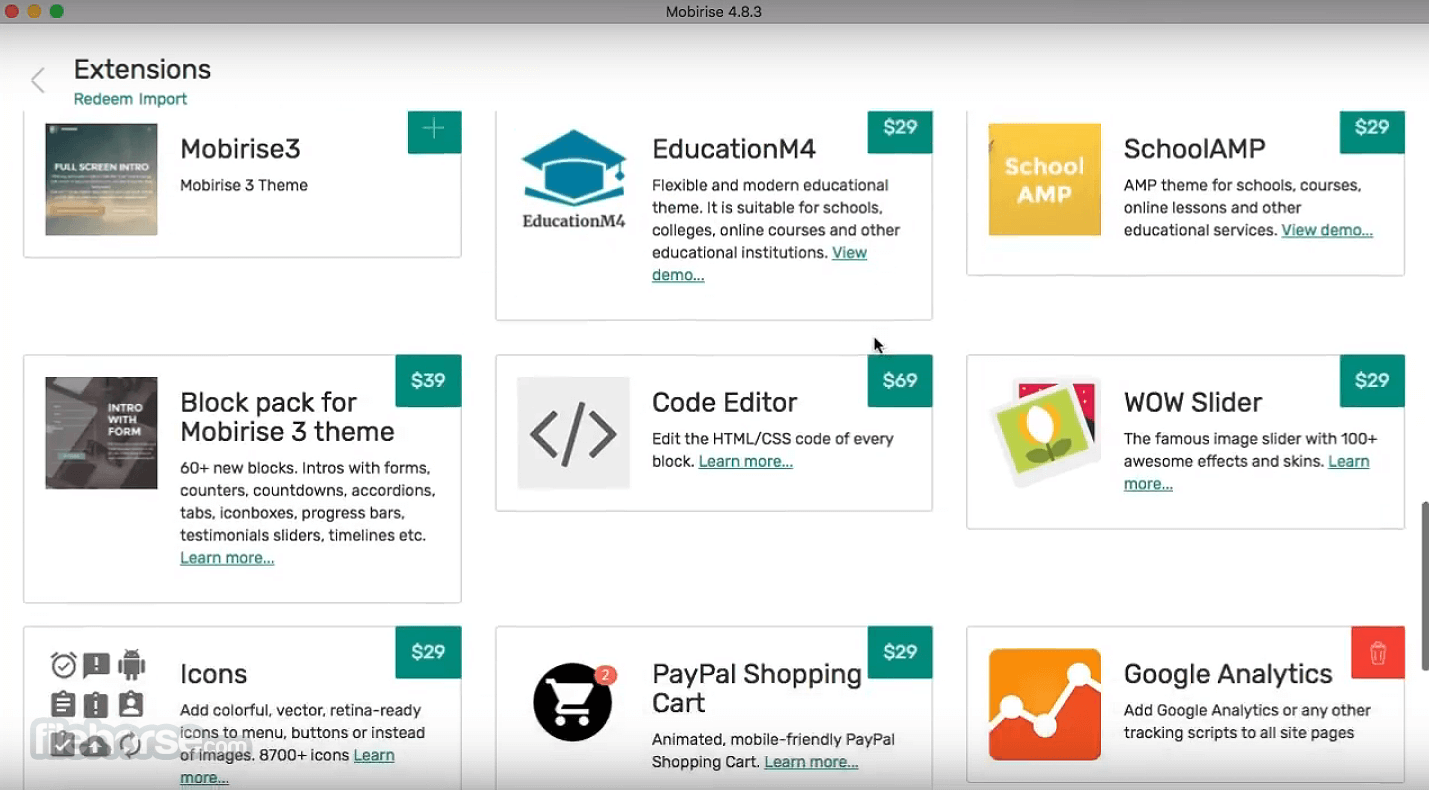
Mobirise 是一款免費程式,可讓你免費建立網站。所有人都可以使用兩個免費主題和 200 多個區塊。此外,如果你想要讓網站有特殊外觀,也可以選購高級主題和擴充功能。
我可以下載用 Mobirise 建立的網站嗎?
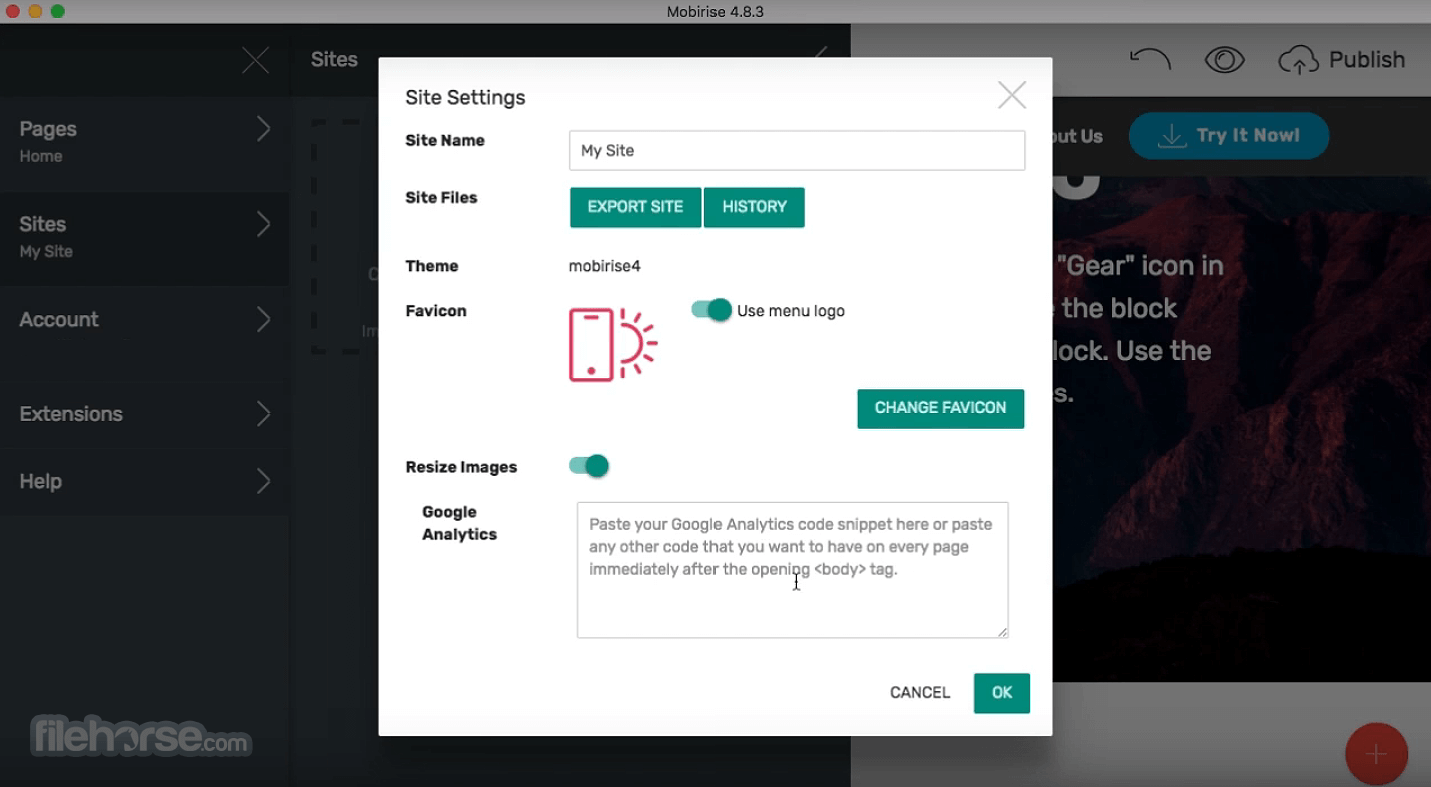
當然可以,你可以將網站發佈到本機,並取得所有必要的網站檔案。你可以使用其他編輯器編輯這些檔案。它們會是標準的 HTML、CSS 和 JS 檔案,不會綁定特定平台。
如何建立網站?
如何使用 Mobirise 建立網站:
使用 Mobirise 應用程式建立你的網站並預覽,看看效果如何。點擊「發佈」並選擇發佈選項。你也可以將網站儲存到電腦上的本機資料夾。發佈後分享你的網站連結。
價格
AI 網站建置套件
取得高級 AI 功能、全部 11,100+ 個精彩區塊、主題與擴充功能!
KIT - $129
WordPress.com - 具備豐富外掛的彈性平台。
優點
另有提供:下載 Mobirise for Windows
下載 Mobirise for Mac 最新版本 為什麼這個應用程式會發佈在 FileHorse 上?(更多資訊)
Mobirise for macOS 最新版非常適合不熟悉網頁開發細節的非技術人員,也適合偏好盡可能以視覺化方式工作、不想與程式碼搏鬥的設計師。對於需要快速原型製作和小型客戶專案的專業程式設計師來說,同樣非常實用。
將區塊拖曳到頁面
首先建立新網站並選擇主題,然後點擊右下角紅色的「加號」按鈕展開區塊面板,開始拖曳你喜歡的區塊。
直接在頁面上編輯與設定樣式
就像在一般文字編輯器中一樣編輯每個區塊的內容,點擊媒體元素即可插入你自己的圖片、影片或圖示。
設定區塊參數
透過藍色「齒輪」按鈕開啟的參數面板來設定適當的選項。
預覽與發佈
在網站建置工具中點擊「行動裝置檢視」來檢查你的網站在不同裝置上的顯示效果,然後發佈到本機磁碟、FTP 或免費的 Github Pages。
功能與特色
提升搜尋排名
使用此應用程式建立的網站,根據最新的 Google 測試,100% 符合行動裝置友善標準。
BOOTSTRAP 建置器
Mobirise 2020 主題基於 Bootstrap 3 和 Bootstrap 4——最強大的行動優先框架。現在,即使你不熟悉程式碼,也能加入這個令人興奮且持續成長的 Bootstrap 社群。
時尚網站區塊
從大量最新的預製區塊中選擇——全螢幕開場、Bootstrap 輪播、內容滑桿、具備燈箱效果的響應式圖片畫廊、視差捲動、影片背景、漢堡選單、固定頁首等等。
隨處託管
將你的網站發佈到本機磁碟、FTP,或託管在 Amazon S3、Google Drive、Github。不要將自己限制在單一平台或服務供應商。
圖片/內容滑桿
使用 Mobirise bootstrap 滑桿建立響應式、支援觸控滑動的幻燈片。可新增圖片、文字、按鈕到投影片,並設定自動播放、全螢幕、全寬或盒裝版面。
聯絡表單
無需任何伺服器端整合,即可輕鬆新增訂閱和聯絡表單。只需將你的電子郵件連結到表單,即可即時收到提交內容。
圖片畫廊
在具備行動裝置最佳化響應式網格的瀑布流圖片畫廊中展示你的照片。內建的燈箱效果可將縮圖擴展為全瀏覽器圖片滑桿。
行動選單
此工具的水平導覽選單在裝置上會收合為單一圖示的行動選單,也就是所謂的「漢堡選單」,為所有訪客提供流暢的行動體驗。
GOOGLE MAPS
幫助客戶找到前往你公司位置的路——只需放置一個 Google Map 區塊並輸入你的地址即可。
社交按鈕
透過「分享此頁面」和「追蹤我們」區塊來擴大你的受眾並提升社交媒體互動。社交分享計數器會自動顯示,無需任何調整。Mobirise 是一個很棒的程式!
GOOGLE FONTS
從最受歡迎的 Google Fonts 清單中選擇,為你的網站設計獨特的外觀與風格,增添一些排版巧思。
影片背景
影片可以為網站增添極大的吸引力。透過環境背景影片讓你的網站活起來,並與訪客建立即時連結。
常見問題
Mobirise for Mac 免費嗎?
Mobirise 是一款免費程式,可讓你免費建立網站。所有人都可以使用兩個免費主題和 200 多個區塊。此外,如果你想要讓網站有特殊外觀,也可以選購高級主題和擴充功能。
我可以下載用 Mobirise 建立的網站嗎?
當然可以,你可以將網站發佈到本機,並取得所有必要的網站檔案。你可以使用其他編輯器編輯這些檔案。它們會是標準的 HTML、CSS 和 JS 檔案,不會綁定特定平台。
如何建立網站?
如何使用 Mobirise 建立網站:
- 從此網站取得 Mobirise 並安裝到你的電腦上。
- 啟動應用程式。
- 為你的網站挑選範本,或直接使用簡單的文字提示開始建立網站。
- 就像在一般文字編輯器中一樣編輯每個區塊的內容,點擊媒體元素即可替換為你自己的圖片、影片或圖示。
- 透過藍色「齒輪」按鈕開啟的參數面板來設定所需的選項。
- 在網站建置工具中點擊「行動裝置檢視」來檢查你的網站在不同裝置上的顯示效果,然後發佈到本機磁碟、FTP 或 Mobirise 子網域。
- 點擊「發佈」並選擇發佈選項,或儲存到你的電腦。
使用 Mobirise 應用程式建立你的網站並預覽,看看效果如何。點擊「發佈」並選擇發佈選項。你也可以將網站儲存到電腦上的本機資料夾。發佈後分享你的網站連結。
價格
AI 網站建置套件
取得高級 AI 功能、全部 11,100+ 個精彩區塊、主題與擴充功能!
KIT - $129
- 所有主題與擴充功能
- 無限離線網站
- 無 Mobirise 品牌標誌
- 所有主題與擴充功能
- 無限離線網站
- 無 Mobirise 品牌標誌
- 5 個線上網站
- 無限 AI 生成次數
- 高級 AI 設計
- 連接自訂網域
- 所有主題與擴充功能
- 無限離線網站
- 無 Mobirise 品牌標誌
- 3 個線上網站
- 每月 30 次 AI 生成
- 高級 AI 設計
- 連接自訂網域
WordPress.com - 具備豐富外掛的彈性平台。
優點
- 全新 AI 網站建置器
- 易用的拖放介面
- 離線網站建置器
- 行動裝置響應式設計
- 廣泛的範本選擇
- 實惠的一次性付費
- 進階自訂功能有限
- 高度依賴擴充功能
- 無內建託管選項
- 部落格功能受限
- 缺乏進階電子商務工具
另有提供:下載 Mobirise for Windows
下載 Mobirise for Mac 最新版本 為什麼這個應用程式會發佈在 FileHorse 上?(更多資訊)
##
畫面截圖