- 目前版本9.4.0
- 更新日期2026-05-20
- 檔案大小374 MB
- 檔案名稱ONLYOFFICE.dmg
- 作業系統macOS 10.13 High Sierra or later
- 支援語系English
- 授權型式開源軟體
- 開發商 Ascensio System SIA
- 軟體分類Mac 軟體 / 辦公商務
##
編輯短評
ONLYOFFICE 是一套開源的辦公套件,讓你在 Mac 上建立、檢視與編輯文書、試算表和簡報,並支援 DOCX、XLSX、PPTX 等主流格式。它最鮮明的特色是採用分頁式介面,能在單一視窗內同時處理多份文件,而且對 Microsoft Office 格式的相容性相當高,幾乎無縫接軌。這套軟體持續有維護更新,雖然更新步調不算頻繁,但評價相當正面,只是評分人數不多,屬於口碑不錯但尚未廣為人知的小眾選擇。
如果你需要一個免費、開源且能與 Office 檔案高度相容的替代方案,ONLYOFFICE 會是值得考慮的選項。它特別適合常需要與團隊協作的使用者,因為可直接連接 Nextcloud、ownCloud 等雲端平台,進行即時共同編輯、評論與互動。相較於 Microsoft Office,它少了部分進階功能,但換來的是免費與跨平台優勢;目前僅提供英文介面,且僅有 macOS 與 Windows 版本,使用前需留意語系與平台支援。
##
軟體介紹
使用 ONLYOFFICE Desktop for Mac,您可以建立、檢視和編輯文字文件、試算表與簡報,無論檔案大小或複雜度皆可輕鬆處理。
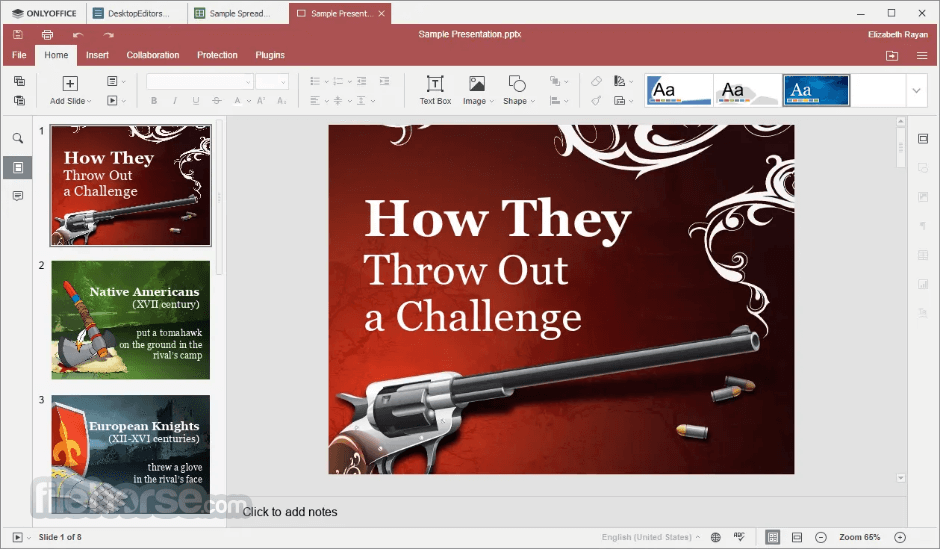
支援最熱門的檔案格式:DOCX、ODT、XLSX、ODS、CSV、PPTX、ODP 等。透過分頁式介面,您可以在同一個視窗中處理多個檔案。與 Microsoft Office 格式高度相容!
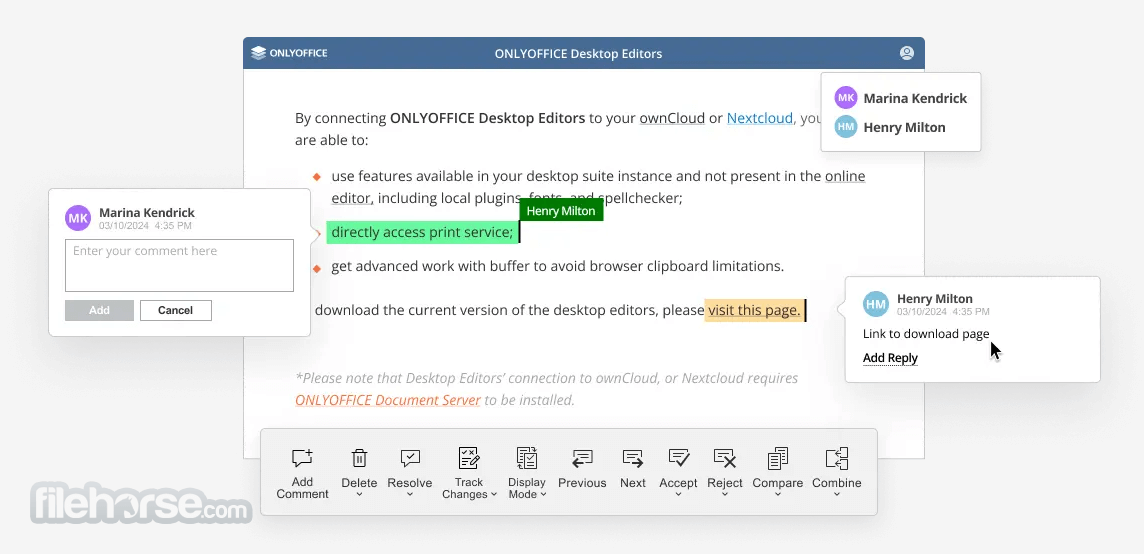
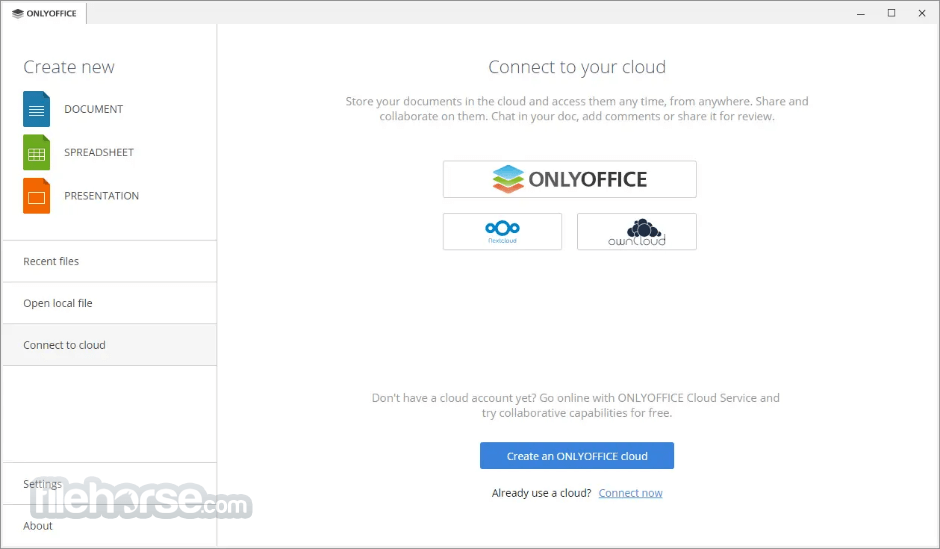
將 ONLYOFFICE Desktop Editors 連接到您選擇的雲端平台:ONLYOFFICE for macOS、Nextcloud 或 ownCloud,即可與團隊協作文件——即時共同編輯、審閱、留言,並透過聊天互動。
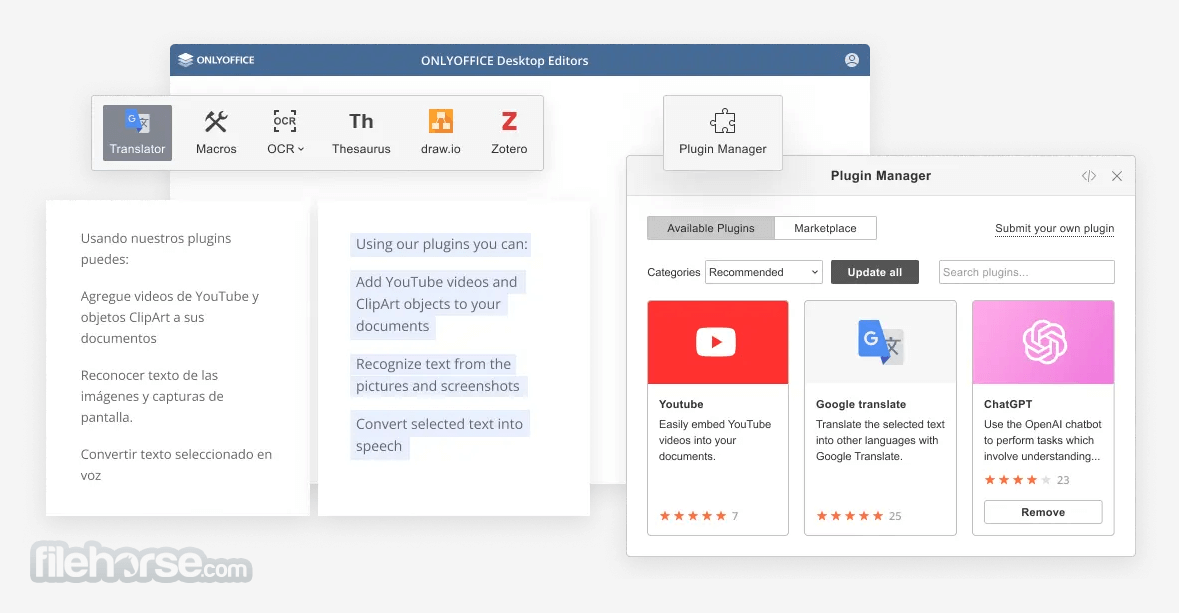
加密您的文件,包括暫存檔案,以及在共同編輯時雙向加密資料傳輸。私密地工作、儲存和協作文件。透過第三方外掛程式,充分發揮您的編輯能力。插入 YouTube 影片、加入特殊符號或美工圖案、自動翻譯任何單字或句子、程式碼高亮顯示等。
處理線上表單:建立含可填寫欄位的文件範本,並分享給他人填寫,快速取得協議、表單、合約、授權書及其他標準文件。可匯出為可編輯的 PDF 和 DOCX 格式。
在文件檢視器中舒適地檢視 PDF、DjVu 和 XPS 檔案。將 PDF 檔案轉換為可編輯的 DOCX 格式。
新增功能
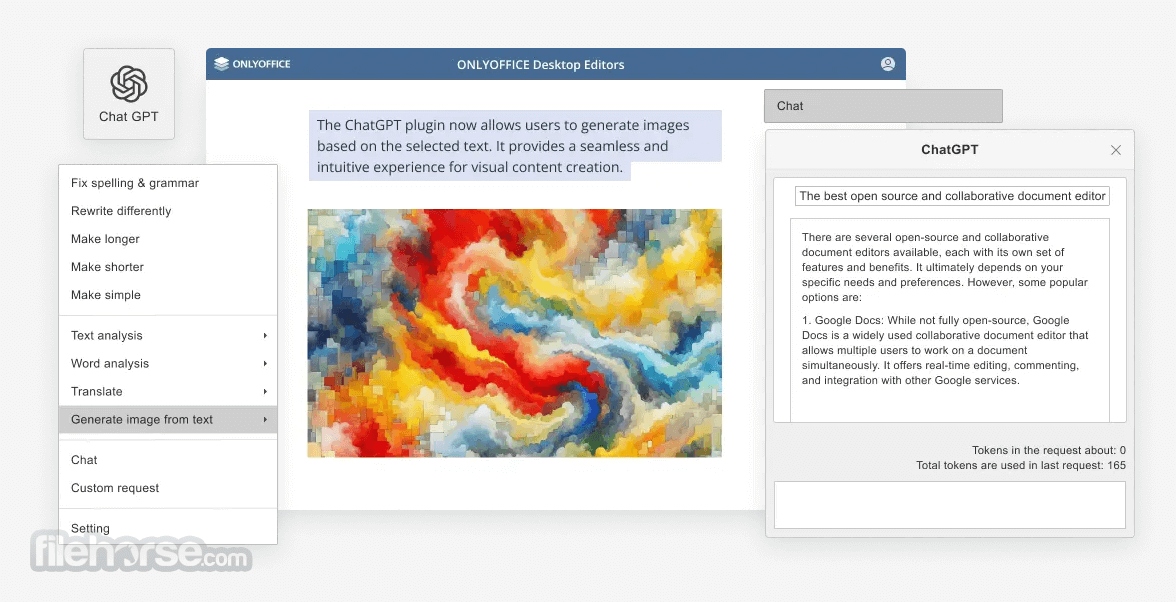
使用 AI 助手加速工作
透過 ChatGPT 外掛程式,執行涉及理解或生成自然語言的任務。在編輯器中直接獲得問題的準確答案、快速查找資訊、生成文字、建立程式碼等。
功能與亮點
個人與群組權限
與個人或整個團隊分享您的文件,並提供不同的權限等級。也支援公開分享。
多種共同編輯模式
選擇共同編輯模式來協作文件:快速模式會在輸入後立即顯示所有變更,嚴格模式則只有在共同作者儲存時才顯示變更。
追蹤修訂
透過審閱模式更有效地掌控文件。追蹤協作者的變更,並在需要時拒絕或接受。
版本歷史
追蹤文件的所有變更,查看誰在何時進行了這些變更。必要時可還原先前的版本。
文件比較
輕鬆比較兩份文件,以修訂標記查看差異。可逐一或一次接受或拒絕變更。合併變更並儲存為比較文件的新版本。
高效溝通
為共同作者留下留言並標註他們。使用內建聊天功能即時溝通。
使用者介面
ONLYOFFICE 的介面簡潔直觀,與 Microsoft Office 的熟悉配置相似。功能區式工具列將工具邏輯地組織起來,工作區則乾淨整潔,提供充足的內容空間。
自訂選項讓使用者可以調整主題和選單配置,個人化自己的工作區。對於習慣其他辦公室套件的使用者來說,由於其熟悉的設計,轉換過程非常順暢。
安裝與設定
建立文件:
開啟應用程式,選擇所需的模組:文件、試算表或簡報。
使用功能區工具列進行編輯和格式化選項。
即時協作:
透過連結或電子郵件與團隊成員分享文件。
使用共同編輯模式(快速或嚴格)進行同步協作。
留下留言或追蹤修訂以提供意見回饋。
整合雲端服務:
透過設定選單連接您偏好的雲端服務。
直接從雲端儲存儲存和存取檔案。
擴充功能:
安裝外掛程式以取得額外工具,例如字典、方程式編輯器或聊天功能。
常見問題
ONLYOFFICE 與 Microsoft Office 相容嗎?
是的,它支援 Microsoft Office 檔案格式(DOCX、XLSX、PPTX),可無縫編輯和協作。
ONLYOFFICE Desktop 可以離線使用嗎?
當然可以。桌面版允許離線存取所有功能。連線時可將變更同步到雲端。
ONLYOFFICE 是免費的嗎?
它提供包含基本功能的免費版本。付費方案解鎖進階協作工具和額外外掛程式。
ONLYOFFICE 支援行動裝置嗎?
是的,它有 iOS 和 Android 的行動應用程式,讓您隨時隨地編輯文件和協作。
我可以自訂使用者介面嗎?
可以,您可以調整版面配置、選擇主題,並修改工具列以獲得個人化體驗。
替代方案
Google Workspace:提供強大的協作工具和雲端整合,但缺乏進階的離線功能。
LibreOffice:免費的開源替代方案,專注於離線使用。
價格
免費 STARTUP Cloud:包含個人使用者的核心功能。
商業方案:每位使用者每月 20 美元起,提供進階協作工具和優先支援。
企業方案:為需要客製化解決方案、私有部署和額外安全性的組織提供自訂價格。
優點
下載 ONLYOFFICE for Mac 最新版本 為什麼此應用程式發佈在 FileHorse 上?(更多資訊)
支援最熱門的檔案格式:DOCX、ODT、XLSX、ODS、CSV、PPTX、ODP 等。透過分頁式介面,您可以在同一個視窗中處理多個檔案。與 Microsoft Office 格式高度相容!
將 ONLYOFFICE Desktop Editors 連接到您選擇的雲端平台:ONLYOFFICE for macOS、Nextcloud 或 ownCloud,即可與團隊協作文件——即時共同編輯、審閱、留言,並透過聊天互動。
加密您的文件,包括暫存檔案,以及在共同編輯時雙向加密資料傳輸。私密地工作、儲存和協作文件。透過第三方外掛程式,充分發揮您的編輯能力。插入 YouTube 影片、加入特殊符號或美工圖案、自動翻譯任何單字或句子、程式碼高亮顯示等。
處理線上表單:建立含可填寫欄位的文件範本,並分享給他人填寫,快速取得協議、表單、合約、授權書及其他標準文件。可匯出為可編輯的 PDF 和 DOCX 格式。
在文件檢視器中舒適地檢視 PDF、DjVu 和 XPS 檔案。將 PDF 檔案轉換為可編輯的 DOCX 格式。
新增功能
使用 AI 助手加速工作
透過 ChatGPT 外掛程式,執行涉及理解或生成自然語言的任務。在編輯器中直接獲得問題的準確答案、快速查找資訊、生成文字、建立程式碼等。
功能與亮點
個人與群組權限
與個人或整個團隊分享您的文件,並提供不同的權限等級。也支援公開分享。
多種共同編輯模式
選擇共同編輯模式來協作文件:快速模式會在輸入後立即顯示所有變更,嚴格模式則只有在共同作者儲存時才顯示變更。
追蹤修訂
透過審閱模式更有效地掌控文件。追蹤協作者的變更,並在需要時拒絕或接受。
版本歷史
追蹤文件的所有變更,查看誰在何時進行了這些變更。必要時可還原先前的版本。
文件比較
輕鬆比較兩份文件,以修訂標記查看差異。可逐一或一次接受或拒絕變更。合併變更並儲存為比較文件的新版本。
高效溝通
為共同作者留下留言並標註他們。使用內建聊天功能即時溝通。
使用者介面
ONLYOFFICE 的介面簡潔直觀,與 Microsoft Office 的熟悉配置相似。功能區式工具列將工具邏輯地組織起來,工作區則乾淨整潔,提供充足的內容空間。
自訂選項讓使用者可以調整主題和選單配置,個人化自己的工作區。對於習慣其他辦公室套件的使用者來說,由於其熟悉的設計,轉換過程非常順暢。
安裝與設定
- 前往官方網站或 FileHorse.com,下載與您的作業系統相容的 Mac 安裝程式。
- 依照逐步安裝精靈操作。
- 如有需要,設定雲端儲存整合。
- 啟動應用程式並建立帳戶(選用),以存取協作和雲端功能。
- 安裝輕量,只需幾分鐘即可完成設定。更新會自動管理,也可手動套用。
建立文件:
開啟應用程式,選擇所需的模組:文件、試算表或簡報。
使用功能區工具列進行編輯和格式化選項。
即時協作:
透過連結或電子郵件與團隊成員分享文件。
使用共同編輯模式(快速或嚴格)進行同步協作。
留下留言或追蹤修訂以提供意見回饋。
整合雲端服務:
透過設定選單連接您偏好的雲端服務。
直接從雲端儲存儲存和存取檔案。
擴充功能:
安裝外掛程式以取得額外工具,例如字典、方程式編輯器或聊天功能。
常見問題
ONLYOFFICE 與 Microsoft Office 相容嗎?
是的,它支援 Microsoft Office 檔案格式(DOCX、XLSX、PPTX),可無縫編輯和協作。
ONLYOFFICE Desktop 可以離線使用嗎?
當然可以。桌面版允許離線存取所有功能。連線時可將變更同步到雲端。
ONLYOFFICE 是免費的嗎?
它提供包含基本功能的免費版本。付費方案解鎖進階協作工具和額外外掛程式。
ONLYOFFICE 支援行動裝置嗎?
是的,它有 iOS 和 Android 的行動應用程式,讓您隨時隨地編輯文件和協作。
我可以自訂使用者介面嗎?
可以,您可以調整版面配置、選擇主題,並修改工具列以獲得個人化體驗。
替代方案
Google Workspace:提供強大的協作工具和雲端整合,但缺乏進階的離線功能。
LibreOffice:免費的開源替代方案,專注於離線使用。
價格
免費 STARTUP Cloud:包含個人使用者的核心功能。
商業方案:每位使用者每月 20 美元起,提供進階協作工具和優先支援。
企業方案:為需要客製化解決方案、私有部署和額外安全性的組織提供自訂價格。
優點
- 使用 AI 助手加速工作。
- 與熱門檔案格式高度相容。
- 即時協作,具備進階安全功能。
- 可自訂使用者介面並支援外掛程式。
- 與競爭對手相比,價格實惠。
- 跨平台可用性。
- 與 Microsoft Office 相比,進階功能較少,對進階使用者可能不足。
- 外掛程式生態系統比開源替代方案有限。
- 對不熟悉生產力軟體的新使用者有學習曲線。
下載 ONLYOFFICE for Mac 最新版本 為什麼此應用程式發佈在 FileHorse 上?(更多資訊)
##
影片介紹
##
畫面截圖
5 張