- 目前版本Twitter for Mac
- 更新日期2026-02-10
- 作業系統macOS 13.0 Ventura or later
- 支援語系English
- 授權型式未分類
- 開發商 Twitter, Inc.
- 軟體分類Mac 軟體 / 社群通訊
##
編輯短評
Twitter for Mac 是 Twitter 官方推出的 macOS 桌面客戶端,讓使用者不必開瀏覽器就能快速瀏覽時間軸、發布推文,並內建鍵盤快捷鍵與簡易的多帳號管理功能,對習慣重度使用 Twitter 的人來說相當直覺。不過這款軟體的處境比較特殊:官方已正式終止對 macOS 的支援,App Store 上的版本也已經下架,等於原生 Mac 版開發畫下句點,目前僅能透過 iPad 版本在 Mac 上執行。它的評價樣本不多,但從現有回饋來看普遍不錯,只是維護狀態已明顯停擺。
這套軟體適合過去習慣用官方桌面客戶端、且不介意功能停留在舊版狀態的使用者;對一般用戶來說,與其冒險下載已停止更新的版本,不如直接使用網頁版或考慮其他第三方 Mac 客戶端,功能與安全性都更有保障。替代軟體如 Instagram for Mac、WhatsApp for Mac 雖然同屬社群通訊類,但用途不同,無法直接取代。需要留意的是,它僅支援英文介面,授權方式未明確分類,而且由於官方已停止開發,新用戶下載前最好先確認自己的 macOS 版本能否順利執行。
##
軟體介紹
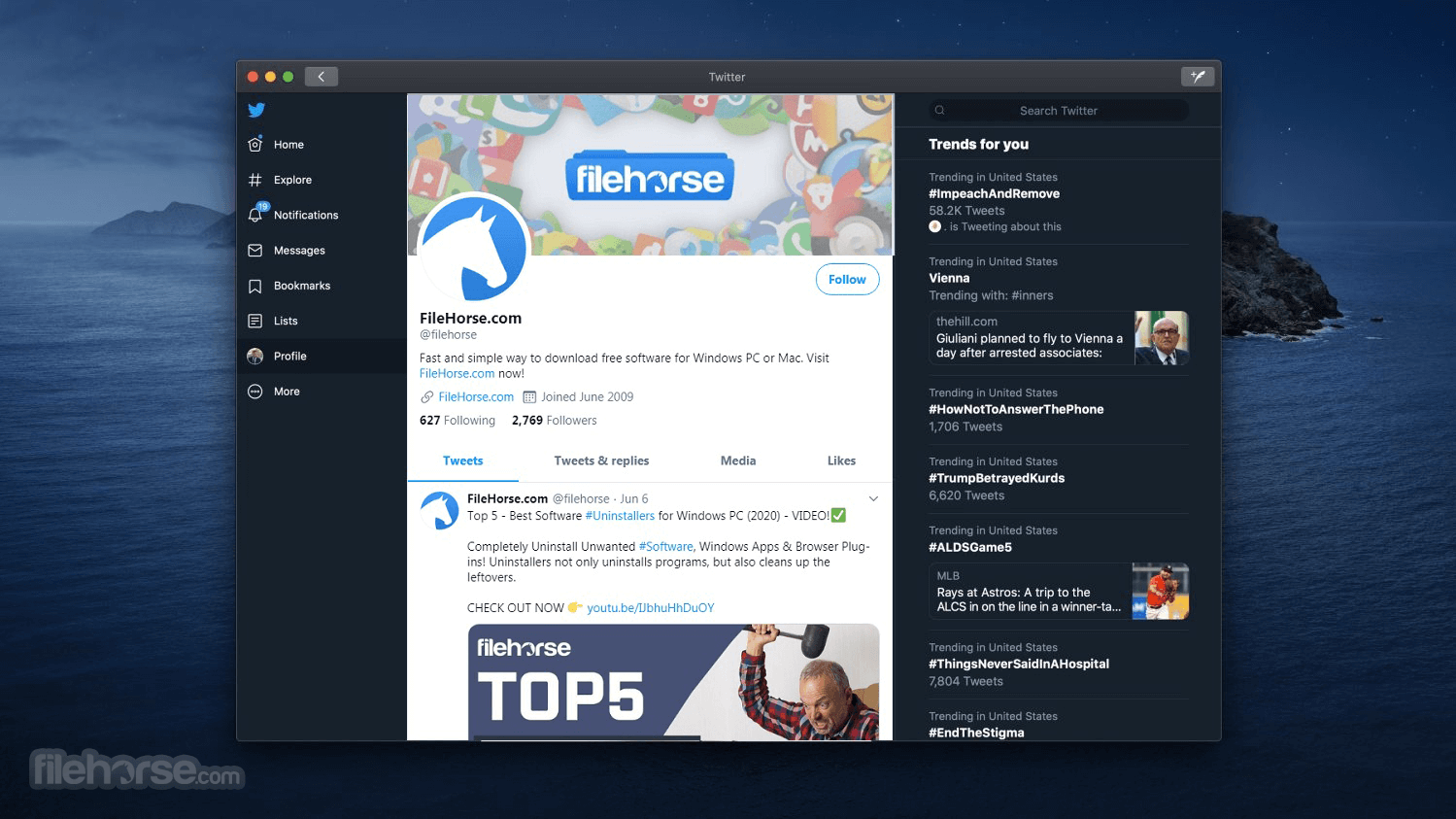
X (Twitter) for Mac 提供使用者快速且便利的方式,讓你在 Twitter 上隨時保持連線——額外的應用程式功能包括鍵盤快捷鍵與簡單的多帳號管理能力。
官方 X (Twitter) Mac 桌面用戶端,讓你能快速存取你的帳號、瀏覽好友的推文、發布自己的內容,以及更多功能。
2026 版本的新內容
從 FileHorse 或 Mac App Store 下載 Twitter for macOS。啟動應用程式,然後輸入你的 Twitter 帳號憑證。如果你還沒有帳號,請點擊「註冊」按鈕開始使用。
登入後,你就能方便地瀏覽你的首頁時間軸、個人檔案、提及、私訊、清單與搜尋。
如何重新整理你的時間軸、提及、私訊、清單與個人檔案
這些功能的新更新會自動重新整理,但你也可以隨時從「檔案」下拉選單中選擇「重新整理」。
使用方法
macOS 11.0 Big Sur 或更新版本
Apple Silicon 或 Intel 處理器
至少 4 GB 的 RAM
100 MB 的可用磁碟空間
需要網路連線
優點
也可取得:下載 Twitter for Windows 10
下載 X (Twitter) for Mac 最新版本 為什麼這個應用程式會發布在 FileHorse 上?(更多資訊)
官方 X (Twitter) Mac 桌面用戶端,讓你能快速存取你的帳號、瀏覽好友的推文、發布自己的內容,以及更多功能。
2026 版本的新內容
- 官方已終止對 X 的專屬 macOS 支援;此應用程式已無法再從 Mac App Store 安裝。
- 先前的 macOS 版本已完全移除,象徵原生 Mac 應用程式開發的結束。
- 先前可在 Apple Silicon Mac 上執行 iPad 版 X 的支援已取消,目前已被封鎖。
- 已安裝舊版本的使用者可能仍可繼續使用部分功能,但某些功能(例如搜尋或開啟連結)可能不穩定或失效。
- 因此,許多 macOS 使用者被引導透過網頁瀏覽器使用 X,而非獨立應用程式。
- 官方管道的發行說明不再列出 macOS 專屬的新功能,因為開發實際上已停止。
- 核心時間軸、私訊、發文與 Spaces 功能仍可透過網頁或其他平台存取(並非原生 macOS 更新)。
從 FileHorse 或 Mac App Store 下載 Twitter for macOS。啟動應用程式,然後輸入你的 Twitter 帳號憑證。如果你還沒有帳號,請點擊「註冊」按鈕開始使用。
登入後,你就能方便地瀏覽你的首頁時間軸、個人檔案、提及、私訊、清單與搜尋。
如何重新整理你的時間軸、提及、私訊、清單與個人檔案
這些功能的新更新會自動重新整理,但你也可以隨時從「檔案」下拉選單中選擇「重新整理」。
使用方法
- 從 Mac App Store 下載 X
- 開啟應用程式並用你的 X 帳號登入
- 使用「首頁」標籤瀏覽你的動態
- 點擊羽毛圖示發布推文
- 使用「搜尋」標籤探索熱門話題
- 點擊你的個人檔案圖示查看你的推文
- 透過側邊欄 >「設定」調整設定
- 在外觀設定中啟用深色模式
- 從使用者個人檔案中靜音或封鎖帳號
- 透過 Mac 的系統通知接收提醒
macOS 11.0 Big Sur 或更新版本
Apple Silicon 或 Intel 處理器
至少 4 GB 的 RAM
100 MB 的可用磁碟空間
需要網路連線
優點
- 快速且原生的 Mac 介面
- 即時更新與通知
- 支援多帳號
- 深色模式與無障礙功能
- 輕鬆建立推文與分享媒體
- 相較於網頁版,僅限於基本功能
- 通知偶爾會出現同步問題
- 沒有內建的排程工具
- 無法原生檢視 Spaces
- 開發者更新頻率低
也可取得:下載 Twitter for Windows 10
下載 X (Twitter) for Mac 最新版本 為什麼這個應用程式會發布在 FileHorse 上?(更多資訊)
##
畫面截圖