- 目前版本Userscripts for Mac
- 更新日期2026-03-02
- 作業系統macOS 12.0 Monterey or later
- 支援語系English
- 授權型式未分類
- 開發商 Justin Wasack
- 軟體分類Mac 軟體 / 開發者工具
##
編輯短評
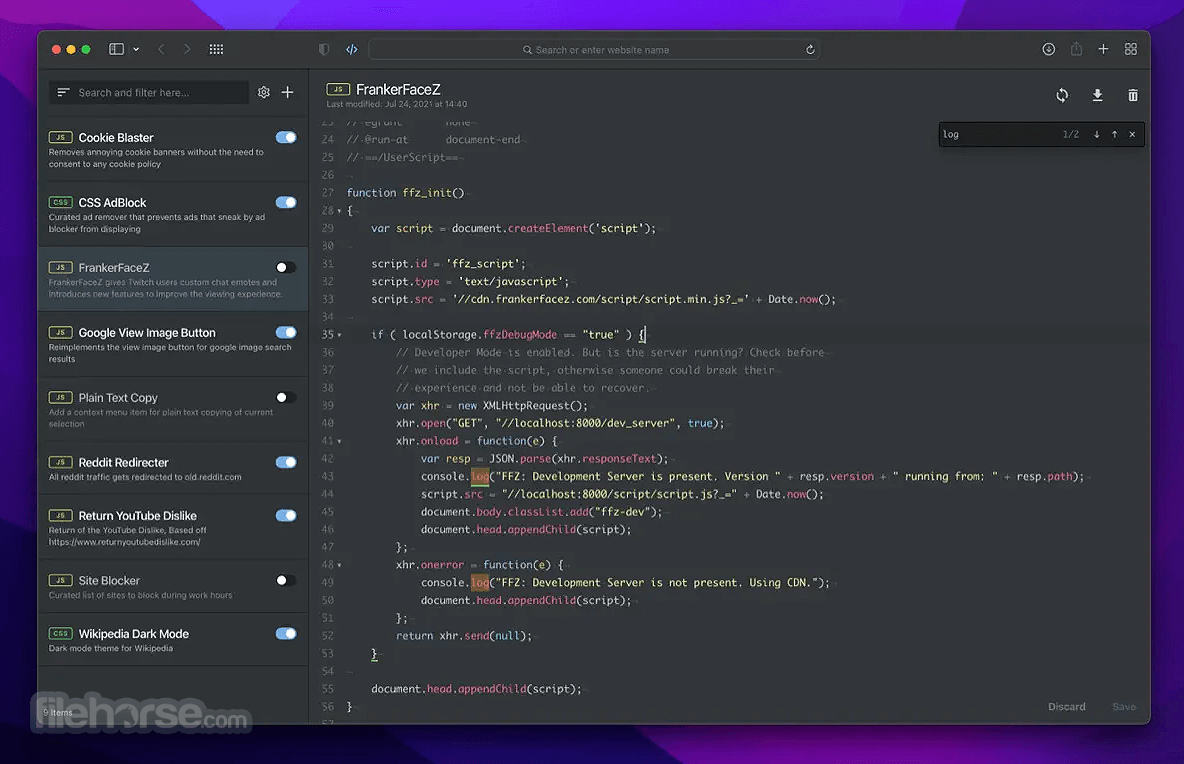
Userscripts for Mac 是一款開源、輕量的 Safari 擴充套件,讓你在瀏覽器裡直接建立、儲存並執行自訂的 JavaScript 與 CSS,不必另外開啟開發者工具鏈。它把實用的程式碼編輯器放進瀏覽器,方便你針對特定網站快速撰寫與套用「生活品質」小調整,例如修正惱人的介面設計或自動化重複點擊。開發商強調隱私(不追蹤使用者)與直覺的工作流程,對初學者友善,同時也保留了進階使用者會需要的功能。目前收錄的版本數不多,近一年內仍有更新,屬於持續維護中的小眾工具,評價樣本極少,尚難斷言普遍口碑。
這套工具適合以 Safari 為主要瀏覽器、想對網頁做輕量客製化的人,尤其是厭倦了在外部編輯器與瀏覽器之間切換的開發者或進階使用者。與同分類的熱門替代軟體相比,它不走重型整合路線,而是專注於瀏覽器內的快速修改,取捨在於功能範圍較單純,但勝在免安裝、啟動即用。需要留意的是,目前僅支援英文介面,授權方式未明確分類,下載前建議先確認是否符合你的使用情境與預期。
##
軟體介紹
Userscripts for Mac 是一款輕量級、開放原始碼的 macOS Safari 擴充功能,讓你能在造訪的網站上建立、儲存並執行自訂的 JavaScript 與 CSS。
它不像其他工具那樣需要依賴獨立的開發者工具鏈,而是直接在瀏覽器內提供實用的程式碼編輯器,讓你可以快速針對特定網域撰寫、編輯並套用「提升使用體驗」的微調——從修正惱人的介面設計到自動化重複點擊,通通沒問題。
App Store 的頁面強調隱私(不追蹤使用者)以及直覺的工作流程,讓新手也能輕鬆上手,同時仍提供進階使用者需要的功能,例如JavaScript 編輯器中的自動完成,以及支援多個針對特定網站的腳本。
在日常使用中,Userscripts for macOS 特別適合想讓 Safari 更像可程式化工作區的情境:重新導向規則、美化 CSS 主題、小型生產力自動化,以及頁面操作——這些原本可能需要換瀏覽器或安裝更重的工具鏈才能辦到。
它也支援在 Apple 平台(Mac/iPhone/iPad)之間同步,讓你在所有裝置上都能使用相同的自訂設定。
主要特色
介面是專門設計的:你得到的不是臃腫的「開發者套件」,而是乾淨的擴充功能工作流程,以速度為優先——開啟擴充功能、查看目前頁面有哪些可用腳本、需要時直接進入編輯。
編輯器是核心亮點,感覺就是為了快速迭代而設計:寫一段程式碼、儲存、重新整理,然後立刻看到結果。
使用者回饋經常提到它「就是能用」於 Safari,讓主題調整或網站修正變得輕鬆無痛,這正是使用者腳本管理器應該做到的事。
安裝與設定從 Safari 工具列開啟 Userscripts 擴充功能。 根據你的目標建立新的腳本(JavaScript)或樣式(CSS)。 設定網站比對規則(網域/路徑模式),讓它只在需要的地方執行。 在內建編輯器中貼上或撰寫程式碼(使用自動完成可加快編輯速度)。 儲存腳本/樣式,然後重新載入網頁以套用變更。 開關腳本以排除衝突或比較行為差異。 反覆調整:修改程式碼、再次儲存、重新整理,直到完美為止。 依網域整理多個腳本,讓你的腳本庫保持乾淨且可預期。 常見問題
Userscripts 真的免費嗎?
是的——Userscripts 在 App Store 上標示為免費。
除了「開發者用途」之外,我還能用它做什麼?
很多:自動重新導向、移除惱人元素、用 CSS 改善版面、新增按鈕/快捷鍵,以及輕量級的廣告相關微調。
它會追蹤我的瀏覽紀錄嗎?
頁面明確標示不追蹤使用者。
為什麼工具列圖示有時會顯示數字徽章?
那個數字通常代表目前頁面上有多少腳本符合並被注入(可在設定中停用)。
它還有在維護嗎?
App Store 的版本紀錄顯示持續有修正與改進,包括減少記憶體使用量與穩定性調整。
替代方案
Tampermonkey - 熱門的使用者腳本管理器,支援主要瀏覽器,包括 Safari 版本。
Violentmonkey - 開放原始碼的使用者腳本管理器,適用於許多支援 WebExtension 的瀏覽器。
Greasemonkey - 經典的使用者腳本管理器,主要與 Firefox 相關。
Stay for Safari - 專為 Safari 設計的擴充功能平台,包含使用者腳本以及額外的進階功能。
價格
Userscripts for Mac 是「升級」Safari 最實用的方式之一,能加入自訂行為與樣式——同時不犧牲簡潔與隱私。
如果你喜歡依照自己的工作流程來調整網站,這款工具很容易推薦,而 FileHorse 評測團隊也推薦它作為 Safari 原生、乾淨的日常自動化方案。
下載 Userscripts for Mac 最新版本 為什麼這款應用程式會發布在 FileHorse 上?(更多資訊)
它不像其他工具那樣需要依賴獨立的開發者工具鏈,而是直接在瀏覽器內提供實用的程式碼編輯器,讓你可以快速針對特定網域撰寫、編輯並套用「提升使用體驗」的微調——從修正惱人的介面設計到自動化重複點擊,通通沒問題。
App Store 的頁面強調隱私(不追蹤使用者)以及直覺的工作流程,讓新手也能輕鬆上手,同時仍提供進階使用者需要的功能,例如JavaScript 編輯器中的自動完成,以及支援多個針對特定網站的腳本。
在日常使用中,Userscripts for macOS 特別適合想讓 Safari 更像可程式化工作區的情境:重新導向規則、美化 CSS 主題、小型生產力自動化,以及頁面操作——這些原本可能需要換瀏覽器或安裝更重的工具鏈才能辦到。
它也支援在 Apple 平台(Mac/iPhone/iPad)之間同步,讓你在所有裝置上都能使用相同的自訂設定。
主要特色
- 開放原始碼:透明的程式碼庫,並由社群持續改進。
- 瀏覽器內建編輯器:直接從 Safari 建立與編輯腳本/樣式。
- 支援 JavaScript 與 CSS:可針對每個網站注入行為變更與視覺主題。
- 網域專屬腳本:在不同網站上執行不同腳本。
- 本機檔案儲存:自動將腳本儲存到本機檔案系統。
- 自動完成編輯器:提供建議的「進階」JavaScript 編輯功能。
- 不追蹤使用者:設計上不會追蹤你的活動。
- 常見使用情境:重新導向、頁面操作、廣告相關微調、程式碼注入。
介面是專門設計的:你得到的不是臃腫的「開發者套件」,而是乾淨的擴充功能工作流程,以速度為優先——開啟擴充功能、查看目前頁面有哪些可用腳本、需要時直接進入編輯。
編輯器是核心亮點,感覺就是為了快速迭代而設計:寫一段程式碼、儲存、重新整理,然後立刻看到結果。
使用者回饋經常提到它「就是能用」於 Safari,讓主題調整或網站修正變得輕鬆無痛,這正是使用者腳本管理器應該做到的事。
安裝與設定
- 從 Mac App Store 安裝 Userscripts(免費)。
- 開啟 Safari,前往「設定/偏好設定」→「擴充功能」。
- 啟用 Userscripts,並允許它在你想使用的網站上執行(或設定為詢問)。
- 開啟 Userscripts 擴充功能介面,確認腳本目錄/儲存行為(預設值通常沒問題)。
- 新增第一個腳本或樣式,然後重新載入目標網頁進行測試。
Userscripts 真的免費嗎?
是的——Userscripts 在 App Store 上標示為免費。
除了「開發者用途」之外,我還能用它做什麼?
很多:自動重新導向、移除惱人元素、用 CSS 改善版面、新增按鈕/快捷鍵,以及輕量級的廣告相關微調。
它會追蹤我的瀏覽紀錄嗎?
頁面明確標示不追蹤使用者。
為什麼工具列圖示有時會顯示數字徽章?
那個數字通常代表目前頁面上有多少腳本符合並被注入(可在設定中停用)。
它還有在維護嗎?
App Store 的版本紀錄顯示持續有修正與改進,包括減少記憶體使用量與穩定性調整。
替代方案
Tampermonkey - 熱門的使用者腳本管理器,支援主要瀏覽器,包括 Safari 版本。
Violentmonkey - 開放原始碼的使用者腳本管理器,適用於許多支援 WebExtension 的瀏覽器。
Greasemonkey - 經典的使用者腳本管理器,主要與 Firefox 相關。
Stay for Safari - 專為 Safari 設計的擴充功能平台,包含使用者腳本以及額外的進階功能。
價格
- 免費(Mac App Store)。
- macOS 12.0 或以上版本。
- 啟用擴充功能的 Safari(支援 WebExtension)。
- 僅在下載/更新腳本時需要網路連線(你的腳本可在本機執行)。
- 開放原始碼且做法透明。
- 免費、安裝佔用空間小。
- 內建編輯器讓快速微調變得很簡單。
- 同時支援 JavaScript 與 CSS 注入。
- 網域專屬控制讓變更更有針對性。
- 本機儲存有助於腳本的擁有權與可攜性。
- 注重隱私:明確標示不追蹤使用者。
- 要達到進階效果需要具備一定的腳本撰寫能力。
- 寫得不好的腳本可能破壞網站行為(使用者需自行負責)。
- 腳本衝突可能很耗時才能除錯。
- 相較於其他瀏覽器,Safari 的權限提示可能感覺較嚴格。
- 某些網站的安全政策可能限制腳本的功能。
- 並非完整的開發環境(這是刻意設計),因此較重的工作流程需要外部工具。
- 跨平台的腳本生態系在 Chrome/Firefox 上仍然更廣泛。
Userscripts for Mac 是「升級」Safari 最實用的方式之一,能加入自訂行為與樣式——同時不犧牲簡潔與隱私。
如果你喜歡依照自己的工作流程來調整網站,這款工具很容易推薦,而 FileHorse 評測團隊也推薦它作為 Safari 原生、乾淨的日常自動化方案。
下載 Userscripts for Mac 最新版本 為什麼這款應用程式會發布在 FileHorse 上?(更多資訊)
##
畫面截圖
1 張