Miracast Screen Mirror
v Miracast Screen Mirror
Windows
免費軟體
7.86/10 (7)
- 目前版本Miracast Screen Mirror
- 更新日期2025-09-24
- 檔案大小1 MB
- 檔案名稱EasyCast - Screen Mirroring Receiver Installer.exe
- 作業系統Windows 10 / Windows 11
- 支援語系English
- 授權型式免費軟體
- 開發商 Remote Software
- 軟體分類Windows 軟體 / 檔案傳輸與網路
##
編輯短評
Miracast Screen Mirror 是一款輕量級的無線投影工具,主要讓手機或平板畫面直接鏡射到 PC、Xbox 或其他支援 Miracast 的裝置上,扮演接收端的角色。它支援 iPhone 與 Android 裝置,可用於播放媒體、展示 App 或進行簡報,主打擺脫傳輸線的束縛,透過 Wi-Fi 即時投影。這款軟體在收錄期間的更新頻率不高,使用者評價樣本也偏少,在同類工具中屬於相對冷門的選擇。
若你偶爾需要將手機畫面投放到大螢幕,又不想安裝功能繁雜的大型軟體,這款工具或許能派上用場。與 SHAREit 或 Internet Download Manager 等熱門替代方案相比,它功能單一、沒有額外的檔案傳輸或下載管理能力,但相對也更輕巧。需要注意的是,它僅提供英文介面,且為免費授權,使用前最好先確認你的電腦與行動裝置是否完整支援 Miracast 協定,以免實際投影時遇到相容性問題。
##
軟體介紹
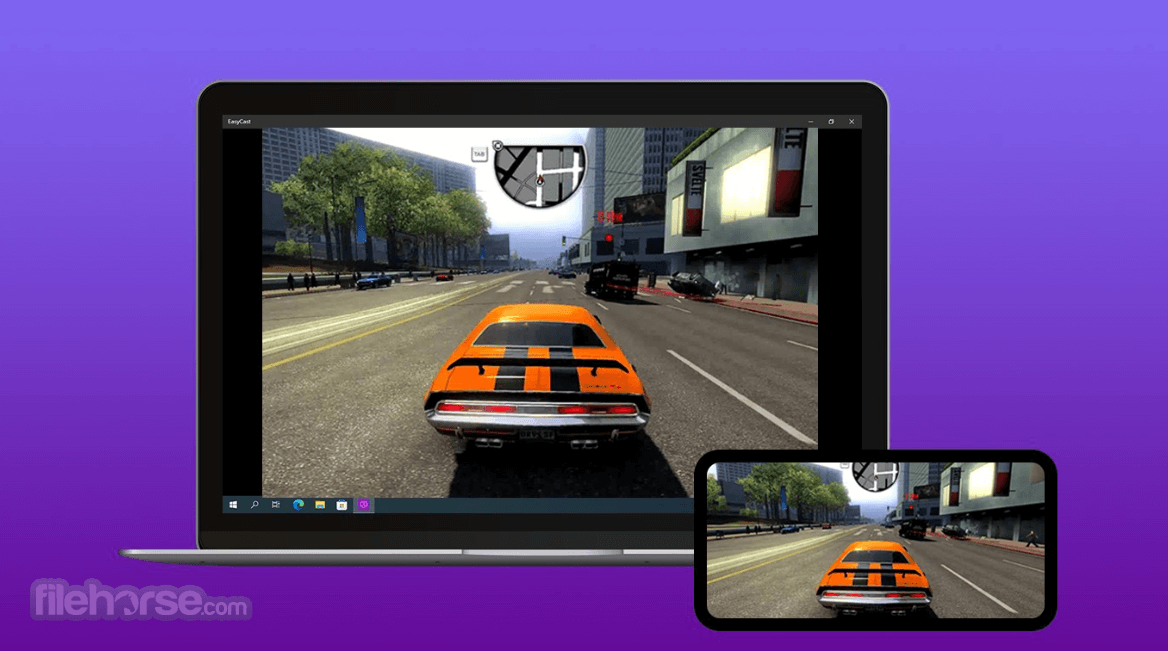
Miracast Screen Mirror 是一款輕量級工具,旨在讓使用者透過無線方式,將智慧型手機或平板電腦的畫面直接分享到 PC、Xbox 或支援 Miracast 的裝置上。
它可作為 iPhone 或 Android 裝置的接收端,讓媒體播放、應用程式示範,甚至現場簡報都能在大螢幕上流暢呈現。
這款應用程式的賣點在於免除線材的麻煩,透過 Wi-Fi 進行即時投影。
雖然概念上很簡單,但 Miracast Screen Mirror 面臨許多成熟投影與螢幕分享應用程式的競爭。
因此,它的實際效果取決於相容性、連線穩定度,以及跨裝置操作的便利性。
主要功能
使用者介面
介面設計極簡,版面乾淨,以功能性優先於美觀。
主視窗會顯示可用裝置、連線狀態,以及全螢幕模式的基本控制項。
進階設定有限,這對初學者來說很友善,但可能會讓想要更多自訂選項的進階使用者感到失望。
安裝與設定
安裝過程非常簡單。使用者可以從 Microsoft Store 下載,並像其他 Windows 應用程式一樣安裝。設定時,請確保 PC 與行動裝置連上同一個 Wi-Fi 網路。
在手機上啟用螢幕鏡像(iOS 的 AirPlay 或 Android 的 Cast),然後選擇執行 Miracast Screen Mirror 的 PC。只要系統支援 Miracast,就不需要驅動程式或額外軟體。
使用方式
常見問題
Miracast Screen Mirror 是否支援所有裝置?
它僅適用於支援 Miracast 的 PC、電視與遊戲主機。部分較舊或平價裝置可能無法支援。
需要網際網路連線嗎?
不需要網際網路,但裝置必須位於同一個 Wi-Fi 網路中。
可以同時鏡像音訊與視訊嗎?
可以,音訊會與螢幕畫面一起傳輸。
支援遊戲嗎?
它可用於休閒遊戲,但在節奏較快的遊戲中可能會感受到延遲。
有試用版本嗎?
目前沒有提供試用版本,這可能會讓使用者在購買前無法先行測試。
替代方案
ApowerMirror - 支援多裝置鏡像,具備進階功能,但需要訂閱。
LetsView - 免費的跨平台鏡像工具,提供註解功能。
AirServer - 高階選項,效能更強,支援 AirPlay 與 Google Cast。
Vysor - 專為 Android 鏡像設計,提供 USB 與無線連線選項。
價格
Miracast Screen Mirror 可透過 Microsoft Store 一次性免費下載。
缺乏免費試用可能是一項缺點,因為許多使用者希望在決定購買前先測試相容性。
系統需求
Miracast Screen Mirror 提供了一個方便的方式,讓您將手機畫面無線分享到 PC 或 Xbox。安裝簡單與廣泛相容性是它的明顯優勢,特別適合偶爾的媒體串流或快速簡報。
然而,效能表現不一致以及缺乏免費試用,讓它相較於更成熟的替代方案略遜一籌。
如果您正在尋找一款簡單、一次性購買、用於偶爾螢幕鏡像的應用程式,它或許仍值得考慮;但若需要穩定高效的效能,建議探索 AirServer 或 ApowerMirror 等替代方案。
下載 Miracast Screen Mirror 最新版本 為什麼此應用程式發佈在 FileHorse 上?(更多資訊)
它可作為 iPhone 或 Android 裝置的接收端,讓媒體播放、應用程式示範,甚至現場簡報都能在大螢幕上流暢呈現。
這款應用程式的賣點在於免除線材的麻煩,透過 Wi-Fi 進行即時投影。
雖然概念上很簡單,但 Miracast Screen Mirror 面臨許多成熟投影與螢幕分享應用程式的競爭。
因此,它的實際效果取決於相容性、連線穩定度,以及跨裝置操作的便利性。
主要功能
- 將 iPhone 或 Android 手機畫面直接鏡像到 PC 或 Xbox。
- 無線連線,不需額外硬體。
- 支援低延遲顯示,適用於影片、簡報或遊戲。
- 全螢幕切換選項(按 Esc 退出、按 F 鍵或雙擊切換模式)。
- 當偵測不到裝置時,可重新啟動服務功能。
- 廣泛相容於支援 Miracast 的 PC、平板、電視與遊戲主機。
使用者介面
介面設計極簡,版面乾淨,以功能性優先於美觀。
主視窗會顯示可用裝置、連線狀態,以及全螢幕模式的基本控制項。
進階設定有限,這對初學者來說很友善,但可能會讓想要更多自訂選項的進階使用者感到失望。
安裝與設定
安裝過程非常簡單。使用者可以從 Microsoft Store 下載,並像其他 Windows 應用程式一樣安裝。設定時,請確保 PC 與行動裝置連上同一個 Wi-Fi 網路。
在手機上啟用螢幕鏡像(iOS 的 AirPlay 或 Android 的 Cast),然後選擇執行 Miracast Screen Mirror 的 PC。只要系統支援 Miracast,就不需要驅動程式或額外軟體。
使用方式
- 在 PC 或 Xbox 上啟動 Miracast Screen Mirror 應用程式。
- 在 iPhone 上,從螢幕頂端向下滑動開啟控制中心,然後選擇 螢幕鏡像輸出;在 Android 上,則使用 Cast / Smart View 選項。
- 選擇顯示的 PC 或主機名稱。
- 切換全螢幕以進行簡報或媒體播放。
- 結束時按 Esc 或 F 鍵退出全螢幕。
常見問題
Miracast Screen Mirror 是否支援所有裝置?
它僅適用於支援 Miracast 的 PC、電視與遊戲主機。部分較舊或平價裝置可能無法支援。
需要網際網路連線嗎?
不需要網際網路,但裝置必須位於同一個 Wi-Fi 網路中。
可以同時鏡像音訊與視訊嗎?
可以,音訊會與螢幕畫面一起傳輸。
支援遊戲嗎?
它可用於休閒遊戲,但在節奏較快的遊戲中可能會感受到延遲。
有試用版本嗎?
目前沒有提供試用版本,這可能會讓使用者在購買前無法先行測試。
替代方案
ApowerMirror - 支援多裝置鏡像,具備進階功能,但需要訂閱。
LetsView - 免費的跨平台鏡像工具,提供註解功能。
AirServer - 高階選項,效能更強,支援 AirPlay 與 Google Cast。
Vysor - 專為 Android 鏡像設計,提供 USB 與無線連線選項。
價格
Miracast Screen Mirror 可透過 Microsoft Store 一次性免費下載。
缺乏免費試用可能是一項缺點,因為許多使用者希望在決定購買前先測試相容性。
系統需求
- 作業系統:Windows 10 或 Windows 11
- DirectX:最低需版本 11
- 可用於:PC、Xbox 主機、行動裝置、Surface Hub、HoloLens
- 相容於多種裝置
- 無線設定,不需額外硬體
- 在理想條件下提供低延遲串流
- 可從 Microsoft Store 輕鬆安裝
- 介面簡單,適合初學者
- 使用者回報效能表現不一致
- 延遲可能影響遊戲或高速影片播放
- 自訂選項或進階功能有限
- 部分裝置上可能出現可靠性問題
Miracast Screen Mirror 提供了一個方便的方式,讓您將手機畫面無線分享到 PC 或 Xbox。安裝簡單與廣泛相容性是它的明顯優勢,特別適合偶爾的媒體串流或快速簡報。
然而,效能表現不一致以及缺乏免費試用,讓它相較於更成熟的替代方案略遜一籌。
如果您正在尋找一款簡單、一次性購買、用於偶爾螢幕鏡像的應用程式,它或許仍值得考慮;但若需要穩定高效的效能,建議探索 AirServer 或 ApowerMirror 等替代方案。
下載 Miracast Screen Mirror 最新版本 為什麼此應用程式發佈在 FileHorse 上?(更多資訊)
##
畫面截圖