- 目前版本12.0.0
- 更新日期2026-04-05
- 作業系統Windows 10 / Windows 11
- 支援語系English
- 授權型式未分類
- 開發商 Padlet Team
- 軟體分類Windows 軟體 / 辦公商務
##
編輯短評
Padlet 是一款直觀的生產力工具,主要用來收集、整理並分享書籤與筆記。它最大的辨識度在於將創意和設計融入內容管理,除了常見的待辦清單、時間軸、課程計畫,也能做出作品集、房地產列表等視覺化作品。目前收錄的版本數不多,更新步調較慢,但使用者評價普遍不錯,屬於小眾但口碑良好的工具。
適合需要以視覺化方式整理資訊的人,例如學生、教師、創作者或房仲業者,在製作簡報、規劃課程或展示作品時特別實用。與同類的辦公軟體相比,它更強調視覺化與分享,但功能較為專注,不像文書軟體那樣全面。需留意的是,目前僅提供英文介面,且授權方式未明確分類,下載前最好先確認使用條款。
##
軟體介紹
Padlet 是一款直覺式的生產力工具,讓你和朋友能輕鬆收集、整理並分享書籤與筆記。
雖然書籤管理工具的形式五花八門,但 Padlet 是一款獨特的創作工具,讓使用者在內容蒐集的過程中,也能注入大量的創意與設計感。
這不僅能建立一般的書籤清單(待辦清單、時間軸、課程計畫、提醒事項、靈感看板),也能打造視覺風格獨特的創作,用於自我宣傳、學校作業與工作內容(作品集、房地產列表、時間軸、意見回饋收集、簡報、開發筆記、協作筆記等等)。
最新功能
最終成果會是一個精美的看板、文件或網頁,隨時可以分享出去。
整理畫布的過程不必孤軍奮戰。你可以邀請朋友一起協助充實畫布內容,完成後再分享給朋友、同事或任何人。
由於專注於協作與分享,Padlet 已成為非常實用的工具,無論是簡短筆記、書籤清單、購物清單,還是學校或專業簡報(如作品集、商業計畫等)都能輕鬆搞定。
學生、教師、專業人士以及一般家庭使用者都能輕鬆上手,用來整理收集的線上內容、想法、推薦與點子,並與他人分享這些創作。
即使你獨自使用Padlet,豐富的可能性也能激發你的創意。
安裝與使用
它以極簡大小的應用程式套件形式提供,作為瀏覽器與可從任何瀏覽器存取的網路應用程式之間的中介。
請注意,Padlet for Windows PC 並非可從瀏覽器工具列存取的擴充功能(那是 Padlet Mini),而是會加入瀏覽器應用程式清單的 Chrome 應用程式。你可以點擊 Chrome 應用程式圖示,或在網址列輸入「chrome://apps/」,從那裡存取應用程式,點擊圖示即可輕鬆將新的線上資源加入畫布、管理項目位置、新增協作者或進行分享。
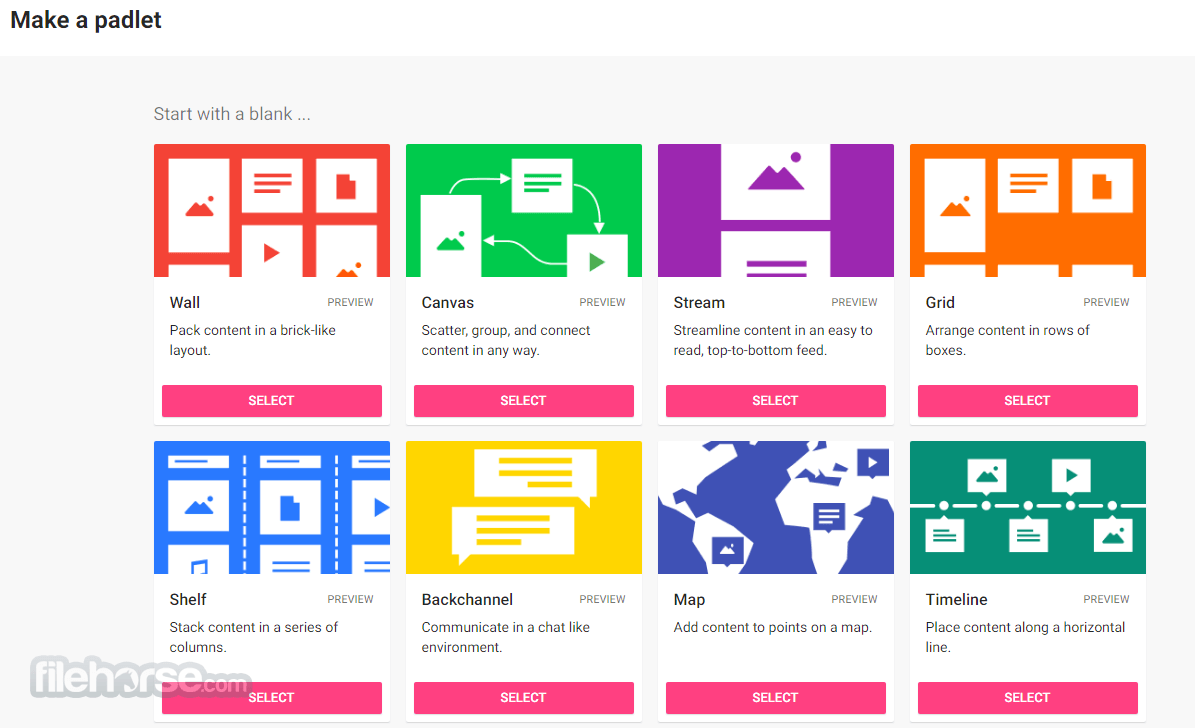
建立新畫布非常簡單,開發者建議四個簡單步驟:選擇基礎樣式或範本、邀請其他人即時協助(提供留言與內容)、張貼並整理內容,最後與同事、朋友或家人分享。
重點特色
主要功能
它擁有友善的使用者介面,具備直覺的控制項,可建立、編輯與管理看板。儀表板可輕鬆存取所有功能,拖放功能則簡化了內容擺放。
簡潔的設計與響應式版面提升了跨裝置的使用者體驗。
使用方式
Padlet 免費嗎?
是的,它提供功能有限的免費基本方案。進階功能的高級方案適用於個人、教育工作者和企業。免費帳戶最多可建立 3 個啟用中的 Padlet。
我可以與他人協作 Padlet 看板嗎?
當然可以!它支援即時協作,讓多位使用者同時在同一個看板上工作。
Padlet 有隱私疑慮嗎?
它重視使用者隱私,並提供可自訂的隱私設定。使用者可控制看板存取與可見性,確保機密性。
我可以在行動裝置上使用 Padlet 嗎?
可以,它提供 iOS 和 Android 裝置的行動應用程式,讓使用者隨時隨地存取和建立看板。
Padlet 提供哪些匯出選項?
使用者可將 Padlet 看板匯出為多種格式,包括 PDF、圖片檔、Excel 工作表或 URL 連結。
替代方案
Miro - Miro 提供類似的協作白板功能,專注於團隊協作與腦力激盪。
Microsoft Whiteboard - Microsoft Whiteboard 是整合 Microsoft 365 的多功能數位畫布,促進即時協作與腦力激盪會議。
Trello - 雖然更偏向任務導向,Trello 提供視覺化的專案管理平台,適合在團隊環境中組織和管理任務。
價格方案
免費版
包含免費版所有功能,另加:
包含 Gold 所有功能,另加:
包含 Platinum 所有功能,另加:
包含 Team 所有功能,另加:
包含 Classroom 所有功能,另加:
Padlet 是網頁平台與桌面應用程式,相容於大多數現代瀏覽器,包括 Google Chrome、Mozilla Firefox 和 Microsoft Edge。
行動應用程式適用於 iOS 11.0 或更新版本,以及 Android 5.0 或更新版本。
優點
Padlet for PC 是一款強大的數位畫布,徹底改變了協作與想法分享的方式。憑藉直覺的介面、多功能特性與穩健的隱私控制,它讓使用者能盡情發揮創意並有效組織想法。無論你是學生、教育工作者還是專業人士,它都能提供動態平台來視覺化想法、促進討論並提升生產力。
憑藉跨裝置的無縫整合與彈性的價格方案,Padlet 是任何想在個人或專業領域中提升協作與創新的人必備的工具。
下載 Padlet 最新版本 為什麼這個應用程式會發佈在 FileHorse 上?(更多資訊)
雖然書籤管理工具的形式五花八門,但 Padlet 是一款獨特的創作工具,讓使用者在內容蒐集的過程中,也能注入大量的創意與設計感。
這不僅能建立一般的書籤清單(待辦清單、時間軸、課程計畫、提醒事項、靈感看板),也能打造視覺風格獨特的創作,用於自我宣傳、學校作業與工作內容(作品集、房地產列表、時間軸、意見回饋收集、簡報、開發筆記、協作筆記等等)。
最新功能
- 重新設計的介面:採用更簡潔的版面,搭配水平頂部工具列,提升導覽體驗並為內容騰出更多空間
- 全新的建立體驗:更新「製作」流程,讓建立 Padlet 更快速、更直覺
- AI 驅動功能:內建 AI 工具,可直接在 Padlet 中生成靈感、內容甚至整個看板
- AI 圖片生成:可根據提示詞建立圖片,並立即用於貼文中
- 表情符號回應:新的回應系統,讓使用者能以表情符號快速回覆貼文
- 表格檢視:新增結構化表格格式,具備排序與篩選功能,讓資料組織更有效率
- 範本擴充:新增大量新範本,並提升沙盒的靈活性,以支援創意工作流程
- 協作功能強化:新增草稿、提及(@)與增強的留言功能,讓團隊合作更順暢
- 自動化工具:新增排程動作與控制看板活動的選項(例如凍結/解凍)
- 無障礙改善:音訊/影片自動產生字幕,並改善媒體處理能力
- 效能與 UX 改善:載入更快、互動更流暢,整體穩定性提升
最終成果會是一個精美的看板、文件或網頁,隨時可以分享出去。
整理畫布的過程不必孤軍奮戰。你可以邀請朋友一起協助充實畫布內容,完成後再分享給朋友、同事或任何人。
由於專注於協作與分享,Padlet 已成為非常實用的工具,無論是簡短筆記、書籤清單、購物清單,還是學校或專業簡報(如作品集、商業計畫等)都能輕鬆搞定。
學生、教師、專業人士以及一般家庭使用者都能輕鬆上手,用來整理收集的線上內容、想法、推薦與點子,並與他人分享這些創作。
即使你獨自使用Padlet,豐富的可能性也能激發你的創意。
安裝與使用
它以極簡大小的應用程式套件形式提供,作為瀏覽器與可從任何瀏覽器存取的網路應用程式之間的中介。
請注意,Padlet for Windows PC 並非可從瀏覽器工具列存取的擴充功能(那是 Padlet Mini),而是會加入瀏覽器應用程式清單的 Chrome 應用程式。你可以點擊 Chrome 應用程式圖示,或在網址列輸入「chrome://apps/」,從那裡存取應用程式,點擊圖示即可輕鬆將新的線上資源加入畫布、管理項目位置、新增協作者或進行分享。
建立新畫布非常簡單,開發者建議四個簡單步驟:選擇基礎樣式或範本、邀請其他人即時協助(提供留言與內容)、張貼並整理內容,最後與同事、朋友或家人分享。
重點特色
- 以視覺為導向的書籤與內容管理工具。
- 建立包含相互連結的筆記、書籤、圖片、錄音等內容的畫布。
- 邀請朋友、家人或同事即時協助建立畫布。
- 全球超過 1,000 萬人使用。
- 可將畫布最佳化為看板、文件或網頁,用於娛樂、工作文件或網頁。
- 100% 免費!
主要功能
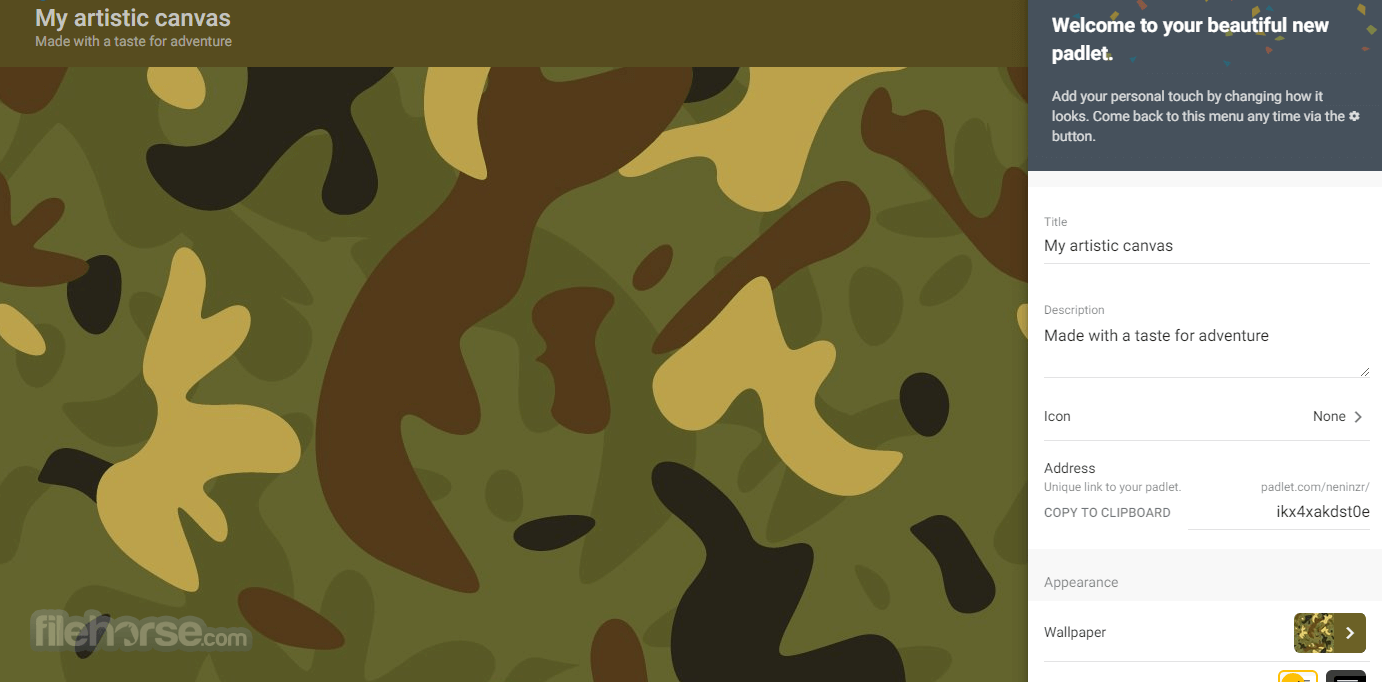
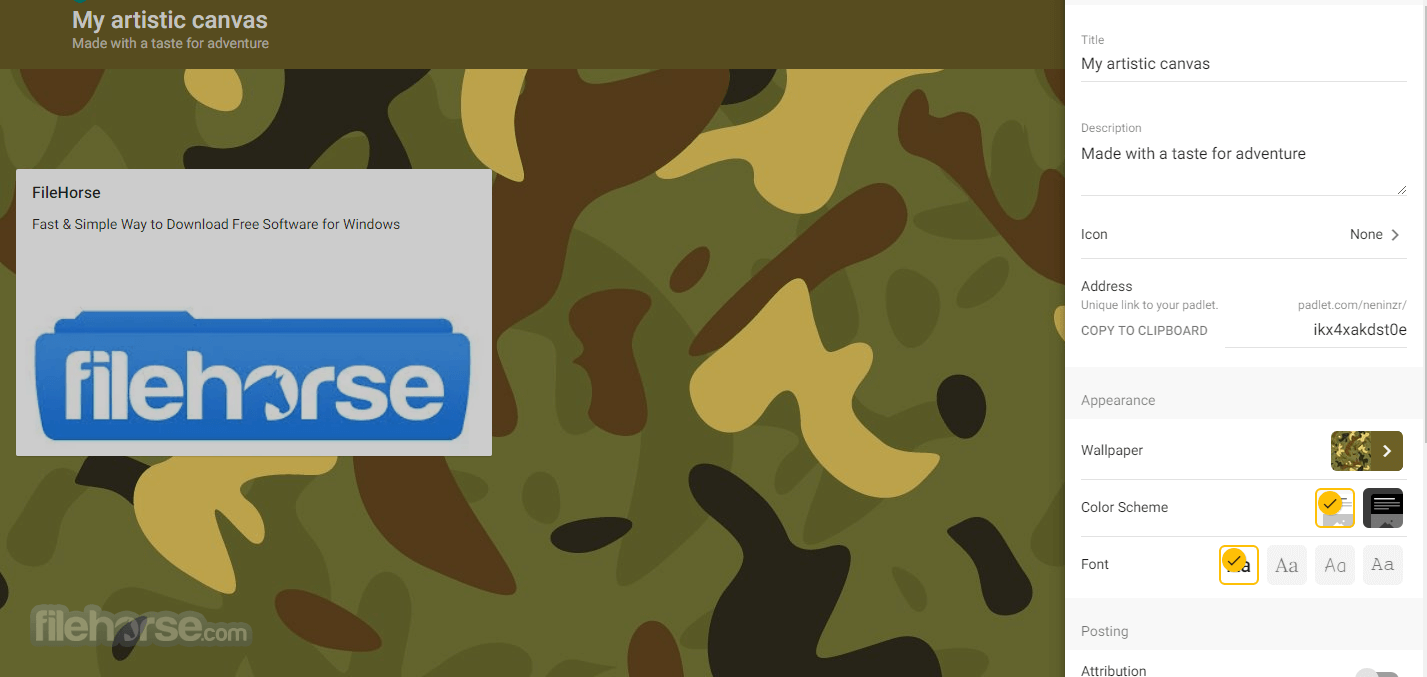
- 可自訂看板:使用者可建立個人化數位看板,自訂背景、版面與主題。
- 多媒體整合:支援各種媒體類型,包括文字、圖片、影片、文件、連結與錄音,讓使用者以多元格式表達想法。
- 即時協作:多位使用者可同時在 Padlet 看板上協作,促進團隊合作與創意。
- 隱私與安全:使用者可透過自訂隱私設定控制看板存取權限,確保敏感資訊受到保護。
- 匯出與分享選項:提供無縫分享功能,可將看板匯出為多種格式,或直接透過電子郵件、社群媒體或嵌入碼分享。
它擁有友善的使用者介面,具備直覺的控制項,可建立、編輯與管理看板。儀表板可輕鬆存取所有功能,拖放功能則簡化了內容擺放。
簡潔的設計與響應式版面提升了跨裝置的使用者體驗。
使用方式
- 建立看板:登入帳戶並點擊「建立 Padlet」開始新看板。選擇版面並依個人偏好自訂設定。
- 新增內容:使用工具列在看板中加入文字、圖片、影片、連結、檔案或錄音。拖放項目以重新排列或調整大小。
- 協作:透過電子郵件邀請或連結與協作者分享看板。協作者可即時貢獻內容、留言或註解。
- 管理隱私:調整隱私設定以控制看板可見性與存取權限。可選擇公開、私人或密碼保護的看板以符合需求。
- 分享與匯出:透過電子郵件、社群媒體或嵌入碼與他人分享完成的看板。也可將看板匯出為多種格式,供離線使用或歸檔。
Padlet 免費嗎?
是的,它提供功能有限的免費基本方案。進階功能的高級方案適用於個人、教育工作者和企業。免費帳戶最多可建立 3 個啟用中的 Padlet。
我可以與他人協作 Padlet 看板嗎?
當然可以!它支援即時協作,讓多位使用者同時在同一個看板上工作。
Padlet 有隱私疑慮嗎?
它重視使用者隱私,並提供可自訂的隱私設定。使用者可控制看板存取與可見性,確保機密性。
我可以在行動裝置上使用 Padlet 嗎?
可以,它提供 iOS 和 Android 裝置的行動應用程式,讓使用者隨時隨地存取和建立看板。
Padlet 提供哪些匯出選項?
使用者可將 Padlet 看板匯出為多種格式,包括 PDF、圖片檔、Excel 工作表或 URL 連結。
替代方案
Miro - Miro 提供類似的協作白板功能,專注於團隊協作與腦力激盪。
Microsoft Whiteboard - Microsoft Whiteboard 是整合 Microsoft 365 的多功能數位畫布,促進即時協作與腦力激盪會議。
Trello - 雖然更偏向任務導向,Trello 提供視覺化的專案管理平台,適合在團隊環境中組織和管理任務。
價格方案
免費版
- 3 個 Padlet
- 20MB 檔案上傳
- 1 位使用者
- 2 分鐘影片錄製
- 5 分鐘錄音
包含免費版所有功能,另加:
- 20 個 Padlet
- 100MB 檔案上傳
- 5 分鐘影片錄製
- 10 分鐘錄音
- API 存取
包含 Gold 所有功能,另加:
- 無限 Padlet
- 500MB 檔案上傳
- 15 分鐘影片錄製
- 30 分鐘錄音
包含 Platinum 所有功能,另加:
- 1GB 檔案上傳
- 30 分鐘影片錄製
- 60 分鐘錄音
- 權限管理(角色導向)
- 使用者管理
- 分析儀表板
包含 Team 所有功能,另加:
- 100 個免費學生帳戶
- 內容安全功能
包含 Classroom 所有功能,另加:
- 無限學生
- LMS 整合
- SSO 支援
- 發票付款
Padlet 是網頁平台與桌面應用程式,相容於大多數現代瀏覽器,包括 Google Chrome、Mozilla Firefox 和 Microsoft Edge。
行動應用程式適用於 iOS 11.0 或更新版本,以及 Android 5.0 或更新版本。
優點
- 直覺且易於使用的介面。
- 多樣化的多媒體支援,涵蓋各種內容類型。
- 即時協作提升團隊合作與創意。
- 可自訂的隱私設定確保資料安全。
- 無縫分享與匯出選項,促進溝通與想法傳播。
- 部分進階功能僅限付費方案。
- 免費版本的自訂選項有限。
- 尖峰使用時段偶爾會出現效能問題。
Padlet for PC 是一款強大的數位畫布,徹底改變了協作與想法分享的方式。憑藉直覺的介面、多功能特性與穩健的隱私控制,它讓使用者能盡情發揮創意並有效組織想法。無論你是學生、教育工作者還是專業人士,它都能提供動態平台來視覺化想法、促進討論並提升生產力。
憑藉跨裝置的無縫整合與彈性的價格方案,Padlet 是任何想在個人或專業領域中提升協作與創新的人必備的工具。
下載 Padlet 最新版本 為什麼這個應用程式會發佈在 FileHorse 上?(更多資訊)
##
畫面截圖