⚠ 這是歷史版本頁面 — 查看 PuTTY 0.84 (64-bit) 最新版本 →

PuTTY 0.76 (64-bit)
v 0.76 (64-bit)
Windows
開源軟體
8/10 (41)
- 目前版本0.76 (64-bit)
- 更新日期2021-07-18
- 檔案大小2.94 MB
- 檔案名稱putty-64bit-0.76-installer.msi
- 作業系統Windows 7 64 / Windows 8 64 / Windows 10 64 / Windows 11
- 支援語系English
- 授權型式開源軟體
- 開發商 Simon Tatham
- 軟體分類Windows 軟體 / 檔案傳輸與網路
##
編輯短評
PuTTY 是一套歷史悠久的開源終端機模擬器,主要用於透過 SSH、Telnet 與序列埠建立遠端連線,同時也具備網路檔案傳輸功能。它的核心價值在於提供輕量、穩定且加密嚴謹的連線方式,讓使用者能安全地操作遠端伺服器或設備。最顯著的特色是免安裝、可直接執行的便利性,加上跨平台支援,使其成為遠端管理領域的長青工具。目前仍持續維護,在同類軟體中屬於主流首選,使用者評價普遍不錯。
這套軟體特別適合系統管理員、開發者或任何需要頻繁登入 Linux 主機、網路設備的使用者。當你需要在 Windows 環境下快速建立 SSH 連線,又不想安裝重量級整合工具時,PuTTY 是輕量且可靠的選擇。相較於同分類中偏向下載管理的替代軟體,PuTTY 專注於遠端連線,功能更為純粹。需要注意的是,官方僅提供英文介面,沒有內建中文版,但操作邏輯簡單,不影響使用。授權為開源軟體,可自由下載與散佈,適合個人或企業環境長期採用。
##
軟體介紹
PuTTY 是 Telnet 與 SSH for Windows 及 Unix 平台的免費實作,同時也包含 xterm 終端機模擬器。它主要由 Simon Tatham 撰寫與維護。
這套工具是免費且開放原始碼的終端機模擬器與網路檔案傳輸應用程式。其主要目的是提供安全且可靠的方式,建立 SSH、Telnet 與序列連線,以連線至遠端伺服器與裝置。
此程式以輕量、跨平台相容性與強大的加密協定聞名,是任何需要安全存取遠端機器的人的首選工具。
這些協定都用來在網路上執行電腦的遠端工作階段。PuTTY 64bit 實作該工作階段的用戶端部分:也就是顯示工作階段的那一端,而非執行工作階段的那一端。
簡單來說:你在 Windows 機器上執行 PuTTY,並告訴它連線到(例如)一台 Unix 機器。應用程式會開啟一個視窗。然後,你在該視窗中輸入的任何內容都會直接傳送到 Unix 機器,而 Unix 機器回傳的所有內容都會顯示在視窗中。
因此,你可以像坐在 Unix 機器主控台前一樣操作它,但實際上你人在別處。
此下載包含以下工具
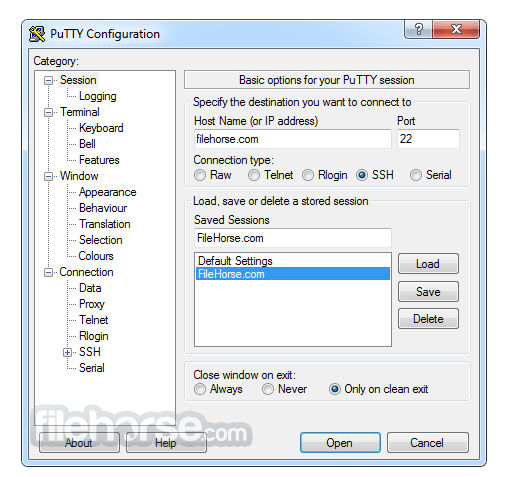
此工具具有簡單明瞭、不花俏的使用者介面。啟動應用程式時,你會看到一個簡單的視窗,可以在其中設定連線選項並建立與遠端伺服器的連線。介面可能不華麗,但功能強大,專注於提供終端機模擬與網路連線所需的基本工具。工作階段管理對話框可讓你儲存並整理連線,以便快速存取。
安裝與設定
PuTTY 是否與 Windows 10 和 11 相容?
是的,此工具完全相容於 Windows 10 和 11,以及更早版本的 Windows。
我可以在 macOS 上使用 PuTTY 嗎?
當然可以!它有適用於 macOS 的版本,使其成為跨平台工具。
PuTTY 是否仍積極維護與更新?
是的,PuTTY 由開放原始碼社群積極維護,並定期發布更新以處理安全性與功能改進。
如何在 PuTTY 中設定金鑰驗證?
若要使用金鑰驗證,你需要使用 PuTTYgen(隨附於 PuTTY)產生 SSH 金鑰對,然後在遠端伺服器的 authorized_keys 檔案中設定公開金鑰。接著,你可以在 PuTTY 的工作階段設定中載入你的私密金鑰。
PuTTY 可以用來管理 Linux 伺服器嗎?
是的,此工具是透過 SSH 管理 Linux 伺服器的絕佳選擇。它提供安全且可靠的終端機連線至 Linux 系統。
替代方案
SecureCRT - 商業終端機模擬器,具有進階功能,包括指令碼與工作階段管理。
MobaXterm - 功能豐富的 Windows 終端機模擬器與 SSH 用戶端,內建 X11 支援與遠端桌面功能。
ZOC Terminal - 專業的 SSH、Telnet、序列/數據機終端機模擬器
價格
PuTTY 的突出特點之一是其價格——它完全免費且開放原始碼,使其成為個人與組織尋求經濟高效解決方案的吸引選項。
系統需求
Windows:相容於所有近期 Windows 版本,包括 Windows 11/10 與 Windows Server。
優點
多年來,它已贏得可靠、樸實無華的 SSH 與 Telnet 用戶端的聲譽。其簡潔性、跨平台相容性與強大的安全功能,使其成為 IT 專業人員與系統管理員的必備工具。
雖然它可能缺乏商業替代方案中的一些進階功能,但 PuTTY 的開放原始碼特性與忠實使用者群,確保它在未來多年仍會是值得信賴且有價值的資源。
無論你是經驗豐富的網路管理員,還是想安全連線至遠端伺服器的新手,PuTTY for PC 都是絕佳選擇,絕對不會讓你失望。
另有提供:PuTTY(32 位元)、 PuTTY for Mac 與 PuTTY Portable
下載 PuTTY(64 位元)最新版本 為什麼此應用程式發布在 FileHorse 上?(更多資訊)
這套工具是免費且開放原始碼的終端機模擬器與網路檔案傳輸應用程式。其主要目的是提供安全且可靠的方式,建立 SSH、Telnet 與序列連線,以連線至遠端伺服器與裝置。
此程式以輕量、跨平台相容性與強大的加密協定聞名,是任何需要安全存取遠端機器的人的首選工具。
這些協定都用來在網路上執行電腦的遠端工作階段。PuTTY 64bit 實作該工作階段的用戶端部分:也就是顯示工作階段的那一端,而非執行工作階段的那一端。
簡單來說:你在 Windows 機器上執行 PuTTY,並告訴它連線到(例如)一台 Unix 機器。應用程式會開啟一個視窗。然後,你在該視窗中輸入的任何內容都會直接傳送到 Unix 機器,而 Unix 機器回傳的所有內容都會顯示在視窗中。
因此,你可以像坐在 Unix 機器主控台前一樣操作它,但實際上你人在別處。
此下載包含以下工具
- PuTTY(Telnet 與 SSH 用戶端本身)
- PSCP(SCP 用戶端,即命令列安全檔案複製)
- PSFTP(SFTP 用戶端,即類似 FTP 的一般檔案傳輸工作階段)
- PuTTYtel(僅限 Telnet 的用戶端)
- Plink(PuTTY 後端的命令列介面)
- Pageant(PuTTY、PSCP 與 Plink 的 SSH 驗證代理程式)
- PuTTYgen(RSA 與 DSA 金鑰產生工具)。
- SSH、Telnet 與序列支援:支援 SSH、Telnet 與序列連線,使其適用於各種任務。
- 工作階段管理:儲存並管理多個工作階段,以便快速存取常用連線。
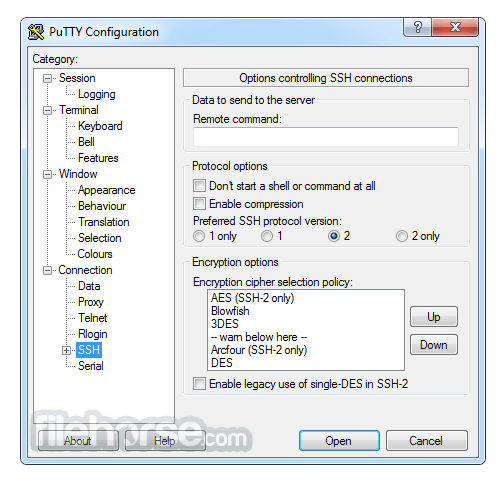
- 安全驗證:利用各種驗證方法,包括密碼、公開金鑰與代理轉發,確保連線安全。
- X11 轉發:啟用 X11 轉發,可從遠端伺服器在本機執行圖形應用程式。
- 動態連接埠轉發:建立動態 SSH 隧道,以繞過網路限制並安全存取資源。
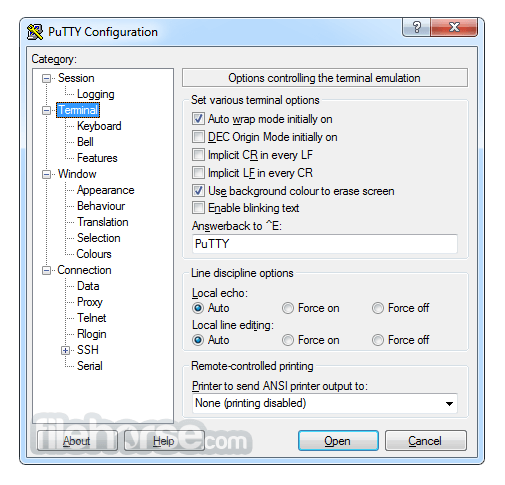
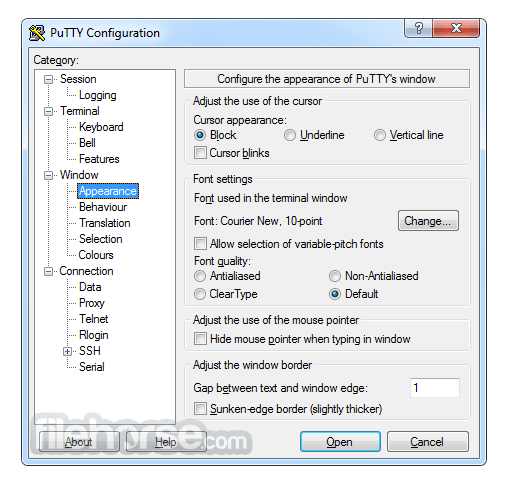
- 自訂選項:調整程式的外觀與行為以符合個人偏好,包括自訂字型、顏色與按鍵綁定。
- 傳輸功能:包含透過 SCP、SFTP 進行安全檔案傳輸的工具,甚至支援原始二進位傳輸。
- 指令碼與自動化:透過 PuTTY 的命令列介面(CLI)與指令碼功能自動化任務。
- Unicode 支援:妥善處理 Unicode 字元,確保與國際字元集相容。
- 公開金鑰產生器:在工具內輕鬆建立 SSH 金鑰對,以增加安全性。
此工具具有簡單明瞭、不花俏的使用者介面。啟動應用程式時,你會看到一個簡單的視窗,可以在其中設定連線選項並建立與遠端伺服器的連線。介面可能不華麗,但功能強大,專注於提供終端機模擬與網路連線所需的基本工具。工作階段管理對話框可讓你儲存並整理連線,以便快速存取。
安裝與設定
- 從官方網站或可信賴的儲存庫(例如 FileHorse)下載適用於你平台的安裝程式(Windows、Linux 或 macOS)。
- 執行安裝程式並依照螢幕指示操作。
- 安裝完成後,從開始功能表或應用程式選單啟動應用程式。
- 設定連線非常簡單,只需輸入遠端伺服器的主機名稱或 IP 位址、指定連線類型(SSH、Telnet 或序列),並可選擇儲存工作階段以供日後使用。它可讓你設定各種連線選項,例如驗證方法與連接埠轉發,使其適用於各種使用情境。
- 啟動程式。
- 在「主機名稱(或 IP 位址)」欄位中,輸入你要連線的遠端伺服器的主機名稱或 IP 位址。
- 選擇適當的選項按鈕來選擇連線類型(SSH、Telnet 或序列)。
- 視需要設定其他連線選項,例如連接埠、SSH 金鑰驗證或 X11 轉發。
- 可選擇在「已儲存的工作階段」欄位中輸入名稱,然後按一下「儲存」按鈕來儲存工作階段。
- 按一下「開啟」按鈕以建立連線。
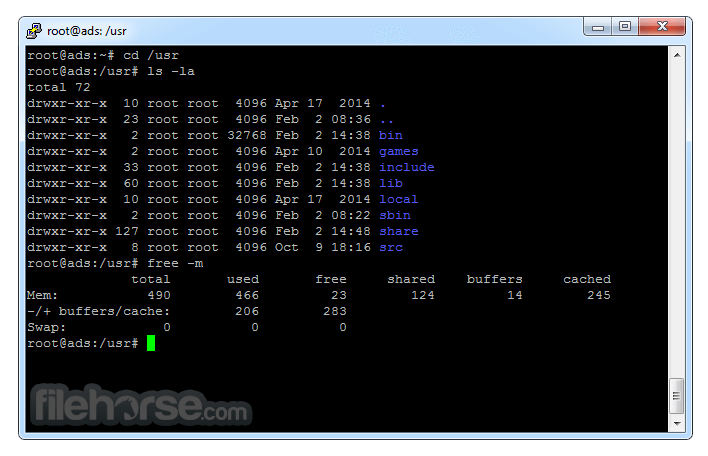
- 連線成功後,你會看到一個終端機視窗,可在其中與遠端伺服器互動。它提供命令列介面,可執行命令、編輯檔案,並在遠端系統上執行其他任務。
PuTTY 是否與 Windows 10 和 11 相容?
是的,此工具完全相容於 Windows 10 和 11,以及更早版本的 Windows。
我可以在 macOS 上使用 PuTTY 嗎?
當然可以!它有適用於 macOS 的版本,使其成為跨平台工具。
PuTTY 是否仍積極維護與更新?
是的,PuTTY 由開放原始碼社群積極維護,並定期發布更新以處理安全性與功能改進。
如何在 PuTTY 中設定金鑰驗證?
若要使用金鑰驗證,你需要使用 PuTTYgen(隨附於 PuTTY)產生 SSH 金鑰對,然後在遠端伺服器的 authorized_keys 檔案中設定公開金鑰。接著,你可以在 PuTTY 的工作階段設定中載入你的私密金鑰。
PuTTY 可以用來管理 Linux 伺服器嗎?
是的,此工具是透過 SSH 管理 Linux 伺服器的絕佳選擇。它提供安全且可靠的終端機連線至 Linux 系統。
替代方案
SecureCRT - 商業終端機模擬器,具有進階功能,包括指令碼與工作階段管理。
MobaXterm - 功能豐富的 Windows 終端機模擬器與 SSH 用戶端,內建 X11 支援與遠端桌面功能。
ZOC Terminal - 專業的 SSH、Telnet、序列/數據機終端機模擬器
價格
PuTTY 的突出特點之一是其價格——它完全免費且開放原始碼,使其成為個人與組織尋求經濟高效解決方案的吸引選項。
系統需求
Windows:相容於所有近期 Windows 版本,包括 Windows 11/10 與 Windows Server。
優點
- 免費且開放原始碼。
- 安全的 SSH 與 Telnet 連線。
- 輕量且資源效率高。
- 跨平台相容性。
- 活躍的社群與定期更新。
- 具備指令碼與自動化功能,用途廣泛。
- 基本的使用者介面,缺乏進階功能。
- 僅限於終端機模擬與網路連線。
- 可能需要其他工具來進行檔案傳輸與其他任務。
多年來,它已贏得可靠、樸實無華的 SSH 與 Telnet 用戶端的聲譽。其簡潔性、跨平台相容性與強大的安全功能,使其成為 IT 專業人員與系統管理員的必備工具。
雖然它可能缺乏商業替代方案中的一些進階功能,但 PuTTY 的開放原始碼特性與忠實使用者群,確保它在未來多年仍會是值得信賴且有價值的資源。
無論你是經驗豐富的網路管理員,還是想安全連線至遠端伺服器的新手,PuTTY for PC 都是絕佳選擇,絕對不會讓你失望。
另有提供:PuTTY(32 位元)、 PuTTY for Mac 與 PuTTY Portable
下載 PuTTY(64 位元)最新版本 為什麼此應用程式發布在 FileHorse 上?(更多資訊)
##
畫面截圖
- 2026-05-22 PuTTY 0.84 (64-bit) 3.68 MB
- 2025-02-09 PuTTY 0.83 (64-bit) 3.65 MB
- 2024-11-28 PuTTY 0.82 (64-bit) 3.62 MB
- 2024-04-16 PuTTY 0.81 (64-bit) 3.54 MB
- 2023-12-19 PuTTY 0.80 (64-bit) 3.54 MB
- 2023-08-27 PuTTY 0.79 (64-bit) 3.54 MB
- 2022-10-30 PuTTY 0.78 (64-bit) 3.53 MB
- 2022-05-30 PuTTY 0.77 (64-bit) 3.19 MB