⚠ 這是歷史版本頁面 — 查看 RustDesk 最新版本 →

- 目前版本1.3.6
- 更新日期2024-12-23
- 檔案大小21.4 MB
- 檔案名稱rustdesk-1.3.6-x86_64.msi
- 作業系統Windows 10 / Windows 11
- 支援語系English
- 授權型式開源軟體
- 開發商 Purslane
- 軟體分類Windows 軟體 / 檔案傳輸與網路
##
編輯短評
RustDesk 是一套開源遠端桌面軟體,主打提供安全且直接的遠端存取方案,讓個人或組織都能輕鬆建立遠端連線。它最鮮明的特色在於強調隱私與自主性,使用者可以自行部署伺服器來主持連線,不必依賴第三方中繼服務,這在重視資料掌控權的場景下特別有吸引力。開發團隊持續投入維護,更新相當活躍,不過目前使用者的評價樣本不多,在同類工具中屬於較小眾但口碑正在累積的選擇。
這套軟體適合注重隱私、希望完全掌控遠端連線流程的使用者,尤其是對 TeamViewer 或 AnyDesk 等商業方案有所顧慮的個人或小型團隊。與這些主流替代軟體相比,RustDesk 的取捨在於它需要一些技術門檻來架設自有伺服器,才能發揮最大的隱私優勢,否則使用公共節點時體驗可能不如商業軟體順暢。它採用開源授權,目前僅提供英文介面,Windows 平台使用者可直接下載安裝,若你熟悉英文操作且願意花時間設定,會是值得一試的免費替代方案。
##
軟體介紹
RustDesk 是一款開源的遠端桌面軟體,旨在為個人和組織提供安全且簡單的遠端存取解決方案。
這款PC 版 RustDesk 以簡潔與隱私為核心開發,目標是提供一個輕量且高效的免費替代方案,取代TeamViewer 和 AnyDesk 等熱門遠端桌面工具。
軟體強調資料隱私與安全性,讓使用者可以部署自己的伺服器來託管遠端連線。
主要功能
開源:這款軟體免費且開放原始碼,使用者可以檢視、修改並貢獻程式碼。
端對端加密:安全性是此程式的核心,提供端對端加密以保護遠端工作階段的資料。
自訂伺服器設定:使用者可以設定自己的伺服器,以獲得更高的隱私和對遠端存取環境的控制。
跨平台支援:這款免費軟體支援 Windows、macOS 和 Linux,也支援 iOS 和 Android 等行動平台。
檔案傳輸與剪貼簿:軟體允許在連線裝置之間輕鬆分享檔案和同步剪貼簿。
簡潔的使用者介面:輕量且直觀的介面讓設定和啟動遠端工作階段變得容易。
為什麼選擇自架?
你是否厭倦了不穩定的 SaaS 平台、缺乏透明度以及潛在的資料安全風險?自架 RustDesk 可能就是你要的解決方案。
資料主權
透過 RustDesk 的自架選項,確保對資料的完全控制,簡化法規遵循和資料主權。
強化安全性
將所有資料保留在自己的基礎架構內,減少因依賴第三方而產生的漏洞,進而強化安全性。
效能與可靠性
透過內部部署設定,享受保證的正常執行時間,最佳化效能並減少停機時間。
彈性與自訂
自訂內部部署以符合你的獨特需求,讓這款程式適應你的特定要求。
使用者介面
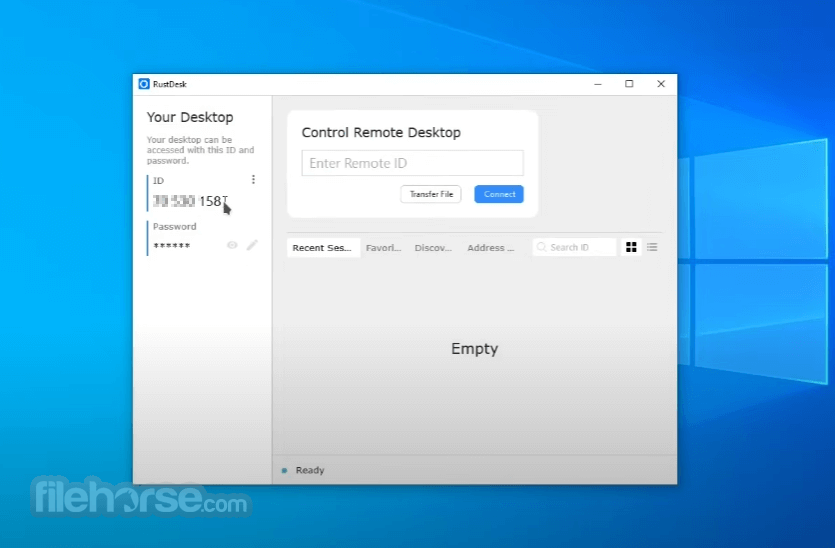
PC 版 RustDesk 的使用者介面乾淨、直觀且簡單明瞭。它提供極簡設計,基本控制項易於存取。儀表板顯示本機 ID,使用者可以輸入目標裝置的 ID 來連線遠端機器。
控制項組織良好,可快速存取檔案傳輸、剪貼簿分享和工作階段設定等主要功能。
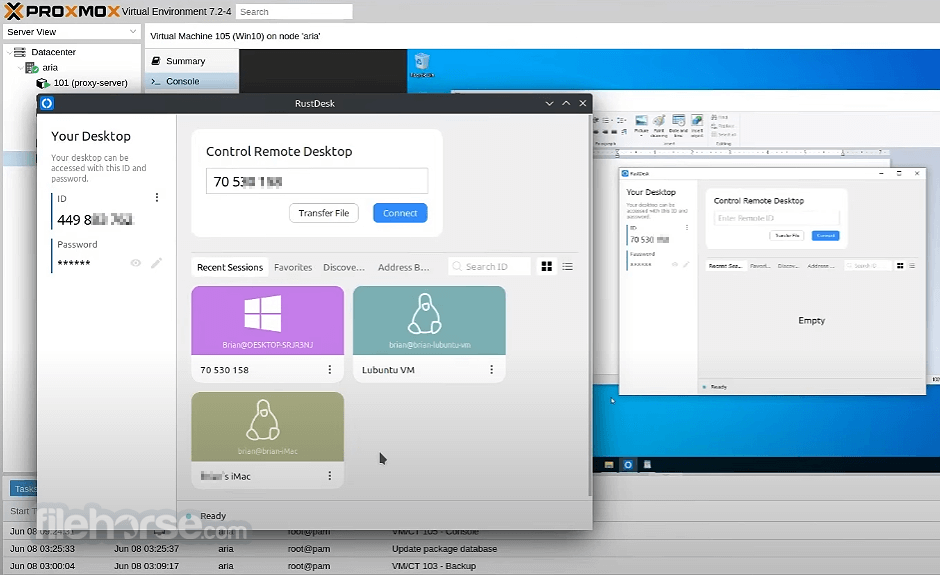
應用程式視窗分為幾個區塊,方便導覽。主要區塊讓使用者輸入目標 ID,側邊欄則提供最近連線、檔案傳輸選項和設定的快速存取。設計對使用者友善,同時滿足新手和進階使用者。
安裝與設定
下載安裝程式:前往官方網站或 FileHorse.com,下載適用於你作業系統的安裝程式。
執行安裝程式:啟動下載的安裝程式,並依照簡單的螢幕指示操作。
啟動:安裝完成後,開啟應用程式。你會看到一組本機 ID 和密碼,可以分享給遠端裝置。
設定自訂伺服器(選用):對於注重隱私的使用者,可以選擇設定自訂伺服器。相關說明可在 RustDesk 的文件網站找到。
安裝過程快速且簡單,沒有多餘的選項或綑綁軟體。
使用方法
啟動:在本機和遠端裝置上都開啟應用程式。
連線到遠端裝置:在本機裝置上,在連線欄位中輸入遠端裝置的 ID 和密碼。
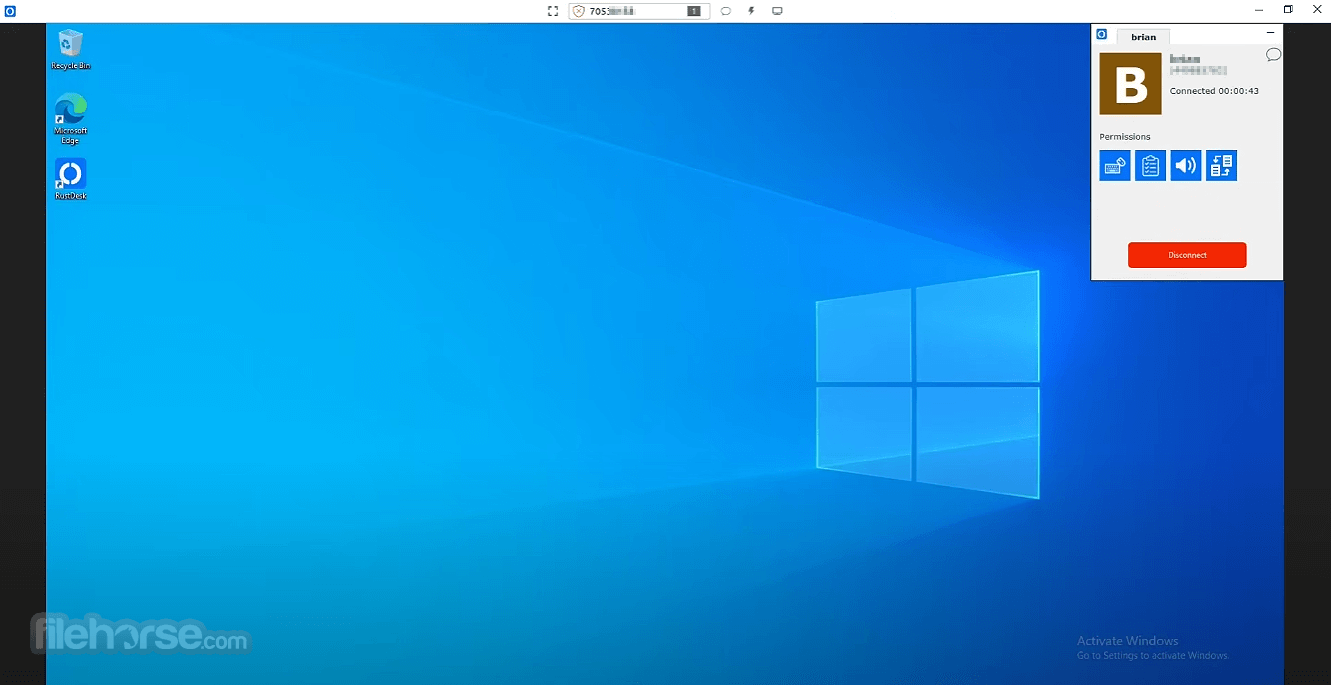
開始遠端工作階段:點擊連線按鈕以建立安全連線。接著你就能控制遠端裝置的桌面、傳輸檔案並同步剪貼簿。
檔案傳輸:使用內建的檔案傳輸功能,輕鬆在連線裝置之間移動檔案。
調整工作階段設定:自訂遠端工作階段的設定以符合你的需求,包括螢幕解析度和輸入控制。
常見問題
RustDesk 免費使用嗎?
是的,這款程式完全免費且開放原始碼。沒有隱藏費用或付費版本。
我可以為 RustDesk 設定自己的伺服器嗎?
當然可以!!它提供了詳細的文件,說明如何設定自訂伺服器,以更有效地控制遠端連線並確保資料隱私。
RustDesk 安全嗎?
它使用端對端加密來保護遠端工作階段的資料,確保你的連線安全。
RustDesk 支援檔案傳輸嗎?
是的,軟體包含檔案傳輸功能,讓使用者可以輕鬆在連線裝置之間交換檔案。
RustDesk 可以在行動裝置上使用嗎?
可以,這款應用程式適用於 iOS 和 Android 平台,可從行動裝置進行遠端桌面連線。
替代方案
TeamViewer:最廣泛使用的遠端桌面軟體之一,TeamViewer 提供更多進階功能,但價格高昂,且可能有隱私疑慮。
AnyDesk:與 TeamViewer 類似,AnyDesk 提供更廣泛的功能集,但免費版本有限制,且使用者必須依賴他們的伺服器。
Splashtop:安全的遠端存取與遠端支援軟體。
Chrome 遠端桌面:雖然這款工具易於使用且免費,但缺乏一些進階功能,如檔案傳輸和自訂伺服器選項。
VNC Connect:VNC 提供安全的遠端存取,支援自訂伺服器,但對新手使用者來說可能較複雜,且所有功能需要付費訂閱。
價格
免費
作業系統:Windows 11 和 Windows 10。
硬體需求非常低;基本雲端伺服器的最低配置就足夠,CPU 和記憶體需求極低。
你也可以使用 Raspberry Pi 或類似裝置。關於網路流量,如果 TCP 打洞直接連線失敗,就會消耗中繼流量。
中繼連線的流量介於 30 K/s 到 3 M/s(1920x1080 螢幕),取決於解析度設定和螢幕更新。如果僅用於辦公室工作需求,流量約為 100 K/s。
優點
RustDesk 是一款出色的遠端桌面解決方案,特別適合重視隱私、簡潔和跨平台相容性的使用者。其開放原始碼特性以及設定自訂伺服器的選項,使其成為想要更有效控制遠端存取環境的使用者的理想選擇。
雖然它可能沒有像 TeamViewer 或 AnyDesk 等付費替代方案那樣豐富的功能,但這款應用程式在免費提供安全且使用者友善的遠端桌面體驗方面表現出色。
FileHorse 評測團隊強烈推薦這款出色的遠端存取與支援軟體。
如果你正在尋找一款輕量、注重隱私的主流遠端桌面解決方案替代品,這款程式是值得考慮的優秀選擇。憑藉持續的更新和活躍的開源社群,它有潛力在不久的將來成長為領先的遠端桌面解決方案。
下載 RustDesk 最新版本 為什麼這個應用程式會發佈在 FileHorse 上?(更多資訊)
這款PC 版 RustDesk 以簡潔與隱私為核心開發,目標是提供一個輕量且高效的免費替代方案,取代TeamViewer 和 AnyDesk 等熱門遠端桌面工具。
軟體強調資料隱私與安全性,讓使用者可以部署自己的伺服器來託管遠端連線。
主要功能
開源:這款軟體免費且開放原始碼,使用者可以檢視、修改並貢獻程式碼。
端對端加密:安全性是此程式的核心,提供端對端加密以保護遠端工作階段的資料。
自訂伺服器設定:使用者可以設定自己的伺服器,以獲得更高的隱私和對遠端存取環境的控制。
跨平台支援:這款免費軟體支援 Windows、macOS 和 Linux,也支援 iOS 和 Android 等行動平台。
檔案傳輸與剪貼簿:軟體允許在連線裝置之間輕鬆分享檔案和同步剪貼簿。
簡潔的使用者介面:輕量且直觀的介面讓設定和啟動遠端工作階段變得容易。
為什麼選擇自架?
你是否厭倦了不穩定的 SaaS 平台、缺乏透明度以及潛在的資料安全風險?自架 RustDesk 可能就是你要的解決方案。
資料主權
透過 RustDesk 的自架選項,確保對資料的完全控制,簡化法規遵循和資料主權。
強化安全性
將所有資料保留在自己的基礎架構內,減少因依賴第三方而產生的漏洞,進而強化安全性。
效能與可靠性
透過內部部署設定,享受保證的正常執行時間,最佳化效能並減少停機時間。
彈性與自訂
自訂內部部署以符合你的獨特需求,讓這款程式適應你的特定要求。
使用者介面
PC 版 RustDesk 的使用者介面乾淨、直觀且簡單明瞭。它提供極簡設計,基本控制項易於存取。儀表板顯示本機 ID,使用者可以輸入目標裝置的 ID 來連線遠端機器。
控制項組織良好,可快速存取檔案傳輸、剪貼簿分享和工作階段設定等主要功能。
應用程式視窗分為幾個區塊,方便導覽。主要區塊讓使用者輸入目標 ID,側邊欄則提供最近連線、檔案傳輸選項和設定的快速存取。設計對使用者友善,同時滿足新手和進階使用者。
安裝與設定
下載安裝程式:前往官方網站或 FileHorse.com,下載適用於你作業系統的安裝程式。
執行安裝程式:啟動下載的安裝程式,並依照簡單的螢幕指示操作。
啟動:安裝完成後,開啟應用程式。你會看到一組本機 ID 和密碼,可以分享給遠端裝置。
設定自訂伺服器(選用):對於注重隱私的使用者,可以選擇設定自訂伺服器。相關說明可在 RustDesk 的文件網站找到。
安裝過程快速且簡單,沒有多餘的選項或綑綁軟體。
使用方法
啟動:在本機和遠端裝置上都開啟應用程式。
連線到遠端裝置:在本機裝置上,在連線欄位中輸入遠端裝置的 ID 和密碼。
開始遠端工作階段:點擊連線按鈕以建立安全連線。接著你就能控制遠端裝置的桌面、傳輸檔案並同步剪貼簿。
檔案傳輸:使用內建的檔案傳輸功能,輕鬆在連線裝置之間移動檔案。
調整工作階段設定:自訂遠端工作階段的設定以符合你的需求,包括螢幕解析度和輸入控制。
常見問題
RustDesk 免費使用嗎?
是的,這款程式完全免費且開放原始碼。沒有隱藏費用或付費版本。
我可以為 RustDesk 設定自己的伺服器嗎?
當然可以!!它提供了詳細的文件,說明如何設定自訂伺服器,以更有效地控制遠端連線並確保資料隱私。
RustDesk 安全嗎?
它使用端對端加密來保護遠端工作階段的資料,確保你的連線安全。
RustDesk 支援檔案傳輸嗎?
是的,軟體包含檔案傳輸功能,讓使用者可以輕鬆在連線裝置之間交換檔案。
RustDesk 可以在行動裝置上使用嗎?
可以,這款應用程式適用於 iOS 和 Android 平台,可從行動裝置進行遠端桌面連線。
替代方案
TeamViewer:最廣泛使用的遠端桌面軟體之一,TeamViewer 提供更多進階功能,但價格高昂,且可能有隱私疑慮。
AnyDesk:與 TeamViewer 類似,AnyDesk 提供更廣泛的功能集,但免費版本有限制,且使用者必須依賴他們的伺服器。
Splashtop:安全的遠端存取與遠端支援軟體。
Chrome 遠端桌面:雖然這款工具易於使用且免費,但缺乏一些進階功能,如檔案傳輸和自訂伺服器選項。
VNC Connect:VNC 提供安全的遠端存取,支援自訂伺服器,但對新手使用者來說可能較複雜,且所有功能需要付費訂閱。
價格
免費
- 免費自架方案
- 線上狀態
- 社群支援
- 個人自架 Pro 方案
- 1 位授權使用者
- 20 台受管理裝置
- 無限並行連線
- 雙重驗證 (2FA)
- 網頁控制台
- 通訊錄
- 稽核日誌
- 變更 ID
- 存取控制
- 集中式設定
- 分散式中繼伺服器
作業系統:Windows 11 和 Windows 10。
硬體需求非常低;基本雲端伺服器的最低配置就足夠,CPU 和記憶體需求極低。
你也可以使用 Raspberry Pi 或類似裝置。關於網路流量,如果 TCP 打洞直接連線失敗,就會消耗中繼流量。
中繼連線的流量介於 30 K/s 到 3 M/s(1920x1080 螢幕),取決於解析度設定和螢幕更新。如果僅用於辦公室工作需求,流量約為 100 K/s。
優點
- 免費且開放原始碼。
- 可設定自訂伺服器以增強隱私。
- 跨平台相容性。
- 簡單直觀的使用者介面。
- 端對端加密確保工作階段安全。
- 自訂伺服器設定對新手使用者來說可能較複雜。
- 與主流替代方案相比,社群支援有限。
RustDesk 是一款出色的遠端桌面解決方案,特別適合重視隱私、簡潔和跨平台相容性的使用者。其開放原始碼特性以及設定自訂伺服器的選項,使其成為想要更有效控制遠端存取環境的使用者的理想選擇。
雖然它可能沒有像 TeamViewer 或 AnyDesk 等付費替代方案那樣豐富的功能,但這款應用程式在免費提供安全且使用者友善的遠端桌面體驗方面表現出色。
FileHorse 評測團隊強烈推薦這款出色的遠端存取與支援軟體。
如果你正在尋找一款輕量、注重隱私的主流遠端桌面解決方案替代品,這款程式是值得考慮的優秀選擇。憑藉持續的更新和活躍的開源社群,它有潛力在不久的將來成長為領先的遠端桌面解決方案。
下載 RustDesk 最新版本 為什麼這個應用程式會發佈在 FileHorse 上?(更多資訊)
##
畫面截圖
- 2026-07-06 RustDesk 1.4.9 23.7 MB
- 2026-06-22 RustDesk 1.4.8 23.7 MB
- 2026-06-03 RustDesk 1.4.7 23.6 MB
- 2026-03-06 RustDesk 1.4.6 23.5 MB
- 2026-01-10 RustDesk 1.4.5 23.4 MB
- 2025-11-20 RustDesk 1.4.4 23.3 MB
- 2025-10-18 RustDesk 1.4.3 22.6 MB
- 2025-09-30 RustDesk 1.4.2 22.5 MB