Samsung Browser 30.0.1.40
v 30.0.1.40
Windows
免費軟體
9.5/10 (2)
- 目前版本30.0.1.40
- 更新日期2026-06-08
- 檔案大小7.2 MB
- 檔案名稱x64_SamsungBrowserSetup.exe
- 作業系統Windows 10 / Windows 11
- 支援語系English
- 授權型式免費軟體
- 開發商 Samsung Electronics Co., Ltd.
- 軟體分類Windows 軟體 / 瀏覽器與外掛
##
編輯短評
Samsung Browser 是三星將自家 Galaxy 手機上的瀏覽器體驗帶到 Windows 桌面的作品,核心訴求是讓手機與電腦之間的瀏覽無縫銜接。它提供書籤同步、瀏覽紀錄存取、隱私工具,並整合 Samsung Pass 密碼管理,部分地區還支援 AI 輔助瀏覽功能。瀏覽器以 Chromium 為基底,對習慣 Chrome、Edge 的使用者來說上手門檻低,操作手感熟悉。目前更新頻率不算密集,屬於持續維護但步調平穩的狀態;在同類 Windows 瀏覽器中,它並非主流熱門選擇,而是定位明確的小眾工具,評價人數雖少,但使用者回饋普遍正面。
這套瀏覽器最適合已經深度使用三星手機生態的使用者,尤其是依賴 Samsung Pass 管理密碼、希望跨裝置同步書籤與歷史紀錄的人。與 Google Chrome 或 Firefox 相比,它的優勢在於與三星自家服務的整合度,但代價是擴充套件生態較薄弱,且目前僅提供英文介面,沒有中文版,對不熟悉英文操作介面的使用者來說需要多一點適應成本。授權為免費軟體,可直接下載安裝,若你追求的是三星生態圈的連貫體驗,而非功能最齊全的通用瀏覽器,它會是值得一試的選擇。
##
軟體介紹
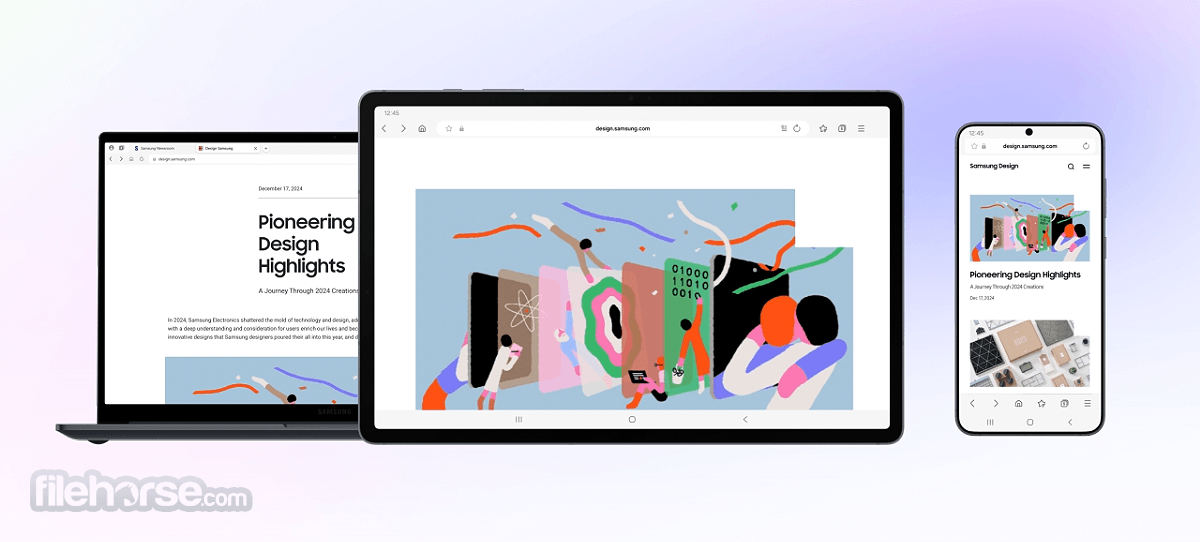
Samsung Browser for PC 是一款專為想要在手機與桌面瀏覽體驗之間獲得更好連結的使用者所設計的現代化 Windows 網頁瀏覽器。
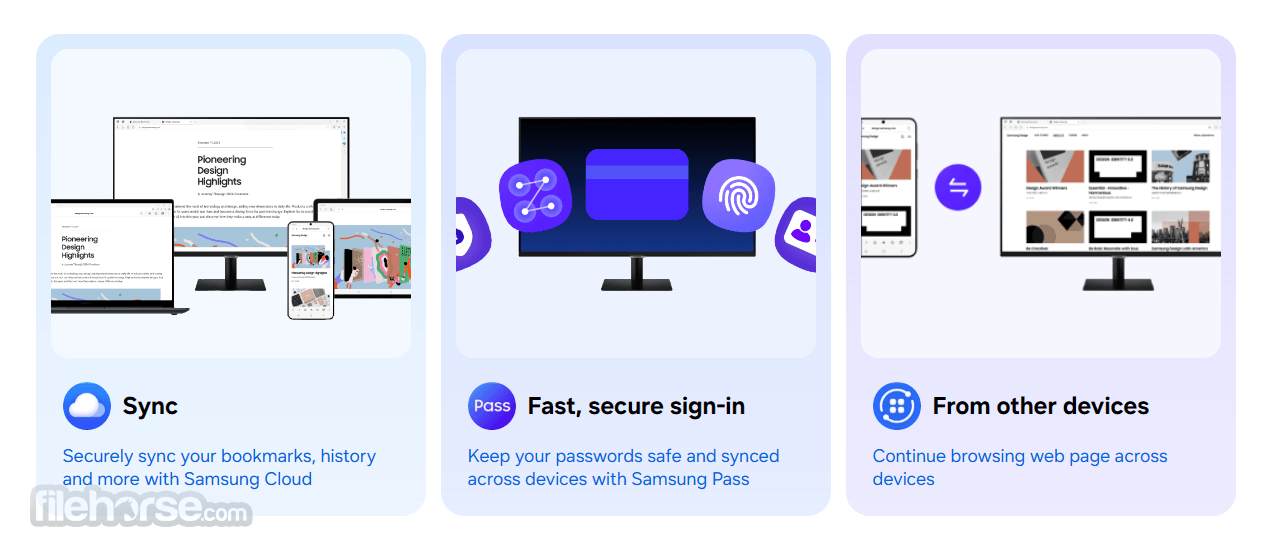
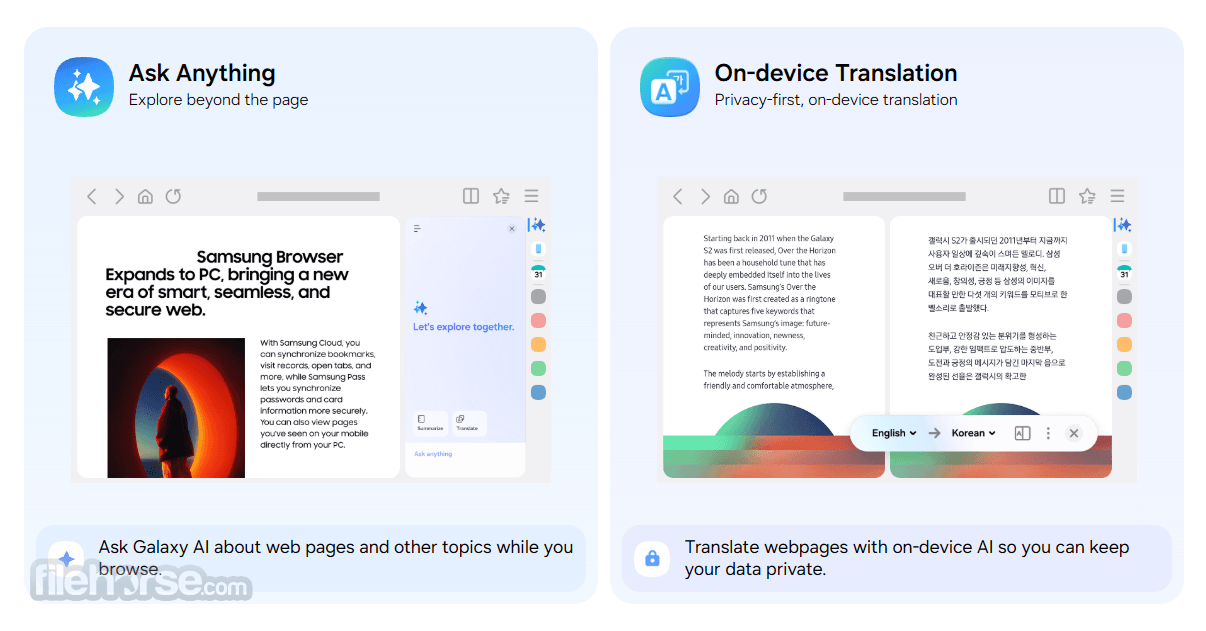
它先前主要被視為 Galaxy 手機瀏覽器,如今將 Samsung 熟悉的瀏覽風格帶到 Windows PC,具備書籤同步、瀏覽紀錄存取、隱私工具、透過 Samsung Pass 的密碼支援,以及在支援區域提供的 AI 輔助瀏覽功能。
此瀏覽器以 Chromium 為基礎,這表示對於從 Chrome、Edge、Brave 或其他現代瀏覽器轉換過來的使用者來說,操作起來相當熟悉。它最大的優勢不僅是速度,還有生態系的延續性。
如果你已經在使用 Samsung 手機、平板、Galaxy Book 或 Samsung 帳號,Samsung Browser for Windows(Samsung Internet for PC)可以讓你在不同裝置之間切換時更加輕鬆。
主要特色
使用者介面
Samsung Browser Desktop 擁有乾淨、簡約且精緻的介面。設計不會過度堆疊按鈕、面板或不必要的選單,讓初學者容易上手。
分頁易於管理、網址列清晰,整體佈局感覺更接近手機啟發的桌面瀏覽器,而非傳統厚重的 PC 瀏覽器。
對於已經喜歡 Samsung One UI 設計語言的使用者來說,這款瀏覽器特別舒適。
選單簡單、設定容易找到,瀏覽器感覺輕量,足以應付日常使用,例如閱讀新聞、查看電子郵件、觀看影片、線上購物以及管理工作頁面。
安裝與設定
安裝 Samsung Browser for PC 非常簡單。從 FileHorse 下載 Windows 安裝程式,執行安裝檔,然後依照安裝步驟進行。
瀏覽器開啟後,使用 Samsung 帳號登入,即可解鎖同步功能,例如書籤、瀏覽紀錄與跨裝置瀏覽。
沒有 Samsung 手機的使用者仍然可以使用此瀏覽器,但最佳體驗顯然是給已經使用 Samsung 裝置的人。
沒有 Samsung 帳號時,它就像一般的 Chromium 瀏覽器,但主要的生態系優勢會減少。
使用方式
Samsung Browser for PC 是免費的嗎?
是的,Samsung Browser for Windows 可免費下載與使用。
它只能在 Samsung 筆電上運作嗎?
不是,它可以在相容的 Windows PC 上運作,不限於 Samsung Galaxy Book 裝置。
我需要 Samsung 帳號嗎?
沒有帳號也能瀏覽,但同步、Samsung Pass 與跨裝置功能在搭配 Samsung 帳號時效果最佳。
Samsung Browser for PC 是以 Chromium 為基礎嗎?
是的,它使用 Chromium 技術,有助於速度、相容性與現代網頁支援。
AI 功能在所有地區都可用嗎?
部分 AI 瀏覽功能可能取決於地區、帳號支援以及目前的推出狀況。
替代方案
Google Chrome - 熱門瀏覽器,具備強大的擴充功能支援與 Google 帳號同步。
Microsoft Edge - 以 Windows 為主的瀏覽器,內建 Copilot、垂直分頁與 Microsoft 服務。
Mozilla Firefox - 獨立瀏覽器,具備強大的隱私控制與彈性的自訂選項。
Brave Browser - 注重隱私的瀏覽器,內建廣告封鎖與追蹤器防護。
Opera Browser - 功能豐富的瀏覽器,具備側邊欄工具、VPN 風格功能與訊息整合。
Vivaldi - 高度可自訂的瀏覽器,適合想要進階版面控制的重度使用者。
價格
Samsung Browser 是免費的。
基本瀏覽不需要付費方案。
部分 AI 或帳號相關功能可能取決於 Samsung 的可用性與服務推出狀況。
系統需求
Samsung Browser Desktop 是一款對已身處 Samsung 生態系的使用者而言相當有前景的 Windows 瀏覽器。
它提供乾淨的設計、快速的瀏覽、同步、隱私工具,以及在支援區域有用的 AI 功能。
雖然它可能不會立即取代所有進階瀏覽器,但對 Galaxy 使用者來說,它是一個強大且實用的選擇。
下載 Samsung Browser for PC 最新版本 為什麼此應用程式發佈在 FileHorse 上?(更多資訊)
它先前主要被視為 Galaxy 手機瀏覽器,如今將 Samsung 熟悉的瀏覽風格帶到 Windows PC,具備書籤同步、瀏覽紀錄存取、隱私工具、透過 Samsung Pass 的密碼支援,以及在支援區域提供的 AI 輔助瀏覽功能。
此瀏覽器以 Chromium 為基礎,這表示對於從 Chrome、Edge、Brave 或其他現代瀏覽器轉換過來的使用者來說,操作起來相當熟悉。它最大的優勢不僅是速度,還有生態系的延續性。
如果你已經在使用 Samsung 手機、平板、Galaxy Book 或 Samsung 帳號,Samsung Browser for Windows(Samsung Internet for PC)可以讓你在不同裝置之間切換時更加輕鬆。
主要特色
- 跨裝置同步:透過 Samsung 帳號同步書籤、瀏覽紀錄與瀏覽活動。
- Samsung Pass 支援:跨裝置更輕鬆地使用已儲存的登入資訊與自動填寫資料。
- Chromium 引擎:提供快速的網頁載入、強大的相容性,以及對現代網頁標準的支援。
- AI 瀏覽工具:在支援區域提供網頁摘要、翻譯與更聰明的瀏覽輔助。
- 隱私保護:有助於減少不必要的追蹤,並提升日常瀏覽的安全性。
- 簡潔的分頁管理:讓你在工作或瀏覽時更容易整理多個網頁。
- 現代化介面:採用簡單、圓潤的 Samsung 風格設計,適合桌面使用。
- 深色模式:在低光源環境下提供更舒適的觀看體驗。
- 手機到 PC 的連續性:使用相同 Samsung 帳號時,可從手機無縫接續到 PC 瀏覽。
- 安全登入:為已身處 Samsung 生態系的使用者增添一層便利性。
使用者介面
Samsung Browser Desktop 擁有乾淨、簡約且精緻的介面。設計不會過度堆疊按鈕、面板或不必要的選單,讓初學者容易上手。
分頁易於管理、網址列清晰,整體佈局感覺更接近手機啟發的桌面瀏覽器,而非傳統厚重的 PC 瀏覽器。
對於已經喜歡 Samsung One UI 設計語言的使用者來說,這款瀏覽器特別舒適。
選單簡單、設定容易找到,瀏覽器感覺輕量,足以應付日常使用,例如閱讀新聞、查看電子郵件、觀看影片、線上購物以及管理工作頁面。
安裝與設定
安裝 Samsung Browser for PC 非常簡單。從 FileHorse 下載 Windows 安裝程式,執行安裝檔,然後依照安裝步驟進行。
瀏覽器開啟後,使用 Samsung 帳號登入,即可解鎖同步功能,例如書籤、瀏覽紀錄與跨裝置瀏覽。
沒有 Samsung 手機的使用者仍然可以使用此瀏覽器,但最佳體驗顯然是給已經使用 Samsung 裝置的人。
沒有 Samsung 帳號時,它就像一般的 Chromium 瀏覽器,但主要的生態系優勢會減少。
使用方式
- 步驟 1:在 Windows 電腦上下載並安裝 Samsung Browser。
- 步驟 2:從開始選單或桌面捷徑開啟瀏覽器。
- 步驟 3:使用 Samsung 帳號登入。
- 步驟 4:啟用書籤、瀏覽紀錄及其他支援資料的同步。
- 步驟 5:如有需要,可從其他瀏覽器匯入書籤。
- 步驟 6:開啟你喜愛的網站並開始正常瀏覽。
- 步驟 7:使用 Samsung Pass 進行支援的登入與自動填寫功能。
- 步驟 8:如果所在地區可用,可嘗試 AI 工具,例如摘要或翻譯。
- 步驟 9:從瀏覽器選單調整隱私、追蹤與外觀設定。
- 步驟 10:使用相同 Samsung 帳號時,可在手機與 PC 之間接續頁面。
Samsung Browser for PC 是免費的嗎?
是的,Samsung Browser for Windows 可免費下載與使用。
它只能在 Samsung 筆電上運作嗎?
不是,它可以在相容的 Windows PC 上運作,不限於 Samsung Galaxy Book 裝置。
我需要 Samsung 帳號嗎?
沒有帳號也能瀏覽,但同步、Samsung Pass 與跨裝置功能在搭配 Samsung 帳號時效果最佳。
Samsung Browser for PC 是以 Chromium 為基礎嗎?
是的,它使用 Chromium 技術,有助於速度、相容性與現代網頁支援。
AI 功能在所有地區都可用嗎?
部分 AI 瀏覽功能可能取決於地區、帳號支援以及目前的推出狀況。
替代方案
Google Chrome - 熱門瀏覽器,具備強大的擴充功能支援與 Google 帳號同步。
Microsoft Edge - 以 Windows 為主的瀏覽器,內建 Copilot、垂直分頁與 Microsoft 服務。
Mozilla Firefox - 獨立瀏覽器,具備強大的隱私控制與彈性的自訂選項。
Brave Browser - 注重隱私的瀏覽器,內建廣告封鎖與追蹤器防護。
Opera Browser - 功能豐富的瀏覽器,具備側邊欄工具、VPN 風格功能與訊息整合。
Vivaldi - 高度可自訂的瀏覽器,適合想要進階版面控制的重度使用者。
價格
Samsung Browser 是免費的。
基本瀏覽不需要付費方案。
部分 AI 或帳號相關功能可能取決於 Samsung 的可用性與服務推出狀況。
系統需求
- 作業系統:Windows 10 或 Windows 11。
- 處理器:現代 Intel、AMD 或相容的 Windows PC 處理器。
- 記憶體:建議 4 GB 或以上。
- 儲存空間:建議約 500 MB 或以上的可用空間。
- 網路連線:瀏覽、同步、更新與 AI 功能需要網路連線。
- 帳號:建議使用 Samsung 帳號以獲得完整的同步與連續性功能。
- 乾淨且現代化的桌面介面。
- 對 Samsung Galaxy 使用者來說是很好的選擇。
- 支援書籤與瀏覽紀錄同步。
- 免費下載與使用。
- 以 Chromium 為基礎,具備強大的網站相容性。
- 包含隱私與安全導向的工具。
- AI 瀏覽功能在可用時可加快研究速度。
- 最佳功能需要 Samsung 帳號。
- AI 工具可能並非每個地區都可用。
- 在 PC 上的成熟度仍不如 Chrome 或 Edge。
- 擴充功能支援可能不如競爭對手成熟。
- 對 Samsung 生態系以外的使用者來說並非必要。
Samsung Browser Desktop 是一款對已身處 Samsung 生態系的使用者而言相當有前景的 Windows 瀏覽器。
它提供乾淨的設計、快速的瀏覽、同步、隱私工具,以及在支援區域有用的 AI 功能。
雖然它可能不會立即取代所有進階瀏覽器,但對 Galaxy 使用者來說,它是一個強大且實用的選擇。
下載 Samsung Browser for PC 最新版本 為什麼此應用程式發佈在 FileHorse 上?(更多資訊)
##
畫面截圖