Screencastify - Screen Video Recorder
v Screencastify - Screen Video Recorder
Windows
未分類
8.5/10 (4)
- 軟體名稱Screencastify - Screen Video Recorder
- 目前版本Screencastify - Screen Video Recorder
- 更新日期2026-04-08
- 作業系統Windows 7 / Windows 8 / Windows 10 / Windows 11
- 支援語系English
- 授權型式未分類
- 開發商 Screencastify Team
- 軟體分類Windows 軟體 / 影片軟體
編輯短評
Screencastify 是一款以 Chrome 擴充功能形式運作的螢幕錄影工具,主要解決「免安裝、直接在瀏覽器內錄製畫面」的需求。它同時支援螢幕與網路攝影機畫面,內建簡易剪輯、註解工具,並能將影片輸出為 MP4、GIF 或 MP3,也可直接上傳到 YouTube 或自動儲存至 Google Drive。最鮮明的特色是提供無浮水印的錄製體驗,且單次錄製長度有上限,但足以應付多數簡短示範。這套工具在 Chrome 生態中屬於熱門選擇,開發團隊持續維護,評價普遍不錯,尤其受到教育與商務使用者喜愛。
這款軟體特別適合需要快速錄製教學短片、學生提交作業影片,或業務人員製作產品示範的場合。由於它完全依賴瀏覽器,因此不需下載安裝檔,但前提是必須使用 Chrome 瀏覽器,且僅提供英文介面。與 KMPlayer 或 K-Lite Codec Pack 等本機播放或編碼工具相比,Screencastify 的定位更偏向雲端整合與輕量操作,犧牲了進階編碼設定,換來的是低學習門檻與跨裝置同步的便利性。授權方式未明確分類,使用前建議確認免費方案的限制,以免錄製長度或輸出功能不符預期。
軟體介紹
超過 1,200 萬人使用 Screencastify - Screen Video Recorder 來輕鬆地錄製、編輯與分享影片。Screencastify 是一款免費的 Chrome 擴充功能,直接運行於您的瀏覽器中。
享受每段最高 5 分鐘且不限次數的錄製——而且永遠沒有浮水印!對於學生來說,這是一個快速、安全且簡單的影片錄製與提交方式。Chrome 上排名第一的免費螢幕錄影工具。無需下載即可使用,立即體驗吧!
適用於教育、銷售、行銷、法律、工程與客戶支援
輕鬆製作並分發互動式影片內容,以提升溝通與學習體驗,並滿足個人化需求。Screencastify 是美國超過 70% 學區教育工作者的首選,讓他們能創建教學影片、提供個人化回饋並迎合不同的學習風格。
您可以為特定學生或整個班級量身打造影片,簡化教學計畫並促進同事間的協作。透過輕鬆分享錄製好的影片,讓缺席的學生也能跟上進度。
個人化的影片訊息能提升銷售成效。利用 PC 版的 Screencastify 為客戶、潛在客戶或內部團隊創建並分享簡潔的影片溝通,最終提高銷售額並縮短銷售週期。
協作、溝通與個人化是成功行銷不可或缺的要素。無論是優化客戶旅程還是徵集並分享見證,影片內容都能讓行銷人員與受眾建立更深層的連結。
在法律文件領域中,清晰度與精確度至關重要。非同步影片是提供法律術語背景說明與解釋的理想媒介,確保您的團隊或客戶能理解每一個細節。
它簡化了錄製與分享影片以解決團隊內部 bug 的流程。捕捉並演示問題,透過旁白、視覺註釋和簡化的溝通,加速診斷與解決速度。
輕鬆製作教學影片與 GIF 以協助客戶支援工作。為說明中心文章與 FAQ 生成資訊豐富的內容,快速提供常見問題的解決方案,減輕支援團隊的負擔。
功能亮點
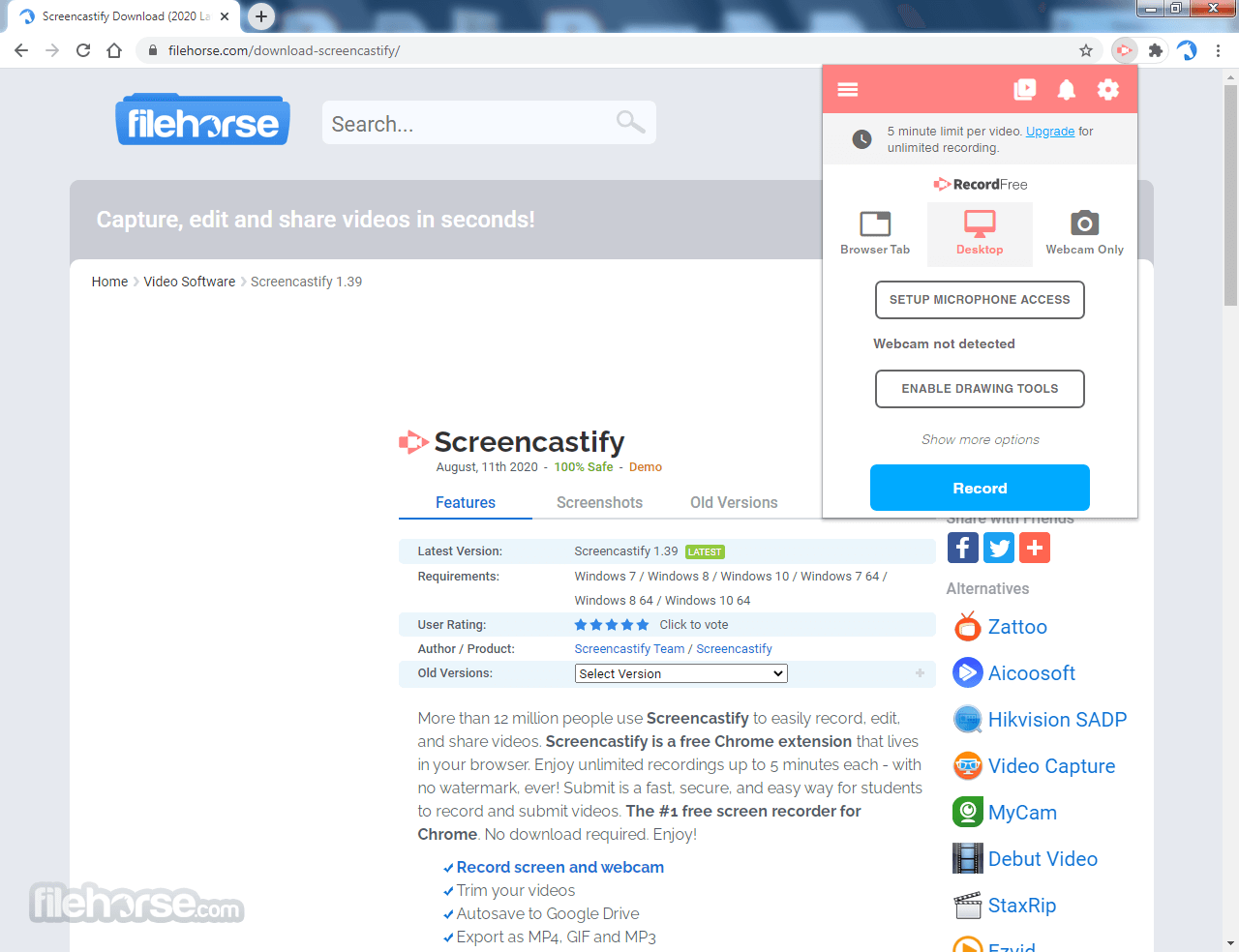
Screencastify 提供簡潔且基於瀏覽器的介面,核心在於簡單與快速存取。主控制項以精簡面板呈現,使用者可以選擇螢幕、視訊鏡頭或分頁等錄製選項,以及麥克風和攝影機輸入等基本設定。
錄製完成後,介面會切換至影片管理與編輯視圖,提供時間軸、修剪工具與註釋選項。影片被整理在媒體庫中,並提供便捷的分享、下載與匯出控制,使整個工作流程簡單且對初學者非常友善。
常見問題 (FAQs)
Screencastify 在實際應用中主要用於什麼?
Screencastify 旨在讓使用者直接從瀏覽器快速進行螢幕錄影,特別適用於教育與溝通。它被教師、學生和團隊廣泛用於創建教學指南、課程和短篇說明影片。
Screencastify 是否包含編輯與分享功能?
是的。它內建了修剪影片、添加註釋以及透過連結或 Google Drive 匯出或分享錄影的工具,提供從錄製到分享的完整輕量化工作流。
Screencastify 在 2026 年是否依然適用?
是的。在 2026 年,由於其易用性、基於瀏覽器的流程以及與 Google Drive 等工具的高度整合,它在教育和簡單內容創作領域依然非常受歡迎。
替代方案
Loom – 一款可捕捉影片、音訊和視訊鏡頭以快速分享的螢幕錄影工具。
OBS Studio – 一款免費且開源的螢幕錄影與直播軟體,具有進階控制功能。
Camtasia – 一款專業工具,將螢幕錄影與內建影片編輯功能相結合。
ShareX – 一款開源的螢幕捕捉、錄製與分享工具,提供極其豐富的自定義選項。
價格方案
Free (免費版)
包含免費版所有功能,外加:
包含 Starter 版所有功能,外加:
包含 Pro 版所有功能,外加:
下載最新版本 Screencastify 為什麼這款應用程式會發佈在 FileHorse 上? (更多資訊)
享受每段最高 5 分鐘且不限次數的錄製——而且永遠沒有浮水印!對於學生來說,這是一個快速、安全且簡單的影片錄製與提交方式。Chrome 上排名第一的免費螢幕錄影工具。無需下載即可使用,立即體驗吧!
- 錄製螢幕與視訊鏡頭
- 修剪您的影片
- 自動儲存至 Google Drive
- 匯出為 MP4, GIF 與 MP3
- Full HD 解析度
- 無浮水印
- 註釋工具
- 發佈至 YouTube
適用於教育、銷售、行銷、法律、工程與客戶支援
輕鬆製作並分發互動式影片內容,以提升溝通與學習體驗,並滿足個人化需求。Screencastify 是美國超過 70% 學區教育工作者的首選,讓他們能創建教學影片、提供個人化回饋並迎合不同的學習風格。
您可以為特定學生或整個班級量身打造影片,簡化教學計畫並促進同事間的協作。透過輕鬆分享錄製好的影片,讓缺席的學生也能跟上進度。
個人化的影片訊息能提升銷售成效。利用 PC 版的 Screencastify 為客戶、潛在客戶或內部團隊創建並分享簡潔的影片溝通,最終提高銷售額並縮短銷售週期。
協作、溝通與個人化是成功行銷不可或缺的要素。無論是優化客戶旅程還是徵集並分享見證,影片內容都能讓行銷人員與受眾建立更深層的連結。
在法律文件領域中,清晰度與精確度至關重要。非同步影片是提供法律術語背景說明與解釋的理想媒介,確保您的團隊或客戶能理解每一個細節。
它簡化了錄製與分享影片以解決團隊內部 bug 的流程。捕捉並演示問題,透過旁白、視覺註釋和簡化的溝通,加速診斷與解決速度。
輕鬆製作教學影片與 GIF 以協助客戶支援工作。為說明中心文章與 FAQ 生成資訊豐富的內容,快速提供常見問題的解決方案,減輕支援團隊的負擔。
功能亮點
- 捕捉分頁、全螢幕或僅錄製視訊鏡頭
- 將視訊鏡頭畫面嵌入錄影中的任何位置
- 使用麥克風進行旁白
- 離線錄製(不需要網路!)
- 錄影自動儲存至您的 Google Drive
- 立即分享 Google Drive 連結
- 直接上傳至 YouTube
- 使用 Screencastify 將影片匯出為 MP4、動畫 GIF 或 MP3!
- 合併多段影片
- 剪切、重新排列與刪除片段
- 裁剪您的片段
- 直接從 Google Drive 新增(並儲存)影片
- 從電腦上傳影片檔案
- 在片段上疊加文字
- 流暢地放大與縮小
- 模糊處理敏感區域
- 建立神奇的錄影連結
- 與學生分享連結
Screencastify 提供簡潔且基於瀏覽器的介面,核心在於簡單與快速存取。主控制項以精簡面板呈現,使用者可以選擇螢幕、視訊鏡頭或分頁等錄製選項,以及麥克風和攝影機輸入等基本設定。
錄製完成後,介面會切換至影片管理與編輯視圖,提供時間軸、修剪工具與註釋選項。影片被整理在媒體庫中,並提供便捷的分享、下載與匯出控制,使整個工作流程簡單且對初學者非常友善。
常見問題 (FAQs)
Screencastify 在實際應用中主要用於什麼?
Screencastify 旨在讓使用者直接從瀏覽器快速進行螢幕錄影,特別適用於教育與溝通。它被教師、學生和團隊廣泛用於創建教學指南、課程和短篇說明影片。
Screencastify 是否包含編輯與分享功能?
是的。它內建了修剪影片、添加註釋以及透過連結或 Google Drive 匯出或分享錄影的工具,提供從錄製到分享的完整輕量化工作流。
Screencastify 在 2026 年是否依然適用?
是的。在 2026 年,由於其易用性、基於瀏覽器的流程以及與 Google Drive 等工具的高度整合,它在教育和簡單內容創作領域依然非常受歡迎。
替代方案
Loom – 一款可捕捉影片、音訊和視訊鏡頭以快速分享的螢幕錄影工具。
OBS Studio – 一款免費且開源的螢幕錄影與直播軟體,具有進階控制功能。
Camtasia – 一款專業工具,將螢幕錄影與內建影片編輯功能相結合。
ShareX – 一款開源的螢幕捕捉、錄製與分享工具,提供極其豐富的自定義選項。
價格方案
Free (免費版)
- 最多創建 10 段影片
- 最高錄製 30 分鐘
- 上傳您自己的影片
- 透過連結立即分享
- 控制影片隱私
包含免費版所有功能,外加:
- 不限影片創建數量
- 最高錄製 60 分鐘
- 基礎影片編輯工具
- 移除浮水印
- 添加問題與投票
- 請求並收集影片
- 進階協作功能
包含 Starter 版所有功能,外加:
- AI 影片增強
- 最高錄製 180 分鐘
- 進階 AI 編輯
- AI 問題與投票
- 字幕與逐字稿
- 翻譯與旁白
- 帶有 AI 腳本的提詞機
- 上傳與下載媒體
- YouTube for EDU (僅限教育用戶)
包含 Pro 版所有功能,外加:
- 中央管理控制
- LMS 系統整合
- 專屬培訓
- 指派成功經理 (Success Manager)
- 導入與支援服務
- Google & Microsoft SSO 單一登入
- 可選附加元件: Castify Transform
- 易於使用,即使是非技術人員也能快速上手。
- 多樣的錄製選項:瀏覽器分頁、全螢幕、視訊鏡頭。
- 便捷的編輯與分享功能。
- 編輯功能較為有限。
- 免費版本有使用限制。
- 部分功能依賴網路連接。
下載最新版本 Screencastify 為什麼這款應用程式會發佈在 FileHorse 上? (更多資訊)
畫面截圖
4 張