ScreenXpert for PC 4.0.5.0
v 4.0.5.0
Windows
免費軟體
10/10 (1)
- 目前版本4.0.5.0
- 更新日期2026-08-13
- 檔案大小1.1 MB
- 檔案名稱ScreenXpert Installer.exe
- 作業系統Windows 10 / Windows 11
- 支援語系English
- 授權型式免費軟體
- 開發商 Asus
- 軟體分類Windows 軟體 / 桌面強化
##
編輯短評
ScreenXpert for PC 是華碩推出的顯示器管理工具,最初為自家雙螢幕筆電(如 ZenBook Duo 系列)設計,後來也支援傳統單螢幕搭配多顆外接顯示器的用法。它提供比 Windows 內建設定更細膩的視窗排列與顯示模式控制,讓多螢幕工作流程更順手。這套軟體目前仍持續維護,但更新頻率不高,在同類工具中屬於小眾選擇,評分樣本極少,參考價值有限。
如果你用的是華碩雙螢幕筆電,或經常外接多顆螢幕、需要快速切換顯示配置,這套工具能省下不少手動調整的時間。與 DisplayFusion 或 UltraMon 等主流多螢幕管理軟體相比,ScreenXpert 的優勢在於與華碩硬體的整合度,但功能廣度較窄,且僅提供英文介面。它為免費軟體,僅支援 Windows 平台,安裝前建議確認你的裝置是否在官方支援清單內。
##
軟體介紹
ScreenXpert for PC(也稱為「ScreenXpert 3」或「ScreenXpert for ASUS PCs」)是由ASUS開發的多功能顯示管理應用程式,旨在透過對連接至 Windows PC 的外接螢幕提供進階控制來提升生產力。
此工具專為 ASUS 的雙螢幕筆電(如ZenBook Duo系列)打造,如今已演進為支援傳統單螢幕搭配多個外接顯示器的配置。
它提供一套簡化工作流程的工具,讓新手與專業使用者都能充分利用所連接的螢幕。
除了基本的顯示設定外,此應用程式還允許使用者將游標鎖定在特定螢幕上、輕鬆拖放應用程式至外接螢幕的預設區域、指定作用中的麥克風,以及遠端調整相容 ASUS 螢幕的設定。
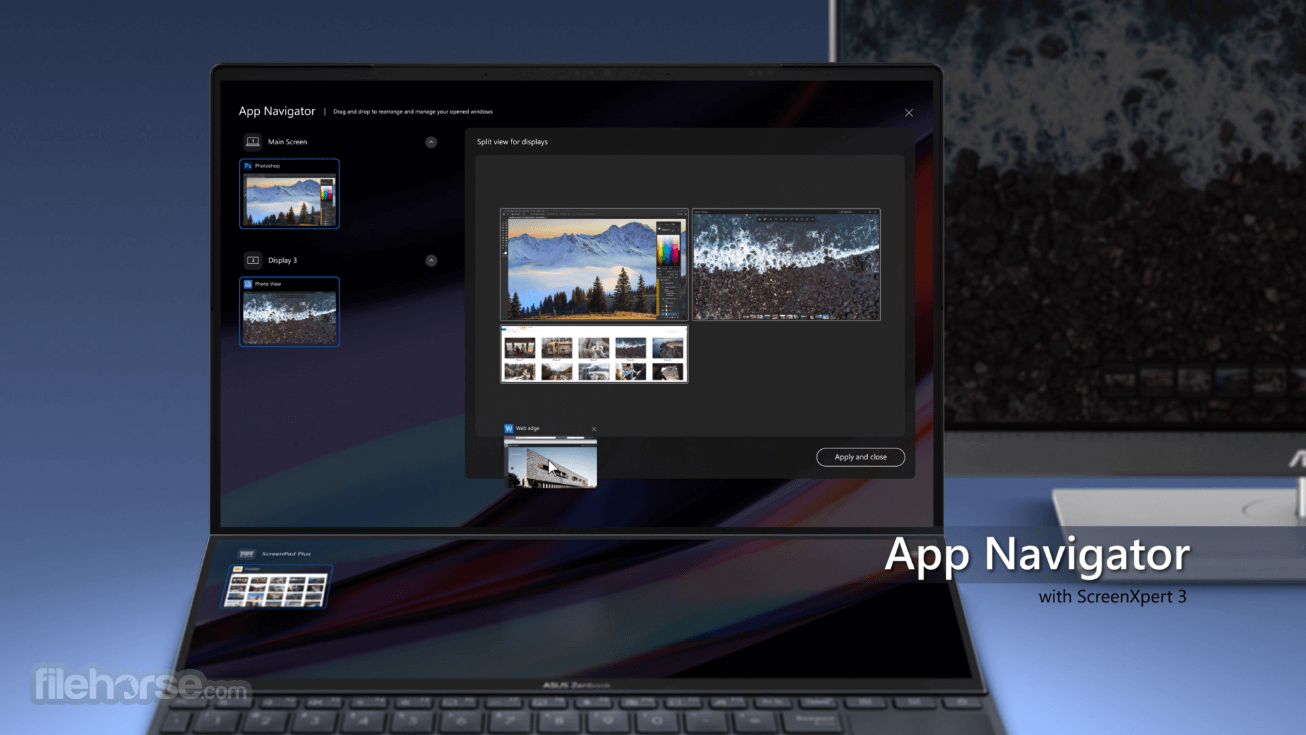
Asus ScreenXpert 應用程式還包含快速視窗貼齊、任務群組與可自訂快捷鍵等功能,以利高效多工處理。
主要功能
由於此工具透過 Microsoft Store 線上發行,所有執行 Windows 10/11 的 PC 使用者只需造訪其官方商店頁面,即可輕鬆安裝並啟用。
安裝完成後,應用程式會在背景執行,並與 Windows 的顯示設定整合。
使用方式
首次啟動時,應用程式會自動偵測所連接的螢幕,並提供引導式設定,以配置游標行為、麥克風指派與視窗管理偏好。
遠端顯示控制適用於相容的 ASUS 螢幕,讓您無需使用實體按鍵即可進行調整。
總而言之,此應用程式只需極少的設定,即使是電腦新手也能輕鬆上手。
使用者介面
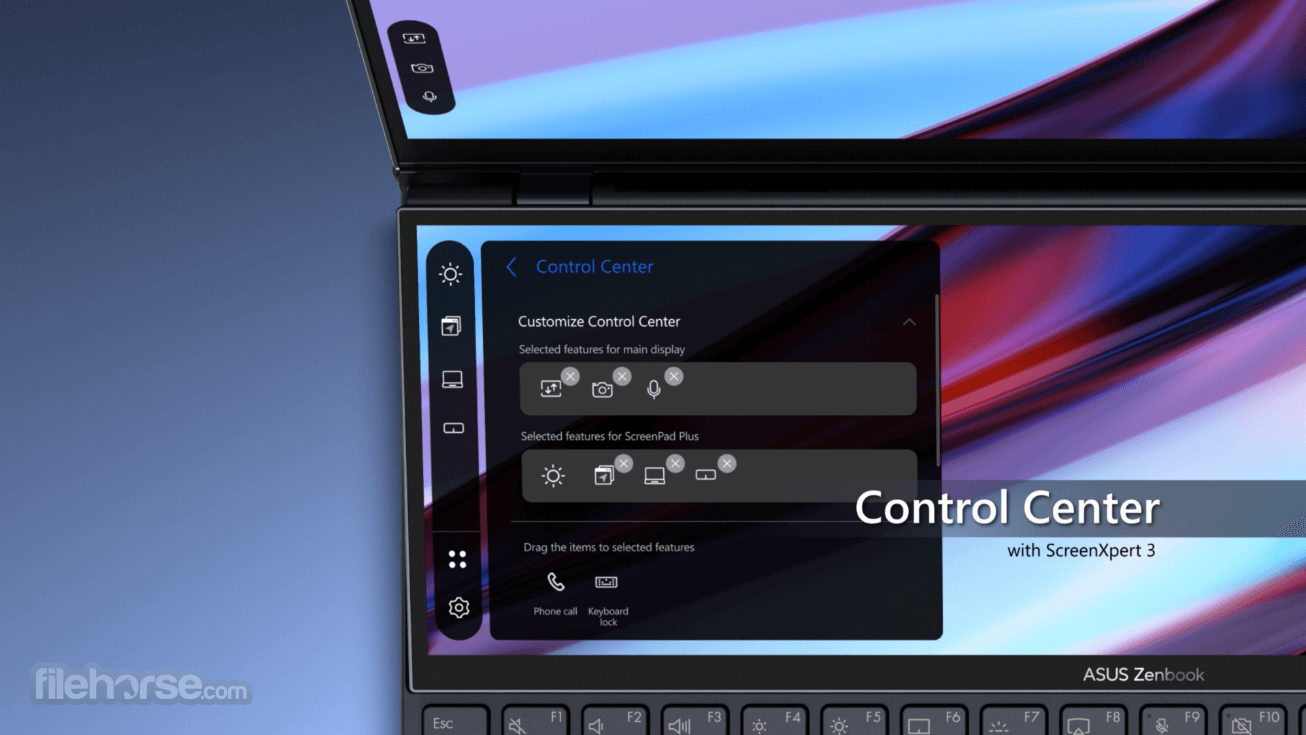
應用程式具備簡潔且極簡的介面,並提供易於存取的浮動側邊欄,方便快速切換不同功能。
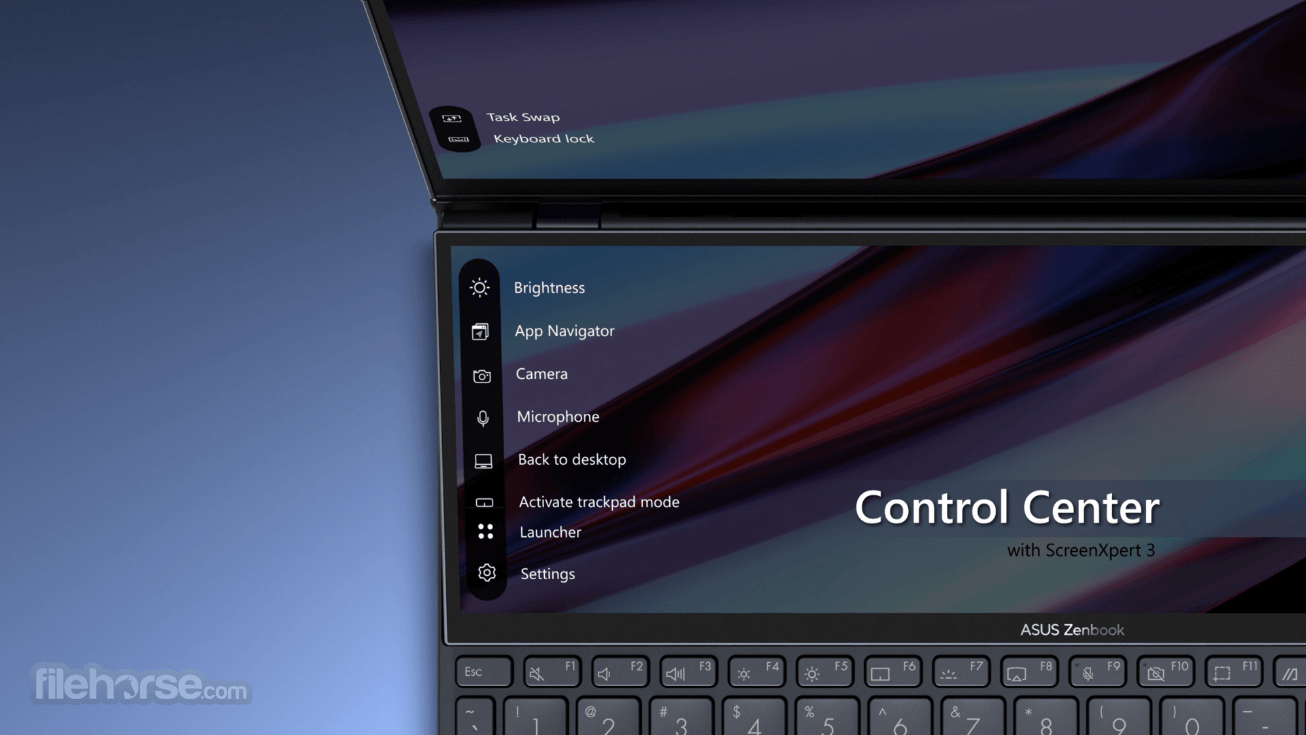
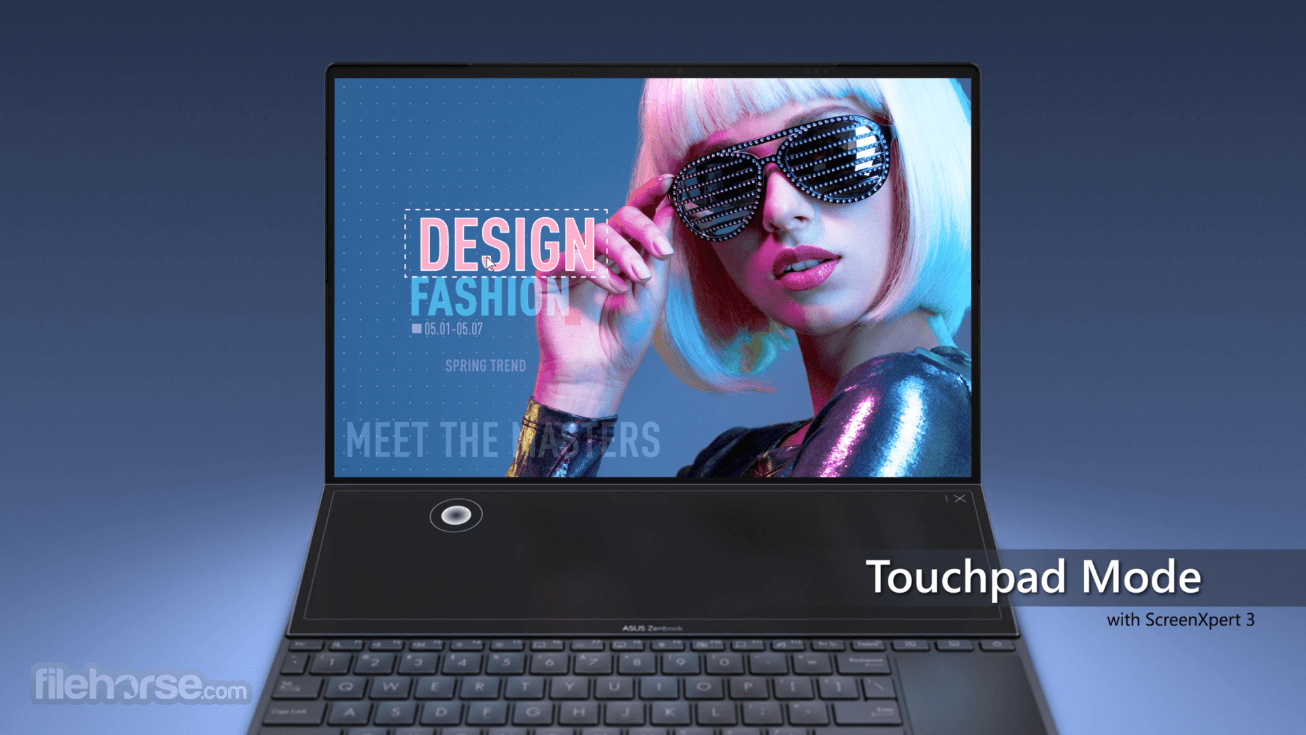
主要導覽選項如下:任務切換、鍵盤鎖定、亮度、應用程式導覽器、相機、麥克風、返回桌面、觸控板模式、啟動器與設定。
版面編排井然有序,顯示設定、視窗管理與音訊控制等區塊皆有清楚標示。
常見問題
什麼是 ScreenXpert for PC?
這是 ASUS 推出的多功能顯示管理工具,可提升多螢幕生產力。
它安全嗎?
百分之百安全!這是 ASUS 的官方應用程式,可在 Microsoft Store 取得。
此應用程式能與非 ASUS 螢幕機型搭配使用嗎?
可以,但功能有限(遠端顯示控制可能無法運作)。
此應用程式可管理多少台顯示器?
只要 PC 連接多少台,就能管理多少台。
替代方案
DisplayFusion - 功能強大的多螢幕工具,提供進階視窗管理選項與深度自訂功能。
Actual Multiple Monitors - 堪稱 Windows 10/11 最佳的多螢幕程式應用程式。
Windows PowerToys - 一套專為進階使用者設計的公用程式,可調整並簡化 Windows 體驗。
價格
此應用程式100% 免費!
系統需求
ScreenXpert for PC 是一款功能強大的顯示管理工具,特別擅長最佳化多螢幕配置,尤其適合 ASUS 硬體使用者。
其直覺的設計、豐富的功能集與簡易的安裝方式,使其成為任何想在 ASUS PC 裝置上管理外接顯示器的使用者的理想選擇。
下載 ScreenXpert for PC 最新版本 為什麼此應用程式發布在 FileHorse 上?(更多資訊)
此工具專為 ASUS 的雙螢幕筆電(如ZenBook Duo系列)打造,如今已演進為支援傳統單螢幕搭配多個外接顯示器的配置。
它提供一套簡化工作流程的工具,讓新手與專業使用者都能充分利用所連接的螢幕。
除了基本的顯示設定外,此應用程式還允許使用者將游標鎖定在特定螢幕上、輕鬆拖放應用程式至外接螢幕的預設區域、指定作用中的麥克風,以及遠端調整相容 ASUS 螢幕的設定。
Asus ScreenXpert 應用程式還包含快速視窗貼齊、任務群組與可自訂快捷鍵等功能,以利高效多工處理。
主要功能
- 多螢幕最佳化 - 掌控所連接的顯示器,包括非 ASUS 機型(功能有限)。
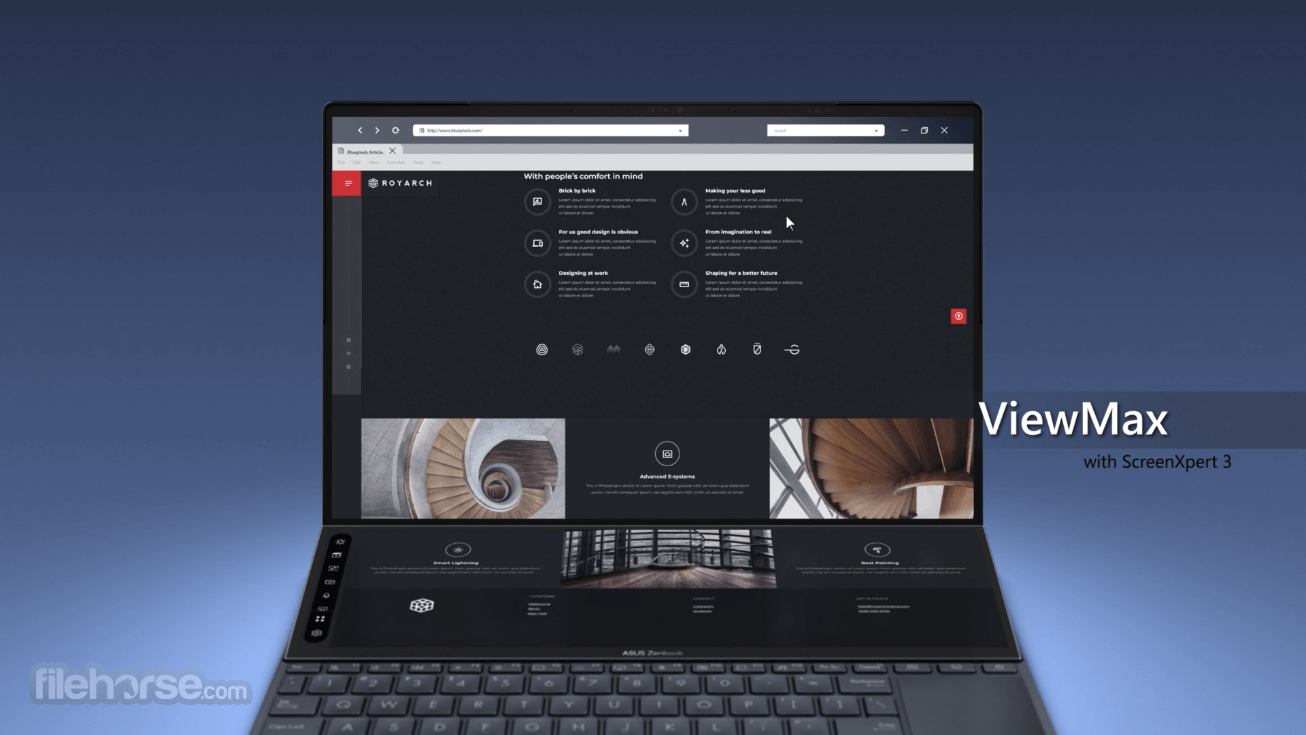
- 視窗管理 - 快速將應用程式貼齊至預設版面或自訂排列。
- 遠端顯示控制 - 調整相容 ASUS 螢幕的亮度、對比度及其他設定。
- 游標鎖定 - 防止滑鼠在顯示器之間移動。
- 麥克風管理 - 將作用中的麥克風輸入指派至特定顯示器。
- 任務群組 - 儲存不同工作流程的視窗版面,並一鍵還原。
- 快捷鍵自訂 - 為常用的顯示操作指派捷徑。
- 輕鬆安裝 - 只要點擊幾下,就能讓這款免費應用程式立即上線運作!
由於此工具透過 Microsoft Store 線上發行,所有執行 Windows 10/11 的 PC 使用者只需造訪其官方商店頁面,即可輕鬆安裝並啟用。
安裝完成後,應用程式會在背景執行,並與 Windows 的顯示設定整合。
使用方式
首次啟動時,應用程式會自動偵測所連接的螢幕,並提供引導式設定,以配置游標行為、麥克風指派與視窗管理偏好。
遠端顯示控制適用於相容的 ASUS 螢幕,讓您無需使用實體按鍵即可進行調整。
總而言之,此應用程式只需極少的設定,即使是電腦新手也能輕鬆上手。
使用者介面
應用程式具備簡潔且極簡的介面,並提供易於存取的浮動側邊欄,方便快速切換不同功能。
主要導覽選項如下:任務切換、鍵盤鎖定、亮度、應用程式導覽器、相機、麥克風、返回桌面、觸控板模式、啟動器與設定。
版面編排井然有序,顯示設定、視窗管理與音訊控制等區塊皆有清楚標示。
常見問題
什麼是 ScreenXpert for PC?
這是 ASUS 推出的多功能顯示管理工具,可提升多螢幕生產力。
它安全嗎?
百分之百安全!這是 ASUS 的官方應用程式,可在 Microsoft Store 取得。
此應用程式能與非 ASUS 螢幕機型搭配使用嗎?
可以,但功能有限(遠端顯示控制可能無法運作)。
此應用程式可管理多少台顯示器?
只要 PC 連接多少台,就能管理多少台。
替代方案
DisplayFusion - 功能強大的多螢幕工具,提供進階視窗管理選項與深度自訂功能。
Actual Multiple Monitors - 堪稱 Windows 10/11 最佳的多螢幕程式應用程式。
Windows PowerToys - 一套專為進階使用者設計的公用程式,可調整並簡化 Windows 體驗。
價格
此應用程式100% 免費!
系統需求
- 作業系統: Windows 10 或 11(64 位元)
- PC 硬體: ASUS 筆電或 PC(搭配 ASUS 螢幕效果最佳)
- 全面的外接顯示管理工具。
- 進階的游標、鍵盤與麥克風管理。
- 遠端顯示控制(適用於 ASUS 螢幕)。
- 全面的應用程式貼齊選項。
- 直覺式介面。
- 對非 ASUS 螢幕的功能有限。
- 在 ASUS 筆電與 PC 上效果最佳。
ScreenXpert for PC 是一款功能強大的顯示管理工具,特別擅長最佳化多螢幕配置,尤其適合 ASUS 硬體使用者。
其直覺的設計、豐富的功能集與簡易的安裝方式,使其成為任何想在 ASUS PC 裝置上管理外接顯示器的使用者的理想選擇。
下載 ScreenXpert for PC 最新版本 為什麼此應用程式發布在 FileHorse 上?(更多資訊)
##
畫面截圖
5 張