⚠ 這是歷史版本頁面 — 查看 UltraISO PE 最新版本 →

- 目前版本9.6.5.3237
- 更新日期2015-07-21
- 檔案大小4.2 MB
- 檔案名稱uiso9_pe.exe
- 作業系統Windows XP / Vista / Windows 7 / Windows 8 / Windows 10
- 支援語系English
- 授權型式試用版
- 開發商 EZB Systems, Inc.
- 軟體分類Windows 軟體 / 光碟藍光
##
編輯短評
UltraISO PE 是一套老牌的 ISO 映像檔工具,主要用於建立、編輯、轉換與掛載 CD/DVD 映像檔,也能直接從光碟或硬碟製作 ISO,並支援製作可開機光碟。它最特別的地方在於能直接修改映像檔內容,不必先解開再重新封裝,對需要調整光碟內容的使用者來說相當方便。這套軟體由 EZB Systems 開發,長期以來持續更新,雖然更新頻率不高,但在同類工具中仍有一定人氣,使用者評價普遍不錯。
如果你經常需要處理光碟映像檔,例如備份光碟、製作可開機隨身碟或修改 ISO 內容,UltraISO PE 會是實用的選擇。相較於 DVD Shrink 或 Nero Burning ROM 等替代軟體,UltraISO 更專注在映像檔的編輯與轉換,操作介面也較為直接。不過要注意的是,它提供的是試用版,且僅有英文介面,沒有官方中文版,對於不熟悉英文操作的使用者可能需要花點時間適應。平台為 Windows,使用前需留意授權限制。
##
軟體介紹
UltraISO 是一款 ISO CD/DVD 映像檔建立、編輯、轉換工具,同時也是可開機 CD/DVD 製作工具。它可以直接編輯 CD/DVD 映像檔,從中擷取檔案與資料夾,也可以直接從您的 CD/DVD-ROM 或硬碟製作 ISO 檔案。
UltraISO for PC 由 EZB Systems, Inc. 開發,是一款功能強大且多用途的工具,專為建立、編輯、轉換及掛載 CD/DVD 映像檔而設計。它支援多種映像檔格式,包括 ISO、BIN、CUE、NRG 和 MDF。
它讓使用者可以直接從 CD/DVD 映像檔中擷取檔案與資料夾,也能建立可開機光碟與虛擬光碟機。對於需要有效率管理光碟映像檔的使用者來說,這是一款非常有價值的工具。
同時,您可以保留 ISO 的可開機資訊,進而建立自己的可開機 CD/DVD。您現在可以自行製作和編輯 ISO 檔案,再依需求燒錄到 CD/DVD 中。
UltraISO 獨家擁有智慧型ISO 文件格式分析器;目前它可以處理幾乎所有類型的映像檔,包括 ISO 和 BIN,甚至可能支援未來才會出現的新型映像檔。
它可以開啟這些映像檔、直接擷取檔案與資料夾、進行編輯,並將其他映像檔轉換為標準 ISO 格式。
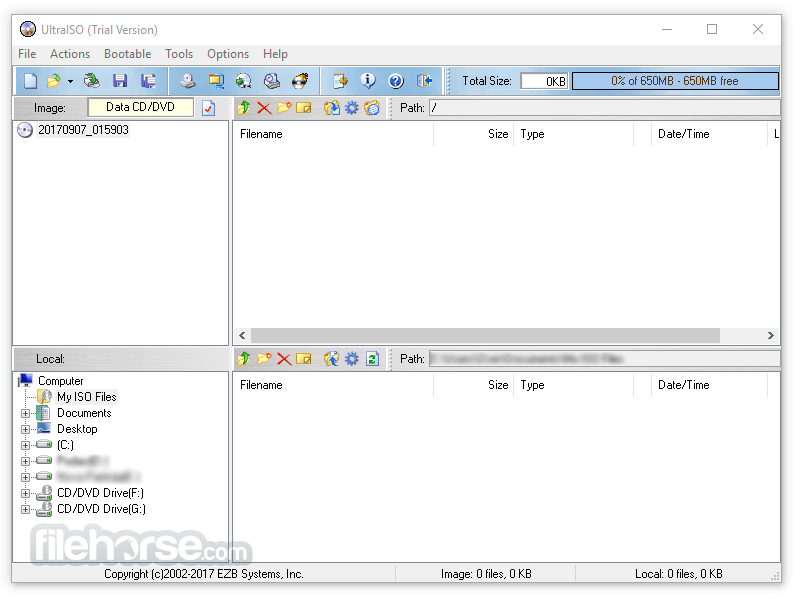
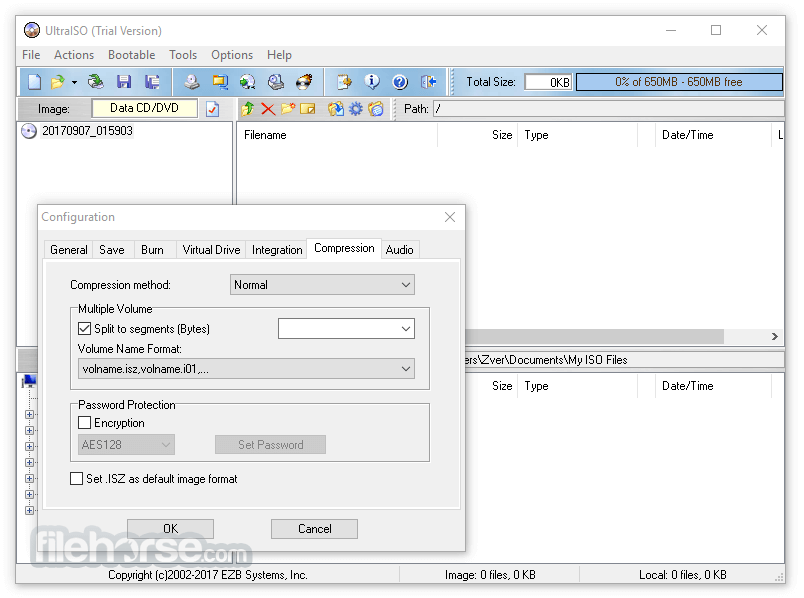
它採用雙視窗整合式使用者介面。您可以選擇僅使用快速按鈕和/或滑鼠拖放功能;輕鬆處理任何 CD/DVD 映像檔。
重點特色
它採用簡潔直觀的介面設計,易於使用。主視窗分為幾個區塊:
使用方法
建立 ISO 檔案
UltraISO 是否相容於 Windows 11/10?
是的,此軟體完全相容於 Windows 11 和 10,以及其他 Windows 版本。
UltraISO 可以建立可開機 USB 隨身碟嗎?
可以,它可以為各種作業系統建立可開機 USB 隨身碟。
UltraISO 支援哪些映像檔格式?
它支援 ISO、BIN、CUE、NRG、MDF、IMG 以及許多其他格式。
UltraISO 可以建立多少台虛擬光碟機?
它同時支援最多 8 台虛擬光碟機。
有試用版本嗎?
有的,EZB Systems 提供功能有限的 UltraISO 試用版。
替代方案
Daemon Tools Pro - 一款受歡迎的替代工具,具備類似功能,包括光碟映像建立、虛擬光碟機管理和光碟燒錄。
WinCDEmu - 一款輕量級且開放原始碼的替代工具,專注於簡便的光碟映像掛載,並支援多種格式。
Virtual CloneDrive - 一款免費工具,可在 Windows 中建立最多 15 台虛擬 CD/DVD/藍光光碟機。
Nero Burning ROM - 以其進階的光碟燒錄功能聞名,Nero Burning ROM 提供一套完整的光碟相關工具組。
價格
此程式提供試用版和完整版。試用版功能有限,而完整版提供完整功能。完整版的價格如下:
EZB Systems, Inc. 的 UltraISO 是一款功能強大且多用途的 CD/DVD 映像檔管理工具。其廣泛的功能集,包括映像檔建立、編輯、轉換和虛擬光碟機模擬,使其成為新手和進階使用者都不可或缺的工具。
雖然試用版功能有限,但完整版物超所值。無論您需要建立可開機光碟、掛載 ISO 檔案,或是在映像格式之間轉換,這款工具都是可靠且高效的解決方案。
注意:無法儲存大於 300MB 的 ISO 映像檔。
下載 UltraISO 最新版本 為什麼此應用程式發佈在 FileHorse 上?(更多資訊)
UltraISO for PC 由 EZB Systems, Inc. 開發,是一款功能強大且多用途的工具,專為建立、編輯、轉換及掛載 CD/DVD 映像檔而設計。它支援多種映像檔格式,包括 ISO、BIN、CUE、NRG 和 MDF。
它讓使用者可以直接從 CD/DVD 映像檔中擷取檔案與資料夾,也能建立可開機光碟與虛擬光碟機。對於需要有效率管理光碟映像檔的使用者來說,這是一款非常有價值的工具。
同時,您可以保留 ISO 的可開機資訊,進而建立自己的可開機 CD/DVD。您現在可以自行製作和編輯 ISO 檔案,再依需求燒錄到 CD/DVD 中。
UltraISO 獨家擁有智慧型ISO 文件格式分析器;目前它可以處理幾乎所有類型的映像檔,包括 ISO 和 BIN,甚至可能支援未來才會出現的新型映像檔。
它可以開啟這些映像檔、直接擷取檔案與資料夾、進行編輯,並將其他映像檔轉換為標準 ISO 格式。
它採用雙視窗整合式使用者介面。您可以選擇僅使用快速按鈕和/或滑鼠拖放功能;輕鬆處理任何 CD/DVD 映像檔。
重點特色
- 將光碟複製為 CD/DVD 映像檔
- 將檔案/資料夾建置成單一 ISO 檔案
- 有效率地組織與管理
- 編輯並轉換 ISO 檔案為多種格式
- 製作可開機 CD/DVD
- 建立/編輯音訊 CD 映像檔
- 從 CD/DVD-ROM 建立 ISO 檔案。
- 編輯現有 ISO 檔案,可在映像檔內新增、刪除或重新命名檔案。
- 從映像檔中擷取檔案與資料夾。
- 在各種光碟映像格式之間轉換,例如 ISO、BIN、CUE、NRG、MDF 等。
- 最佳化 ISO 映像檔結構以節省空間。
- 建立可開機 CD、DVD 和 USB 隨身碟。
- 支援各種可開機映像格式,如 UDF 和 Linux。
- 將 ISO 映像檔掛載到虛擬光碟機,方便存取。
- 同時支援最多 8 台虛擬光碟機。
- 將 ISO 檔案燒錄至 CD/DVD/藍光光碟。
- 支援標準與可開機光碟。
- 拖放功能,方便檔案管理。
- 整合右鍵選單,快速存取各項功能。
它採用簡潔直觀的介面設計,易於使用。主視窗分為幾個區塊:
- 檔案瀏覽器:位於左側,讓使用者瀏覽電腦的檔案系統。
- 映像內容顯示:中央區域顯示所選映像檔的內容。
- 工具列:位於頂端,提供開啟、儲存、轉換映像檔等常用功能的快速存取。
- 狀態列:位於底部,顯示所選映像檔與操作的詳細資訊。
使用方法
建立 ISO 檔案
- 開啟應用程式,選擇「檔案」>「新增」>「資料 CD/DVD 映像檔」。
- 將檔案和資料夾拖放到中央區域。
- 按一下「另存新檔」以建立並儲存新的 ISO 檔案。
- 選擇「檔案」>「開啟」來開啟現有的 ISO 檔案。
- 使用檔案瀏覽器在 ISO 中新增、移除或重新命名檔案。
- 按一下「儲存」來儲存變更。
- 開啟來源映像檔。
- 選擇「工具」>「轉換」。
- 選擇所需的輸出格式與儲存位置。
- 按一下「轉換」開始處理。
- 在 ISO 檔案上按右鍵,從右鍵選單中選擇「掛載至光碟機」。
- 從「我的電腦」中的虛擬光碟機存取掛載的映像檔。
- 開啟 ISO 檔案。
- 選擇「工具」>「燒錄 CD/DVD 映像檔」。
- 選擇目標光碟機與燒錄設定。
- 按一下「燒錄」將 ISO 寫入光碟。
UltraISO 是否相容於 Windows 11/10?
是的,此軟體完全相容於 Windows 11 和 10,以及其他 Windows 版本。
UltraISO 可以建立可開機 USB 隨身碟嗎?
可以,它可以為各種作業系統建立可開機 USB 隨身碟。
UltraISO 支援哪些映像檔格式?
它支援 ISO、BIN、CUE、NRG、MDF、IMG 以及許多其他格式。
UltraISO 可以建立多少台虛擬光碟機?
它同時支援最多 8 台虛擬光碟機。
有試用版本嗎?
有的,EZB Systems 提供功能有限的 UltraISO 試用版。
替代方案
Daemon Tools Pro - 一款受歡迎的替代工具,具備類似功能,包括光碟映像建立、虛擬光碟機管理和光碟燒錄。
WinCDEmu - 一款輕量級且開放原始碼的替代工具,專注於簡便的光碟映像掛載,並支援多種格式。
Virtual CloneDrive - 一款免費工具,可在 Windows 中建立最多 15 台虛擬 CD/DVD/藍光光碟機。
Nero Burning ROM - 以其進階的光碟燒錄功能聞名,Nero Burning ROM 提供一套完整的光碟相關工具組。
價格
此程式提供試用版和完整版。試用版功能有限,而完整版提供完整功能。完整版的價格如下:
- 單人授權:29.95 美元
- 家庭授權:49.95 美元(最多 5 台電腦)
- 網站授權:99.95 美元(單一組織內不限電腦數)
- 作業系統: Windows XP/2003/Vista/7/8/10/11
- 處理器: Pentium 166MHz 或以上
- 記憶體: 64MB RAM
- 磁碟空間: 10MB 可用空間
- 光碟機: CD/DVD-ROM 或 CD/DVD-R/RW 光碟機(用於燒錄功能)
- 支援多種映像檔格式。
- 易於使用的介面,具備拖放功能。
- 強大的 ISO 檔案建立與編輯功能。
- 可建立可開機光碟和 USB 隨身碟。
- 虛擬光碟機模擬,方便存取映像檔。
- 缺乏新功能與更新。
- 試用版功能有限。
- 某些功能可能需要進階知識才能有效使用。
EZB Systems, Inc. 的 UltraISO 是一款功能強大且多用途的 CD/DVD 映像檔管理工具。其廣泛的功能集,包括映像檔建立、編輯、轉換和虛擬光碟機模擬,使其成為新手和進階使用者都不可或缺的工具。
雖然試用版功能有限,但完整版物超所值。無論您需要建立可開機光碟、掛載 ISO 檔案,或是在映像格式之間轉換,這款工具都是可靠且高效的解決方案。
注意:無法儲存大於 300MB 的 ISO 映像檔。
下載 UltraISO 最新版本 為什麼此應用程式發佈在 FileHorse 上?(更多資訊)
##
畫面截圖
- 2026-08-13 UltraISO PE 9.7.6.3860 4.89 MB
- 2021-08-09 UltraISO PE 9.7.6.3829 4.87 MB
- 2021-05-09 UltraISO PE 9.7.6.3812 4.77 MB
- 2020-07-30 UltraISO PE 9.7.5.3716 4.62 MB
- 2020-06-25 UltraISO PE 9.7.3.3629 4.59 MB
- 2020-06-20 UltraISO PE 9.7.3.3618 4.62 MB
- 2019-08-29 UltraISO PE 9.7.2.3561 4.4 MB
- 2018-01-24 UltraISO PE 9.7.1.3519 4.33 MB