
- 目前版本4.2.12.84980
- 更新日期2013-04-15
- 檔案大小94.49MB
- 檔案名稱VirtualBox-4.2.12-84980-Win.exe
- 作業系統Windows 7 / Windows 8 / Windows 10 / Windows 11
- 支援語系English
- 授權型式開源軟體
- 開發商 Oracle
- 軟體分類Windows 軟體 / 開發者工具
編輯短評
VirtualBox 是 Oracle 推出的開源虛擬機器軟體,主要解決「在同一台電腦上同時運行多個作業系統」的需求。安裝後就像在電腦裡再變出一台虛擬電腦,可以放心把測試用的 Linux、Unix 等系統裝在裡面,即使弄壞了也不會影響主系統,直接移除重裝即可。它最大的辨識度在於免費開源、跨平台支援 Windows 與 macOS,且長期維護、更新活躍,在同類工具中屬於主流首選,評價普遍不錯。
這套軟體適合開發者、系統管理員,或是想學習 Linux/Unix 卻不想破壞現有環境的人。與 VMware Workstation Player 相比,VirtualBox 完全免費且開源,但進階功能與效能調校選項相對精簡;而 BlueStacks 這類模擬器則專注於 Android 應用,用途不同。使用上需留意介面僅提供英文,且虛擬機器運作時會佔用一定記憶體,建議主機至少具備 512MB 以上的可用空間再執行。
軟體介紹
這款跨平台軟體可安裝於 Windows、macOS、Linux 和 Solaris 主機上,並支援多種客端作業系統,包括 Windows、Linux 以及較舊版本的 macOS。
Oracle VM VirtualBox 特別受到開發人員、測試人員和 IT 專業人士的歡迎,他們需要建立和管理虛擬機器(VM)來測試軟體、模擬不同環境,或安全地隔離工作空間。
它讓使用者能在單一機器上執行幾乎任何作業系統,並可自由切換同時運行的作業系統實例。
這款程式是一款多功能的虛擬化軟體,專為 x86_64 硬體設計,支援多種裝置,包括筆記型電腦、桌上型電腦、伺服器和嵌入式系統。版本 7.1 也擴展了對 macOS/Arm 架構的相容性。
VirtualBox 不僅是功能極其豐富、高效能的企業級產品,也是唯一以開放原始碼軟體形式免費提供的專業解決方案。立即使用 VirtualBox 在 Windows 上免費執行 macOS!
主要功能
- 跨平台支援:支援多種主機和客端作業系統,使其成為不同平台使用者的多功能工具。
- 快照:使用者可以拍攝虛擬機器目前狀態的快照,以便在不會遺失資料的情況下還原到先前的設定。
- 虛擬網路:提供多種網路選項,包括 NAT、橋接網路和內部網路,可實現各種虛擬機器連線設定。
- 無縫模式:此功能讓使用者將客端應用程式整合到主機桌面,使其看起來就像原生執行一樣。
- 共用資料夾和剪貼簿:支援共用資料夾和剪貼簿功能,讓在主機與客端系統之間傳輸檔案和文字更加容易。
- USB 裝置支援:使用者可以將 USB 裝置連接到虛擬機器,直接與隨身碟、印表機和掃描器等周邊裝置互動。
- 命令列介面:進階使用者可以利用 CLI 進行指令碼編寫和自動化,更輕鬆地管理多個虛擬機器。
- 3D 圖形支援:此應用程式提供 3D 圖形加速,特別適合執行需要硬體圖形支援的應用程式。
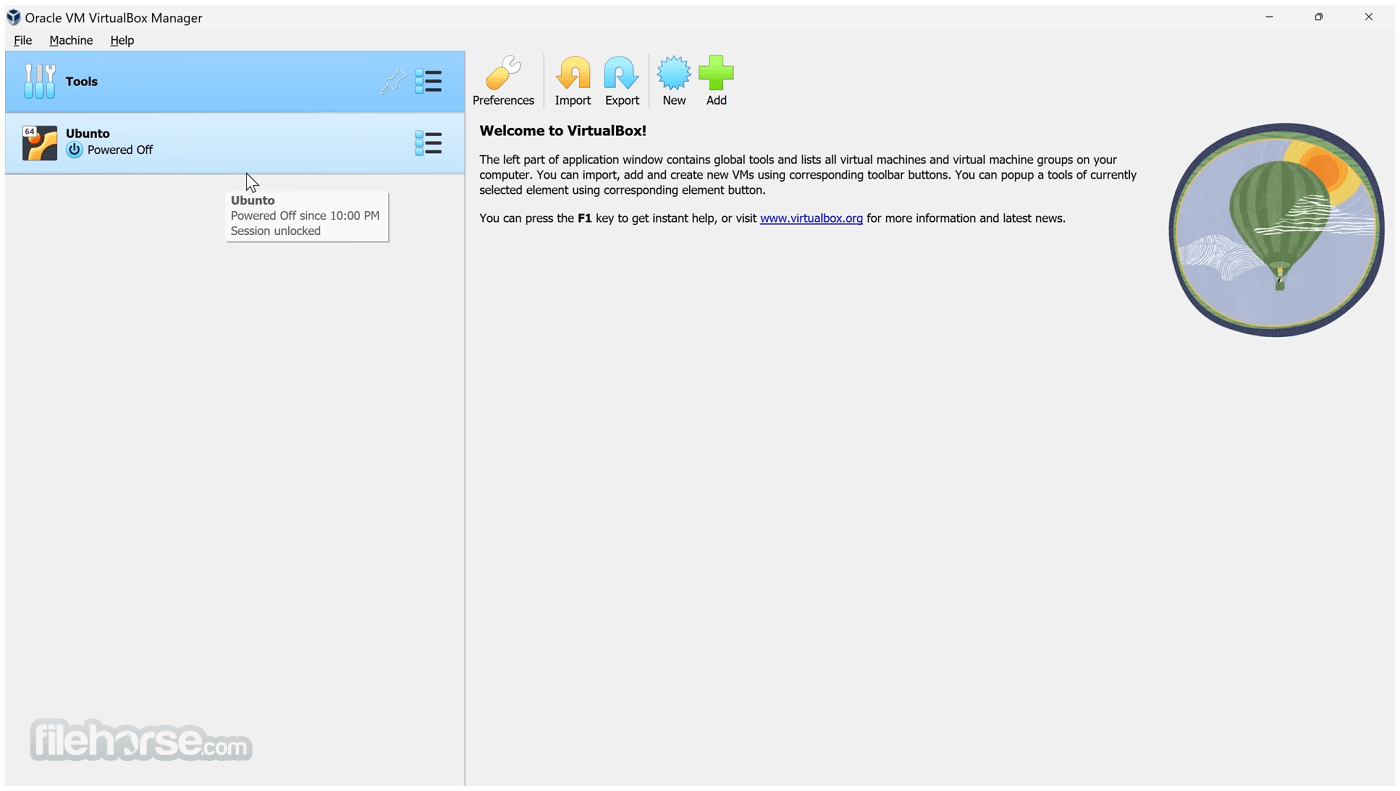
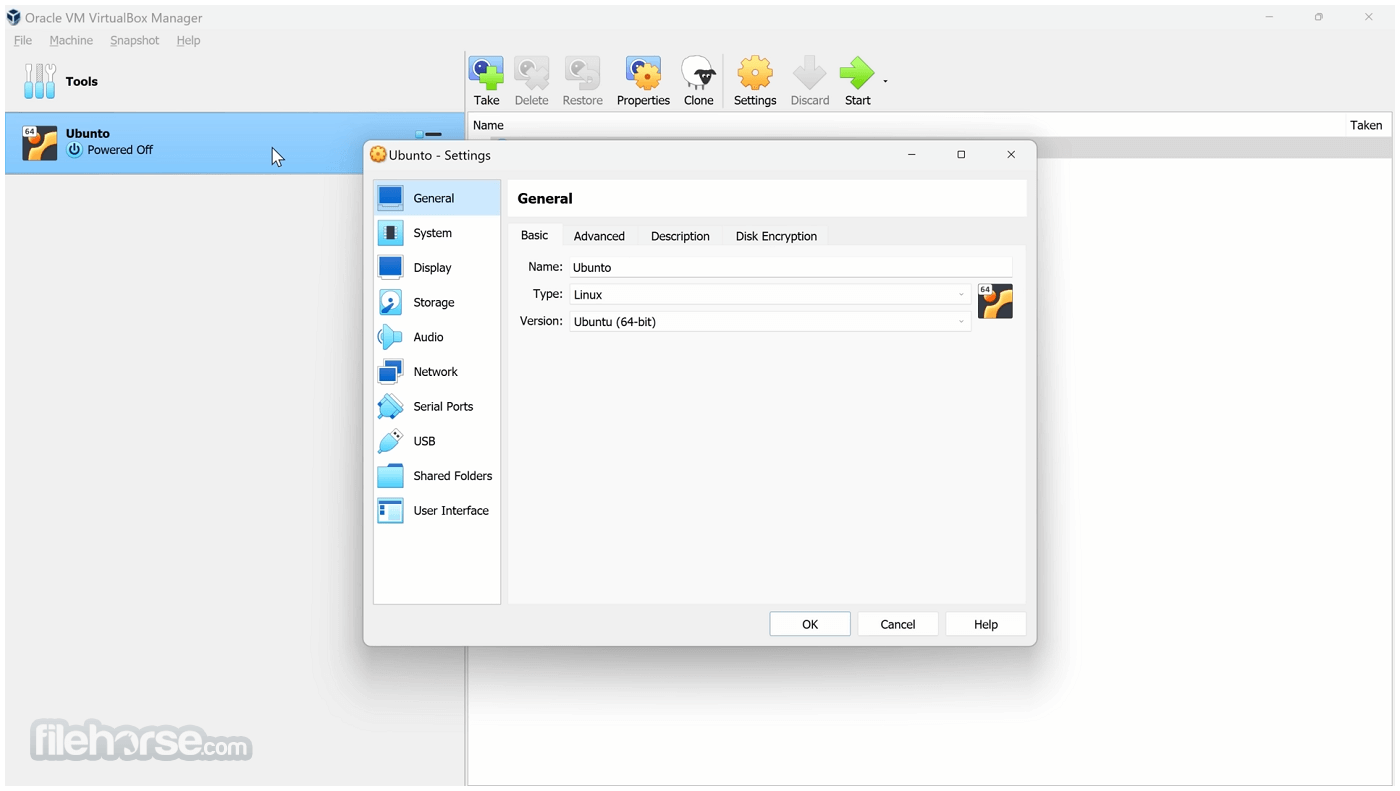
VirtualBox 的使用者介面簡單明瞭且易於使用。主視窗會顯示可用的虛擬機器清單,以及它們的狀態和設定。
側邊欄提供建立、啟動和刪除虛擬機器等主要功能的快速存取。每個虛擬機器的設定選單非常詳細,讓使用者可以自訂從配置的 RAM 和 CPU 核心數量到網路介面卡和儲存選項的一切。
介面設計即使對初學者也很直觀,有清晰的標籤和工具提示來說明每個選項。虛擬機器主控台視窗提供客端作業系統的即時顯示,使用者可以輕鬆使用滑鼠和鍵盤與其互動。
安裝與設定
下載與安裝:可從 Oracle 官方網站或 FileHorse 下載。安裝過程簡單明瞭,幾乎不需要使用者輸入。安裝期間,軟體會提示安裝其他元件,例如網路介面卡,這對於橋接網路等功能是必要的。
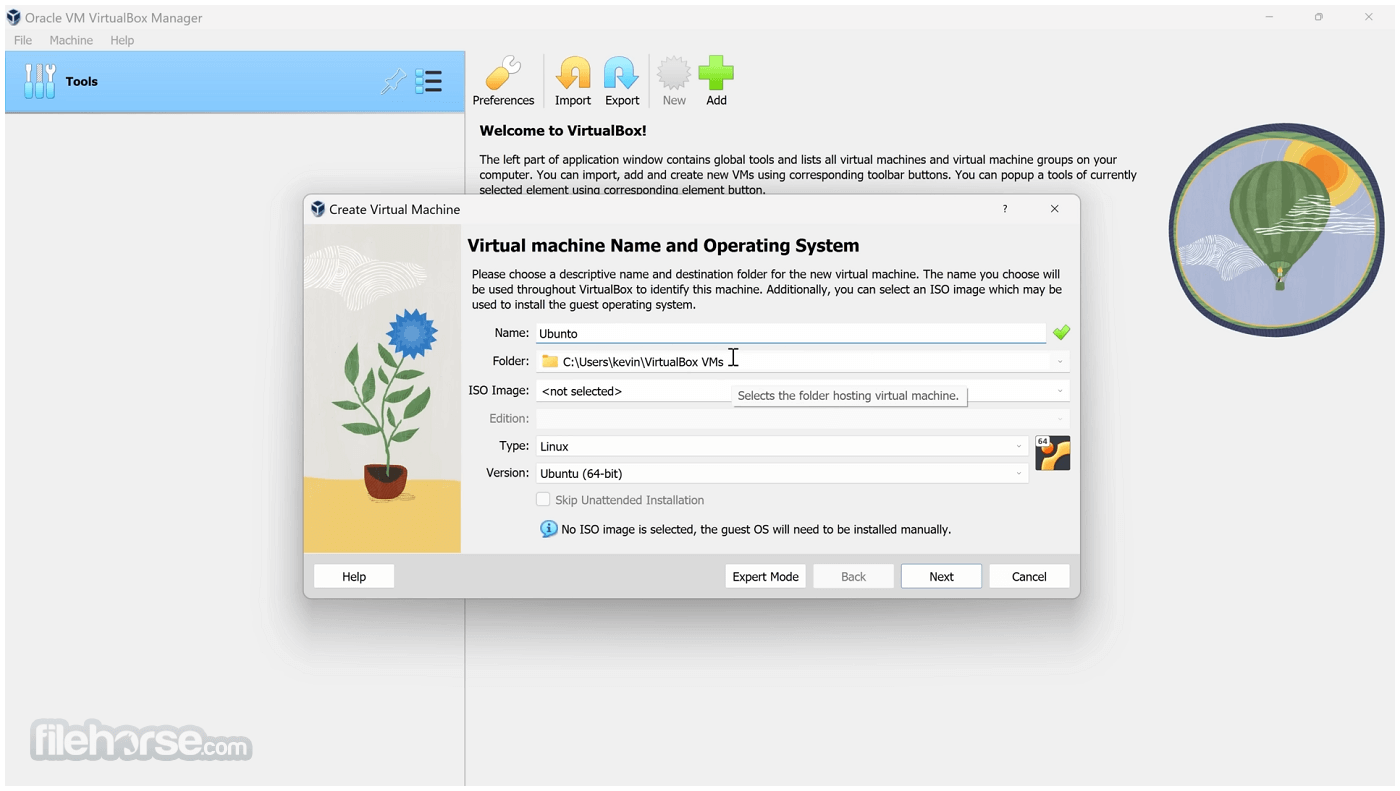
建立虛擬機器:安裝後,建立虛擬機器很簡單。「新增」按鈕會引導使用者透過精靈選擇客端作業系統類型、配置記憶體和儲存空間等資源,並設定初始選項。
安裝客端作業系統:建立虛擬機器後,使用者需要安裝客端作業系統。這可以使用 ISO 檔案或可開機 USB 隨身碟來完成。它提供了易於遵循的介面來附加安裝媒體並開始安裝程序。
客端額外功能:為了增強虛擬機器的功能,建議安裝客端額外功能。此套件包含驅動程式和系統應用程式,可改善主機與客端之間的整合,例如更好的視訊效能、共用資料夾和剪貼簿同步。
如何使用
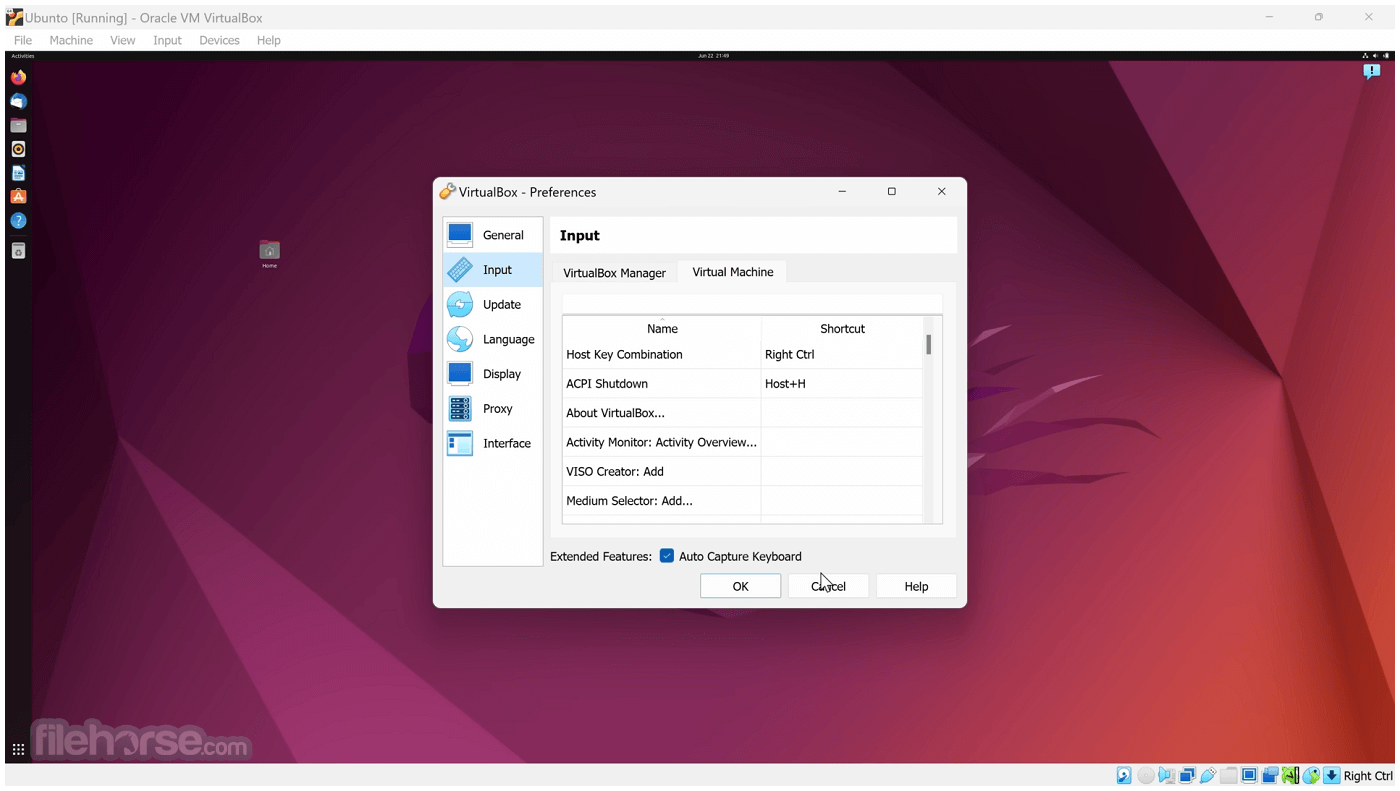
啟動虛擬機器:啟動此程式,然後從清單中選擇所需的虛擬機器。按一下「啟動」按鈕來啟動它。虛擬機器會像實體機器一樣開機,使用者可以使用鍵盤和滑鼠與客端作業系統互動。
配置設定:在虛擬機器上按右鍵,然後選擇「設定」來修改記憶體、儲存空間和網路設定等配置。可以在虛擬機器關機時進行變更。
使用快照:若要拍攝快照,請選取虛擬機器,前往「快照」標籤,然後按一下「拍攝」按鈕。這可讓使用者儲存虛擬機器的目前狀態,並可隨時還原。
共用資料夾:若要設定共用資料夾,請前往虛擬機器的設定,瀏覽到「共用資料夾」區段,然後新增所需的主機目錄。此功能可輕鬆在主機與客端系統之間共用檔案。
網路:提供多種網路模式,例如 NAT、橋接和僅限主機。根據您的需求配置網路設定,無論是為了網際網路存取還是多個虛擬機器之間的通訊。
常見問題
我可以在 VirtualBox 上將 macOS 作為客端作業系統執行嗎?
雖然技術上可行,但在 VirtualBox 上執行 macOS 並未獲得官方支援,可能需要額外的配置和調整。此外,根據 Apple 的授權條款,也存在法律限制。
如何提高虛擬機器的效能?
為虛擬機器分配更多系統資源(CPU、RAM)、啟用 3D 加速,並安裝客端額外功能以改善效能。
我可以同時執行多少個虛擬機器?
這取決於主機系統的硬體能力,尤其是 CPU 和 RAM。VirtualBox 本身沒有嚴格限制。
我可以在主機和客端作業系統之間傳輸檔案嗎?
可以,透過共用資料夾和剪貼簿共用。如果正確配置,也可以使用網路共用。
如何將虛擬機器還原到先前的狀態?
使用快照功能。從「快照」標籤中選擇所需的快照,然後按一下「還原」按鈕。
替代方案
- VMware Workstation Player
- VMware Workstation Pro
- Parallels Desktop for ChromeOS
- Windows Virtual PC
- Docker
- Citrix Workspace App
此軟體在 GNU 通用公共授權(GPL)下免費供個人使用,並提供包含額外功能的擴充套件,例如 USB 2.0/3.0 支援和遠端桌面協定(RDP)功能。
擴充套件對個人使用免費,但企業部署需要授權。
系統需求
- 主機作業系統:Windows 11/10、macOS、Linux、Solaris
- CPU:Intel 或 AMD x86 處理器
- RAM:最低 512 MB,但建議 2 GB 或以上以獲得更好的效能
- 儲存空間:應用程式至少需要 500 MB,加上虛擬機器的額外空間
- 免費且開放原始碼
- 跨平台支援
- 豐富的功能集,包括快照、共用資料夾和無縫模式
- 支援多種客端作業系統
- 與某些商業替代方案相比,效能略低
- 進階功能需要手動配置
VirtualBox 是一款多功能且強大的虛擬化解決方案,適合初學者和進階使用者。其豐富的功能集、跨平台支援和開放原始碼特性,使其成為想要在單一機器上執行多個作業系統的理想選擇。
雖然進階使用案例可能需要一些手動配置,但它在靈活性和成本效益方面提供的優勢難以匹敵。
注意:若要擴展 VirtualBox 的功能,建議下載並安裝 VirtualBox Extension Pack。
也可取得:下載 VirtualBox for Mac
下載 VirtualBox 最新版本 為什麼此應用程式發佈在 FileHorse 上?(更多資訊)
畫面截圖
更新日誌
4.2.12.84980 # The following items were fixed and/or added:
- VMM: fixed a Guru Meditation on putting Linux guest CPU online if nested paging is disabled
- VMM: invalidate TLB entries even for non-present pages
- GUI: Multi-screen support: fixed a crash on visual-mode change
- GUI: Multi-screen support: disabled guest-screens should now remain disabled on visual-mode change
- GUI: Multi-screen support: handle host/guest screen plugging/unplugging in different visual-modes
- GUI: Multi-screen support: seamless mode: fixed a bug when empty seamless screens were represented by fullscreen windows
- GUI: Multi-screen support: each machine window in multi-screen configuration should have correct menu-bar now (Mac OS X hosts)
- GUI: Multi-screen support: machine window View menu should have correct content in seamless/fullscreen mode now (Mac OS X hosts)
- GUI: VM manager: vertical scroll-bars should be now updated on content/window resize
- GUI: VM settings: fixed crash on machine state-change event
- GUI: don't show warnings about enabled or disabled mouse integration if the VM was restored from a saved state
- Virtio-net: properly announce that the guest has to handle partial TCP checksums
- Storage: Fixed incorrect alignment of VDI images causing disk size changes when using snapshots
- Audio: fixed broken ALSA & PulseAudio on some Linux hosts due to invalid symbol resolution
- PS/2 keyboard: re-apply keyboard repeat delay and rate after a VM was restored from a saved state
- BIOS: updated DMI processor information table (type 4): corrected L1 & L2 cache table handles
- Timekeeping: fix several issues which can lead to incorrect time, Solaris guests sporadically showed time going briefly back to Jan 1 1970
- Main/Metrics: disk metrics are collected properly when software RAID, symbolic links or rootfs are used on Linux hosts
- VBoxManage: don't stay paused after a snapshot was created and the VM was running before
- VBoxManage: introduced controlvm nicpromisc
- VBoxManage: don't crash on controlvm guestmemoryballoon if the VM isn't running
- VBoxHeadless: don't filter guest property events as this would affect all clients
- Guest control: prevent double CR in the output generated by guest commands and do NLS conversion
- Linux hosts / guests: fixed build errors on Linux 3.5 and newer kernels if the CONFIG_UIDGID_STRICT_TYPE_CHECKS config option is enabled
- Linux Additions: handle fall-back to VESA driver on RedHat-based guests if vboxvideo cannot be loaded
- Linux Additions: RHEL/OEL/CentOS 6.4 compile fix
- Linux Additions: Debian Linux kernel 3.2.0-4 (3.2.39) compile fix
- Linux Additions: added auto-logon support for Linux guests using LightDM as the display manager
- Windows Additions: Support for multimonitor. Dynamic enable/disable of secondary virtual monitors. Support for XPDM/WDDM based guests
- X11 Additions: support X.Org Server 1.14
- 2026-07-22 VirtualBox 7.2.14 Build 174565 170 MB
- 2026-07-01 VirtualBox 7.2.12 Build 174389 170 MB
- 2026-06-17 VirtualBox 7.2.10 Build 174163 170 MB
- 2026-04-21 VirtualBox 7.2.8 Build 173730 170 MB
- 2026-01-29 VirtualBox 7.2.6 Build 172322 116 MB
- 2025-10-21 VirtualBox 7.2.4 Build 170995 168 MB
- 2025-09-11 VirtualBox 7.2.2 Build 170484 168 MB
- 2025-08-15 VirtualBox 7.2.0 Build 170228 167 MB