⚠ 這是歷史版本頁面 — 查看 VNC Viewer 最新版本 →

- 目前版本7.0.1
- 更新日期2023-02-08
- 檔案大小11.06 MB
- 檔案名稱VNC-Viewer-7.0.1-Windows.exe
- 作業系統Windows 7 / Windows 8 / Windows 10 / Windows 11
- 支援語系English
- 授權型式免費軟體
- 開發商 RealVNC Limited
- 軟體分類Windows 軟體 / 檔案傳輸與網路
##
編輯短評
VNC Viewer是RealVNC推出的远程桌面工具,让你能从任何地方存取并控制另一台电脑的桌面,包括鼠标和键盘操作,就像坐在那台电脑前一样。它最大的特色是跨平台支援,可连到Windows、macOS或Linux机器,安装简单,也提供MSI方便企业远程部署。这款软件持续更新,显示开发团队仍在维护,不过在同分类的众多软体中,评分人数和排名都属中等,评价不算特别突出。
VNC Viewer适合需要远程管理电脑的使用者,比如IT人员或经常出差的人,用来连回办公室或家里的电脑。与同分类的下载工具如Internet Download Manager或uTorrent相比,VNC Viewer专注在远程控制而非档案传输,所以如果你需要的是快速传档,它可能不是首选。它是免费软件,但仅支援英文介面,且需要两端都安装对应软体;Windows版有免安装选项,但macOS版需另行下载。使用时要注意,若没有安装权限,可能需要改用其他方案。
##
軟體介紹
VNC Viewer(前身為 RealVNC)讓你能從另一台電腦或行動裝置遠端存取並控制你的電腦,無論你身在何處。
個人與各產業的組織皆廣泛使用此軟體,應用於各種不同情境,包括為同事與親友提供 IT 桌面支援,以及在移動中存取系統與服務。
最新版本同時包含VNC Server與Viewer。請選擇符合你業務需求的VNC Connect訂閱方案。Home > 適合親友使用的簡易遠端存取。Professional > 功能豐富且安全的遠端存取,適用於部門與小型企業。Enterprise > 強大、彈性且高度安全的遠端存取,適用於企業環境。
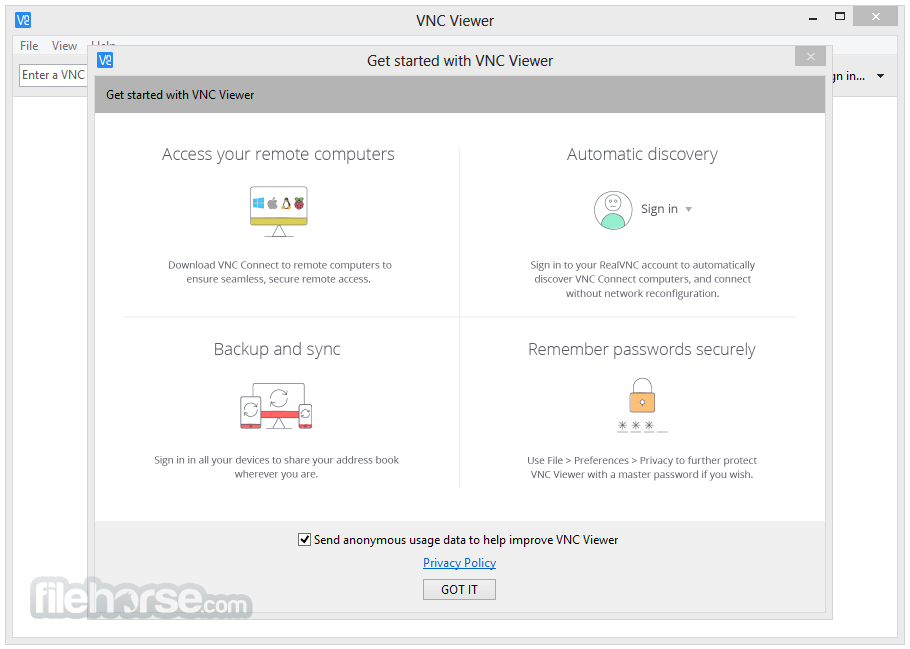
VNC Viewer將你的 Windows 電腦變成遠端桌面軟體,讓你隨時隨地存取你的 Mac、Windows 與 Linux 電腦。你可以遠端檢視電腦桌面,並控制滑鼠與鍵盤,就像坐在電腦前一樣。
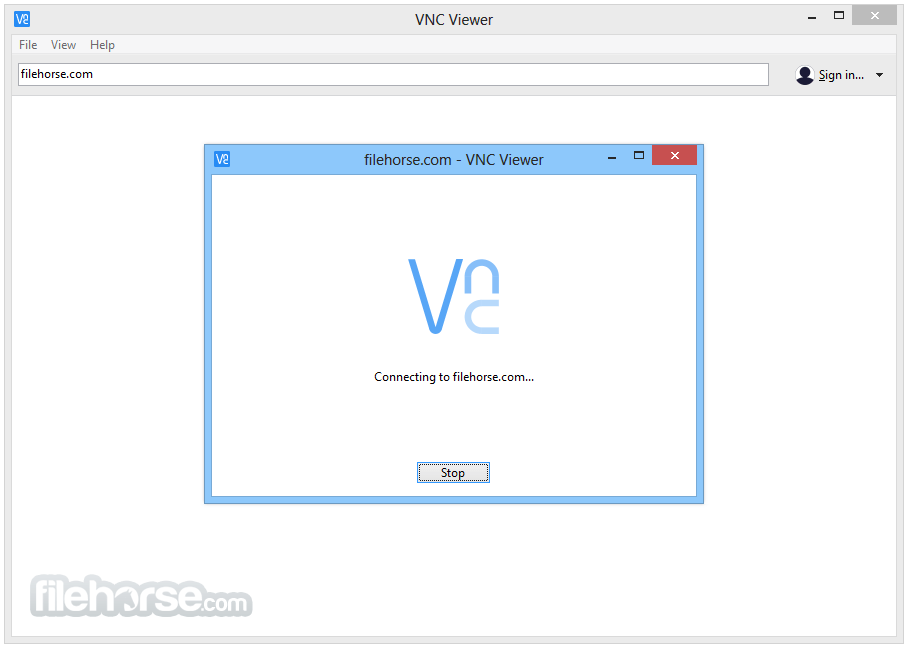
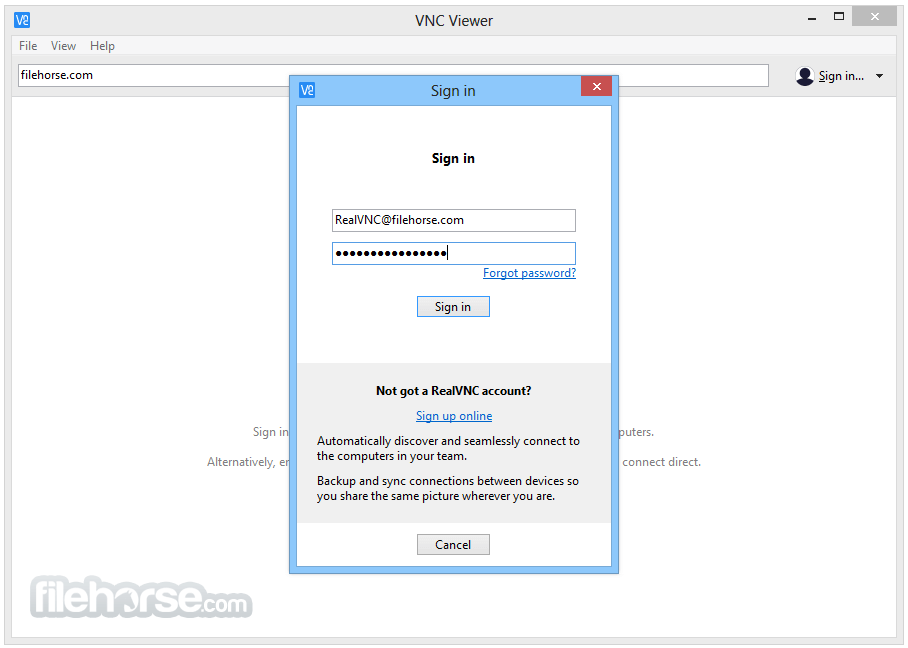
接著,使用你的RealVNC帳號憑證在裝置上登入VNC Viewer。你的遠端電腦會自動出現;只要點一下即可進行螢幕分享。或者,你也可以直接輸入遠端電腦的 IP 位址,連線至 Enterprise 訂閱方案的 VNC Connect,或第三方提供的 VNC 相容軟體。請注意,你可能需要設定防火牆與連接埠轉發路由器。
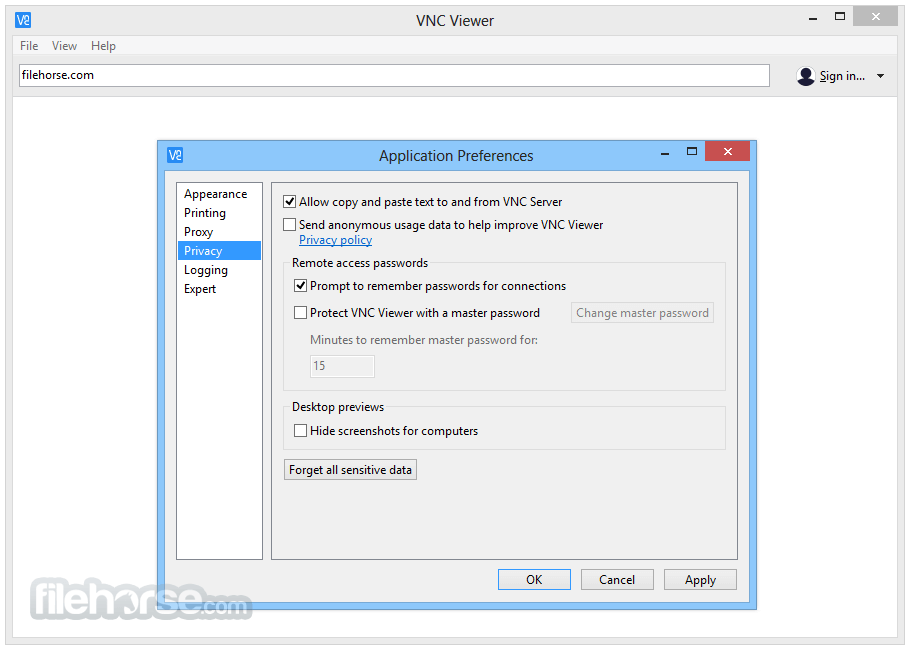
VNC Connect會為每台遠端電腦預設密碼保護(你可能需要輸入與登入電腦時相同的使用者名稱與密碼)。所有工作階段皆會進行端對端加密。
在工作階段期間,你裝置的觸控螢幕可作為觸控板,讓你精準控制遠端桌面。拖曳手指以移動遠端滑鼠游標,點擊任意處進行左鍵點擊(其他手勢如右鍵點擊與捲動,可在應用程式內查看說明)。
為你節省時間、金錢與更多資源:
降低成本
減少重複支援來電率、通話處理時間與現場出差成本。
節省時間
減少遠端支援所需的專業訓練與文件準備。
提升品質
提供即時且具互動性的服務,提升員工與客戶滿意度。
降低風險
預測並預防系統故障,以及現場服務相關的風險。
增加正常運作時間
透過更快的問題識別與解決,避免停機。
達成目標
透過稽核與安全功能,支援業務與合規目標。
使用方式
下載 VNC Viewer 最新版本 為什麼此應用程式發布在 FileHorse 上?(更多資訊)
個人與各產業的組織皆廣泛使用此軟體,應用於各種不同情境,包括為同事與親友提供 IT 桌面支援,以及在移動中存取系統與服務。
最新版本同時包含VNC Server與Viewer。請選擇符合你業務需求的VNC Connect訂閱方案。Home > 適合親友使用的簡易遠端存取。Professional > 功能豐富且安全的遠端存取,適用於部門與小型企業。Enterprise > 強大、彈性且高度安全的遠端存取,適用於企業環境。
VNC Viewer將你的 Windows 電腦變成遠端桌面軟體,讓你隨時隨地存取你的 Mac、Windows 與 Linux 電腦。你可以遠端檢視電腦桌面,並控制滑鼠與鍵盤,就像坐在電腦前一樣。
接著,使用你的RealVNC帳號憑證在裝置上登入VNC Viewer。你的遠端電腦會自動出現;只要點一下即可進行螢幕分享。或者,你也可以直接輸入遠端電腦的 IP 位址,連線至 Enterprise 訂閱方案的 VNC Connect,或第三方提供的 VNC 相容軟體。請注意,你可能需要設定防火牆與連接埠轉發路由器。
VNC Connect會為每台遠端電腦預設密碼保護(你可能需要輸入與登入電腦時相同的使用者名稱與密碼)。所有工作階段皆會進行端對端加密。
在工作階段期間,你裝置的觸控螢幕可作為觸控板,讓你精準控制遠端桌面。拖曳手指以移動遠端滑鼠游標,點擊任意處進行左鍵點擊(其他手勢如右鍵點擊與捲動,可在應用程式內查看說明)。
為你節省時間、金錢與更多資源:
降低成本
減少重複支援來電率、通話處理時間與現場出差成本。
節省時間
減少遠端支援所需的專業訓練與文件準備。
提升品質
提供即時且具互動性的服務,提升員工與客戶滿意度。
降低風險
預測並預防系統故障,以及現場服務相關的風險。
增加正常運作時間
透過更快的問題識別與解決,避免停機。
達成目標
透過稽核與安全功能,支援業務與合規目標。
使用方式
- 在你的 Windows 電腦上安裝軟體
- 啟動 VNC Viewer,如有需要請登入
- 輸入遠端裝置的 IP 或主機名稱
- 使用正確的憑證進行驗證
- 如有需要,調整顯示與連線設定
- 依需求控制遠端電腦
- 完成後中斷連線以確保安全
- Windows 7、8、10、11(32 位元或 64 位元)
- 至少 1 GHz 處理器
- 最低 512 MB 記憶體(建議 1 GB)
- 安裝需 50 MB 可用磁碟空間
- 需有網際網路連線以進行遠端存取
- 可能需要進行網路設定
- 遠端存取設定簡單
- 安全加密連線
- 跨平台相容性
- 高效能螢幕分享
- 個人使用免費
- 免費版功能有限
- 遠端使用需網際網路
- 可能出現連線延遲
- 對初學者而言設定可能較複雜
- 無內建檔案傳輸功能
下載 VNC Viewer 最新版本 為什麼此應用程式發布在 FileHorse 上?(更多資訊)
##
畫面截圖
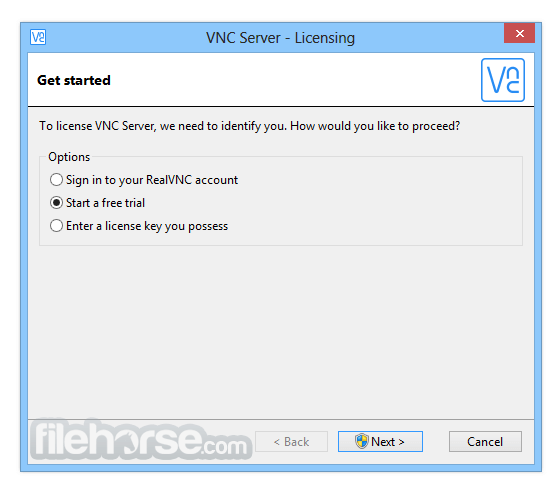
- 2025-10-14 VNC Viewer 7.15.1 11.4 MB
- 2025-08-22 VNC Viewer 7.15.0 11.4 MB
- 2025-07-12 VNC Viewer 7.14.0 11.3 MB
- 2024-12-13 VNC Viewer 7.13.1 11.3 MB
- 2024-11-22 VNC Viewer 7.13.0 11.3 MB
- 2024-08-15 VNC Viewer 7.12.1 11.2 MB
- 2024-06-21 VNC Viewer 7.12.0 11.2 MB
- 2024-05-16 VNC Viewer 7.11.1 11.1 MB