⚠ 這是歷史版本頁面 — 查看 AirServer 5.7.2 (64-bit) 最新版本 →

AirServer 5.7.0 (64-bit)
v 5.7.0 (64-bit)
Windows
商業試用
7.46/10 (46)
- 目前版本5.7.0 (64-bit)
- 更新日期2023-11-27
- 檔案大小17.7 MB
- 檔案名稱AirServer-5.7.0-x64.msi
- 作業系統Windows XP64 / Vista64 / Windows 7 64 / Windows 8 64 / Windows 10 64
- 支援語系English
- 授權型式商業試用
- 開發商 App Dynamic ehf
- 軟體分類Windows 軟體 / 檔案傳輸與網路
##
編輯短評
AirServer是一款螢幕鏡像接收軟體,能讓Windows電腦接收來自iPhone、iPad、Android裝置或Chromebook的AirPlay、Google Cast與Miracast串流,將一般螢幕或投影機變成無線接收端。它的最大特色是同時支援三種主流鏡像協定,類似Apple TV或Chromecast的功能。此軟體長期維護,但更新頻率不高,在同類工具中屬於小眾選擇,使用者評價中等。
適合需要在教室、會議室或家中將行動裝置畫面投射到大螢幕的使用者,例如教師、商務人士或Xbox One玩家。與同分類常見的下載或傳輸工具不同,AirServer專注於鏡像接收,而非檔案傳輸。它提供試用版,僅支援英文介面,使用前需確認裝置相容性。若需要跨平台鏡像,這是值得考慮的選項。
##
軟體介紹
AirServer for PC 64bit 是 Mac、PC 和 Xbox One 上最先進的螢幕鏡像軟體接收器。它讓你能接收 AirPlay、Google Cast 和 Miracast 串流,類似 Apple TV 或 Chromecast 裝置。
運用這項技術,在教室中鏡像 iPad、Windows 筆電和 Chromebook 的螢幕,在會議室無線投影你的桌面,或將家中的 Xbox One 變成無線多媒體中心,大幅提升其功能。
藉由 PC 或其他支援的硬體,此應用程式能將簡單的大螢幕或投影機轉變為通用的螢幕鏡像接收器。
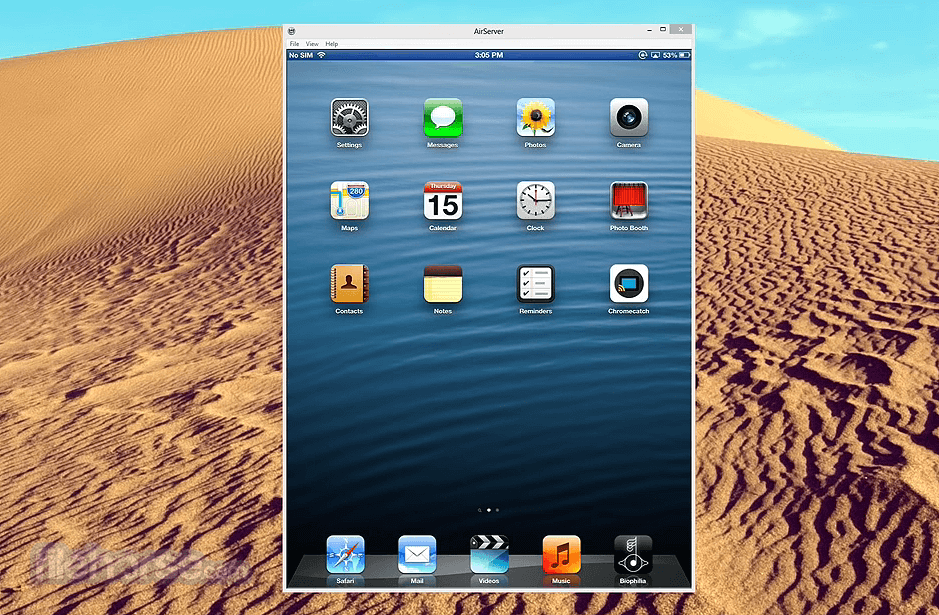
它透過將所有主要的螢幕鏡像技術(如 AirPlay、Google Cast 和 Miracast)整合到一個通用接收器中來實現。在你的大螢幕上啟用此工具後,使用者可以使用自己的裝置,例如 iPhone、iPad、Mac、Android、Nexus、Pixel、Chromebook 或 Windows 11/10 PC,將他們的顯示畫面無線鏡像到大螢幕上,立即將房間變成協作空間。
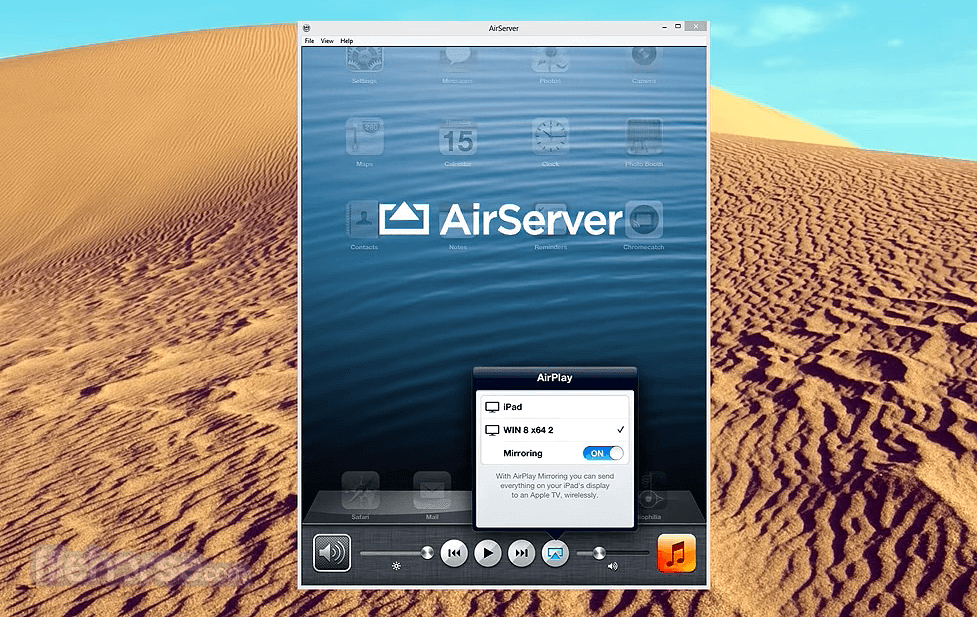
AirServer Universal 將你的 Windows PC 變成通用的鏡像接收器,讓你能使用內建的 AirPlay、Google Cast 或 Miracast 螢幕投影功能,將裝置的顯示畫面逐一或同時鏡像到程式(專利申請中)。
在 PC 上,使用者可以從任何相容 AirPlay、Google Cast 或 Miracast 的裝置(例如 iPhone、iPad、Mac、Windows 11/Windows 10、Android 或 Chromebook)鏡像或投射螢幕。也支援使用 Google Chrome 瀏覽器內建的螢幕投射發送器來支援 Windows 7 和 Linux。
功能與亮點
自帶裝置(BYOD)
全球首個 BYOD 解決方案,能跨平台、跨應用程式進行協作。它透過 AirPlay 或 Google Cast 傳送整個顯示畫面來實現。這是第一次,你可以自由選擇你的裝置。
Retina 品質鏡像
此軟體在鏡像時能提供大幅提升的畫質。iPhone 12 現在可以以完整的 1080 x 1920 解析度進行鏡像,在直式模式下提供超過先前三倍的像素數量。
超高品質錄影
此工具能協助你以驚人的品質製作鏡像過程的專業影片。展示你的 iOS 應用程式和遊戲的實際運作,或以最佳品質保存你的課堂協作。
AirPlay + Google Cast
AirServer for Windows 在其現有的 AirPlay 接收器功能(包括 iOS 10 相容性)基礎上,新增了 Google Cast 接收能力。
Chromebook 相容
此應用程式支援所有 Chromebook 和所有配備 Google Chrome 瀏覽器的桌面平台內建的分頁投射和桌面投射。
Android 相容
可與所有啟用 Google Cast 的 Android 裝置搭配使用。沒有投射功能的裝置可透過下載 Google Cast 應用程式來啟用。
直播到 YouTube
以獨特功能進行直播,例如子母畫面網路攝影機支援,讓 iOS 玩家能廣播他們的遊戲過程。教師也能使用這項強大技術,將知識傳播到教室之外。
加密 AirPlay
此工具在傳輸過程中保護你的個人照片和影片。這項重要的安全功能僅由該工具和 Apple TV 提供。
從 YouTube 應用程式使用 AirPlay
此應用程式再次支援此功能。除了 Apple TV 之外,Air Server 是第一個提供此功能的應用程式。
使用方式
30 天試用 - 免費
完整功能版本。操作時需要網際網路連線。
教育授權 - $7.99 - $11.99
適用於學生、教師和教育機構。需要有效的教育電子郵件地址。
個人授權 - $19.99
專為個人使用而設計。
商業授權 - $39.99
僅供內部使用。適用於所有其他商業用途,例如飯店、展示間、廣播、數位看板等。
替代方案
ApowerMirror - 多功能的螢幕鏡像,支援錄影。
LetsView - 免費鏡像,具備註記功能。
Reflector - 無線螢幕鏡像,支援媒體串流。
Vysor - 在 PC 上鏡像並控制 Android 裝置。
優點
另有提供:AirServer (32-bit) 和 AirServer for Mac
下載 AirServer (64-bit) 最新版本 為什麼此應用程式發布在 FileHorse 上?(更多資訊)
運用這項技術,在教室中鏡像 iPad、Windows 筆電和 Chromebook 的螢幕,在會議室無線投影你的桌面,或將家中的 Xbox One 變成無線多媒體中心,大幅提升其功能。
藉由 PC 或其他支援的硬體,此應用程式能將簡單的大螢幕或投影機轉變為通用的螢幕鏡像接收器。
它透過將所有主要的螢幕鏡像技術(如 AirPlay、Google Cast 和 Miracast)整合到一個通用接收器中來實現。在你的大螢幕上啟用此工具後,使用者可以使用自己的裝置,例如 iPhone、iPad、Mac、Android、Nexus、Pixel、Chromebook 或 Windows 11/10 PC,將他們的顯示畫面無線鏡像到大螢幕上,立即將房間變成協作空間。
AirServer Universal 將你的 Windows PC 變成通用的鏡像接收器,讓你能使用內建的 AirPlay、Google Cast 或 Miracast 螢幕投影功能,將裝置的顯示畫面逐一或同時鏡像到程式(專利申請中)。
在 PC 上,使用者可以從任何相容 AirPlay、Google Cast 或 Miracast 的裝置(例如 iPhone、iPad、Mac、Windows 11/Windows 10、Android 或 Chromebook)鏡像或投射螢幕。也支援使用 Google Chrome 瀏覽器內建的螢幕投射發送器來支援 Windows 7 和 Linux。
功能與亮點
自帶裝置(BYOD)
全球首個 BYOD 解決方案,能跨平台、跨應用程式進行協作。它透過 AirPlay 或 Google Cast 傳送整個顯示畫面來實現。這是第一次,你可以自由選擇你的裝置。
Retina 品質鏡像
此軟體在鏡像時能提供大幅提升的畫質。iPhone 12 現在可以以完整的 1080 x 1920 解析度進行鏡像,在直式模式下提供超過先前三倍的像素數量。
超高品質錄影
此工具能協助你以驚人的品質製作鏡像過程的專業影片。展示你的 iOS 應用程式和遊戲的實際運作,或以最佳品質保存你的課堂協作。
AirPlay + Google Cast
AirServer for Windows 在其現有的 AirPlay 接收器功能(包括 iOS 10 相容性)基礎上,新增了 Google Cast 接收能力。
Chromebook 相容
此應用程式支援所有 Chromebook 和所有配備 Google Chrome 瀏覽器的桌面平台內建的分頁投射和桌面投射。
Android 相容
可與所有啟用 Google Cast 的 Android 裝置搭配使用。沒有投射功能的裝置可透過下載 Google Cast 應用程式來啟用。
直播到 YouTube
以獨特功能進行直播,例如子母畫面網路攝影機支援,讓 iOS 玩家能廣播他們的遊戲過程。教師也能使用這項強大技術,將知識傳播到教室之外。
加密 AirPlay
此工具在傳輸過程中保護你的個人照片和影片。這項重要的安全功能僅由該工具和 Apple TV 提供。
從 YouTube 應用程式使用 AirPlay
此應用程式再次支援此功能。除了 Apple TV 之外,Air Server 是第一個提供此功能的應用程式。
使用方式
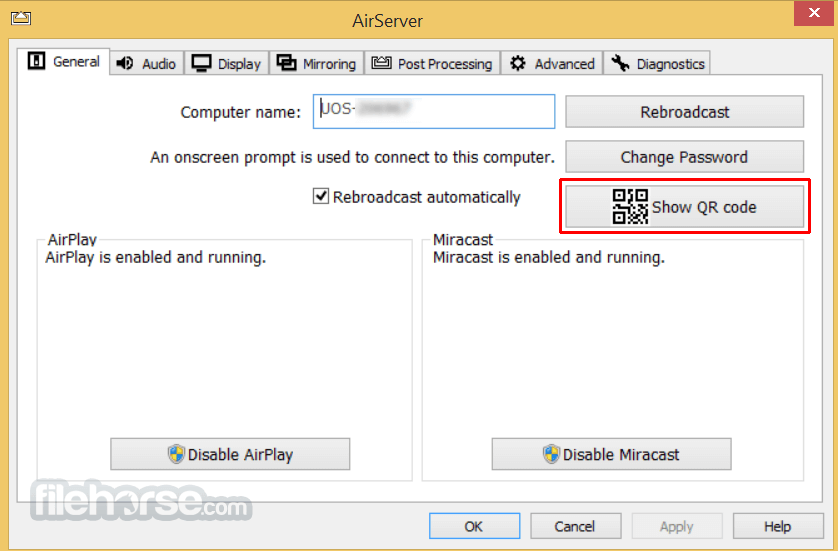
- 啟動 AirServer – 在 Windows PC 上開啟 AirServer 應用程式。
- 設定配置 – 依需求調整鏡像偏好、網路設定和安全選項。
- 啟用 AirPlay/Google Cast/Miracast – 確保 AirServer 中已啟動所需的鏡像協定。
- 連接裝置 – 在手機/平板上,從可用的 AirPlay、Google Cast 或 Miracast 接收器清單中選擇你的 PC。
- 開始鏡像 – 使用 AirPlay(iOS)、Google Cast(Android/Chrome)或 Miracast(Windows)來串流你的螢幕。
- 調整顯示 – 調整鏡像畫面的大小、旋轉或最佳化,以獲得更好的觀看體驗。
- 錄製或串流 – 如有需要,使用 AirServer 內建的錄製或直播功能。
- 完成後中斷連線 – 從你的裝置停止鏡像,或關閉 PC 上的 AirServer。
- 如有需要進行疑難排解 – 如果出現連線問題,請檢查防火牆設定、網路相容性,或重新啟動裝置。
30 天試用 - 免費
完整功能版本。操作時需要網際網路連線。
教育授權 - $7.99 - $11.99
適用於學生、教師和教育機構。需要有效的教育電子郵件地址。
個人授權 - $19.99
專為個人使用而設計。
商業授權 - $39.99
僅供內部使用。適用於所有其他商業用途,例如飯店、展示間、廣播、數位看板等。
替代方案
ApowerMirror - 多功能的螢幕鏡像,支援錄影。
LetsView - 免費鏡像,具備註記功能。
Reflector - 無線螢幕鏡像,支援媒體串流。
Vysor - 在 PC 上鏡像並控制 Android 裝置。
優點
- 高品質鏡像,低延遲
- 多平台相容性與多功能性
- 支援同時鏡像多個裝置
- 增強的安全功能與加密
- 可自訂設定以達到最佳效能
- 完整功能需要付費授權
- 新使用者初始設定較複雜
- 沒有原生螢幕錄影功能
- 大型工作階段偶爾有穩定性問題
- 與較舊裝置的相容性有限
另有提供:AirServer (32-bit) 和 AirServer for Mac
下載 AirServer (64-bit) 最新版本 為什麼此應用程式發布在 FileHorse 上?(更多資訊)
##
影片介紹
##
畫面截圖
- 2026-01-11 AirServer 5.7.2 (64-bit) 19.8 MB
- 2024-03-26 AirServer 5.7.1 (64-bit) 19.8 MB
- 2023-11-27 AirServer 5.7.0 (64-bit) 17.7 MB
- 2020-09-23 AirServer 5.6.3 (64-bit) 14.8 MB
- 2020-07-30 AirServer 5.6.2 (64-bit) 14.7 MB
- 2020-07-29 AirServer 5.6.1 (64-bit) 16.2 MB
- 2020-07-09 AirServer 5.6.0 (64-bit) 13.7 MB
- 2020-02-11 AirServer 5.5.11 (64-bit) 13.7 MB