⚠ 這是歷史版本頁面 — 查看 Autoruns 最新版本 →

- 目前版本14.0.3
- 更新日期2021-10-01
- 檔案大小2.55 MB
- 檔案名稱Autoruns.zip
- 作業系統Windows 7 / Windows 8 / Windows 10 / Windows 11
- 支援語系English
- 授權型式免費軟體
- 開發商 Microsoft SysInternals
- 軟體分類Windows 軟體 / 系統優化
##
編輯短評
Autoruns 是微軟 SysInternals 團隊推出的免費系統工具,專門用來檢視並管理所有會隨著 Windows 開機而自動啟動的程式、服務、驅動程式與排程工作。它的最大特色是能一次列出系統中所有開機啟動項目,遠比工作管理員或系統設定裡的啟動分頁更完整,讓使用者可以取消不必要的項目,藉此加快開機速度、降低記憶體占用,同時也能揪出潛藏在啟動鏈中的惡意程式或廣告外掛。這套工具長期由微軟官方維護,更新頻率穩定,在同類工具中屬於資深且備受信賴的選擇,雖然介面只有英文,但功能定位明確,是許多進階使用者的必備工具。
這套軟體適合需要深入掌控系統啟動行為的使用者,例如電腦開機越來越慢、懷疑有不明程式常駐,或是想清理 IE 瀏覽器多餘外掛的人。與 FileHippo App Manager、Rufus 或 Glary Utilities 等替代軟體相比,Autoruns 不做系統清理或備份,而是專注在啟動項目的檢視與啟停,功能更純粹但操作門檻較高,不熟悉系統服務或登錄檔的用戶容易誤關重要項目。它提供免安裝版本,下載後即可執行,但需以系統管理員身分執行才能完整檢視所有項目;軟體為免費授權,僅支援英文介面,使用時建議先查閱官方說明,尤其對於硬體驅動程式的停用,一般使用者應謹慎操作。
##
軟體介紹
Autoruns for Windows 是由 Microsoft Sysinternals 開發的免費系統工具,協助使用者監控與管理所有隨 Windows 自動啟動的應用程式、驅動程式、服務與工作。
與 內建工作管理員 的啟動索引標籤不同,Autoruns 提供更詳細的分析,揭露可能不易察覺的隱藏與進階啟動項目。
在最佳化系統效能、找出不必要的啟動程式,以及診斷潛在惡意軟體方面,Microsoft Sysinternals 推出的 Autoruns for PC 是 Windows 進階使用者與 IT 專業人士的必備工具。
它能深入檢視系統啟動與登入時所執行的程序與服務,是疑難排解與系統最佳化的強大利器。
透過這款工具,使用者可以有效地停用或移除不需要的啟動程式,縮短開機時間並提升系統效能。
主要功能
全面的啟動管理:
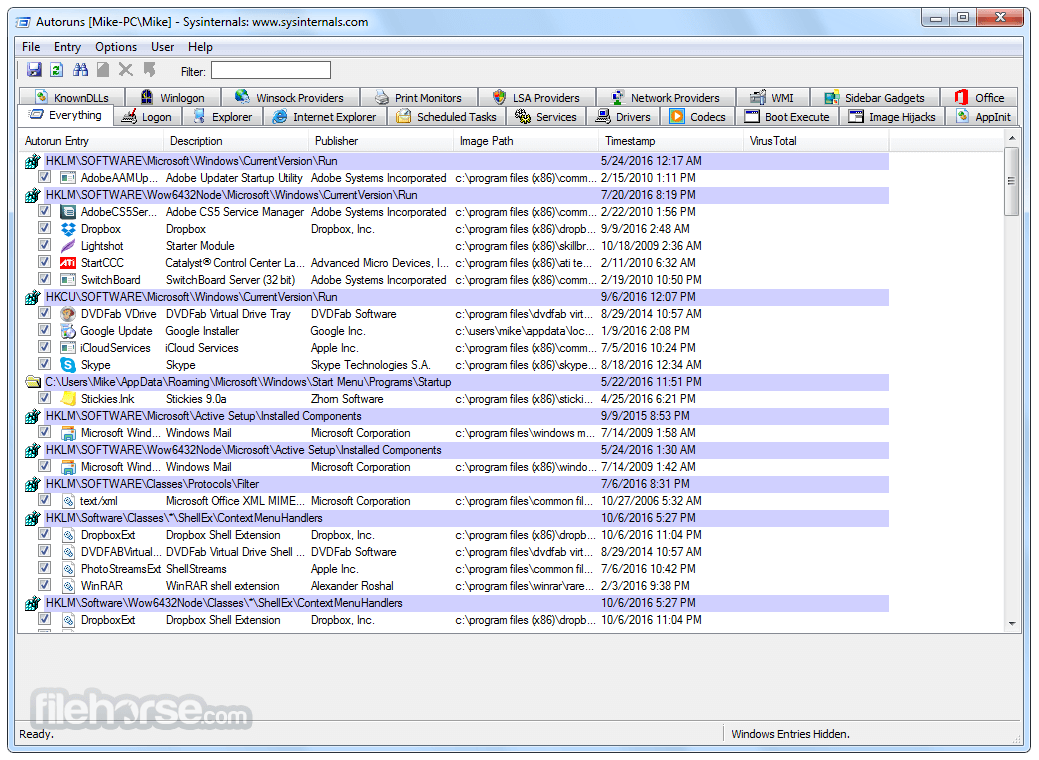
顯示所有自動啟動位置,包括登錄檔項目、排定工作、驅動程式與開機執行程序。
與 Windows 系統深度整合:
支援分析系統程序、Windows 服務與第三方應用程式。
惡意軟體偵測與移除:
協助偵測隨 Windows 自動啟動的可疑或惡意程式。
數位簽章驗證:
透過檢查數位簽章來驗證程式真實性,以偵測未簽署或可能有害的軟體。
篩選並隱藏 Microsoft 項目:
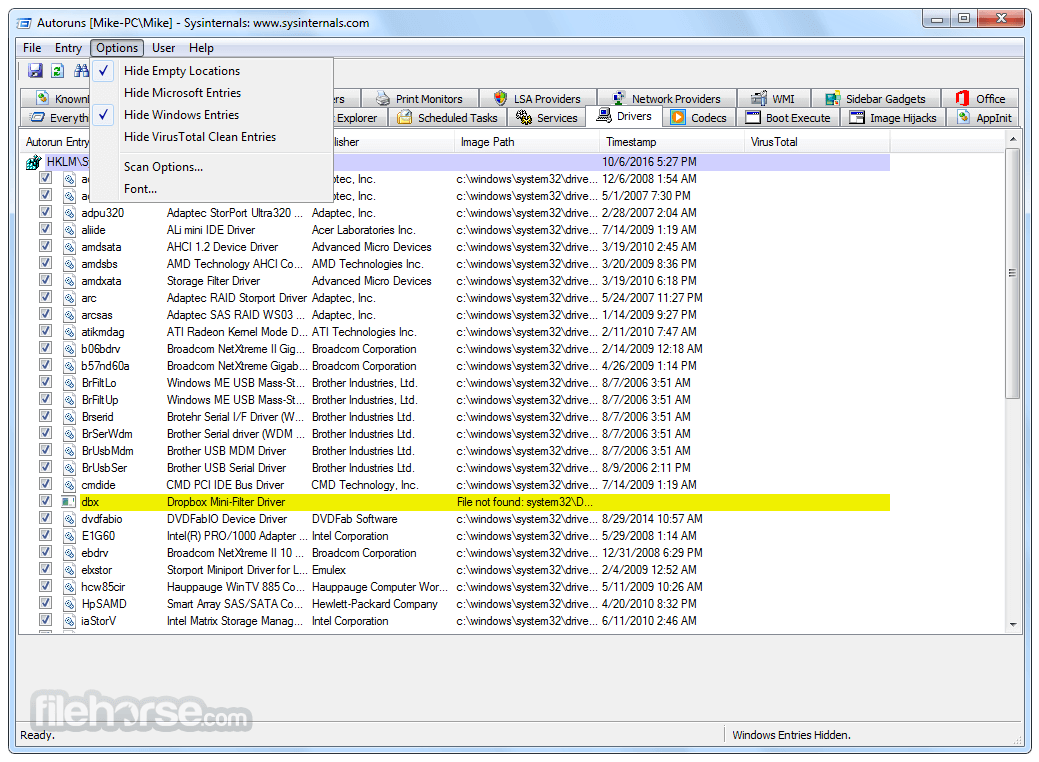
使用者可以過濾掉 Windows 系統檔案,專注於第三方應用程式,更容易診斷潛在問題。
顏色標記分析:
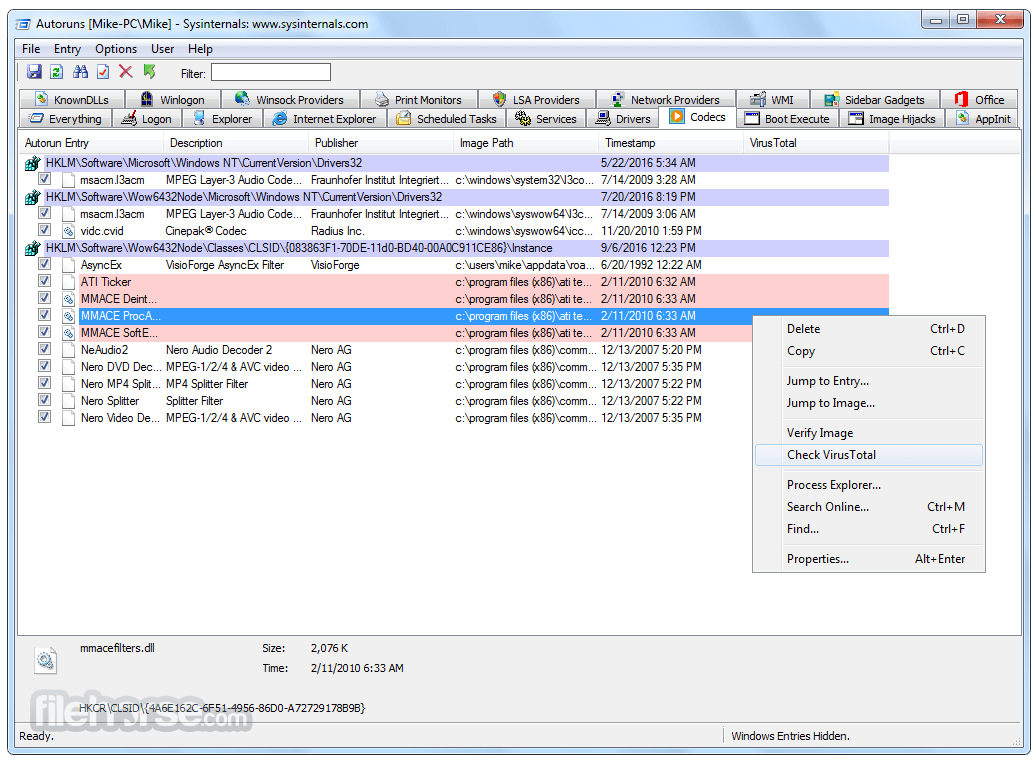
工具會以不同顏色標示新增、遺失與未簽署的檔案,方便快速識別。
命令列支援:
進階使用者可以從命令列使用 Autoruns,進行自動化任務與指令碼處理。
排定工作管理:
顯示所有在啟動時執行的排定工作,讓使用者停用不必要的項目。
使用者介面
安裝與設定
下載 Autoruns
使用方法
1. 檢視與分析啟動項目
Autoruns 使用安全嗎?
是的,Autoruns 是 Microsoft Sysinternals 的官方工具。不過,停用重要的系統程序可能導致系統不穩定,請謹慎使用。
Autoruns 能協助移除惡意軟體嗎?
可以,它能識別並停用持續性的惡意軟體啟動項目,但應搭配防毒軟體以完整移除。
如果我停用了重要的啟動項目會怎樣?
停用必要的系統檔案或服務可能導致 Windows 無法正常運作。停用前請務必先研究該項目。
如何還原已停用的啟動項目?
只要重新勾選已停用項目旁的核取方塊,然後重新啟動電腦即可。
Autoruns 有提供 macOS 或 Linux 版本嗎?
沒有,此程式僅適用於 Windows,不支援 macOS 或 Linux。
替代方案
CCleaner - 其啟動管理員功能是較易於使用的替代方案,技術細節較少。
Process Explorer(Sysinternals) - 提供執行中程序的深入檢視。
MSConfig(Windows 內建工具) - Windows 中提供的基礎啟動管理員。
價格
此工具完全免費,可於 Microsoft Sysinternals 網站與 FileHorse 下載。
系統需求
Autoruns for Windows 是進階使用者、IT 專業人士與安全分析師不可或缺的工具,能深入掌握 Windows 啟動程序。無論是系統效能最佳化、開機問題疑難排解,還是惡意軟體偵測,它都能提供對 Windows 啟動環境無可比擬的控制能力。
雖然其介面對一般使用者可能有些嚇人,但其強大功能與有效性,使其成為任何重視 Windows 最佳化與安全性的使用者必備的工具。
下載 Autoruns for Windows 最新版本 為什麼這個應用程式會發布在 FileHorse 上?(更多資訊)
與 內建工作管理員 的啟動索引標籤不同,Autoruns 提供更詳細的分析,揭露可能不易察覺的隱藏與進階啟動項目。
在最佳化系統效能、找出不必要的啟動程式,以及診斷潛在惡意軟體方面,Microsoft Sysinternals 推出的 Autoruns for PC 是 Windows 進階使用者與 IT 專業人士的必備工具。
它能深入檢視系統啟動與登入時所執行的程序與服務,是疑難排解與系統最佳化的強大利器。
透過這款工具,使用者可以有效地停用或移除不需要的啟動程式,縮短開機時間並提升系統效能。
主要功能
全面的啟動管理:
顯示所有自動啟動位置,包括登錄檔項目、排定工作、驅動程式與開機執行程序。
與 Windows 系統深度整合:
支援分析系統程序、Windows 服務與第三方應用程式。
惡意軟體偵測與移除:
協助偵測隨 Windows 自動啟動的可疑或惡意程式。
數位簽章驗證:
透過檢查數位簽章來驗證程式真實性,以偵測未簽署或可能有害的軟體。
篩選並隱藏 Microsoft 項目:
使用者可以過濾掉 Windows 系統檔案,專注於第三方應用程式,更容易診斷潛在問題。
顏色標記分析:
工具會以不同顏色標示新增、遺失與未簽署的檔案,方便快速識別。
命令列支援:
進階使用者可以從命令列使用 Autoruns,進行自動化任務與指令碼處理。
排定工作管理:
顯示所有在啟動時執行的排定工作,讓使用者停用不必要的項目。
使用者介面
- 登入:列出使用者特定的啟動程式。
- Explorer:顯示殼層延伸與右鍵選單處理程式。
- Internet Explorer:顯示瀏覽器輔助物件與附加元件。
- 排定工作:列出所有排定自動執行的工作。
- 驅動程式:顯示開機時載入的驅動程式。
- 服務:列出系統服務及其狀態。
- 轉碼器:顯示啟動時載入的音訊與視訊轉碼器。
安裝與設定
下載 Autoruns
- 從官方 Microsoft Sysinternals 網站或 FileHorse 下載 Autoruns。
- 將 ZIP 檔案解壓縮到偏好的位置。
- 開啟 Autoruns.exe(32 位元)或 Autoruns64.exe(64 位元系統)。
- 首次啟動時接受使用者協議。
使用方法
1. 檢視與分析啟動項目
- 啟動軟體並等待清單載入完成。
- 瀏覽不同索引標籤以探索各種啟動項目。
- 若要過濾 Microsoft 項目,請前往「選項」>「隱藏 Microsoft 項目」。
- 若要停用某個項目,請取消勾選其旁的核取方塊。
- 若要永久移除某個項目,請按右鍵 >「刪除」。
- 前往「選項」>「掃描選項」,勾選「驗證程式碼簽章」,然後按「重新掃描」。
- 任何未簽署的程式都會被標示為潛在可疑。
- 在項目上按右鍵,選取「線上搜尋」以取得更多資訊。
- 尋找可能為惡意軟體的未知、未簽署或未驗證的應用程式。
- 開啟命令提示字元並切換到 Autoruns 目錄。
- 執行 autorunsc.exe /? 以查看可用的命令列選項。
Autoruns 使用安全嗎?
是的,Autoruns 是 Microsoft Sysinternals 的官方工具。不過,停用重要的系統程序可能導致系統不穩定,請謹慎使用。
Autoruns 能協助移除惡意軟體嗎?
可以,它能識別並停用持續性的惡意軟體啟動項目,但應搭配防毒軟體以完整移除。
如果我停用了重要的啟動項目會怎樣?
停用必要的系統檔案或服務可能導致 Windows 無法正常運作。停用前請務必先研究該項目。
如何還原已停用的啟動項目?
只要重新勾選已停用項目旁的核取方塊,然後重新啟動電腦即可。
Autoruns 有提供 macOS 或 Linux 版本嗎?
沒有,此程式僅適用於 Windows,不支援 macOS 或 Linux。
替代方案
CCleaner - 其啟動管理員功能是較易於使用的替代方案,技術細節較少。
Process Explorer(Sysinternals) - 提供執行中程序的深入檢視。
MSConfig(Windows 內建工具) - Windows 中提供的基礎啟動管理員。
價格
此工具完全免費,可於 Microsoft Sysinternals 網站與 FileHorse 下載。
系統需求
- 作業系統:Windows 7、8、10、11、Windows Server 2012 及更新版本。
- 處理器:1 GHz 或更快。
- 記憶體:最低 512MB。
- 儲存空間:極小(需低於 10MB)。
- 免費且輕量。
- 提供深入的系統檢視。
- 可攜式——無需安裝。
- 有助於偵測惡意軟體與效能瓶頸。
- 包含數位簽章驗證。
- 介面對初學者來說較複雜。
- 停用重要項目可能損害系統穩定性。
- 沒有自動還原功能,誤刪項目無法復原。
Autoruns for Windows 是進階使用者、IT 專業人士與安全分析師不可或缺的工具,能深入掌握 Windows 啟動程序。無論是系統效能最佳化、開機問題疑難排解,還是惡意軟體偵測,它都能提供對 Windows 啟動環境無可比擬的控制能力。
雖然其介面對一般使用者可能有些嚇人,但其強大功能與有效性,使其成為任何重視 Windows 最佳化與安全性的使用者必備的工具。
下載 Autoruns for Windows 最新版本 為什麼這個應用程式會發布在 FileHorse 上?(更多資訊)
##
畫面截圖
- 2026-06-18 Autoruns 14.3 3.04 MB
- 2026-05-08 Autoruns 14.12 2.86 MB
- 2024-02-07 Autoruns 14.11 2.8 MB
- 2023-06-28 Autoruns 14.10 2.83 MB
- 2022-02-17 Autoruns 14.09 3.68 MB
- 2022-01-28 Autoruns 14.08 3.68 MB
- 2021-12-17 Autoruns 14.07 3.68 MB
- 2021-10-27 Autoruns 14.06 3.67 MB