- 軟體名稱Avast Clear
- 目前版本26.6
- 更新日期2026-06-26
- 檔案大小38.6 MB
- 檔案名稱avastclear.exe
- 作業系統Windows 7 / Windows 8 / Windows 10 / Windows 11
- 支援語系English
- 授權型式免費軟體
- 開發商 Gen Digital Inc.
- 軟體分類Windows 軟體 / 系統優化
編輯短評
Avast Clear 是 Avast 官方推出的卸載工具,專門解決防毒軟體無法透過「新增/移除程式」或 Windows 設定正常移除的問題。當標準卸載流程卡住、殘留檔案或登錄檔影響系統時,它能強制清除乾淨,避免後續安裝其他防毒軟體時發生衝突。這款工具最大的辨識度在於官方出品、針對單一產品,操作介面簡單,不需安裝即可執行。目前更新頻率不高,但仍有持續維護,在系統優化類別中屬於中段班,評分人數不多,整體評價中等。
適合遇到 Avast 卸載失敗、想徹底移除後重裝或改用其他防毒軟體的使用者。與 FileHippo App Manager、Glary Utilities 等通用卸載工具相比,Avast Clear 只專注於 Avast 產品,清除更徹底,但無法處理其他軟體。它為免費軟體,僅支援 Windows 平台,且介面只有英文,使用時需留意選項說明。若你正苦於 Avast 殘留問題,這款官方工具是值得一試的選擇。
軟體介紹
Avast Clear (Avast Software Uninstall Utility) 可以在「新增/移除程式」無法正常運作時,徹底移除 Avast。有時無法透過標準方式(控制台中的新增/移除程式)解除安裝 Avast。此時,您可以使用解除安裝工具 Avast Clear。
如何在 Windows 10 或 Windows 11 上完整解除安裝 Avast 防毒軟體
在某些情況下,您可能需要完整解除安裝並重新安裝 Avast 防毒軟體。有幾種不同的方式可以從系統中移除 Avast,包括:
選項 1:使用 Avast Clear 解除安裝 Avast
Avast Clear 是專用的移除工具,可繞過標準解除安裝程式,非常適合一般解除安裝方法失敗,或出現「安裝程式已在執行中」錯誤的情況。
支援的 Avast 產品:
Avast Premium Security
Avast Free Antivirus
使用 Avast Clear 解除安裝的步驟:
當 Avast 的安裝程式在背景執行時(例如在病毒定義更新或待處理的解除安裝期間),您將無法透過標準方法解除安裝 Avast。
以下是如何手動停止安裝程式並繼續使用 Avast Clear:
如果 Avast Clear 無法移除 Avast,您可以嘗試透過命令提示字元手動解除安裝。此方法較為進階,僅應在其他選項無法運作時使用。
透過命令提示字元解除安裝的步驟:
開啟檔案總管,前往:C:\Program Files\Avast Software\Avast\setup\
使用文字編輯器開啟 Stats.ini 檔案。
在 [Common] 區段下,新增一行:SilentUninstallEnabled=1 並儲存檔案。
在開始選單中搜尋 cmd,然後按右鍵選擇「以系統管理員身分執行」。
在命令提示字元中輸入:
cd "C:\Program Files\Avast Software\Avast\setup\"
instup.exe /instop:uninstall /silent
按 Enter 執行命令,以靜默方式解除安裝 Avast。
優點
下載 Avast Clear 最新版本 為什麼此應用程式發佈在 FileHorse 上?(更多資訊)
如何在 Windows 10 或 Windows 11 上完整解除安裝 Avast 防毒軟體
在某些情況下,您可能需要完整解除安裝並重新安裝 Avast 防毒軟體。有幾種不同的方式可以從系統中移除 Avast,包括:
- 透過 Windows 設定(應用程式與功能)
- 使用官方 Avast 移除工具 – Avast Clear
- 透過命令提示字元(如果其他方法失敗)
選項 1:使用 Avast Clear 解除安裝 Avast
Avast Clear 是專用的移除工具,可繞過標準解除安裝程式,非常適合一般解除安裝方法失敗,或出現「安裝程式已在執行中」錯誤的情況。
支援的 Avast 產品:
Avast Premium Security
Avast Free Antivirus
使用 Avast Clear 解除安裝的步驟:
- 下載 avastclear.exe 工具並儲存(預設資料夾為「下載」)。
- 在檔案上按右鍵,選擇「以系統管理員身分執行」。
- 出現提示時,按一下「是」以重新啟動電腦進入安全模式。
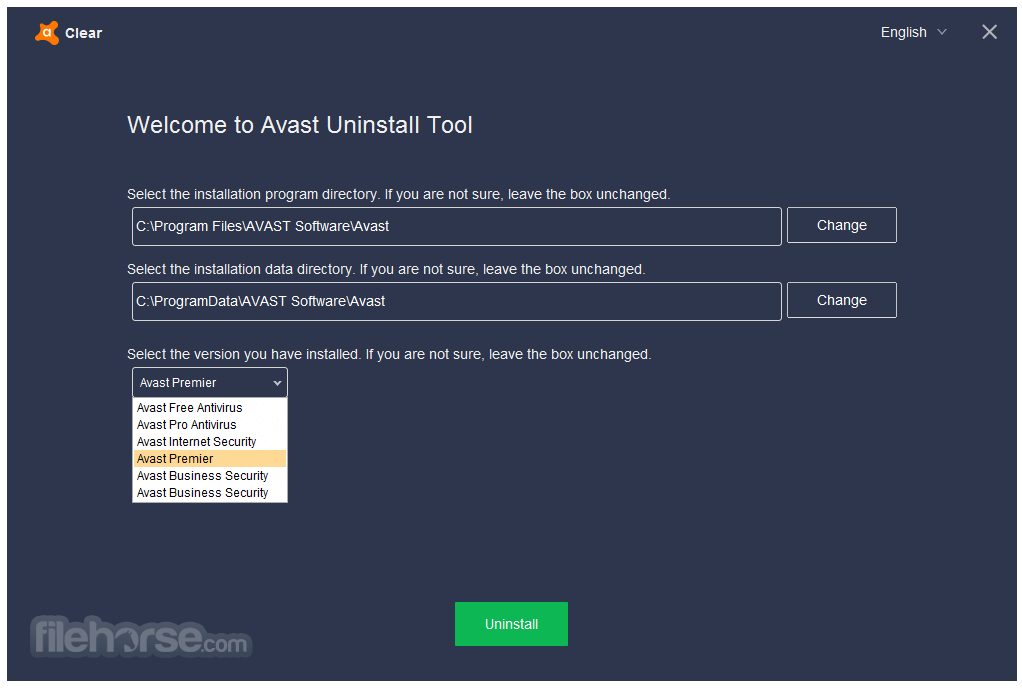
- 在安全模式中,Avast Clear 會啟動。確認偵測到的 Avast 安裝資料夾和產品(這些通常會自動填入)。
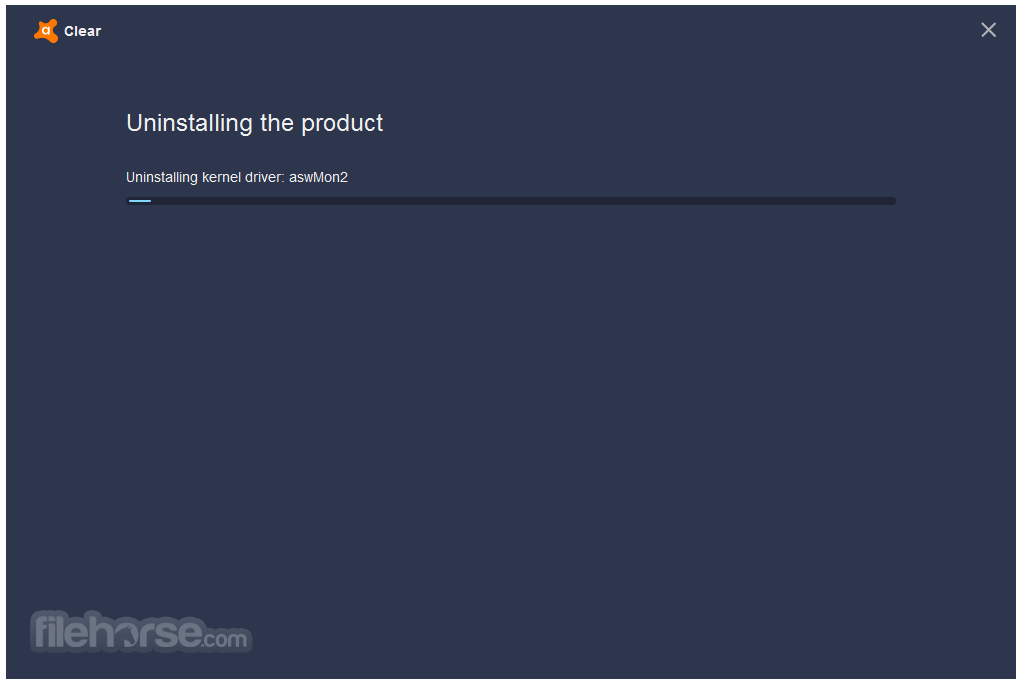
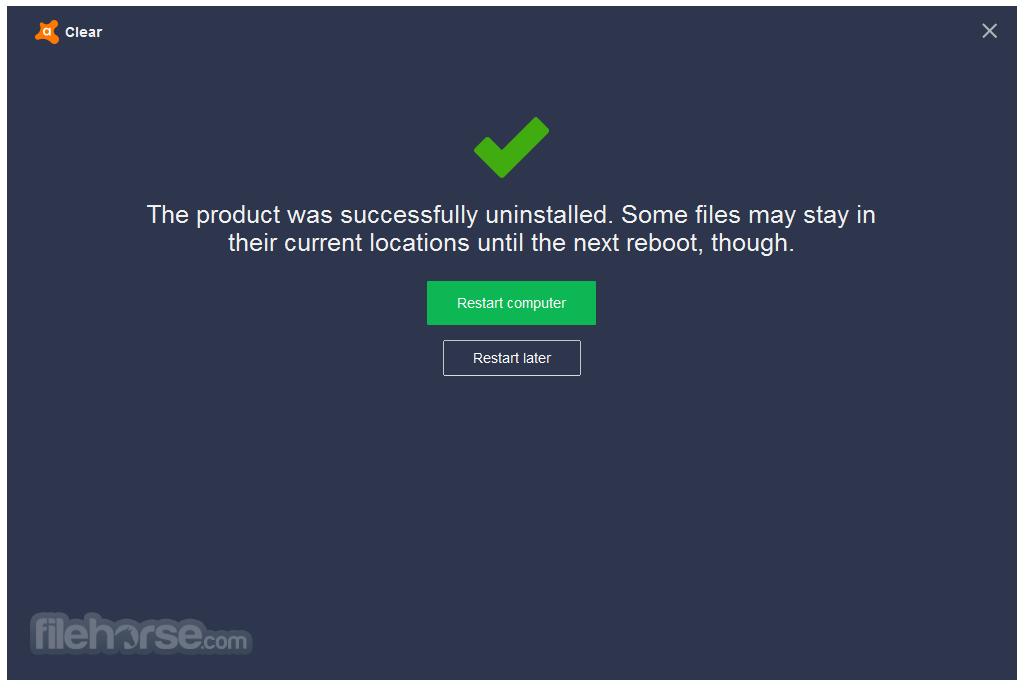
- 按一下「解除安裝」,然後在出現提示時重新啟動電腦。
當 Avast 的安裝程式在背景執行時(例如在病毒定義更新或待處理的解除安裝期間),您將無法透過標準方法解除安裝 Avast。
以下是如何手動停止安裝程式並繼續使用 Avast Clear:
- 開啟 Avast 防毒軟體,前往「選單」>「設定」>「疑難排解」。
- 取消勾選「啟用自我防護」選項。
- 按 Ctrl + Shift + Esc 開啟工作管理員。
- 找到 Avast 防毒軟體,然後按一下「結束工作」。
- 現在,啟動 Avast Clear 以解除安裝軟體。
如果 Avast Clear 無法移除 Avast,您可以嘗試透過命令提示字元手動解除安裝。此方法較為進階,僅應在其他選項無法運作時使用。
透過命令提示字元解除安裝的步驟:
開啟檔案總管,前往:C:\Program Files\Avast Software\Avast\setup\
使用文字編輯器開啟 Stats.ini 檔案。
在 [Common] 區段下,新增一行:SilentUninstallEnabled=1 並儲存檔案。
在開始選單中搜尋 cmd,然後按右鍵選擇「以系統管理員身分執行」。
在命令提示字元中輸入:
cd "C:\Program Files\Avast Software\Avast\setup\"
instup.exe /instop:uninstall /silent
按 Enter 執行命令,以靜默方式解除安裝 Avast。
優點
- 移除頑固的 Avast 安裝
- 輕量且易於使用
- 不需要網際網路
- 支援安全模式操作
- 清除殘留的登錄檔項目
- 僅適用於 Avast 產品
- 沒有圖形介面選項
- 需要手動進入安全模式
- 沒有復原或還原功能
- 進階使用者設定有限
下載 Avast Clear 最新版本 為什麼此應用程式發佈在 FileHorse 上?(更多資訊)
畫面截圖
3 張