⚠ 這是歷史版本頁面 — 查看 Beekeeper Studio 最新版本 →

Beekeeper Studio 5.9.2
v 5.9.2
Windows
試用版
10/10 (1)
- 軟體名稱Beekeeper Studio
- 目前版本5.9.2
- 更新日期2026-07-15
- 檔案大小192 MB
- 檔案名稱Beekeeper-Studio-Setup-5.9.2.exe
- 作業系統Windows 10 / Windows 11
- 支援語系English
- 授權型式試用版
- 開發商 Beekeeper Studio, Inc.
- 軟體分類Windows 軟體 / 開發者工具
編輯短評
Beekeeper Studio 是一款主打現代化介面的 SQL 用戶端與資料庫管理工具,主要為開發者、資料庫管理員、分析師與學生設計。它能讓 Windows 使用者從單一視窗連接多種常見資料庫系統,執行 SQL 查詢、檢視資料表、編輯紀錄與探索資料庫結構,相較於傳統資料庫工具,介面更清爽、學習曲線較平緩。這套軟體目前仍持續更新,但從收錄版本與使用者回饋來看,屬於同類中較小眾的選擇,評價樣本數不多,不過現有評價普遍不錯。
如果你經常需要在 PostgreSQL、MySQL、SQLite 或 SQL Server 等不同資料庫之間切換,又覺得老牌工具介面繁重,Beekeeper Studio 會是值得一試的輕量替代方案。它特別適合個人開發者或小型團隊日常查詢與資料維護,但與 BlueStacks、Turbo C++ 等熱門開發工具相比,定位完全不同,且目前僅提供試用版,需留意授權方式。此外,軟體僅支援英文介面,對中文使用者來說可能需要一點適應,但基本操作邏輯並不複雜。
軟體介紹
Beekeeper Studio 是一款專為開發人員、資料庫管理員、分析師、學生和技術團隊所設計的現代化 SQL 用戶端與資料庫管理應用程式。
它提供了比傳統資料庫工具更簡潔、更易於使用的替代方案,讓 Windows 使用者可以從單一介面連線到多種資料庫系統、執行 SQL 查詢、檢查資料表、編輯記錄,以及探索資料庫結構。
這款軟體支援 PostgreSQL、MySQL、MariaDB、SQLite、Microsoft SQL Server、CockroachDB、Amazon Redshift、BigQuery、Redis、MongoDB、Oracle、Cassandra、ClickHouse、DuckDB、Snowflake 等熱門平台。
資料庫的可用性可能因免費版和付費版而異。
Beekeeper Studio 特別適合想要專業資料庫功能,但又不想面對過於複雜介面的使用者。
功能特色
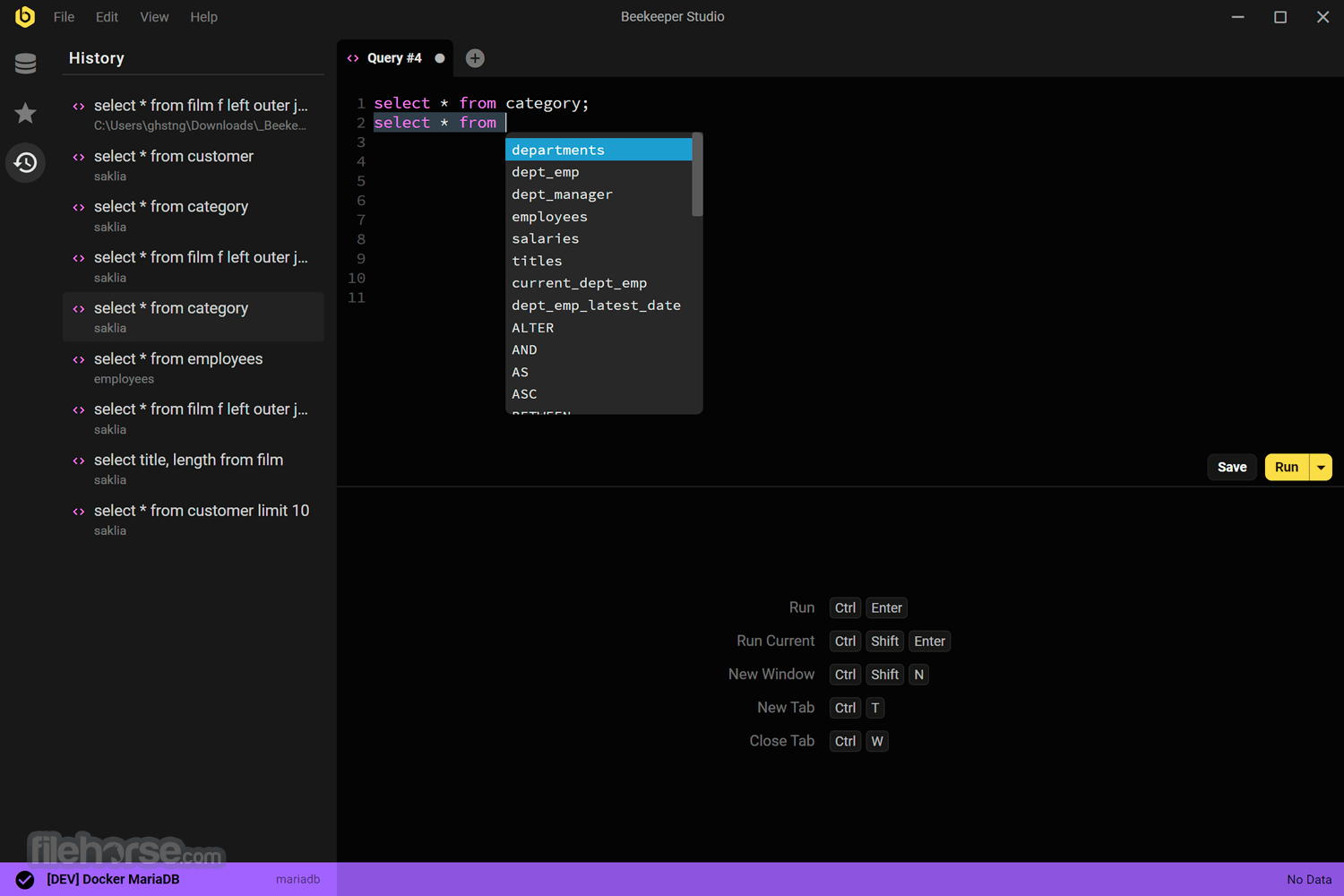
SQL 編輯器:撰寫並執行 SQL 語句,具備語法高亮與自動完成功能。
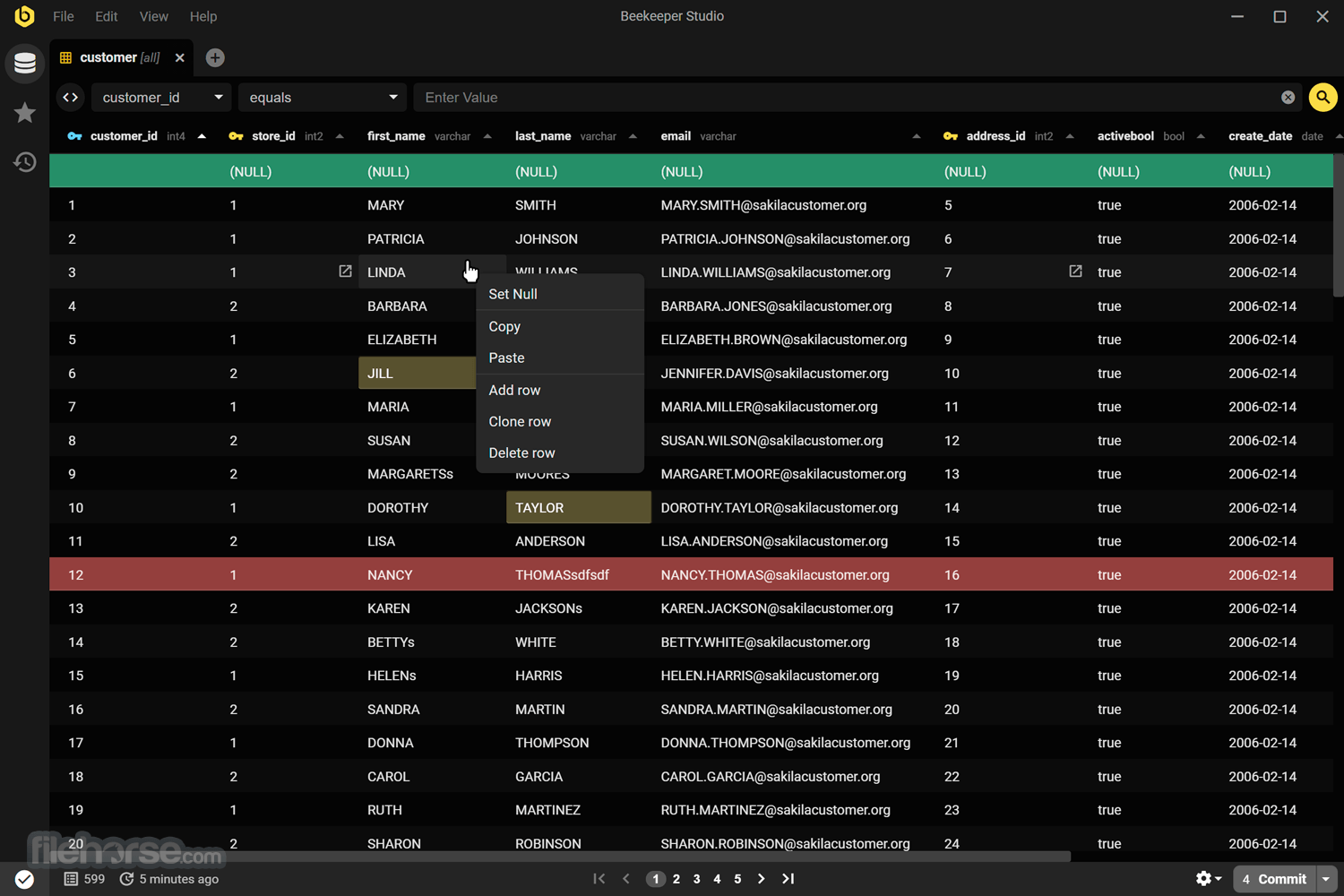
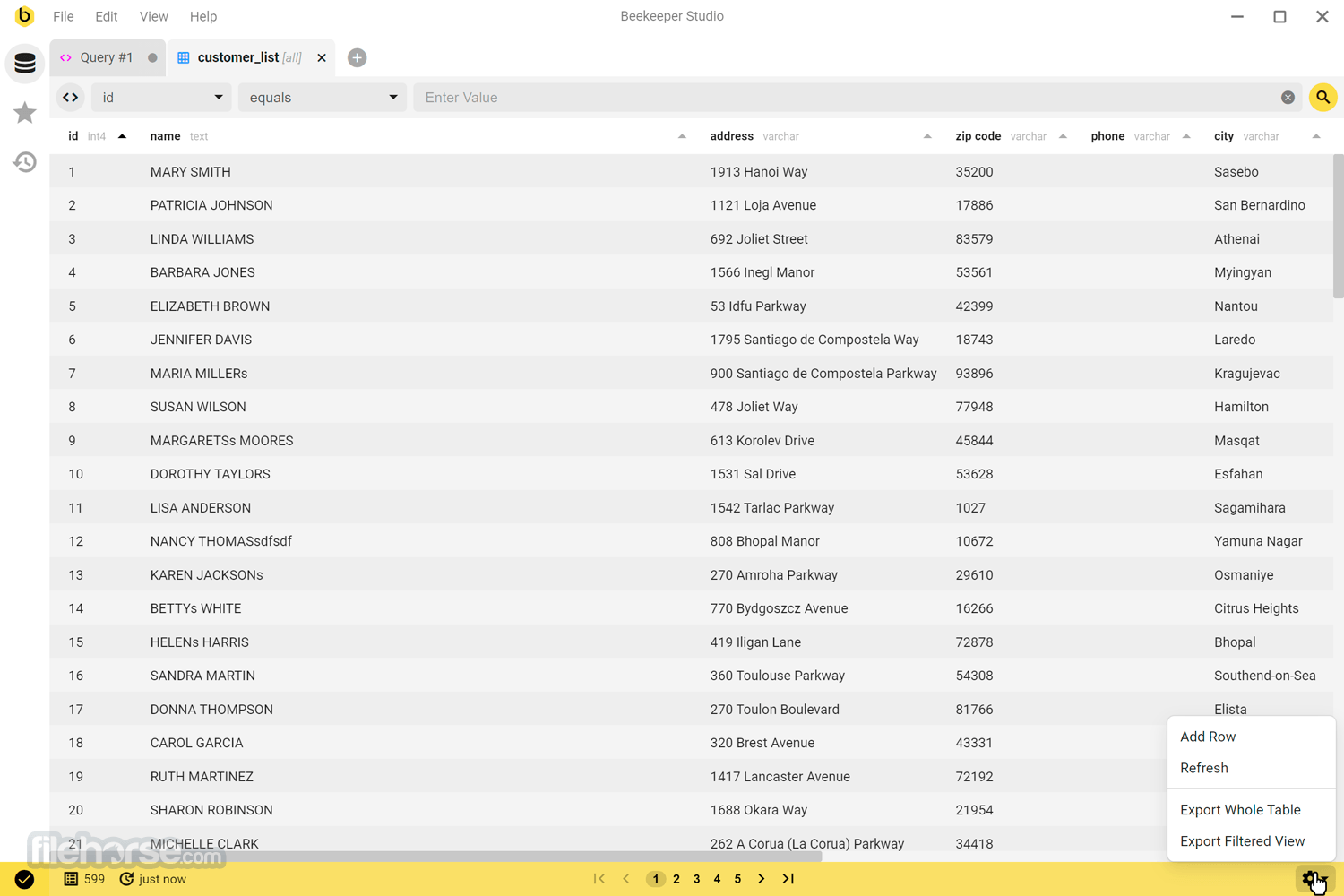
資料瀏覽器:以試算表風格的檢視方式瀏覽、篩選、排序及修改資料庫記錄。
多種資料庫支援:從單一應用程式管理多種 SQL 與 NoSQL 資料庫技術。
分頁工作區:同時開啟多個查詢與資料表,不會遺失目前的工作脈絡。
資料表編輯器:建立或修改資料表、欄位、索引、關聯與約束條件。
視覺化結構描述瀏覽器:產生互動式 ER 圖,顯示資料表與關聯。
匯入與匯出:使用 CSV、JSON、SQL 及相容的資料表檔案格式傳輸資料。
SSH 隧道:透過 SSH 伺服器建立安全的資料庫連線。
SSL 連線:保護應用程式與遠端資料庫之間的通訊。
已儲存查詢:儲存常用的 SQL 指令,以便快速存取。
JSON 側欄:將選取的資料庫記錄顯示為結構化且易讀的 JSON。
雲端工作區:在支援的裝置與團隊之間同步連線與查詢。
SQL AI 殼層:在付費方案中,透過整合的 AI 輔助功能產生或改善 SQL 查詢。
外掛支援:透過額外的資料庫與工作流程功能擴充應用程式。
使用者介面
介面是 Beekeeper Studio 最強大的優勢之一。連線、資料表、檢視與已儲存查詢會顯示在結構化的側欄中,而主要工作區則包含查詢分頁與資料結果。
其 SQL 編輯器感覺類似輕量級的程式碼編輯環境,具備語法高亮、自動完成、搜尋與鍵盤快捷鍵。
查詢結果會顯示在清晰、可排序的網格中,使用者可以直接開啟相關資料表,無需瀏覽複雜的選單。
提供淺色與深色主題,讓長時間的資料庫工作更舒適。
不過,管理極大型結構描述的使用者可能需要一些時間來有效組織連線與開啟的分頁。
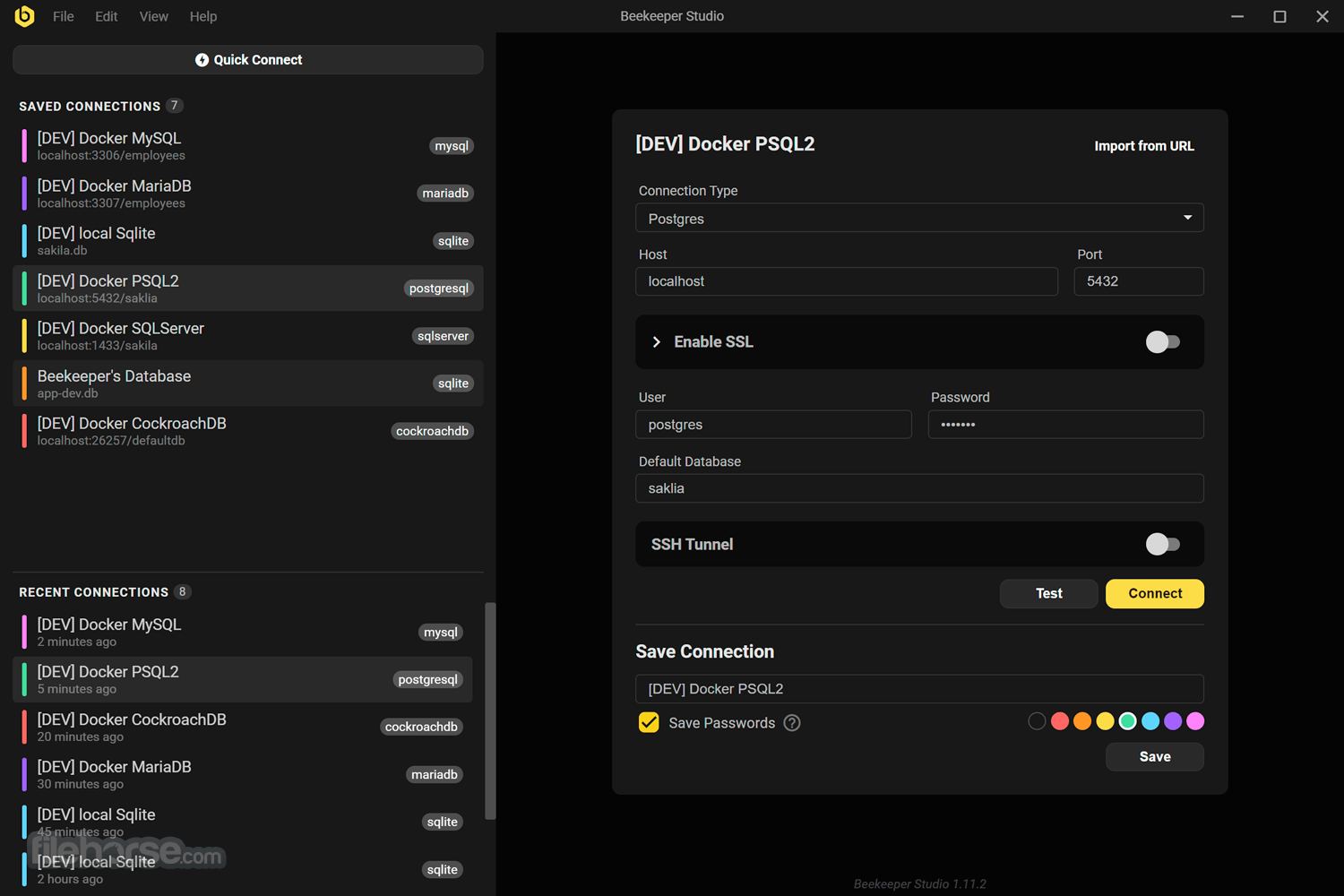
安裝與設定從 FileHorse 下載 Windows 安裝程式或可攜式版本。 執行安裝套件並依照設定指示操作。 從桌面或開始功能表啟動 Beekeeper Studio。 選擇所需的資料庫類型。 輸入伺服器位址、連接埠、使用者名稱、密碼與資料庫名稱。 必要時設定 SSL 或 SSH 隧道。 在儲存連線前先測試連線。 開啟連線以開始瀏覽資料表與執行查詢。
Community 版本無需建立帳戶即可使用。某些進階功能需要付費授權。
使用方式
Beekeeper Studio 是免費的嗎?
是的。提供免費的 Community 版本,包含無限連線、常見資料庫支援與核心 SQL 編輯工具。進階功能則包含在付費方案中。
它支援 SQLite 檔案嗎?
是的。使用者可以透過選取檔案或直接開啟相容的 SQLite 檔案來連線到 SQLite 資料庫。
它可以透過 SSH 連線嗎?
是的。支援 SSH 隧道,可用於存取位於受保護或遠端網路上的資料庫。
可以直接編輯資料庫記錄嗎?
是的。支援的資料表可透過資料瀏覽器進行編輯,變更會在套用前進行檢視。
它適合初學者嗎?
是的。其簡化的版面配置讓資料庫管理更容易上手,但使用者仍需要具備基本的 SQL 與資料庫權限概念。
替代方案
DBeaver - 高度可擴充的資料庫管理工具,支援非常大量的資料庫系統。
HeidiSQL - 輕量級的 Windows 資料庫用戶端,專注於 MySQL、MariaDB、PostgreSQL 與 SQL Server。
TablePlus - 精緻的多資料庫用戶端,介面快速且簡潔。
DbVisualizer - 成熟的通用資料庫工具,具備強大的視覺化與管理選項。
定價
系統需求
Beekeeper Studio 結合了吸引人的介面與實用的 SQL 編輯、資料瀏覽、結構描述探索及安全連線功能。
對於想要在一個 Windows 應用程式中管理多種資料庫系統的開發人員與分析師來說,這是一個絕佳的選擇。
免費版本相當實用,而付費方案則解鎖更廣泛的專業與團隊功能。
下載 Beekeeper Studio 最新版本 為什麼這個應用程式會發佈在 FileHorse 上?(更多資訊)
它提供了比傳統資料庫工具更簡潔、更易於使用的替代方案,讓 Windows 使用者可以從單一介面連線到多種資料庫系統、執行 SQL 查詢、檢查資料表、編輯記錄,以及探索資料庫結構。
這款軟體支援 PostgreSQL、MySQL、MariaDB、SQLite、Microsoft SQL Server、CockroachDB、Amazon Redshift、BigQuery、Redis、MongoDB、Oracle、Cassandra、ClickHouse、DuckDB、Snowflake 等熱門平台。
資料庫的可用性可能因免費版和付費版而異。
Beekeeper Studio 特別適合想要專業資料庫功能,但又不想面對過於複雜介面的使用者。
功能特色
SQL 編輯器:撰寫並執行 SQL 語句,具備語法高亮與自動完成功能。
資料瀏覽器:以試算表風格的檢視方式瀏覽、篩選、排序及修改資料庫記錄。
多種資料庫支援:從單一應用程式管理多種 SQL 與 NoSQL 資料庫技術。
分頁工作區:同時開啟多個查詢與資料表,不會遺失目前的工作脈絡。
資料表編輯器:建立或修改資料表、欄位、索引、關聯與約束條件。
視覺化結構描述瀏覽器:產生互動式 ER 圖,顯示資料表與關聯。
匯入與匯出:使用 CSV、JSON、SQL 及相容的資料表檔案格式傳輸資料。
SSH 隧道:透過 SSH 伺服器建立安全的資料庫連線。
SSL 連線:保護應用程式與遠端資料庫之間的通訊。
已儲存查詢:儲存常用的 SQL 指令,以便快速存取。
JSON 側欄:將選取的資料庫記錄顯示為結構化且易讀的 JSON。
雲端工作區:在支援的裝置與團隊之間同步連線與查詢。
SQL AI 殼層:在付費方案中,透過整合的 AI 輔助功能產生或改善 SQL 查詢。
外掛支援:透過額外的資料庫與工作流程功能擴充應用程式。
使用者介面
介面是 Beekeeper Studio 最強大的優勢之一。連線、資料表、檢視與已儲存查詢會顯示在結構化的側欄中,而主要工作區則包含查詢分頁與資料結果。
其 SQL 編輯器感覺類似輕量級的程式碼編輯環境,具備語法高亮、自動完成、搜尋與鍵盤快捷鍵。
查詢結果會顯示在清晰、可排序的網格中,使用者可以直接開啟相關資料表,無需瀏覽複雜的選單。
提供淺色與深色主題,讓長時間的資料庫工作更舒適。
不過,管理極大型結構描述的使用者可能需要一些時間來有效組織連線與開啟的分頁。
安裝與設定
使用方式
- 步驟 1:從起始畫面選擇「新增連線」。
- 步驟 2:選擇您要存取的資料庫引擎。
- 步驟 3:輸入所需的連線憑證。
- 步驟 4:測試並儲存資料庫連線。
- 步驟 5:展開側欄以檢查結構描述、資料表與檢視。
- 步驟 6:開啟資料表以瀏覽或編輯其記錄。
- 步驟 7:建立新的查詢分頁並輸入 SQL 指令。
- 步驟 8:執行完整查詢或僅執行選取的語句。
- 步驟 9:檢視、排序、篩選或匯出傳回的結果。
- 步驟 10:儲存有用的查詢,供日後資料庫工作階段使用。
Beekeeper Studio 是免費的嗎?
是的。提供免費的 Community 版本,包含無限連線、常見資料庫支援與核心 SQL 編輯工具。進階功能則包含在付費方案中。
它支援 SQLite 檔案嗎?
是的。使用者可以透過選取檔案或直接開啟相容的 SQLite 檔案來連線到 SQLite 資料庫。
它可以透過 SSH 連線嗎?
是的。支援 SSH 隧道,可用於存取位於受保護或遠端網路上的資料庫。
可以直接編輯資料庫記錄嗎?
是的。支援的資料表可透過資料瀏覽器進行編輯,變更會在套用前進行檢視。
它適合初學者嗎?
是的。其簡化的版面配置讓資料庫管理更容易上手,但使用者仍需要具備基本的 SQL 與資料庫權限概念。
替代方案
DBeaver - 高度可擴充的資料庫管理工具,支援非常大量的資料庫系統。
HeidiSQL - 輕量級的 Windows 資料庫用戶端,專注於 MySQL、MariaDB、PostgreSQL 與 SQL Server。
TablePlus - 精緻的多資料庫用戶端,介面快速且簡潔。
DbVisualizer - 成熟的通用資料庫工具,具備強大的視覺化與管理選項。
定價
- Community:免費,包含核心 SQL 工具、無限連線與常見資料庫支援。
- Indie:每月每位使用者 18 美元,或每年計費時每月 9 美元。
- Professional:每月每位使用者 28 美元,或每年計費時每月 14 美元。
- Business:每月每位使用者 35 美元,或每年計費時每月 18 美元。
系統需求
- 作業系統:Windows 10 或 Windows 11。
- 架構:建議使用 64 位元處理器與作業系統。
- 處理器:現代 Intel 或 AMD 雙核心處理器。
- 記憶體:最低 4 GB RAM;大型資料庫建議 8 GB。
- 儲存空間:約需 500 MB 可用空間。
- 顯示器:1280 × 720 解析度或更高。
- 網路:需有網際網路或區域網路存取,以進行遠端資料庫連線。
- 其他需求:有效的資料庫憑證與適當的使用者權限。
- 簡潔且現代化的使用者介面。
- 支援多種資料庫技術。
- 提供免費的 Community 版本。
- 內建 SSH 與 SSL 連線功能。
- 實用的分頁 SQL 工作區。
- 提供安裝版與可攜式 Windows 版本。
- 強大的資料瀏覽與編輯工具。
- 進階功能分散於不同的訂閱層級。
- 免費版本不提供 AI 工具。
- 大型結構描述可能使側欄過於擁擠。
- 無法完全取代伺服器管理工具。
- 基於 Electron 的設計可能佔用明顯的記憶體。
- 初學者仍須了解基本的 SQL 概念。
Beekeeper Studio 結合了吸引人的介面與實用的 SQL 編輯、資料瀏覽、結構描述探索及安全連線功能。
對於想要在一個 Windows 應用程式中管理多種資料庫系統的開發人員與分析師來說,這是一個絕佳的選擇。
免費版本相當實用,而付費方案則解鎖更廣泛的專業與團隊功能。
下載 Beekeeper Studio 最新版本 為什麼這個應用程式會發佈在 FileHorse 上?(更多資訊)
畫面截圖
5 張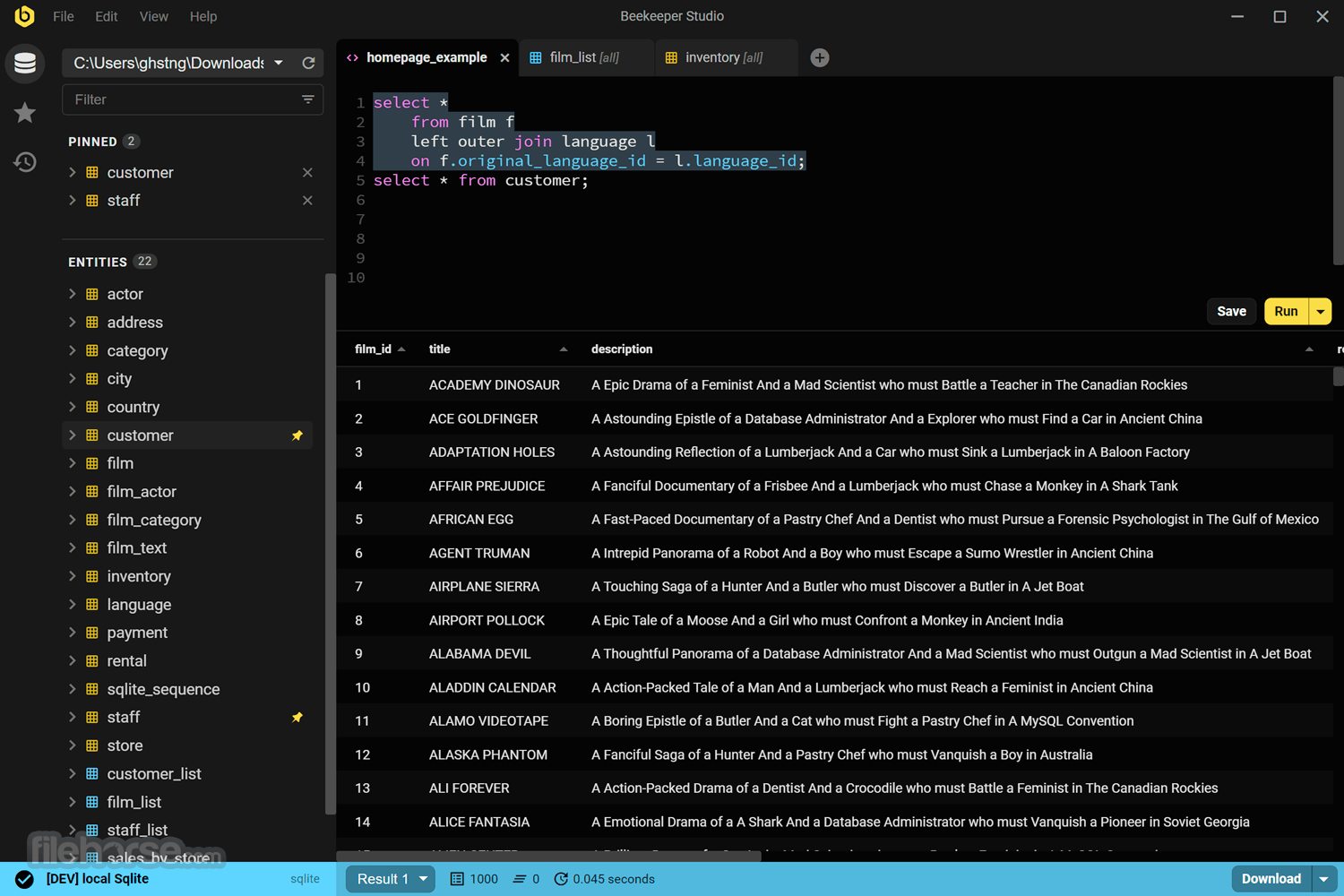

歷史版本
完整清單 →- 2026-08-14 Beekeeper Studio 6.0.1 191 MB
- 2026-08-12 Beekeeper Studio 6.0.0 192 MB
- 2026-08-01 Beekeeper Studio 5.9.3 192 MB
- 2026-07-15 Beekeeper Studio 5.9.2 192 MB