Camo Streamlight
v Camo Streamlight
Windows
免費軟體
10/10 (1)
- 目前版本Camo Streamlight
- 更新日期2026-06-17
- 檔案大小1.2 MB
- 檔案名稱Camo Streamlight Installer.exe
- 作業系統Windows 10 / Windows 11
- 支援語系English
- 授權型式免費軟體
- 開發商 Reincubate Ltd.
- 軟體分類Windows 軟體 / 影片軟體
##
編輯短評
Camo Streamlight 是一款 Windows 上的虛擬燈光工具,能把筆電螢幕或外接顯示器變成可調節的光源。它不修改攝影機畫面,而是直接利用顯示器的物理亮度來照亮使用者,在視訊通話、直播、線上教學或錄影時改善臉部光線。最有辨識度的特色是能在螢幕邊緣顯示明亮形狀,模擬環形燈或柔光箱的效果,特別適合暗房或光線不均的環境。目前使用者樣本極少,屬於小眾工具,但現有用戶給予正面評價;開發商仍持續維護,更新步調不算頻繁。
這套軟體適合常進行視訊會議、直播或線上授課,又不想額外添購實體燈具的人。它與一般影片播放或編碼軟體不同,專注於燈光輔助,使用時需將螢幕朝向自己,並留意亮度對眼睛的影響。免費授權,僅支援英文介面,且目前只有 Windows 版本,功能較單一,若需要更複雜的燈光控制,可能得搭配其他工具。
##
軟體介紹
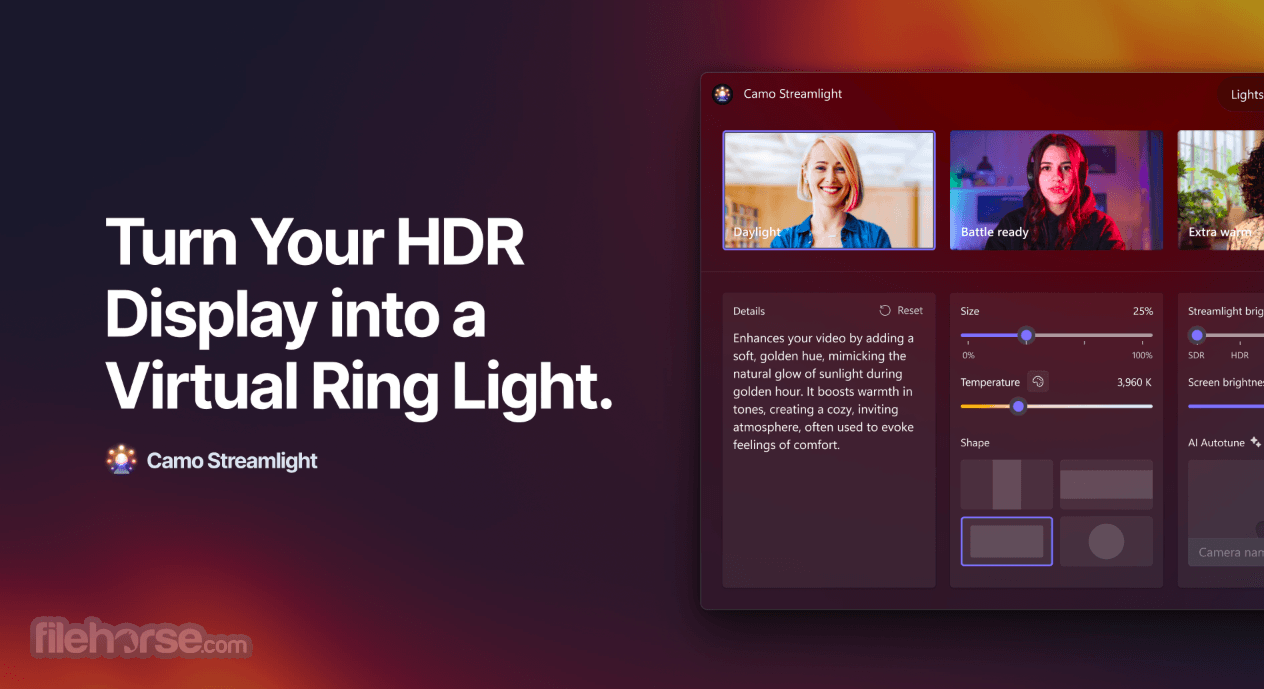
Camo Streamlight 是一款適用於 Windows PC 的虛擬燈光應用程式,可將筆電螢幕或外接顯示器變成可自訂的光源。
它不是對攝影機影像套用數位濾鏡,而是利用顯示器的實際亮度來照亮使用者在視訊通話、直播、線上課程、訪談和錄製時的樣貌。
此應用程式可在螢幕邊緣放置明亮的形狀,營造出類似小型環形燈或柔光箱的效果。
其效果在昏暗的房間中,或當使用者臉部受到不均勻光線和強烈陰影影響時,特別明顯。
Camo Streamlight 可與筆電內建攝影機、USB 網路攝影機、當作網路攝影機使用的智慧型手機,以及專業攝影機設備搭配運作。
支援 HDR 的顯示器能提供最強烈的輸出,不過此程式也能改善標準顯示器的照明效果。
功能特色
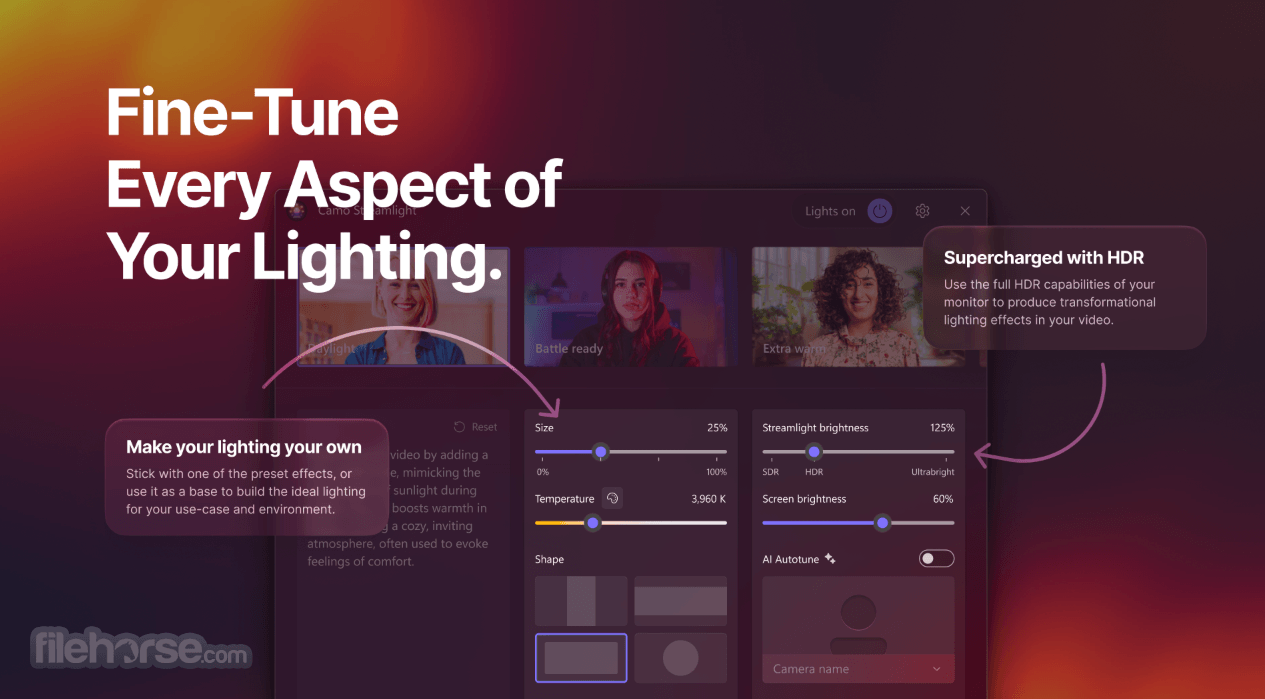
介面遵循 Windows 11 的簡潔視覺風格。燈光預設以易於辨識的預覽圖顯示,主要調整控制則圍繞著簡單的滑桿和開關來組織。
使用者可以快速調整亮度、色溫、光線尺寸和輸出模式,無需瀏覽複雜的選單。
在 Zoom、Microsoft Teams、OBS Studio 或其他視訊應用程式開啟時,燈光覆蓋層仍易於管理。
安裝與設定
Camo Streamlight Desktop 透過 Microsoft Store 發行。安裝過程自動化,不需要額外的攝影機驅動程式或瀏覽器擴充功能。
啟動應用程式後,選取燈光預設並調整其強度。HDR 使用者可能需要在 Windows 顯示設定中啟用 HDR,才能存取最高亮度等級。
HDR 顯示器為選配,但能提供更好的效果。
使用方式
Camo Streamlight 是免費的嗎?
是的。此 Windows 應用程式目前可免費下載。
它能取代實體環形燈嗎?
對於通話和一般錄製,它可以取代小型環形燈,但專業燈光仍然更強大且更具彈性。
需要 HDR 顯示器嗎?
不需要。它可與標準顯示器搭配運作,但 HDR 螢幕能產生明顯更亮的照明。
它會修改網路攝影機畫面嗎?
不會。它是利用顯示器發出的光線來照亮使用者,而不是套用攝影機濾鏡。
它能與 Zoom 和 Microsoft Teams 搭配使用嗎?
可以。由於它獨立於攝影機應用程式運作,因此可與大多數會議和串流軟體搭配使用。
替代方案
NVIDIA Broadcast – 為 NVIDIA RTX 系統提供 AI 驅動的噪音消除、背景效果和攝影機增強功能。
Camo Studio – 更全面的影片製作解決方案,具備攝影機控制、場景、覆蓋層和效果。
OBS Studio – 功能強大的錄製和串流程式,具備濾鏡、場景和燈光調整功能。
Windows Studio Effects – 在支援的 PC 上提供自動取景、眼神接觸和背景效果。
價格
Camo Streamlight 可免費下載和使用。
目前其主要燈光預設、HDR 模式、AI Autotune 或自訂控制均無需付費訂閱。
系統需求
Camo Streamlight 是一種無需購買額外硬體即可改善網路攝影機照明的實用方式。
其預設、HDR 輸出、AI Autotune 和直覺的 Windows 介面,使其適用於會議、串流、教學和內容創作。
FileHorse 評測團隊推薦給需要利用既有設備快速獲得可調整燈光的 Windows 使用者。
下載 Camo Streamlight 最新版本 為什麼此應用程式發佈在 FileHorse 上? (更多資訊)
它不是對攝影機影像套用數位濾鏡,而是利用顯示器的實際亮度來照亮使用者在視訊通話、直播、線上課程、訪談和錄製時的樣貌。
此應用程式可在螢幕邊緣放置明亮的形狀,營造出類似小型環形燈或柔光箱的效果。
其效果在昏暗的房間中,或當使用者臉部受到不均勻光線和強烈陰影影響時,特別明顯。
Camo Streamlight 可與筆電內建攝影機、USB 網路攝影機、當作網路攝影機使用的智慧型手機,以及專業攝影機設備搭配運作。
支援 HDR 的顯示器能提供最強烈的輸出,不過此程式也能改善標準顯示器的照明效果。
功能特色
- 虛擬環形燈:利用電腦顯示器將柔和光線投射到使用者身上。
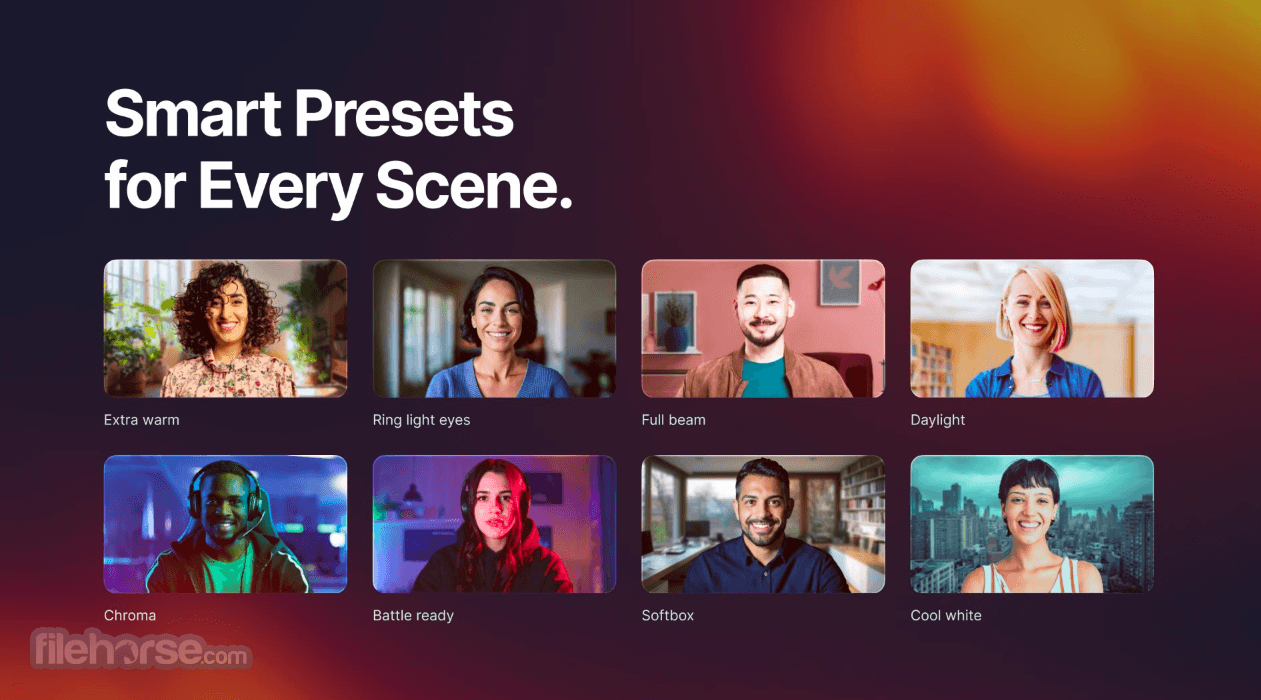
- 八種燈光預設:包含 Extra Warm、Ring Light Eyes、Full Beam、Daylight、Chroma、Battle Ready、Softbox 和 Cool White。
- AI 自動調整:使用 Windows ML 自動調整燈光強度。
- HDR 支援:善用相容的 HDR 顯示器以獲得更高亮度。
- Ultrabright 模式:在支援的硬體上最大化可用的螢幕輸出。
- 手動控制:調整亮度、光線形狀、尺寸、色調和色溫。
- 預設預覽:在選取前顯示每種燈光風格的呈現效果。
- 多顯示器支援:讓桌上型電腦使用者選擇最適合的顯示器。
- 全域鍵盤快捷鍵:在其他應用程式中工作時提供快速控制。
- 應用程式動作:允許相容的腳本和應用程式控制燈光設定。
- 原生 ARM 支援:可在現代 ARM 架構的 Windows 筆電上執行。
- NPU 加速:利用可用的神經處理硬體進行高效率的 AI 調整。
介面遵循 Windows 11 的簡潔視覺風格。燈光預設以易於辨識的預覽圖顯示,主要調整控制則圍繞著簡單的滑桿和開關來組織。
使用者可以快速調整亮度、色溫、光線尺寸和輸出模式,無需瀏覽複雜的選單。
在 Zoom、Microsoft Teams、OBS Studio 或其他視訊應用程式開啟時,燈光覆蓋層仍易於管理。
安裝與設定
Camo Streamlight Desktop 透過 Microsoft Store 發行。安裝過程自動化,不需要額外的攝影機驅動程式或瀏覽器擴充功能。
啟動應用程式後,選取燈光預設並調整其強度。HDR 使用者可能需要在 Windows 顯示設定中啟用 HDR,才能存取最高亮度等級。
HDR 顯示器為選配,但能提供更好的效果。
使用方式
- 從 Microsoft Store 安裝 Camo Streamlight。
- 在 Windows PC 上開啟應用程式。
- 選取應產生光線的顯示器。
- 選擇八種內建預設之一。
- 調整照亮區域的亮度和尺寸。
- 變更色溫以配合房間照明。
- 在支援時啟用 HDR 或 Ultrabright 模式。
- 啟用 AI Autotune 以進行即時自動調整。
- 將視訊通話視窗放置在螢幕中央附近。
- 啟動您偏好的會議、錄製或串流軟體。
Camo Streamlight 是免費的嗎?
是的。此 Windows 應用程式目前可免費下載。
它能取代實體環形燈嗎?
對於通話和一般錄製,它可以取代小型環形燈,但專業燈光仍然更強大且更具彈性。
需要 HDR 顯示器嗎?
不需要。它可與標準顯示器搭配運作,但 HDR 螢幕能產生明顯更亮的照明。
它會修改網路攝影機畫面嗎?
不會。它是利用顯示器發出的光線來照亮使用者,而不是套用攝影機濾鏡。
它能與 Zoom 和 Microsoft Teams 搭配使用嗎?
可以。由於它獨立於攝影機應用程式運作,因此可與大多數會議和串流軟體搭配使用。
替代方案
NVIDIA Broadcast – 為 NVIDIA RTX 系統提供 AI 驅動的噪音消除、背景效果和攝影機增強功能。
Camo Studio – 更全面的影片製作解決方案,具備攝影機控制、場景、覆蓋層和效果。
OBS Studio – 功能強大的錄製和串流程式,具備濾鏡、場景和燈光調整功能。
Windows Studio Effects – 在支援的 PC 上提供自動取景、眼神接觸和背景效果。
價格
Camo Streamlight 可免費下載和使用。
目前其主要燈光預設、HDR 模式、AI Autotune 或自訂控制均無需付費訂閱。
系統需求
- 作業系統:建議使用 Windows 11。
- 處理器:現代 Intel、AMD 或 ARM 相容處理器。
- 記憶體:最低 4 GB RAM;建議 8 GB。
- 顯示器:支援標準顯示器;建議使用 HDR 顯示器。
- 顯示卡:Windows 相容的內建或獨立顯示卡。
- AI 處理:NPU 為選配,可更有效率地進行 Windows ML 處理。
- 儲存空間:Microsoft Store 安裝空間。
- 網際網路:下載和更新應用程式時需要。
- 免費下載和使用。
- 簡潔的原生 Windows 介面。
- 八種實用的燈光預設。
- 支援 HDR 和 Ultrabright 輸出。
- 自動 AI 燈光調整。
- 幾乎可與任何網路攝影機軟體搭配使用。
- 不需要額外的攝影機驅動程式。
- 最佳效果需要明亮的 HDR 顯示器。
- 會佔用寶貴的螢幕空間。
- 不如實體攝影棚燈光強大。
- 高亮度可能增加電池消耗。
- 效果因顯示器而異。
- 可能對眼鏡使用者造成反光。
Camo Streamlight 是一種無需購買額外硬體即可改善網路攝影機照明的實用方式。
其預設、HDR 輸出、AI Autotune 和直覺的 Windows 介面,使其適用於會議、串流、教學和內容創作。
FileHorse 評測團隊推薦給需要利用既有設備快速獲得可調整燈光的 Windows 使用者。
下載 Camo Streamlight 最新版本 為什麼此應用程式發佈在 FileHorse 上? (更多資訊)
##
畫面截圖