- 目前版本2.8.1
- 更新日期2026-07-31
- 檔案大小1.2 MB
- 檔案名稱Camo Studio Installer
- 作業系統Windows 10 / Windows 11
- 支援語系English
- 授權型式免費軟體
- 開發商 Reincubate Ltd.
- 軟體分類Windows 軟體 / 影片軟體
##
編輯短評
Camo Studio 是一款專注於提升視訊品質的 Windows 工具,核心概念是把手邊既有的攝影裝置——無論是手機、單眼、無反相機,還是筆電內建鏡頭——變成更專業的視訊來源。它提供細緻的構圖、曝光與對焦控制,讓使用者在視訊會議、直播、線上教學或錄製內容時,不必依賴陽春的網路攝影機畫面。這套軟體由 Reincubate Ltd. 開發,目前為免費授權,更新頻率不算頻繁,屬於長期維護中的狀態;在影片軟體分類中,它並非主流熱門選擇,使用者評價樣本數不多,但現有回饋普遍不錯。
這套工具適合需要經常進行遠端溝通、卻不想立刻添購高階攝影設備的使用者,尤其是遠距工作者、直播主或線上講師。與 OBS 這類功能全面的直播軟體相比,Camo Studio 更專注於「把鏡頭畫面調到好看」這件單一事項,操作門檻相對低,但相對地也不涵蓋串流或錄製的完整流程。需要留意的是,它僅提供英文介面,且目前僅支援 Windows 平台;若你習慣使用中文介面,或需要跨平台同步使用,可能得先評估一下適應成本。
##
軟體介紹
Camo Studio 是一款專為 Windows PC 設計的視訊增強與攝影機控制應用程式,適合想在視訊通話、直播、線上課程、簡報及錄製內容中獲得更好畫質的使用者。
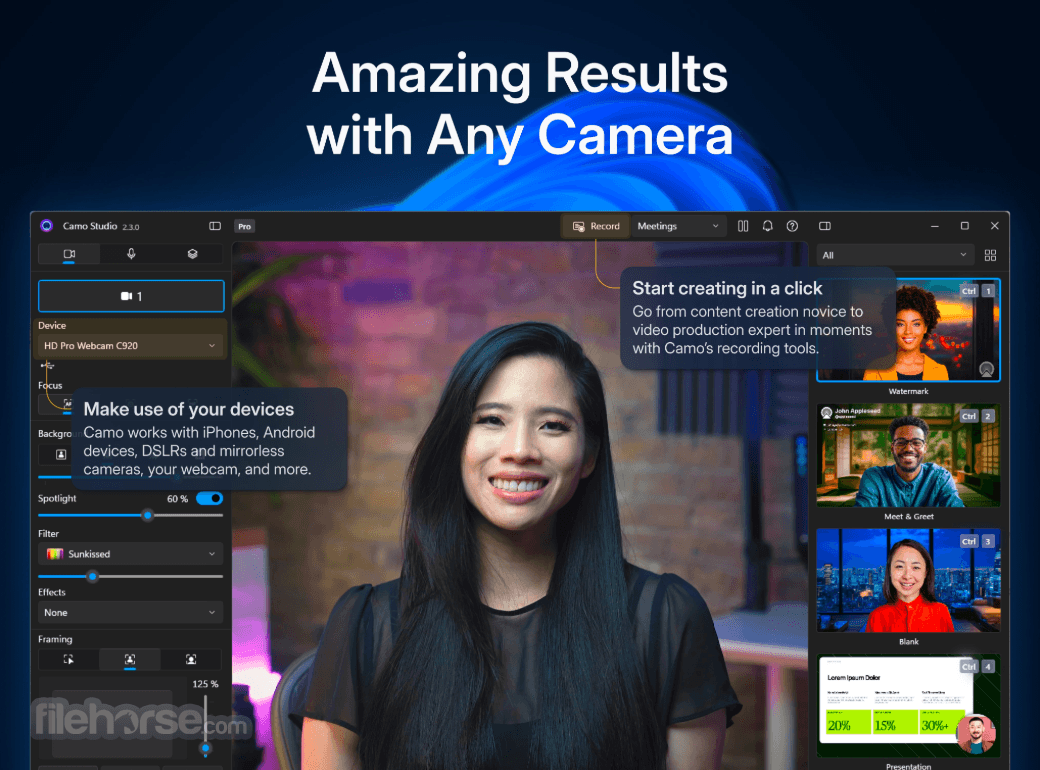
這款軟體不只是依賴標準的網路攝影機畫面,而是讓使用者改善來自手機、網路攝影機、筆電內建鏡頭、DSLR 相機、無反相機及其他支援的攝影裝置所輸出的視訊。
Camo Studio 的核心概念很簡單:善用你手上已有的攝影機,將它升級成更專業的視訊配置。
它提供使用者對取景、曝光、對焦、色彩、縮放、疊加層、背景以及影像調整的精細控制。
對於遠端工作者、直播主、教育者、創作者和商務使用者來說,這是一個實用的升級方案,不必立刻購買昂貴的專業設備。
主要功能
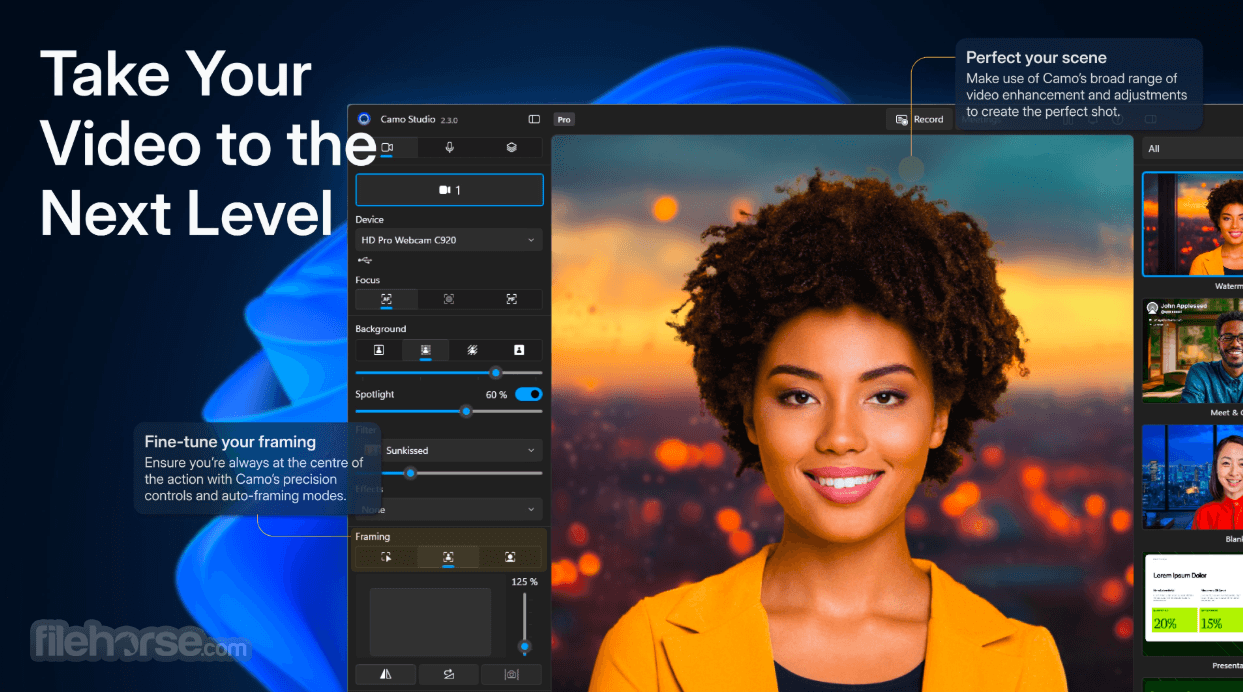
Camo Studio 擁有現代且簡潔的介面,感覺更像創意視訊工具,而非基本的網路攝影機公用程式。
即時預覽畫面位於中央,而攝影機控制、裝置設定、場景與調整面板則圍繞在周圍。
這種佈局讓使用者能在編輯影像時立即看到變化。
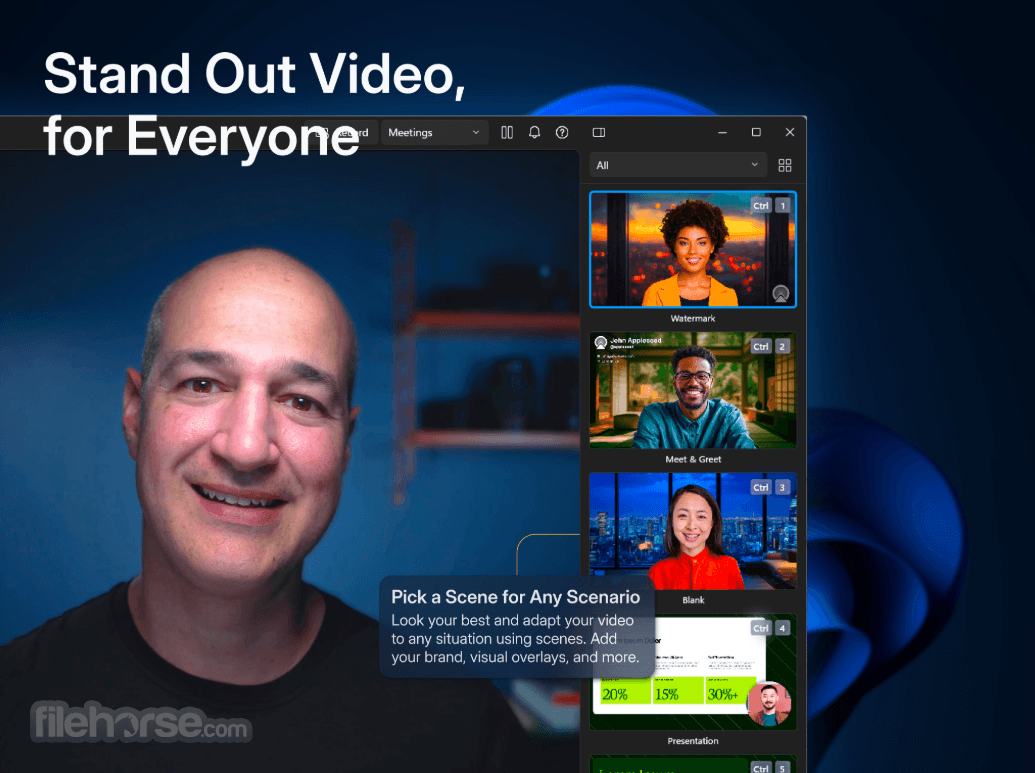
初學者可以從預設場景和簡單的滑桿開始,而進階使用者則能深入手動攝影機控制、疊加層與影像調校。
介面不會過於複雜,但對視訊製作不熟悉的使用者可能需要一些時間來了解所有可用選項。
安裝與設定
可以透過 Microsoft Store、FileHorse.com 或直接安裝程式,在 Windows 上安裝。
安裝後,應用程式會引導使用者完成初始設定,並可能需要安裝相容性附加元件,以便其他應用程式能將 Camo 辨識為攝影機來源。
若要使用手機攝影機,使用者需要在 iPhone 或 Android 裝置上安裝 Camo Camera 行動應用程式。
手機通常可以透過 USB 或 Wi-Fi 連接,視裝置與設定而定。USB 通常穩定性較佳且延遲較低,而 Wi-Fi 則更方便。
使用方式
常見問題
Camo Studio 是免費的嗎?
是的,它有免費版本,足以應付基本的攝影機增強與網路攝影機使用需求。
Camo Studio 支援 Android 手機嗎?
支援,它支援 Android 手機,但某些 USB 設定可能需要額外調整手機設定。
我可以在 Zoom 或 Microsoft Teams 中使用 Camo Studio 嗎?
可以,安裝後,Camo 可以作為支援的視訊應用程式中的攝影機來源出現。
Camo Studio 支援 4K 視訊嗎?
4K 支援需要 Camo Pro,且取決於連接的攝影機或手機。
Camo Studio 適合直播嗎?
適合,它對直播很有用,因為支援攝影機控制、場景、疊加層、取景與影像調整。
替代方案
OBS Studio - 功能強大的免費軟體,適用於直播、錄製與場景控制。
NVIDIA Broadcast - 針對支援的 NVIDIA GPU 提供 AI 驅動的攝影機與音訊增強功能。
Logitech G HUB - 用於控制相容的 Logitech 網路攝影機。
ManyCam - 網路攝影機特效、虛擬攝影機工具與即時視訊功能。
XSplit VCam AI - 背景移除與網路攝影機增強軟體。
DroidCam - 簡單的 Android 手機網路攝影機工具,適用於 Windows 使用者。
價格
Camo Studio Free:$0,包含核心攝影機功能與基本視訊增強工具。
Camo Pro 月訂方案:每月 $8.99,適合需要進階控制與專業功能的使用者。
Camo Pro 年訂方案:每年 $49.99,對經常創作者與商務使用者來說是更划算的訂閱方案。
Camo Pro 終身方案:一次性支付 $99.99,適合不喜歡訂閱制的使用者。
Camo Enterprise:客製化價格,專為組織與團隊設計。
系統需求
Camo Studio 是一款強大的 Windows 攝影機增強應用程式,適合想在會議、直播、課程與錄製中獲得更好視訊品質的使用者。
它結合了簡單的設定與進階控制,對初學者和創作者都很有用。免費版本相當實用,而Camo Pro 更適合專業視訊工作。
下載 Camo Studio 最新版本 為什麼這個應用程式會發佈在 FileHorse 上?(更多資訊)
這款軟體不只是依賴標準的網路攝影機畫面,而是讓使用者改善來自手機、網路攝影機、筆電內建鏡頭、DSLR 相機、無反相機及其他支援的攝影裝置所輸出的視訊。
Camo Studio 的核心概念很簡單:善用你手上已有的攝影機,將它升級成更專業的視訊配置。
它提供使用者對取景、曝光、對焦、色彩、縮放、疊加層、背景以及影像調整的精細控制。
對於遠端工作者、直播主、教育者、創作者和商務使用者來說,這是一個實用的升級方案,不必立刻購買昂貴的專業設備。
主要功能
- 攝影機控制:調整曝光、對焦、白平衡、縮放、裁切與取景。
- 手機當網路攝影機:將 iPhone 或 Android 手機當作高品質網路攝影機使用。
- 網路攝影機增強:改善內建與外接網路攝影機的畫面表現。
- 支援 DSLR 與無反相機:連接進階相機以獲得專業級影像。
- 場景:建立並切換預設的佈局,適用於通話、直播或錄製。
- 疊加層:加入文字、圖形、下三分之一字幕、品牌標識與視覺元素。
- 背景工具:模糊、替換或柔化背景,讓畫面更乾淨。
- 影像調整:微調亮度、對比度、飽和度、銳利度、色相等等。
- 自動取景:在攝影機前自然移動時,自動保持你位於畫面中央。
- 錄製支援:直接從你的攝影機設定錄製高品質影片。
Camo Studio 擁有現代且簡潔的介面,感覺更像創意視訊工具,而非基本的網路攝影機公用程式。
即時預覽畫面位於中央,而攝影機控制、裝置設定、場景與調整面板則圍繞在周圍。
這種佈局讓使用者能在編輯影像時立即看到變化。
初學者可以從預設場景和簡單的滑桿開始,而進階使用者則能深入手動攝影機控制、疊加層與影像調校。
介面不會過於複雜,但對視訊製作不熟悉的使用者可能需要一些時間來了解所有可用選項。
安裝與設定
可以透過 Microsoft Store、FileHorse.com 或直接安裝程式,在 Windows 上安裝。
安裝後,應用程式會引導使用者完成初始設定,並可能需要安裝相容性附加元件,以便其他應用程式能將 Camo 辨識為攝影機來源。
若要使用手機攝影機,使用者需要在 iPhone 或 Android 裝置上安裝 Camo Camera 行動應用程式。
手機通常可以透過 USB 或 Wi-Fi 連接,視裝置與設定而定。USB 通常穩定性較佳且延遲較低,而 Wi-Fi 則更方便。
使用方式
- 在 Windows PC 上安裝 Camo Studio。
- 開啟應用程式並完成引導流程。
- 連接你的網路攝影機、手機、DSLR 或無反相機。
- 若使用手機,請在行動裝置上安裝 Camo Camera 應用程式。
- 透過 USB 線或 Wi-Fi QR code 配對手機。
- 從裝置選單中選擇你的攝影機。
- 調整取景、縮放、曝光、色彩與對焦。
- 為你的視訊風格選擇或建立場景。
- 如有需要,加入疊加層、文字或品牌標識。
- 開啟 Zoom、Teams、OBS、Discord 或其他視訊應用程式。
- 選擇 Camo Camera 作為視訊來源。
- 開始你的會議、錄製或直播。
常見問題
Camo Studio 是免費的嗎?
是的,它有免費版本,足以應付基本的攝影機增強與網路攝影機使用需求。
Camo Studio 支援 Android 手機嗎?
支援,它支援 Android 手機,但某些 USB 設定可能需要額外調整手機設定。
我可以在 Zoom 或 Microsoft Teams 中使用 Camo Studio 嗎?
可以,安裝後,Camo 可以作為支援的視訊應用程式中的攝影機來源出現。
Camo Studio 支援 4K 視訊嗎?
4K 支援需要 Camo Pro,且取決於連接的攝影機或手機。
Camo Studio 適合直播嗎?
適合,它對直播很有用,因為支援攝影機控制、場景、疊加層、取景與影像調整。
替代方案
OBS Studio - 功能強大的免費軟體,適用於直播、錄製與場景控制。
NVIDIA Broadcast - 針對支援的 NVIDIA GPU 提供 AI 驅動的攝影機與音訊增強功能。
Logitech G HUB - 用於控制相容的 Logitech 網路攝影機。
ManyCam - 網路攝影機特效、虛擬攝影機工具與即時視訊功能。
XSplit VCam AI - 背景移除與網路攝影機增強軟體。
DroidCam - 簡單的 Android 手機網路攝影機工具,適用於 Windows 使用者。
價格
Camo Studio Free:$0,包含核心攝影機功能與基本視訊增強工具。
Camo Pro 月訂方案:每月 $8.99,適合需要進階控制與專業功能的使用者。
Camo Pro 年訂方案:每年 $49.99,對經常創作者與商務使用者來說是更划算的訂閱方案。
Camo Pro 終身方案:一次性支付 $99.99,適合不喜歡訂閱制的使用者。
Camo Enterprise:客製化價格,專為組織與團隊設計。
系統需求
- 作業系統:Windows 10 或 Windows 11。
- 處理器:現代 Intel、AMD 或 ARM 架構的 Windows PC。
- 記憶體:建議至少 4 GB RAM。
- 儲存空間:建議約 1 GB 可用空間。
- 攝影機:內建網路攝影機、USB 網路攝影機、手機攝影機、DSLR 或無反相機。
- 行動裝置:使用手機當網路攝影機時,需要 iPhone 或 Android 手機。
- 網路:下載、更新、帳號功能與無線配對需要網路連線。
- 無需購買新網路攝影機即可提升視訊品質。
- 支援手機、網路攝影機與進階相機。
- 介面乾淨且現代。
- 對影像設定提供良好的手動控制。
- 對創作者來說,場景與疊加層非常實用。
- 適用於會議、直播與錄製。
- 免費版本無廣告、無浮水印。
- 部分進階功能需要 Camo Pro。
- 新使用者可能需要時間學習所有控制項。
- 4K 取決於硬體與付費方案。
- Android 的 USB 設定可能較複雜。
- 最佳效果需要良好的光線與攝影機擺位。
- 某些視訊應用程式可能需要手動選擇攝影機來源。
Camo Studio 是一款強大的 Windows 攝影機增強應用程式,適合想在會議、直播、課程與錄製中獲得更好視訊品質的使用者。
它結合了簡單的設定與進階控制,對初學者和創作者都很有用。免費版本相當實用,而Camo Pro 更適合專業視訊工作。
下載 Camo Studio 最新版本 為什麼這個應用程式會發佈在 FileHorse 上?(更多資訊)
##
影片介紹
##
畫面截圖