- 目前版本Chrome Remote Desktop
- 更新日期2025-10-22
- 作業系統Windows 7 / Windows 8 / Windows 10 / Windows 11
- 支援語系English
- 授權型式未分類
- 開發商 Google
- 軟體分類Windows 軟體 / 檔案傳輸與網路
##
編輯短評
Chrome Remote Desktop 是 Google 推出的免費遠端桌面工具,主打極簡操作,讓使用者能快速連線到另一台電腦的桌面。它的最大辨識度在於跨平台支援,只要裝置能執行瀏覽器或應用程式,就能建立連線,省去繁雜的設定。目前更新步調不算頻繁,但評價普遍不錯,在遠端桌面工具中屬於輕量、易入門的選擇。
這套軟體適合偶爾需要遠端協助、或不想花時間研究複雜設定的使用者,例如幫家人解決電腦問題、從外面存取家中電腦。相較於功能更完整的商業遠端桌面軟體,它犧牲了進階功能,但換來簡單直覺的操作。需注意它僅提供英文介面,且目前僅支援 Windows 與 macOS 平台,使用前最好確認雙方裝置符合條件。
##
軟體介紹
Chrome Remote Desktop 是一款免費且易於使用的遠端桌面應用程式,從底層設計就為了提供極其簡單的操作體驗,適合一般使用者與愛好者,他們只想快速連入遠端電腦的桌面。
雖然它不支援付費遠端桌面應用程式中常見的各種進階功能,但Chrome Remote Desktop for PC 憑藉其獨特的簡單連線與管理方式,成功吸引了大量使用者,無論裝置執行的是哪種作業系統,都能輕鬆建立連線。
唯一的重點在於,這些裝置是否能執行最新版的 Chrome 瀏覽器。
快速又簡單
存取我的電腦
當你不在電腦前時,可透過手機、平板或另一台電腦安全地存取你的電腦。
分享我的螢幕
分享你的螢幕以進行即時協作,或連線到另一台電腦以提供或接收遠端支援。
安裝與使用
它可輕鬆將桌面區域分享給所有在那些機器上通過 Google 帳號驗證的使用者。要開始分享桌面,主機端必須先下載並設定 Chrome 瀏覽器的 Remote Desktop 擴充功能。
下載此附加元件後,系統會提示你將 Google 帳號與此應用程式綁定、輸入電腦名稱,並設定一組獨特的 PIN 碼作為遠端連線密碼。若要確認你的電腦已準備好與其他裝置分享桌面,擴充功能設定區域會在電腦名稱旁顯示「線上」標籤。
若要透過 Chrome 瀏覽器連線到遠端電腦,你的用戶端機器(例如筆電或工作電腦)也必須安裝 Chrome 瀏覽器,並已登入你的 Google 帳號(與主機端相同的帳號)。
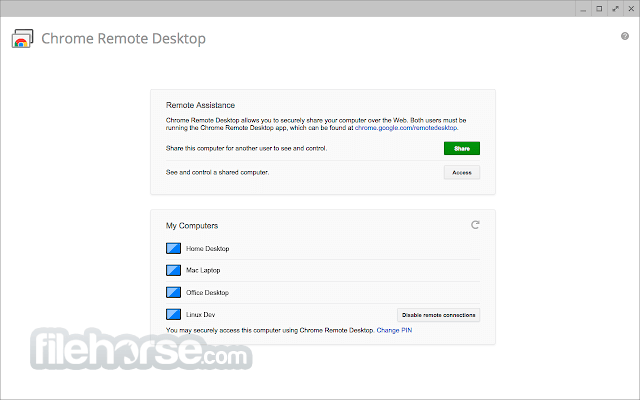
只要前往 Chrome Remote Desktop app 附加元件,並查看「遠端裝置」區域中的可用連線清單。點擊所需的連線、輸入先前建立的 PIN 碼,遠端連線便會立即啟動。
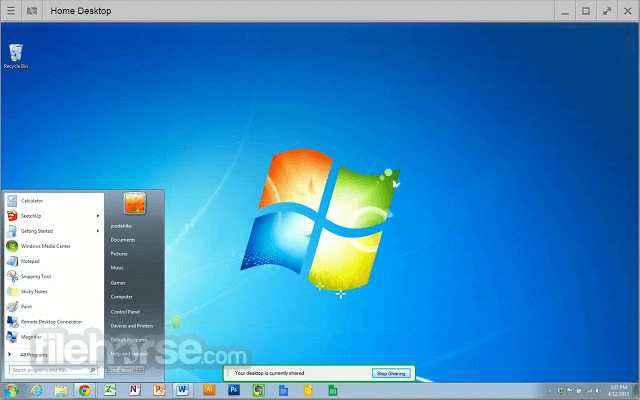
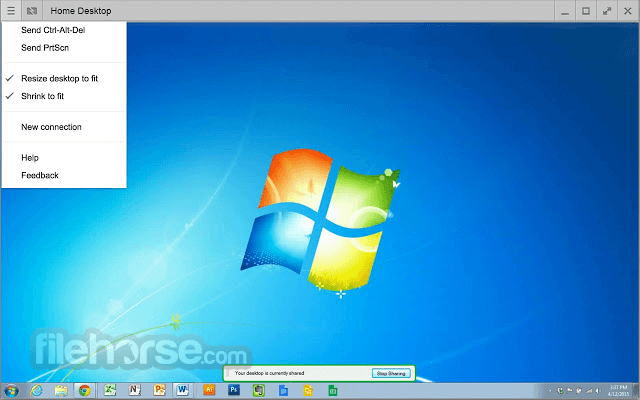
它不會直接連線到主機。在那裡,Chrome 瀏覽器會透過顯示「您的桌面目前正與他人分享」的桌面彈出視窗,來通知遠端使用者的存在。
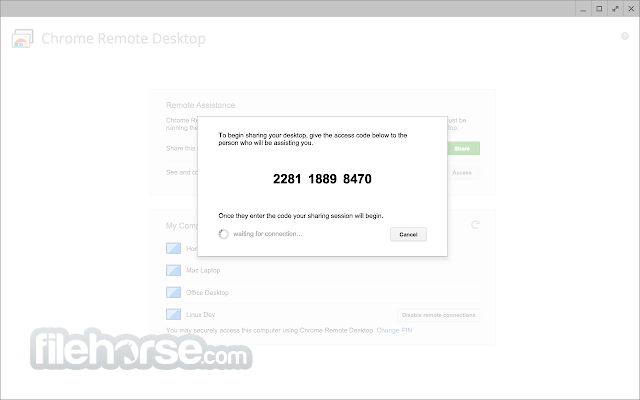
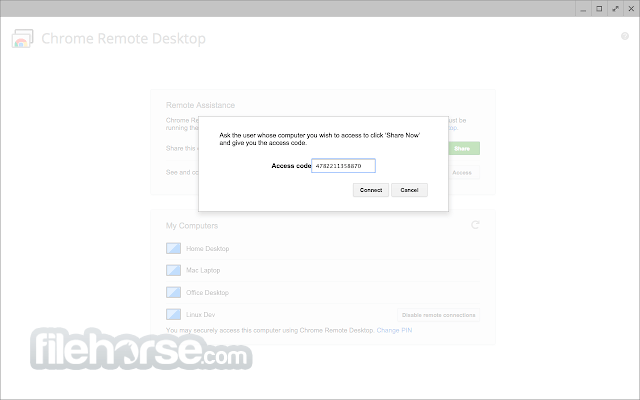
此外,也可以透過附加元件「取得支援」分頁中產生的臨時存取碼來設定桌面分享。此存取碼可透過電子郵件或聊天軟體分享,讓其他人(例如家人或不需要知道你的 Google 帳號憑證的技術人員)輕鬆存取你的桌面。
重點特色
遠端存取:讓使用者能從任何有網路連線的地方安全地連線到自己的電腦,輕鬆存取檔案與應用程式。
多平台支援:支援多種平台,包括 Windows、macOS、Linux 與 Chrome OS,確保與各種裝置相容。
跨平台控制:你可以透過另一台電腦,甚至行動裝置(iOS 與 Android)使用 remote 應用程式來存取並控制你的電腦。
安全連線:Google 使用業界標準的加密協定來確保遠端工作階段的安全,無論個人或商業用途都相當安全。
檔案傳輸:此軟體允許在本機與遠端裝置之間輕鬆進行檔案傳輸,簡化了分享文件或在外出時存取家中電腦檔案的任務。
遠端協助:你可以透過暫時分享電腦存取權限,為親友提供遠端技術支援。此功能對於遠端排除問題非常實用。
完全免費:此網路應用程式完全免費使用,沒有訂閱費用或隱藏費用。
使用者介面
Chrome Remote Desktop 的使用者介面簡潔明瞭。此應用程式與 Google Chrome 瀏覽器完美整合,因此無需另外安裝獨立應用程式。
使用者會發現導覽與啟動遠端工作階段相當容易。工具列提供遠端控制、檔案傳輸與工作階段選項等基本功能的快速存取。
安裝與設定
Chrome Remote Desktop 安全嗎?
是的,Chrome Remote Desktop 使用安全的加密協定來保護遠端工作階段期間的資料。此外,你只能使用自己設定的獨特 PIN 碼來存取電腦,這增加了額外的安全層級。
我可以在 Mac 或 Linux 電腦上使用 Chrome Remote Desktop 嗎?
可以,此應用程式相容於 Windows、macOS、Linux 與 Chrome OS。
本機與遠端電腦都需要安裝 Google Chrome 嗎?
是的,本機與遠端電腦都必須安裝 Google Chrome,Chrome Remote Desktop 才能運作。
我可以遠端存取的電腦數量有限制嗎?
它允許你存取無限數量的電腦,但每台電腦都需要個別設定。
我可以將 Chrome Remote Desktop 用於商業用途嗎?
此程式主要設計用於個人用途,但 Google 也提供其他解決方案,例如 Chrome Enterprise,以滿足企業的遠端桌面需求。
替代方案
TeamViewer Remote - 一款受歡迎的遠端桌面應用程式,提供多種功能,包括跨平台支援、檔案傳輸與遠端協助。它提供免費與付費版本。
AnyDesk - 以速度與低延遲聞名,AnyDesk 提供可靠的遠端桌面體驗。它支援多種平台,並提供個人使用的免費版本。
RemotePC - 遠端連線到另一台 Windows 電腦!
Remote Desktop Manager - 用於管理所有遠端連線的應用程式。
價格
此應用程式完全免費使用,這對於尋找經濟實惠遠端桌面解決方案的個人來說是一大優勢。
系統需求
Chrome Remote Desktop 是 Google 提供的可靠且易於使用的遠端桌面應用程式。其跨平台支援、安全連線與免費價格,使其成為想要遠端存取電腦或為親友提供技術支援的個人的絕佳選擇。
雖然它可能缺少一些付費替代方案的進階功能,但其簡單性與易用性使其成為你遠端工作或支援工具組中的寶貴成員。
注意:需要 Chromebook、Google 帳號與 Google Chrome 瀏覽器。
另可下載:Chrome Remote Desktop for Mac
下載 Chrome Remote Desktop 最新版本 為什麼此應用程式發佈在 FileHorse 上?(更多資訊)
雖然它不支援付費遠端桌面應用程式中常見的各種進階功能,但Chrome Remote Desktop for PC 憑藉其獨特的簡單連線與管理方式,成功吸引了大量使用者,無論裝置執行的是哪種作業系統,都能輕鬆建立連線。
唯一的重點在於,這些裝置是否能執行最新版的 Chrome 瀏覽器。
快速又簡單
存取我的電腦
當你不在電腦前時,可透過手機、平板或另一台電腦安全地存取你的電腦。
分享我的螢幕
分享你的螢幕以進行即時協作,或連線到另一台電腦以提供或接收遠端支援。
安裝與使用
它可輕鬆將桌面區域分享給所有在那些機器上通過 Google 帳號驗證的使用者。要開始分享桌面,主機端必須先下載並設定 Chrome 瀏覽器的 Remote Desktop 擴充功能。
下載此附加元件後,系統會提示你將 Google 帳號與此應用程式綁定、輸入電腦名稱,並設定一組獨特的 PIN 碼作為遠端連線密碼。若要確認你的電腦已準備好與其他裝置分享桌面,擴充功能設定區域會在電腦名稱旁顯示「線上」標籤。
若要透過 Chrome 瀏覽器連線到遠端電腦,你的用戶端機器(例如筆電或工作電腦)也必須安裝 Chrome 瀏覽器,並已登入你的 Google 帳號(與主機端相同的帳號)。
只要前往 Chrome Remote Desktop app 附加元件,並查看「遠端裝置」區域中的可用連線清單。點擊所需的連線、輸入先前建立的 PIN 碼,遠端連線便會立即啟動。
它不會直接連線到主機。在那裡,Chrome 瀏覽器會透過顯示「您的桌面目前正與他人分享」的桌面彈出視窗,來通知遠端使用者的存在。
此外,也可以透過附加元件「取得支援」分頁中產生的臨時存取碼來設定桌面分享。此存取碼可透過電子郵件或聊天軟體分享,讓其他人(例如家人或不需要知道你的 Google 帳號憑證的技術人員)輕鬆存取你的桌面。
重點特色
- 簡單設定 - 任何 Chromebook 使用者都能在幾次點擊內完成整合式 Remote Desktop 支援。
- 快速效能 - 充分利用你的網路連線。享受完整的桌面串流,包括媒體與遊戲的即時傳輸。
- 穩定且安全的連線 - 設定完成後,即可可靠且安全地連線,無需擔心未授權存取或資料外洩。
- 從任何地方連線到遠端桌面 - 遠端桌面連線的用戶端甚至可以是你的手機,讓你能從任何地方存取家中或工作電腦。
- 產生支援代碼 - 輕鬆邀請家人、朋友或技術人員暫時連線到你的電腦,協助排除問題。
- 支援所有現代版本的 Windows、Mac 與 Android。
遠端存取:讓使用者能從任何有網路連線的地方安全地連線到自己的電腦,輕鬆存取檔案與應用程式。
多平台支援:支援多種平台,包括 Windows、macOS、Linux 與 Chrome OS,確保與各種裝置相容。
跨平台控制:你可以透過另一台電腦,甚至行動裝置(iOS 與 Android)使用 remote 應用程式來存取並控制你的電腦。
安全連線:Google 使用業界標準的加密協定來確保遠端工作階段的安全,無論個人或商業用途都相當安全。
檔案傳輸:此軟體允許在本機與遠端裝置之間輕鬆進行檔案傳輸,簡化了分享文件或在外出時存取家中電腦檔案的任務。
遠端協助:你可以透過暫時分享電腦存取權限,為親友提供遠端技術支援。此功能對於遠端排除問題非常實用。
完全免費:此網路應用程式完全免費使用,沒有訂閱費用或隱藏費用。
使用者介面
Chrome Remote Desktop 的使用者介面簡潔明瞭。此應用程式與 Google Chrome 瀏覽器完美整合,因此無需另外安裝獨立應用程式。
使用者會發現導覽與啟動遠端工作階段相當容易。工具列提供遠端控制、檔案傳輸與工作階段選項等基本功能的快速存取。
安裝與設定
- 如果你尚未安裝 Google Chrome 瀏覽器,請先安裝。
- 開啟 Chrome 並前往 Chrome 線上應用程式商店中的應用程式頁面。
- 點擊「加到 Chrome」按鈕以安裝擴充功能。
- 依照螢幕上的指示授予必要的權限。
- 你还需要設定一組 PIN 碼,以安全存取你的電腦。完成此初始設定後,即可開始使用 Chrome Remote Desktop 建立遠端連線。
- 啟動 Google Chrome。
- 點擊工具列中的應用程式圖示。
- 選擇你要存取的電腦。
- 輸入安裝時設定的 PIN 碼。
- 現在你就能遠端存取所選的電腦,並可像實際在現場一樣進行控制。
Chrome Remote Desktop 安全嗎?
是的,Chrome Remote Desktop 使用安全的加密協定來保護遠端工作階段期間的資料。此外,你只能使用自己設定的獨特 PIN 碼來存取電腦,這增加了額外的安全層級。
我可以在 Mac 或 Linux 電腦上使用 Chrome Remote Desktop 嗎?
可以,此應用程式相容於 Windows、macOS、Linux 與 Chrome OS。
本機與遠端電腦都需要安裝 Google Chrome 嗎?
是的,本機與遠端電腦都必須安裝 Google Chrome,Chrome Remote Desktop 才能運作。
我可以遠端存取的電腦數量有限制嗎?
它允許你存取無限數量的電腦,但每台電腦都需要個別設定。
我可以將 Chrome Remote Desktop 用於商業用途嗎?
此程式主要設計用於個人用途,但 Google 也提供其他解決方案,例如 Chrome Enterprise,以滿足企業的遠端桌面需求。
替代方案
TeamViewer Remote - 一款受歡迎的遠端桌面應用程式,提供多種功能,包括跨平台支援、檔案傳輸與遠端協助。它提供免費與付費版本。
AnyDesk - 以速度與低延遲聞名,AnyDesk 提供可靠的遠端桌面體驗。它支援多種平台,並提供個人使用的免費版本。
RemotePC - 遠端連線到另一台 Windows 電腦!
Remote Desktop Manager - 用於管理所有遠端連線的應用程式。
價格
此應用程式完全免費使用,這對於尋找經濟實惠遠端桌面解決方案的個人來說是一大優勢。
系統需求
- 安裝了 Google Chrome 瀏覽器的電腦或裝置(Windows、macOS、Linux 或 Chrome OS)。
- 用於遠端存取的網路連線。
- 免費使用,無訂閱費用。
- 跨平台支援 Windows、macOS、Linux 與 Chrome OS。
- 使用者介面友善。
- 加密的安全遠端連線。
- 具備檔案傳輸與遠端協助功能。
- 可從行動裝置存取。
- 本機與遠端電腦都必須安裝 Google Chrome。
- 主要設計用於個人用途;不適合大規模商業需求。
Chrome Remote Desktop 是 Google 提供的可靠且易於使用的遠端桌面應用程式。其跨平台支援、安全連線與免費價格,使其成為想要遠端存取電腦或為親友提供技術支援的個人的絕佳選擇。
雖然它可能缺少一些付費替代方案的進階功能,但其簡單性與易用性使其成為你遠端工作或支援工具組中的寶貴成員。
注意:需要 Chromebook、Google 帳號與 Google Chrome 瀏覽器。
另可下載:Chrome Remote Desktop for Mac
下載 Chrome Remote Desktop 最新版本 為什麼此應用程式發佈在 FileHorse 上?(更多資訊)
##
畫面截圖