⚠ 這是歷史版本頁面 — 查看 Cursor 最新版本 →

- 目前版本3.9.16
- 更新日期2026-06-28
- 檔案大小188 MB
- 檔案名稱CursorUserSetup-x64-3.9.16.exe
- 作業系統Windows 10 / Windows 11
- 支援語系English
- 授權型式免費軟體
- 開發商 Anysphere, Inc.
- 軟體分類Windows 軟體 / 開發者工具
##
編輯短評
Cursor 是一款以 AI 为核心的程式码编辑器,主要解决开发者在写程式时反复切换工具、逐行提示效率低下的问题。它採用类似 Visual Studio Code 的操作介面,但更强调对整体专案脉络的理解,能读取档案、解释函式、建议修改、生成新元件,甚至协助除错。近一年更新相当频繁,显示开发团队持续投入维护;不过目前使用人数不多,评价也属普通,属于开发者工具中的小众选择。
适合需要 AI 辅助的开发者,尤其是处理多档案修改、重构或理解陌生专案时,会比逐行建议的工具更省力。与同分类其他热门工具相比,它并非模拟器或编译器,而是定位在 AI 协作编辑,取捨在于它需要时间适应 AI 的工作方式,且目前仅提供英文介面,对不熟悉英文操作环境的用户稍有门槛。授权为免费软体,Windows 平台可直接使用,但若需要更进阶的专案级功能,可能得留意后续授权调整。
##
軟體介紹
Cursor 是一款專為 Windows PC 設計的 AI 驅動程式碼編輯器,目標是讓開發者擁有更快、更聰明的編碼工作流程。
它以熟悉的 Visual Studio Code 風格操作體驗為基礎,結合傳統的程式碼編輯功能與 AI 聊天、程式碼庫理解、智慧自動完成、代理式編碼、重構輔助、除錯支援以及多檔案編輯。
不同於一次只建議一行程式碼的基本程式碼助手,Cursor Desktop 的設計目的是理解更大的專案脈絡。
它可以讀取檔案、解釋函式、建議修改、產生新元件、修復錯誤,並協助開發者更快地從想法轉換為可運作的程式碼。
對於網頁開發者、SaaS 建置者、學生、自由工作者,以及使用現代程式語言和框架的團隊來說,這款工具特別實用。
主要功能
Cursor 擁有簡潔、對開發者友善的介面,任何使用過現代程式碼編輯器的人都會立刻感到熟悉。
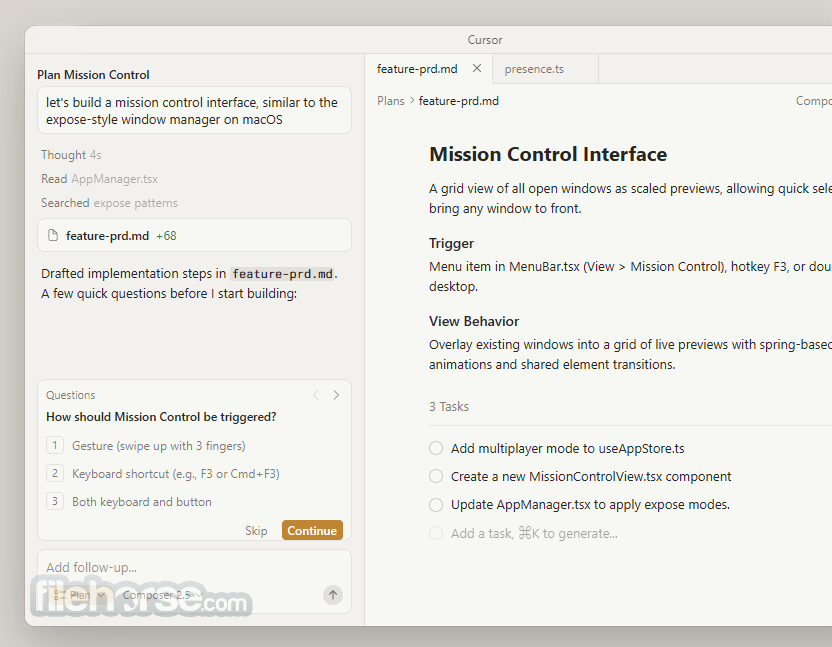
主要工作區包含檔案總管、程式碼編輯器、終端機、搜尋面板、擴充功能區域和 AI 聊天側欄。
設計不會過度擁擠,這點很重要,因為AI 工具如果過於強勢,很快就會讓人分心。
介面最棒的部分在於 AI 整合得非常自然。Cursor 不會強迫使用者在瀏覽器分頁和編輯器之間切換,而是將解釋、程式碼建議和編輯都保留在開發環境內。
聊天面板適合詢問專案層級的問題,而內嵌建議則在實際編碼時提供協助。
安裝與設定
在 Windows 上安裝 Cursor 很簡單。使用者可以選擇 Windows x64 和 ARM64 版本,並提供使用者層級和系統層級的安裝程式選項。
安裝完成後,應用程式會像標準的桌面 IDE 一樣啟動。使用者可以登入、從現有的編碼設定匯入設定、安裝偏好的擴充功能,並開啟本機專案資料夾。
對大多數開發者來說,設定過程很順利,不過 AI 功能需要網際網路連線和帳號。
初學者可能需要一點時間來了解要提供多少上下文給 AI,但學習曲線比設定多個獨立的 AI 編碼工具要容易得多。
使用方法下載並安裝 Cursor for Windows。 開啟程式並使用你的帳號登入。 如果你已經使用類似的 IDE,請匯入現有的編輯器設定。 從主選單開啟你的專案資料夾。 讓 Cursor 建立索引或理解程式碼庫。 正常使用編輯器來編寫和編輯程式碼。 開啟 AI 聊天面板來詢問關於專案的問題。 選取程式碼並要求 Cursor 解釋、重寫或修正。 使用代理模式處理較大型任務,例如新增功能或重構檔案。 在接受任何建議變更之前,務必先審查。 執行你的應用程式、測試結果,並在需要時重複。
FileHorse 開發團隊認為,對於想要在速度、自動化和手動開發控制之間取得實用平衡的現代 AI 編碼環境的 Windows 使用者來說,Cursor 是一個強而有力的選擇。
常見問題
Cursor 是免費的嗎?
是的,它有免費方案,但較大量的 AI 使用需要付費方案。
Cursor 適合初學者嗎?
適合,但初學者仍應學習程式設計基礎。它可以解釋程式碼,但不應取代理解。
Cursor 可以在 Windows PC 上運作嗎?
可以,Cursor 提供 Windows 版本,包括 x64 和 ARM64 版本。
Cursor 可以取代 Visual Studio Code 嗎?
對許多使用者來說可以。它提供類似的編輯體驗,並具備更深入的 AI 編碼功能。
Cursor 可以離線運作嗎?
基本編輯可能可以在本機運作,但 AI 功能需要網際網路連線。
替代方案
Visual Studio Code - 廣受歡迎的免費程式碼編輯器,支援大量擴充功能。
GitHub Copilot - 專注於自動完成和程式碼建議的 AI 編碼助手。
Replit - 具備雲端開發功能的瀏覽器和桌面編碼平台。
Windsurf Editor - 具備代理式開發工具的 AI 優先程式碼編輯器。
Codex - 專注於效能的快速現代 AI 程式碼編輯器。
定價
Cursor 是 Windows PC 上最實用的 AI 程式碼編輯器之一,結合了熟悉的編碼工作區與強大的 AI 輔助功能。
它快速、現代,對於每天處理實際專案的開發者特別有價值。雖然並非完美,但只要謹慎使用,它可以大幅加速編碼、除錯和重構的流程。
下載 Cursor 最新版本 為什麼這個應用程式會發布在 FileHorse 上?(更多資訊)
它以熟悉的 Visual Studio Code 風格操作體驗為基礎,結合傳統的程式碼編輯功能與 AI 聊天、程式碼庫理解、智慧自動完成、代理式編碼、重構輔助、除錯支援以及多檔案編輯。
不同於一次只建議一行程式碼的基本程式碼助手,Cursor Desktop 的設計目的是理解更大的專案脈絡。
它可以讀取檔案、解釋函式、建議修改、產生新元件、修復錯誤,並協助開發者更快地從想法轉換為可運作的程式碼。
對於網頁開發者、SaaS 建置者、學生、自由工作者,以及使用現代程式語言和框架的團隊來說,這款工具特別實用。
主要功能
- AI 程式碼自動完成:直接在編輯器內預測並完成程式碼。
- 程式碼庫聊天:讓使用者詢問關於檔案、函式和專案結構的問題。
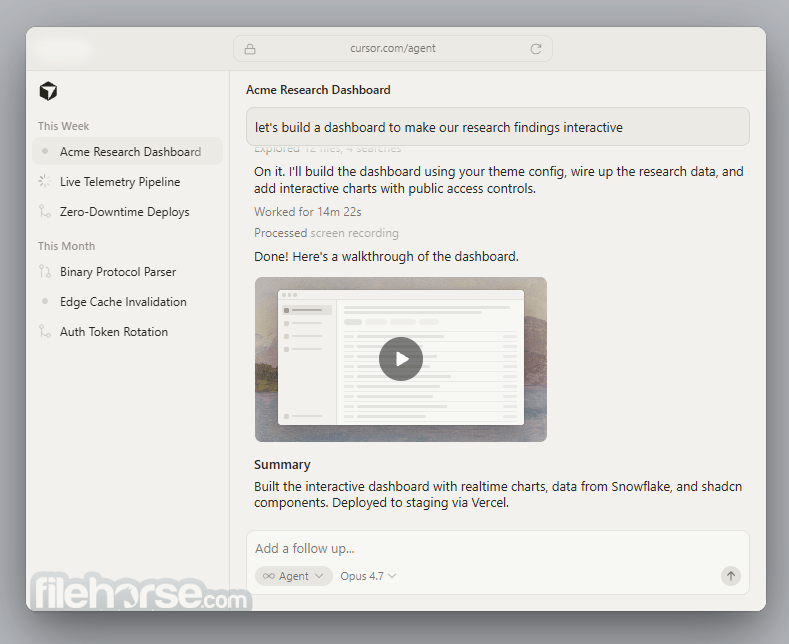
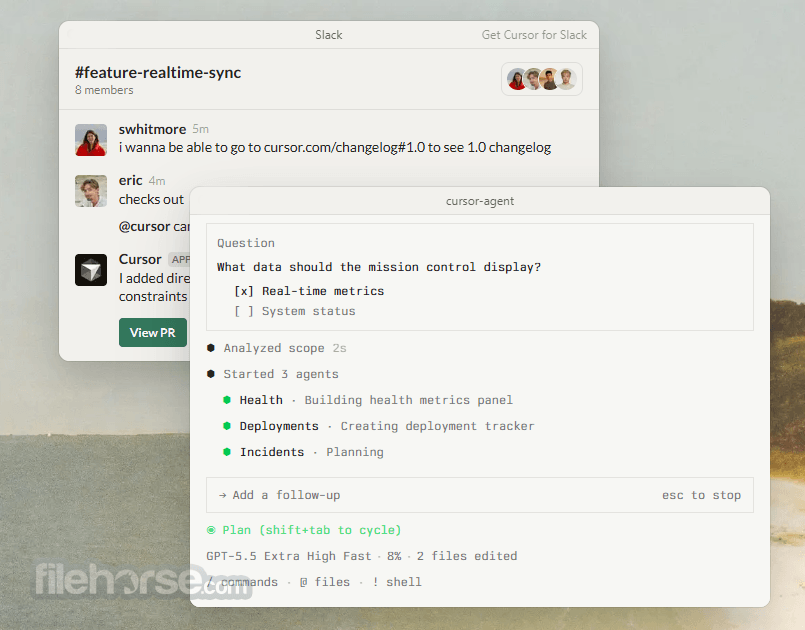
- 代理模式:協助跨多個檔案執行較大型的編碼任務。
- 多檔案編輯:在需要時建議並套用多個檔案的變更。
- 自然語言指令:允許使用者用簡單的英文描述他們想要的功能。
- 除錯協助:解釋錯誤並針對損壞的程式碼建議修正方式。
- 重構工具:透過 AI 引導的建議改善雜亂或重複的程式碼。
- VS Code 風格工作流程:支援熟悉的版面配置、快捷鍵和擴充功能友善的體驗。
- 情境感知:讀取專案檔案以提供更相關的答案。
- 隱私選項:為需要更安全程式碼處理的使用者和團隊提供控制選項。
Cursor 擁有簡潔、對開發者友善的介面,任何使用過現代程式碼編輯器的人都會立刻感到熟悉。
主要工作區包含檔案總管、程式碼編輯器、終端機、搜尋面板、擴充功能區域和 AI 聊天側欄。
設計不會過度擁擠,這點很重要,因為AI 工具如果過於強勢,很快就會讓人分心。
介面最棒的部分在於 AI 整合得非常自然。Cursor 不會強迫使用者在瀏覽器分頁和編輯器之間切換,而是將解釋、程式碼建議和編輯都保留在開發環境內。
聊天面板適合詢問專案層級的問題,而內嵌建議則在實際編碼時提供協助。
安裝與設定
在 Windows 上安裝 Cursor 很簡單。使用者可以選擇 Windows x64 和 ARM64 版本,並提供使用者層級和系統層級的安裝程式選項。
安裝完成後,應用程式會像標準的桌面 IDE 一樣啟動。使用者可以登入、從現有的編碼設定匯入設定、安裝偏好的擴充功能,並開啟本機專案資料夾。
對大多數開發者來說,設定過程很順利,不過 AI 功能需要網際網路連線和帳號。
初學者可能需要一點時間來了解要提供多少上下文給 AI,但學習曲線比設定多個獨立的 AI 編碼工具要容易得多。
使用方法
常見問題
Cursor 是免費的嗎?
是的,它有免費方案,但較大量的 AI 使用需要付費方案。
Cursor 適合初學者嗎?
適合,但初學者仍應學習程式設計基礎。它可以解釋程式碼,但不應取代理解。
Cursor 可以在 Windows PC 上運作嗎?
可以,Cursor 提供 Windows 版本,包括 x64 和 ARM64 版本。
Cursor 可以取代 Visual Studio Code 嗎?
對許多使用者來說可以。它提供類似的編輯體驗,並具備更深入的 AI 編碼功能。
Cursor 可以離線運作嗎?
基本編輯可能可以在本機運作,但 AI 功能需要網際網路連線。
替代方案
Visual Studio Code - 廣受歡迎的免費程式碼編輯器,支援大量擴充功能。
GitHub Copilot - 專注於自動完成和程式碼建議的 AI 編碼助手。
Replit - 具備雲端開發功能的瀏覽器和桌面編碼平台。
Windsurf Editor - 具備代理式開發工具的 AI 優先程式碼編輯器。
Codex - 專注於效能的快速現代 AI 程式碼編輯器。
定價
- Hobby:免費方案,適合輕度使用者和測試。
- Pro:每月 20 美元,適合需要定期 AI 編碼支援的個人開發者。
- Pro+:每月 60 美元,適合每日較大量 AI 使用。
- Ultra:每月 200 美元,適合需要更高模型使用量的重度使用者。
- Teams:每位使用者每月 40 美元,適合專業團隊協作。
- Enterprise:針對需要進階安全性和帳單需求的大型組織提供客製化定價。
- 作業系統:Windows 10 或 Windows 11。
- 架構:x64 或 ARM64。
- 處理器:現代雙核心 CPU 或更高。
- 記憶體:最低 4 GB RAM,建議 8 GB 或以上。
- 儲存空間:建議約 2 GB 的可用磁碟空間。
- 網際網路:AI 功能、登入和模型存取需要連線。
- 帳號:完整 AI 功能需要帳號。
- 針對實際開發工作流程提供強大的 AI 編碼協助。
- 對來自 VS Code 的使用者來說介面熟悉。
- 對多檔案專案理解有良好支援。
- 有助於重構、除錯和程式碼解釋。
- 可用於 Windows x64 和 ARM64 系統。
- 對個人開發者和團隊都有用。
- 可以節省重複性編碼任務的時間。
- AI 功能需要網際網路連線。
- 嚴肅的日常使用需要付費方案。
- 初學者可能過度依賴產生的程式碼。
- 大型專案仍需要仔細的人工審查。
- AI 建議並非永遠正確。
- 有些開發者可能偏好完全傳統的 IDE。
Cursor 是 Windows PC 上最實用的 AI 程式碼編輯器之一,結合了熟悉的編碼工作區與強大的 AI 輔助功能。
它快速、現代,對於每天處理實際專案的開發者特別有價值。雖然並非完美,但只要謹慎使用,它可以大幅加速編碼、除錯和重構的流程。
下載 Cursor 最新版本 為什麼這個應用程式會發布在 FileHorse 上?(更多資訊)
##
影片介紹
##
畫面截圖
4 張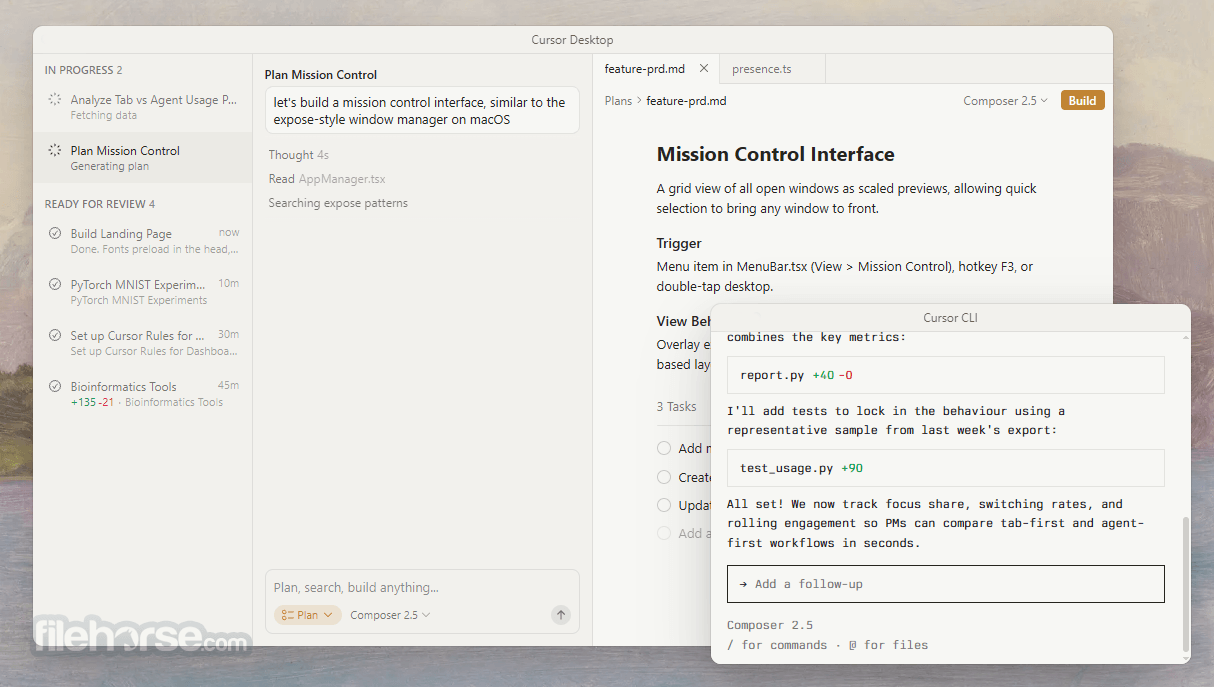

- 2026-08-13 Cursor 3.15.19 189 MB
- 2026-08-07 Cursor 3.14.27 189 MB
- 2026-07-30 Cursor 3.13.25 190 MB
- 2026-07-22 Cursor 3.12.30 189 MB
- 2026-07-15 Cursor 3.11.25 188 MB
- 2026-07-08 Cursor 3.10.20 184 MB
- 2026-06-28 Cursor 3.9.16 188 MB
- 2026-06-24 Cursor 3.8.23 188 MB