⚠ 這是歷史版本頁面 — 查看 DAEMON Tools Pro 最新版本 →

- 目前版本8.2.0
- 更新日期2017-05-17
- 檔案大小30.73 MB
- 檔案名稱DTPro820-0708.exe
- 作業系統Windows 7 / Windows 8 / Windows 10 / Windows 11
- 支援語系English
- 授權型式商業試用
- 開發商 Disc Soft Ltd
- 軟體分類Windows 軟體 / 光碟藍光
##
編輯短評
DAEMON Tools Pro 是 Windows 上老牌的虛擬光碟工具,主要用來掛載 ISO、VHD 等映像檔,也能建立、編輯與轉換不同格式的光碟映像。它提供比 Lite 版更完整的進階功能,適合需要處理多種映像格式的使用者。不過,這套軟體近期更新並不頻繁,開發商似乎已放緩維護步調,使用者評價則屬中等,在同类工具中仍有一定知名度。
如果你常需要掛載或製作光碟映像,且不滿足於免費版的陽春功能,DAEMON Tools Pro 會是值得考慮的選擇。它與 DAEMON Tools Lite 相比,多了更多專業選項,但需付費取得試用授權。要注意的是,目前僅提供英文介面,對中文使用者稍不友善;另外,由於更新停滯,遇到新系統或新格式時可能無法即時支援。若只是偶爾掛載映像,免費的 Lite 版或替代軟體可能更省事。
##
軟體介紹
DAEMON Tools Pro 是一款專為 Windows PC 設計的強大軟體,讓使用者能夠有效模擬虛擬光碟並管理光碟映像檔。
無論您需要掛載 ISO、VHD 或其他常見的光碟映像格式,這款工具都能提供可靠且高效的解決方案。
憑藉對多種檔案格式的支援與進階功能,DAEMON Tools Pro 是專業人士與愛好者的首選工具。
主要功能
進階光碟映像
它讓使用者能輕鬆建立、編輯及轉換各種光碟映像檔。支援 ISO、VHD、VMDK 等格式,確保與不同作業系統及虛擬化平台的相容性。
光碟模擬
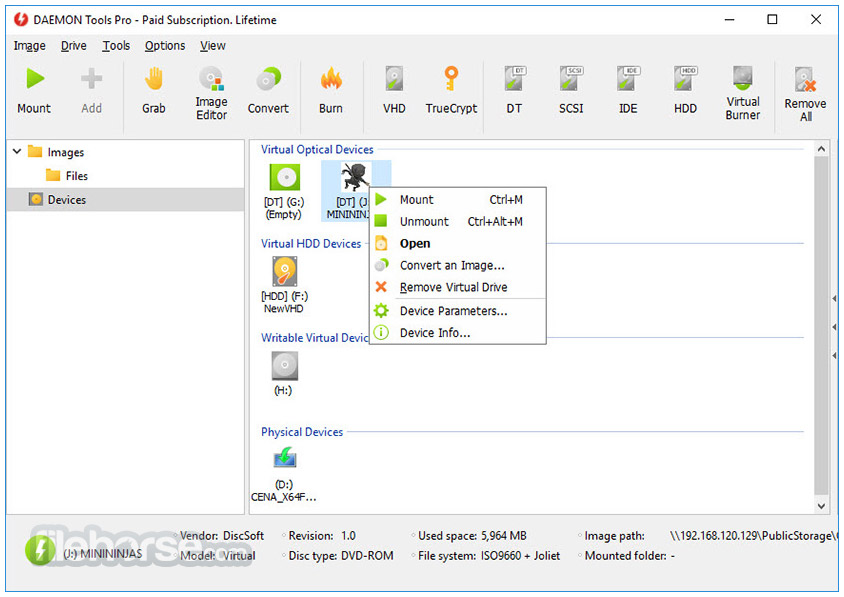
此軟體提供無縫的光碟掛載功能,讓您能像使用實體光碟一樣存取虛擬光碟。支援最多 32 個虛擬光碟機,讓您能同時處理多個光碟映像檔,毫無阻礙。
映像檔編輯
它提供強大的映像檔編輯功能,讓使用者能透過新增或移除檔案、建立可開機映像檔,以及管理映像檔參數來自訂光碟映像。
光碟燒錄
此軟體讓您能輕鬆燒錄光碟映像、資料及音訊 CD/DVD。具備建立標準與安全光碟的能力,確保資料完整性與保護。
進階掛載選項
它提供多種掛載選項,包括掛載至本機資料夾、RAM 磁碟或 iSCSI 目標。這些選項在存取虛擬光碟時提供靈活性與速度。
亮點
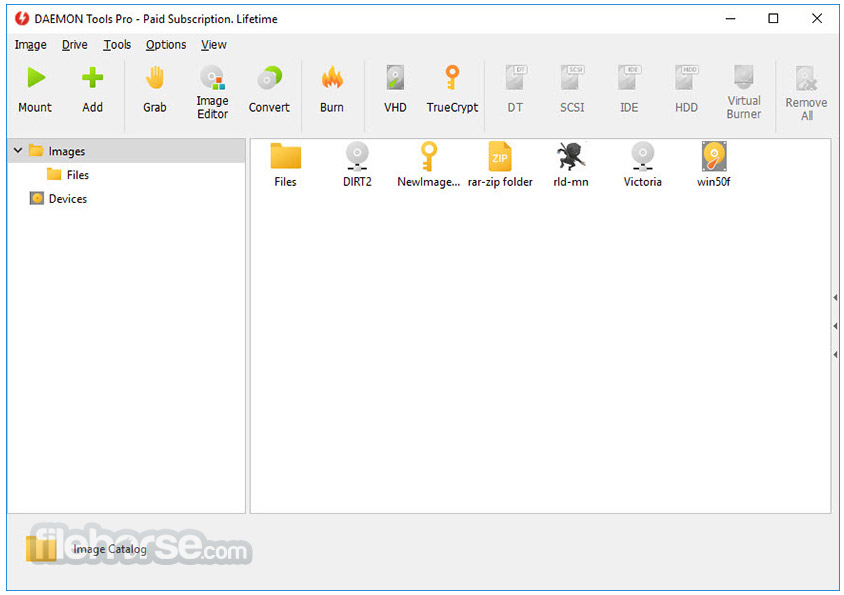
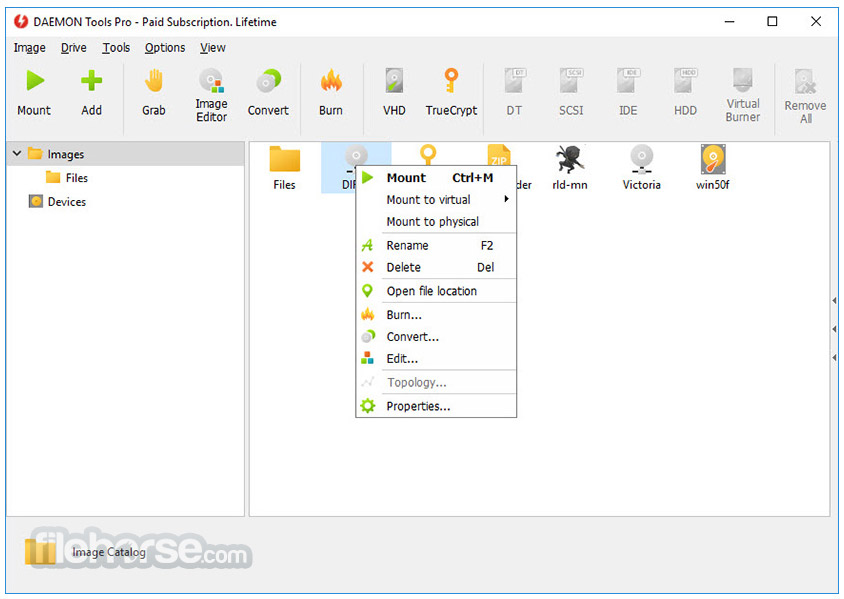
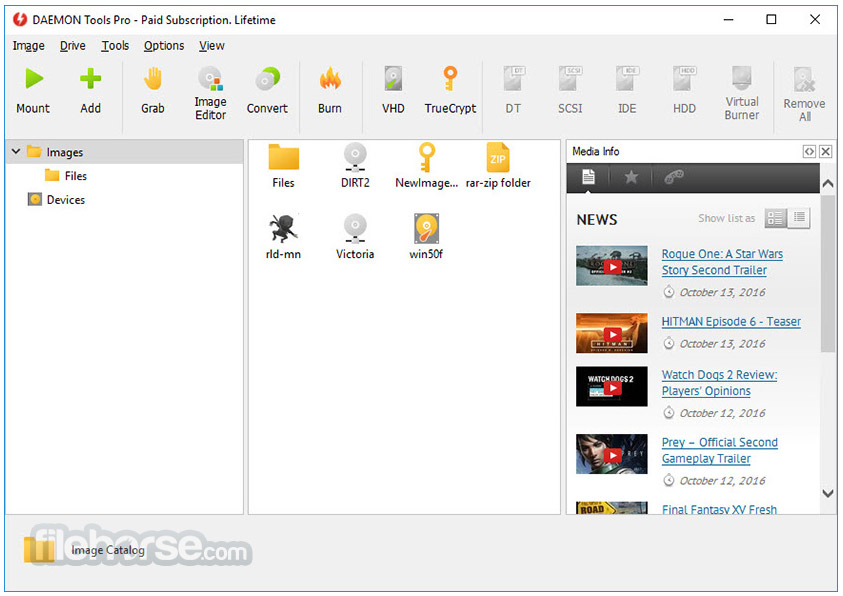
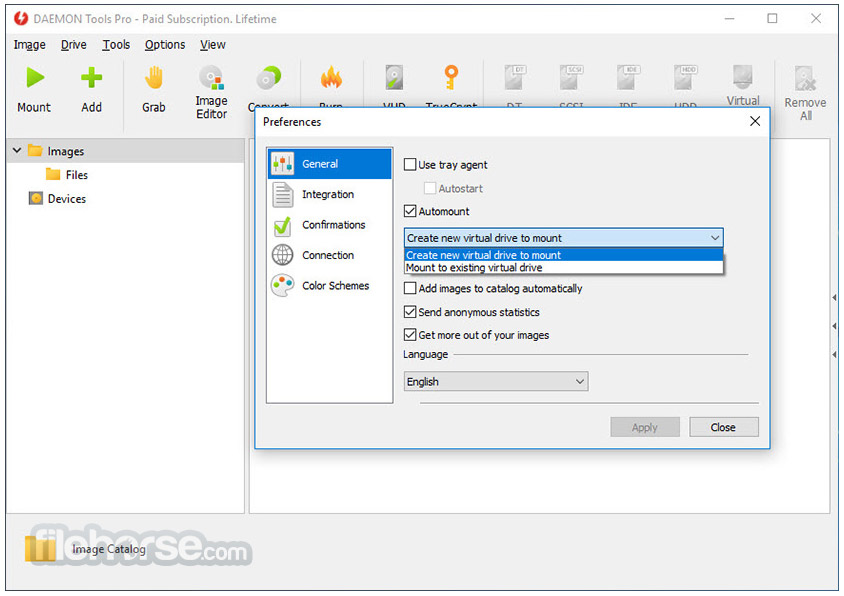
它具備現代且直觀的使用者介面,讓使用者能輕鬆瀏覽軟體的各項功能。井然有序的版面配置與清晰的圖示,確保使用者能快速存取所需功能,不會感到困惑。
此軟體的簡潔設計促進了流暢的使用者體驗,並提升生產力。
安裝與設定
安裝此程式是簡單直接的過程。只需從官方網站或 FileHorse 下載工具、執行安裝檔,並依照螢幕指示操作即可。
在設定過程中,您可以選擇所需的安裝選項,並依個人偏好自訂軟體行為。安裝完成後,您就能開始探索此程式的完整功能。
使用方式
掛載光碟映像:
DAEMON Tools Pro 是否與 Windows 11 相容?
是的,此程式完全相容於 Windows 11 64 位元,以及較舊版本的 Windows,例如 Windows 10、Windows 8.1、Windows 8 和 Windows 7。
我可以使用 DAEMON Tools Pro 建立多個虛擬光碟機嗎?
當然可以!它支援最多 32 個虛擬光碟機,讓您能同時處理多個光碟映像。
DAEMON Tools Pro 是否支援加密以保護光碟映像?
是的,此應用程式提供使用各種加密演算法建立安全光碟映像的功能,確保您的敏感資料受到保護。
我可以使用 DAEMON Tools Pro 在不同格式之間轉換光碟映像嗎?
當然可以!它提供易於使用的轉換功能,讓您能將光碟映像從一種格式轉換為另一種格式。
DAEMON Tools Pro 是否為使用者提供技術支援?
是的,它提供全面的技術支援,包括文件、常見問題與支援工單系統,以解決使用者的任何疑問或問題。
替代方案
UltraISO:UltraISO 是另一個值得注意的替代方案,以其強大的光碟映像編輯能力聞名。它讓使用者能輕鬆擷取、建立及修改光碟映像。
Nero Burning ROM:以其進階的光碟燒錄功能聞名,Nero Burning ROM 提供一套全面的工具,用於處理光碟相關任務。
WinCDEmu:一個輕量級且開放原始碼的替代方案,專注於簡易的光碟映像掛載,並支援多種格式。
Virtual CloneDrive:一個免費工具,可在 Windows 中建立最多 15 個虛擬 CD/DVD/藍光光碟機。
價格
它提供多種授權選項,以滿足不同使用者的需求。價格結構包括個人、商業與終身授權,提供靈活性與經濟性。
終身方案 - 26.99 美元
系統需求
DAEMON Tools Pro 是一款功能強大且豐富的虛擬光碟模擬 PC 軟體,能滿足專業人士與愛好者的需求。憑藉其廣泛的格式支援、直觀的使用者介面,以及光碟映像、模擬與燒錄的進階功能,它證明是有效管理光碟映像的必備工具。
儘管在相容性與學習曲線方面有些小缺點,它仍是市場上的頂尖選擇,為所有虛擬光碟相關任務提供可靠且高效的解決方案。
注意:14 天試用版。
下載 DAEMON Tools Pro 最新版本 為什麼此應用程式發佈在 FileHorse 上?(更多資訊)
無論您需要掛載 ISO、VHD 或其他常見的光碟映像格式,這款工具都能提供可靠且高效的解決方案。
憑藉對多種檔案格式的支援與進階功能,DAEMON Tools Pro 是專業人士與愛好者的首選工具。
主要功能
進階光碟映像
它讓使用者能輕鬆建立、編輯及轉換各種光碟映像檔。支援 ISO、VHD、VMDK 等格式,確保與不同作業系統及虛擬化平台的相容性。
光碟模擬
此軟體提供無縫的光碟掛載功能,讓您能像使用實體光碟一樣存取虛擬光碟。支援最多 32 個虛擬光碟機,讓您能同時處理多個光碟映像檔,毫無阻礙。
映像檔編輯
它提供強大的映像檔編輯功能,讓使用者能透過新增或移除檔案、建立可開機映像檔,以及管理映像檔參數來自訂光碟映像。
光碟燒錄
此軟體讓您能輕鬆燒錄光碟映像、資料及音訊 CD/DVD。具備建立標準與安全光碟的能力,確保資料完整性與保護。
進階掛載選項
它提供多種掛載選項,包括掛載至本機資料夾、RAM 磁碟或 iSCSI 目標。這些選項在存取虛擬光碟時提供靈活性與速度。
亮點
- 可從應用程式與檔案總管輕鬆掛載各種常見映像類型。
- 以進階選項從實體光碟擷取映像。
- 建立動態與固定虛擬硬碟。
- 將敏感資料安全儲存在 TrueCrypt 容器中。
- 模擬最多 32 個 DT、HD 與 SCSI 光碟機,以及 4 個 IDE 裝置。
- 雙擊即可掛載映像,或手動自訂模擬過程。
- 將虛擬光碟機附加至實體光碟機,並設定進階模擬選項。
- 使用 Virtual Burner 模擬光碟燒錄過程。
- 建立新的音訊 CD 與資料映像,也能編輯現有映像。
- 轉換、壓縮並以密碼保護映像檔。
- 使用 RMPS 燒錄資料、建立音訊 CD,並製作光碟副本。
- 在映像目錄中方便地整理您喜愛的映像檔。
- 從 USB 裝置的內容產生原始磁碟映像。
- 將 Raspberry Pi OS 寫入 SD 卡。
- 將 USB 隨身碟還原至出廠狀態。
- 直接從應用程式與 USB 磁碟機互動。
- 探索並管理您儲存的遊戲映像。
- 隨時掌握遊戲產業的最新消息。
- 閱讀遊戲評論並觀看相關影片。
- 透過 DAEMON Tools Pro 與日益壯大的遊戲社群互動。
- 利用改良的原生系統介面,享受流暢操作。
- 透過主視窗、系統匣代理程式與小工具存取應用程式功能。
- 直接從 Windows 檔案總管使用各項功能。
- 依個人喜好自訂主視窗與映像編輯器。
它具備現代且直觀的使用者介面,讓使用者能輕鬆瀏覽軟體的各項功能。井然有序的版面配置與清晰的圖示,確保使用者能快速存取所需功能,不會感到困惑。
此軟體的簡潔設計促進了流暢的使用者體驗,並提升生產力。
安裝與設定
安裝此程式是簡單直接的過程。只需從官方網站或 FileHorse 下載工具、執行安裝檔,並依照螢幕指示操作即可。
在設定過程中,您可以選擇所需的安裝選項,並依個人偏好自訂軟體行為。安裝完成後,您就能開始探索此程式的完整功能。
使用方式
掛載光碟映像:
- 啟動應用程式,然後按一下工具列中的「掛載」按鈕。
- 從電腦中選取所需的光碟映像檔。
- 選擇您要掛載映像的虛擬光碟機。
- 按一下「確定」以掛載映像。它會以虛擬光碟的形式出現在檔案總管中。
- 開啟 DAEMON Tools Pro,然後按一下「光碟映像」標籤。
- 選擇「建立」選項,並選取您要建立映像的來源光碟機。
- 指定光碟映像的輸出格式與目的地路徑。
- 按一下「開始」以開始映像建立程序。
- 啟動軟體,然後前往「燒錄」標籤。
- 選擇您要燒錄的光碟類型(資料、音訊或光碟映像)。
- 將檔案或光碟映像加入燒錄佇列。
- 設定燒錄選項(例如燒錄速度、檔案系統)。
- 按一下「開始」以啟動光碟燒錄程序。
DAEMON Tools Pro 是否與 Windows 11 相容?
是的,此程式完全相容於 Windows 11 64 位元,以及較舊版本的 Windows,例如 Windows 10、Windows 8.1、Windows 8 和 Windows 7。
我可以使用 DAEMON Tools Pro 建立多個虛擬光碟機嗎?
當然可以!它支援最多 32 個虛擬光碟機,讓您能同時處理多個光碟映像。
DAEMON Tools Pro 是否支援加密以保護光碟映像?
是的,此應用程式提供使用各種加密演算法建立安全光碟映像的功能,確保您的敏感資料受到保護。
我可以使用 DAEMON Tools Pro 在不同格式之間轉換光碟映像嗎?
當然可以!它提供易於使用的轉換功能,讓您能將光碟映像從一種格式轉換為另一種格式。
DAEMON Tools Pro 是否為使用者提供技術支援?
是的,它提供全面的技術支援,包括文件、常見問題與支援工單系統,以解決使用者的任何疑問或問題。
替代方案
UltraISO:UltraISO 是另一個值得注意的替代方案,以其強大的光碟映像編輯能力聞名。它讓使用者能輕鬆擷取、建立及修改光碟映像。
Nero Burning ROM:以其進階的光碟燒錄功能聞名,Nero Burning ROM 提供一套全面的工具,用於處理光碟相關任務。
WinCDEmu:一個輕量級且開放原始碼的替代方案,專注於簡易的光碟映像掛載,並支援多種格式。
Virtual CloneDrive:一個免費工具,可在 Windows 中建立最多 15 個虛擬 CD/DVD/藍光光碟機。
價格
它提供多種授權選項,以滿足不同使用者的需求。價格結構包括個人、商業與終身授權,提供靈活性與經濟性。
終身方案 - 26.99 美元
系統需求
- 作業系統:Windows 7 或更新版本(32 位元與 64 位元)
- 處理器:500 MHz 或更高
- 記憶體:1 GB 或以上
- 硬碟空間:安裝需 30 MB
- 其他需求:需網際網路連線以進行產品啟用
- 支援多種光碟映像格式
- 進階光碟模擬能力,最多 32 個虛擬光碟機
- 使用者友善且直觀的介面
- 強大的映像檔編輯功能
- 可靠且高效的光碟燒錄功能
- 對非 Windows 作業系統的相容性有限
- 某些進階功能可能需要新手使用者花時間學習
- 缺乏內建的雲端整合,無法無縫存取遠端光碟映像
DAEMON Tools Pro 是一款功能強大且豐富的虛擬光碟模擬 PC 軟體,能滿足專業人士與愛好者的需求。憑藉其廣泛的格式支援、直觀的使用者介面,以及光碟映像、模擬與燒錄的進階功能,它證明是有效管理光碟映像的必備工具。
儘管在相容性與學習曲線方面有些小缺點,它仍是市場上的頂尖選擇,為所有虛擬光碟相關任務提供可靠且高效的解決方案。
注意:14 天試用版。
下載 DAEMON Tools Pro 最新版本 為什麼此應用程式發佈在 FileHorse 上?(更多資訊)
##
影片介紹
##
畫面截圖
- 2025-07-25 DAEMON Tools Pro 8.3.1 32.33 MB
- 2017-05-17 DAEMON Tools Pro 8.2.0 30.73 MB
- 2017-03-30 DAEMON Tools Pro 8.1.1 30.09 MB