⚠ 這是歷史版本頁面 — 查看 CalendarTask 最新版本 →

DesktopCal 2.3.108.5601
v 2.3.108.5601
Windows
免費軟體
8.08/10 (36)
- 目前版本2.3.108.5601
- 更新日期2022-04-29
- 檔案大小4.46 MB
- 檔案名稱desktopcal-setup-v2.exe
- 作業系統Windows 7 / Windows 8 / Windows 10 / Windows 11
- 支援語系English
- 授權型式免費軟體
- 開發商 DesktopCal, Inc.
- 軟體分類Windows 軟體 / 桌面強化
##
編輯短評
CalendarTask(原DesktopCal)是一款Windows平台上的桌面日曆工具,主要讓使用者直接從桌面管理行程與待辦事項。它最大的辨識特色在於能與桌面背景無縫整合,提供乾淨直覺的介面,不干擾日常工作,解決了傳統行事曆需切換視窗的不便。這款軟體評價普遍不錯,雖然使用者數量不算多,但口碑良好;開發商仍持續維護,更新步調平穩,屬於小眾但穩定的選擇。
它適合需要快速查看與安排行程的專業人士、學生,或任何想保持桌面整潔的人。當你不想開啟完整行事曆應用,只想在桌面一眼掌握重要日期時,它相當方便。相較於同分類其他熱門工具,它更專注於桌面整合,功能可能較為單純,但免費授權且輕量,使用上無負擔。需留意的是,目前僅支援英文介面,且僅限Windows平台,使用前請確認語系需求。
##
軟體介紹
DesktopCal 是一款功能豐富且多用途的桌面日曆應用程式,旨在協助使用者直接在 Windows 桌面上有效率地管理行程與任務。
注意:DesktopCal 現已更名為 Xdiarys 推出的 CalendarTask。
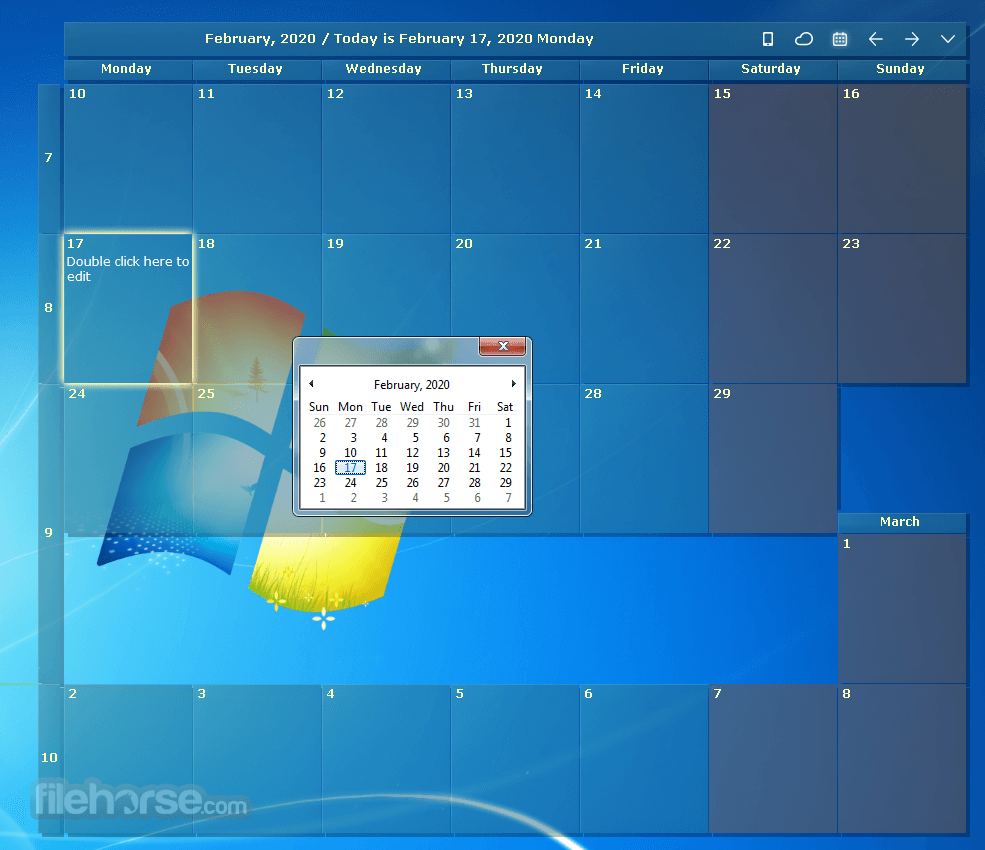
與許多傳統日曆應用程式不同,它提供簡潔直觀的介面,能無縫融入你的桌面背景,以不干擾且便利的方式協助你保持條理。
無論你是忙碌的專業人士、學生,或只是喜歡記錄重要日期的人,Windows PC 版桌面日曆都旨在透過讓你的活動、約會和待辦事項輕鬆存取,來簡化你的生活。
重點特色
可自訂的桌面整合
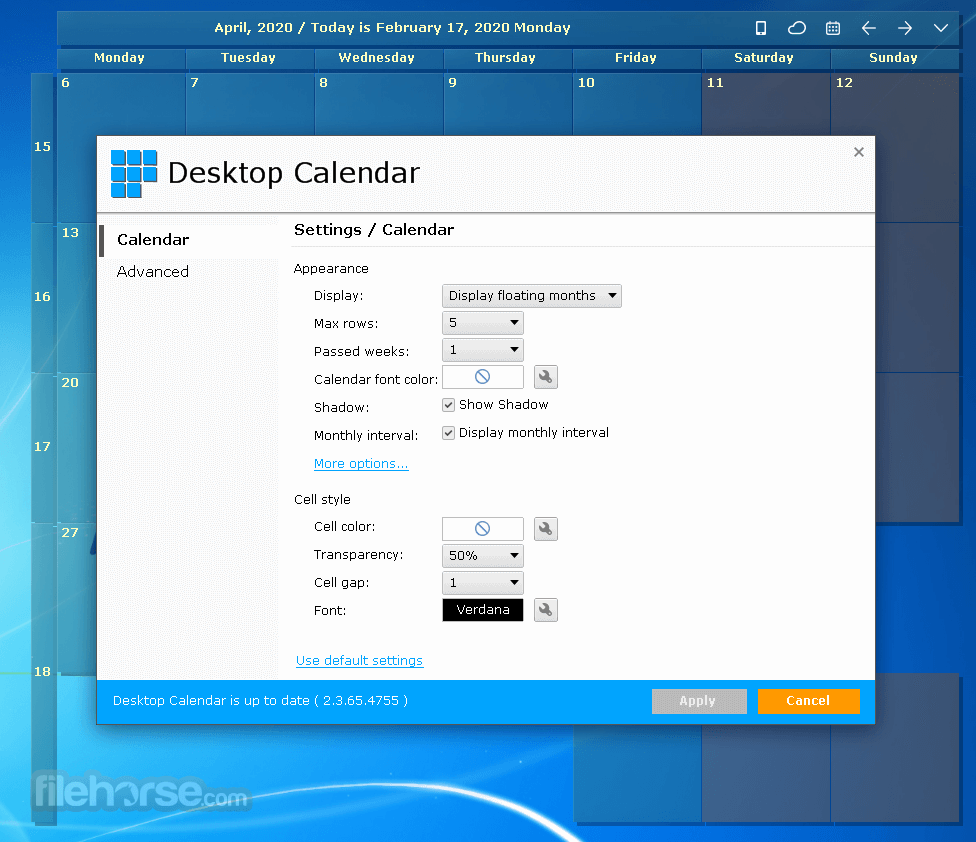
DesktopCal 的突出特色之一,就是能與你的桌面背景完美融合。你可以自訂日曆外觀,例如字型樣式、色彩配置和透明度,以符合個人偏好並搭配桌面主題。這確保日曆不會干擾你的工作流程,反而能提升桌面使用體驗。
多種檢視模式
它提供多種檢視模式,包括日、週、月和年檢視,讓你可以選擇最符合規劃需求的模式。直觀的導覽設計,讓你能輕鬆點擊幾下就在不同檢視間切換。
活動管理
使用此應用程式管理活動和約會輕而易舉。你可以新增、編輯和刪除活動、設定提醒,並指派顏色或標籤來分類活動。重複活動功能對於定期重複的任務特別實用。
待辦事項整合
除了日曆之外,它還提供內建的待辦事項管理員。你可以建立、組織任務並設定優先順序,並與日曆活動同步。這種整合確保你絕不會錯過重要截止日期。
天氣資訊
直接從桌面日曆掌握天氣狀況。它可以顯示目前天氣資訊,包括溫度、天氣狀況和預報,協助你更有效地規劃一天。
匯入與匯出
它支援以多種格式匯入和匯出日曆資料,方便你從其他日曆應用程式遷移,或與他人分享你的行程。
資料備份與還原
定期建立備份來保護重要的日曆資料。它提供簡單可靠的備份與還原功能,確保在發生意外問題時能恢復資料。
快速搜尋
使用快速搜尋功能輕鬆找到特定活動或任務。當你需要在大型日曆資料庫中尋找特定項目時,此功能極具價值。
使用者介面
這款軟體擁有優雅且直觀的使用者介面,能與你的桌面環境無縫整合。其極簡設計確保日曆不會佔據你的工作空間。
你可以輕鬆自訂外觀以符合個人偏好,包括變更字型、顏色和透明度設定。
主要日曆檢視乾淨且不雜亂,清楚顯示你的活動和任務。在不同檢視間導覽很直接,直觀的拖放功能簡化了活動管理。
安裝與設定
安裝此應用程式是簡單的過程。你可以從官方網站或可信賴的軟體庫(如 FileHorse)下載應用程式。安裝期間,你可以選擇安裝偏好,例如語言和開始功能表捷徑。
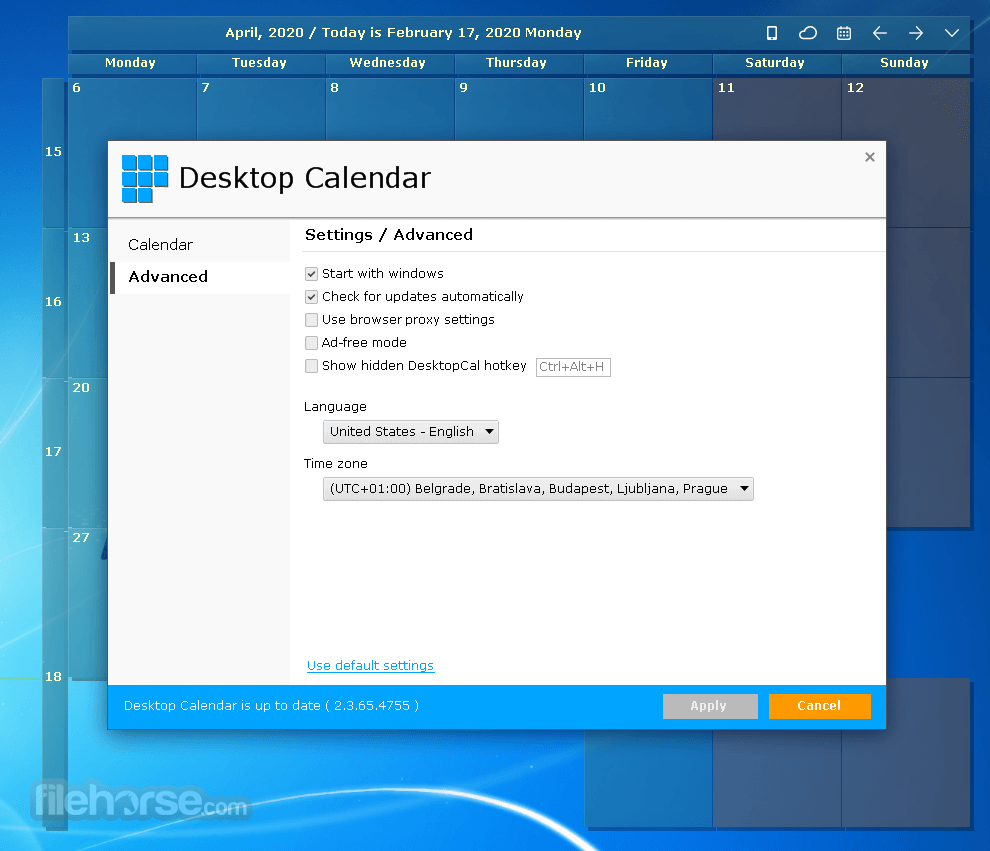
設定 DesktopCal 桌面日曆同樣輕鬆無負擔。首次啟動應用程式時,會透過精靈引導你設定偏好,包括時區、日曆檢視和預設設定。設定完成後,它會無縫整合到你的桌面背景,提供不干擾的日曆體驗。
使用方式
安裝:從官方網站下載安裝程式,並依照螢幕指示安裝應用程式。
初始設定:首次啟動時,系統會提示你設定偏好。設定時區、選擇預設日曆檢視(日、週或月),並依喜好自訂外觀。
新增活動:若要新增活動,請點擊日曆中要排程的日期。會出現對話框,讓你輸入活動詳細資料、設定提醒,並指派顏色或標籤。
管理待辦事項:點擊「待辦事項」標籤以存取待辦事項管理員。在這裡,你可以建立任務、設定截止日期,並整理待辦項目。
切換檢視:點擊對應的標籤(例如「日」、「週」、「月」)來切換不同日曆檢視。使用導覽按鈕在日期之間移動。
自訂:在日曆上按右鍵並選擇「設定」來自訂 DesktopCal 的外觀。在這裡,你可以調整字型、顏色和其他視覺設定。
匯入與匯出:若要匯入或匯出日曆資料,請前往「檔案」選單並選擇適當選項。你可以從其他日曆應用程式匯入資料,或匯出你的行程以進行分享或備份。
天氣資訊:前往「天氣」選單並設定你的位置偏好,即可啟用天氣資訊。它會在日曆上顯示目前天氣狀況。
常見問題
DesktopCal 是否相容於 Windows 10 和 Windows 11?
是的,此應用程式完全相容於 Windows 10 和 Windows 11 作業系統。
我可以將 DesktopCal 與 Google Calendar 或 Outlook 等其他日曆服務同步嗎?
目前,它不提供與外部日曆服務的直接同步。不過,你可以手動匯入/匯出日曆資料,以保持行程一致。
DesktopCal 桌面日曆是免費使用,還是需要訂閱費用?
它提供功能豐富的免費版本。不過,也有付費的 Pro 版本,包含額外的自訂選項和進階支援。
我可以在 DesktopCal 中建立重複活動嗎?
可以,它允許你建立重複活動,方便排程重複性任務或約會。
替代方案
Microsoft Outlook:適合需要完整電子郵件和日曆解決方案的使用者,Outlook 提供進階排程功能,並與 Microsoft Office 產品無縫整合。
Google Calendar:廣受歡迎的網頁型日曆服務,可在各種裝置間同步,非常適合需要行動性和協作功能的使用者。
Rainlendar:另一款提供自訂選項和任務管理功能的桌面日曆應用程式。Rainlendar 適用於 Windows、macOS 和 Linux。
Microsoft Mail and Calendar:協助你隨時掌握電子郵件並管理行程。
One Calendar:讓你井然有序,輕鬆管理約會!
價格
免費版:免費版本包含所有基本日曆和待辦事項功能,適合大多數使用者。
Pro 版:Pro 版本提供一次性費用 29.95 美元。包含進階自訂選項、優先支援,以及與 Google Calendar 同步的功能。
系統需求
DesktopCal 是一款出色的桌面日曆應用程式,擅長在 Windows 桌面上提供乾淨且可自訂的日曆體驗。憑藉直觀的使用者介面、多功能特性以及無縫整合,對於希望保持條理並有效率地管理行程和任務的使用者來說,它是一款有價值的工具。
雖然它可能缺乏與外部日曆服務的直接同步,但此應用程式以優雅的桌面整合和強大的功能集來彌補。無論你是專業人士、學生,還是任何需要高效排程解決方案的人,DesktopCal 桌面日曆都是你生產力工具組中值得加入的成員。此外,免費版本的存在意味著你可以無需任何前期成本就開始使用,讓廣大使用者都能輕鬆存取。對於需要進階功能和自訂選項的使用者,Pro 版本以合理的價格提供極佳的價值。
總而言之,它簡化了你的日常規劃並提升了桌面體驗,使其成為尋求高效且美觀日曆解決方案的 Windows 使用者的首選。
下載 DesktopCal 桌面日曆最新版本 為什麼此應用程式發佈在 FileHorse 上?(更多資訊)
注意:DesktopCal 現已更名為 Xdiarys 推出的 CalendarTask。
與許多傳統日曆應用程式不同,它提供簡潔直觀的介面,能無縫融入你的桌面背景,以不干擾且便利的方式協助你保持條理。
無論你是忙碌的專業人士、學生,或只是喜歡記錄重要日期的人,Windows PC 版桌面日曆都旨在透過讓你的活動、約會和待辦事項輕鬆存取,來簡化你的生活。
重點特色
- 在 Windows 桌面上雙擊即可記錄任何事項。
- 提供多種常見節日、紀念日及其他資訊。
- 透過強大工具將資料從一台裝置移至另一台。
- 可列印任何一頁日曆,並附上你正在使用的桌布。
- 可為任何想設定的日期設定背景顏色,讓日子繽紛多彩。
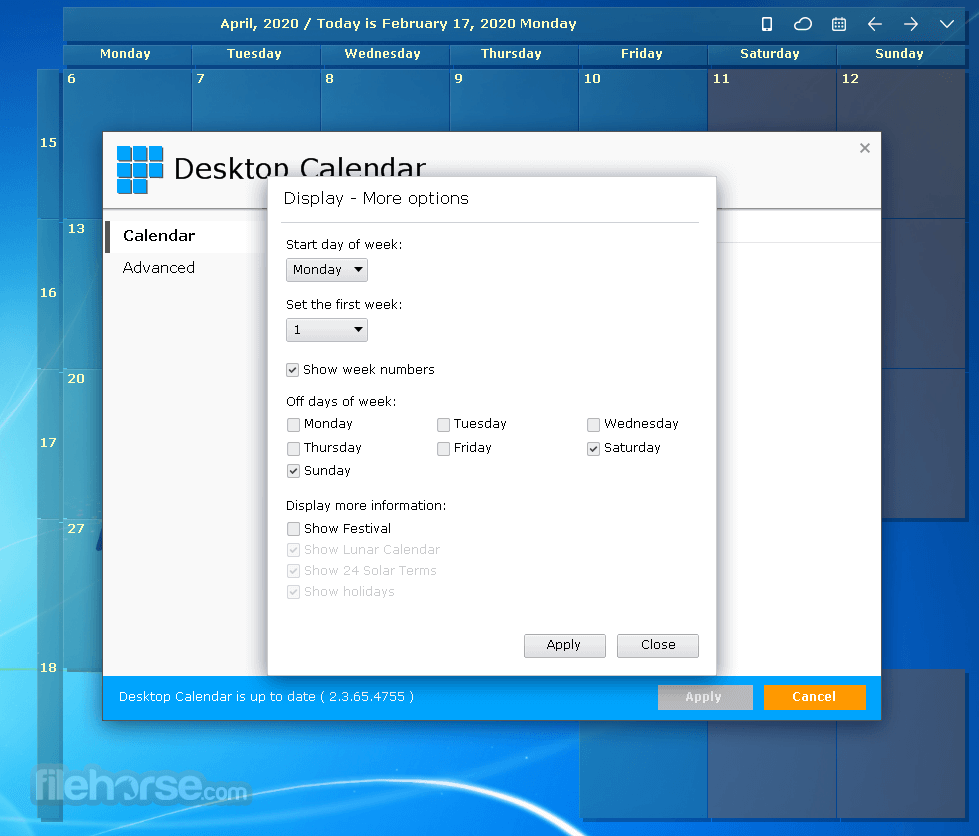
- 強大且易於使用的設定,讓你輕鬆自訂專屬日曆。
- 強大的雲端同步功能讓你輕鬆還原,並讓資料更安全。
- 行動版 DesktopCal,享受即時資料同步。
可自訂的桌面整合
DesktopCal 的突出特色之一,就是能與你的桌面背景完美融合。你可以自訂日曆外觀,例如字型樣式、色彩配置和透明度,以符合個人偏好並搭配桌面主題。這確保日曆不會干擾你的工作流程,反而能提升桌面使用體驗。
多種檢視模式
它提供多種檢視模式,包括日、週、月和年檢視,讓你可以選擇最符合規劃需求的模式。直觀的導覽設計,讓你能輕鬆點擊幾下就在不同檢視間切換。
活動管理
使用此應用程式管理活動和約會輕而易舉。你可以新增、編輯和刪除活動、設定提醒,並指派顏色或標籤來分類活動。重複活動功能對於定期重複的任務特別實用。
待辦事項整合
除了日曆之外,它還提供內建的待辦事項管理員。你可以建立、組織任務並設定優先順序,並與日曆活動同步。這種整合確保你絕不會錯過重要截止日期。
天氣資訊
直接從桌面日曆掌握天氣狀況。它可以顯示目前天氣資訊,包括溫度、天氣狀況和預報,協助你更有效地規劃一天。
匯入與匯出
它支援以多種格式匯入和匯出日曆資料,方便你從其他日曆應用程式遷移,或與他人分享你的行程。
資料備份與還原
定期建立備份來保護重要的日曆資料。它提供簡單可靠的備份與還原功能,確保在發生意外問題時能恢復資料。
快速搜尋
使用快速搜尋功能輕鬆找到特定活動或任務。當你需要在大型日曆資料庫中尋找特定項目時,此功能極具價值。
使用者介面
這款軟體擁有優雅且直觀的使用者介面,能與你的桌面環境無縫整合。其極簡設計確保日曆不會佔據你的工作空間。
你可以輕鬆自訂外觀以符合個人偏好,包括變更字型、顏色和透明度設定。
主要日曆檢視乾淨且不雜亂,清楚顯示你的活動和任務。在不同檢視間導覽很直接,直觀的拖放功能簡化了活動管理。
安裝與設定
安裝此應用程式是簡單的過程。你可以從官方網站或可信賴的軟體庫(如 FileHorse)下載應用程式。安裝期間,你可以選擇安裝偏好,例如語言和開始功能表捷徑。
設定 DesktopCal 桌面日曆同樣輕鬆無負擔。首次啟動應用程式時,會透過精靈引導你設定偏好,包括時區、日曆檢視和預設設定。設定完成後,它會無縫整合到你的桌面背景,提供不干擾的日曆體驗。
使用方式
安裝:從官方網站下載安裝程式,並依照螢幕指示安裝應用程式。
初始設定:首次啟動時,系統會提示你設定偏好。設定時區、選擇預設日曆檢視(日、週或月),並依喜好自訂外觀。
新增活動:若要新增活動,請點擊日曆中要排程的日期。會出現對話框,讓你輸入活動詳細資料、設定提醒,並指派顏色或標籤。
管理待辦事項:點擊「待辦事項」標籤以存取待辦事項管理員。在這裡,你可以建立任務、設定截止日期,並整理待辦項目。
切換檢視:點擊對應的標籤(例如「日」、「週」、「月」)來切換不同日曆檢視。使用導覽按鈕在日期之間移動。
自訂:在日曆上按右鍵並選擇「設定」來自訂 DesktopCal 的外觀。在這裡,你可以調整字型、顏色和其他視覺設定。
匯入與匯出:若要匯入或匯出日曆資料,請前往「檔案」選單並選擇適當選項。你可以從其他日曆應用程式匯入資料,或匯出你的行程以進行分享或備份。
天氣資訊:前往「天氣」選單並設定你的位置偏好,即可啟用天氣資訊。它會在日曆上顯示目前天氣狀況。
常見問題
DesktopCal 是否相容於 Windows 10 和 Windows 11?
是的,此應用程式完全相容於 Windows 10 和 Windows 11 作業系統。
我可以將 DesktopCal 與 Google Calendar 或 Outlook 等其他日曆服務同步嗎?
目前,它不提供與外部日曆服務的直接同步。不過,你可以手動匯入/匯出日曆資料,以保持行程一致。
DesktopCal 桌面日曆是免費使用,還是需要訂閱費用?
它提供功能豐富的免費版本。不過,也有付費的 Pro 版本,包含額外的自訂選項和進階支援。
我可以在 DesktopCal 中建立重複活動嗎?
可以,它允許你建立重複活動,方便排程重複性任務或約會。
替代方案
Microsoft Outlook:適合需要完整電子郵件和日曆解決方案的使用者,Outlook 提供進階排程功能,並與 Microsoft Office 產品無縫整合。
Google Calendar:廣受歡迎的網頁型日曆服務,可在各種裝置間同步,非常適合需要行動性和協作功能的使用者。
Rainlendar:另一款提供自訂選項和任務管理功能的桌面日曆應用程式。Rainlendar 適用於 Windows、macOS 和 Linux。
Microsoft Mail and Calendar:協助你隨時掌握電子郵件並管理行程。
One Calendar:讓你井然有序,輕鬆管理約會!
價格
免費版:免費版本包含所有基本日曆和待辦事項功能,適合大多數使用者。
Pro 版:Pro 版本提供一次性費用 29.95 美元。包含進階自訂選項、優先支援,以及與 Google Calendar 同步的功能。
系統需求
- 作業系統:Windows 7 或更新版本(相容於 Windows 10 和 Windows 11)
- 處理器:1 GHz 或更快
- 記憶體:512 MB 或以上
- 硬碟空間:10 MB 可用空間
- 無縫桌面整合
- 多種日曆檢視
- 待辦事項整合
- 可自訂外觀
- 天氣資訊
- 活動管理與提醒
- 資料備份與還原
- 此產品已不再積極開發
- DesktopCal 現已更名為 CalendarTask 應用程式
- 缺乏直接的外部日曆同步
- 沒有專用的行動應用程式
- 免費版本的自訂選項可能有限
DesktopCal 是一款出色的桌面日曆應用程式,擅長在 Windows 桌面上提供乾淨且可自訂的日曆體驗。憑藉直觀的使用者介面、多功能特性以及無縫整合,對於希望保持條理並有效率地管理行程和任務的使用者來說,它是一款有價值的工具。
雖然它可能缺乏與外部日曆服務的直接同步,但此應用程式以優雅的桌面整合和強大的功能集來彌補。無論你是專業人士、學生,還是任何需要高效排程解決方案的人,DesktopCal 桌面日曆都是你生產力工具組中值得加入的成員。此外,免費版本的存在意味著你可以無需任何前期成本就開始使用,讓廣大使用者都能輕鬆存取。對於需要進階功能和自訂選項的使用者,Pro 版本以合理的價格提供極佳的價值。
總而言之,它簡化了你的日常規劃並提升了桌面體驗,使其成為尋求高效且美觀日曆解決方案的 Windows 使用者的首選。
下載 DesktopCal 桌面日曆最新版本 為什麼此應用程式發佈在 FileHorse 上?(更多資訊)
##
畫面截圖
- 2026-08-13 CalendarTask 3.30.301.9184 7.1 MB
- 2022-04-29 DesktopCal 2.3.108.5601 4.46 MB