
Devin Desktop 3.7.25
v 3.7.25
Windows
試用版
10/10 (1)
- 軟體名稱Devin Desktop
- 目前版本3.7.25
- 更新日期2026-08-14
- 檔案大小238 MB
- 檔案名稱DevinUserSetup-x64-3.7.25.exe
- 作業系統Windows 10 / Windows 11
- 支援語系English
- 授權型式試用版
- 開發商 Devin Team
- 軟體分類Windows 軟體 / 開發者工具
編輯短評
Devin Desktop 是一款以 AI 為核心的整合開發環境,前身是 Windsurf,保留了熟悉的編輯器、擴充套件與快捷鍵,並把 Agent Command Center 放在操作中心。它能讓開發者手動寫程式、請求行內協助、生成新專案,甚至把較大的任務交給自主代理處理,適合想嘗試 AI 輔助開發的人。目前收錄版本不多,更新頻率偏低,使用者評價樣本極少,屬於開發者工具中的小眾選擇。
這套軟體適合想在同一介面中兼顧傳統編輯與 AI 代理協作的開發者,尤其當你面對陌生程式碼庫或需要自動化處理重複性任務時,它的代理功能會派上用場。與同分類的 BlueStacks、Turbo C++ 或 VMware Workstation Player 相比,Devin Desktop 定位截然不同,後者偏向模擬器或編譯器,而它專注於 AI 輔助開發流程。需要注意的是,它僅提供英文介面、採試用版授權,且目前只在 Windows 平台運作,若你依賴其他語系或需要長期免費使用,可能要再評估。
軟體介紹
Devin Desktop 是一款由人工智慧驅動的整合開發環境,專為 Windows PC 設計,結合了傳統的程式碼編輯與本機及雲端軟體工程代理。
前身為 Windsurf,Devin Desktop 應用程式保留了熟悉的編輯器、擴充功能、鍵盤快捷鍵、工作流程與語言伺服器支援,同時將 Agent Command Center 置於體驗核心。
開發者可以手動撰寫程式碼、請求行內協助、產生新專案、探索不熟悉的程式碼庫,並將較大型任務委派給自主代理處理。
這些代理可以在隔離的雲端環境中處理除錯、測試、部署、重構及其他多步驟任務,而開發者則可繼續在本機工作。
主要功能
介面對於使用過 Visual Studio Code、Cursor 或 Windsurf 的開發者來說會感到熟悉。
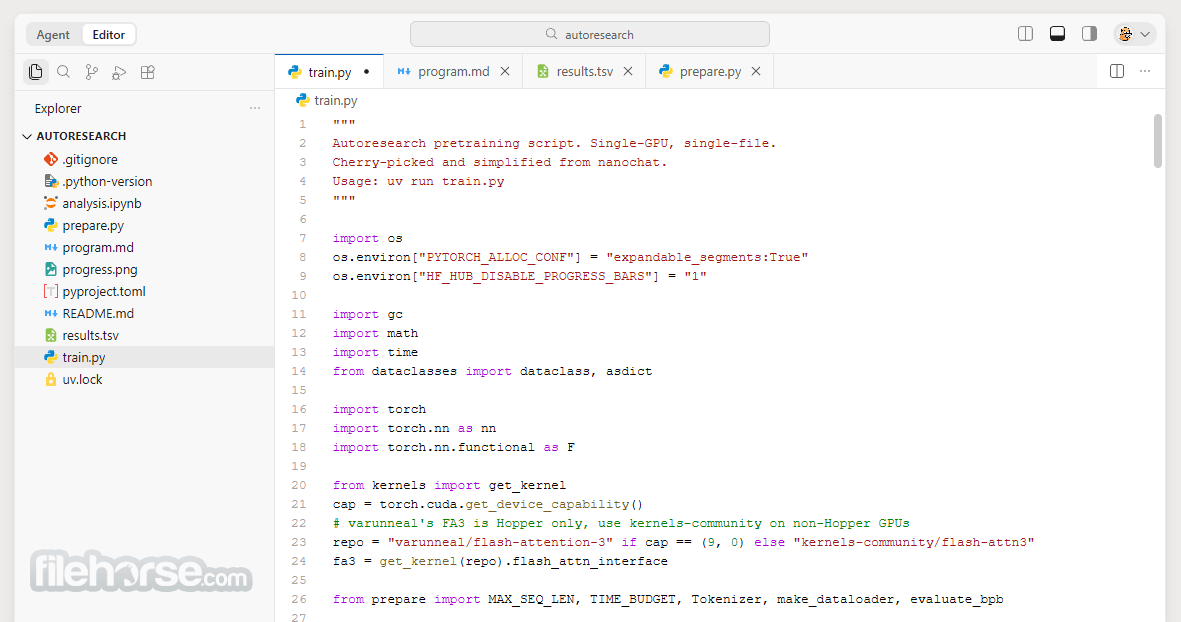
包含檔案總管、程式碼編輯器、終端機、指令面板、擴充功能、設定以及AI 代理面板。
主要差異在於顯眼的 Agent Command Center,使用者可以在這裡觀察任務、組織工作階段、檢視進度,並在本機與雲端代理之間切換。
這比將所有AI對話放在基本聊天側欄中,提供了更有結構的體驗。
新使用者可能需要時間理解 Spaces、代理工作階段、使用配額、本機執行與雲端委派。
不過,一般編碼任務仍可透過熟悉的選單與快捷鍵輕鬆存取。
安裝與設定從 FileHorse 下載 Windows x64 或 ARM64 安裝程式。 執行安裝程式並依照標準設定流程進行。 啟動 Devin Desktop 並選擇偏好的主題。 需要時從 VS Code 或 Cursor 匯入設定與按鍵綁定。 使用 Devin 帳戶登入,或建立免費帳戶。 開啟現有專案資料夾或產生新專案。 設定專案規則、記憶、整合與代理權限。 使用方式
免費版:每位使用者每月 $0,提供基本存取與有限使用量。
Pro 版:每位使用者每月 $20,包含進階模型、較高配額與雲端代理存取。
Max 版:每月 $200,提供大幅提高的使用配額。
Teams 版:團隊方案每月 $80,每位完整開發者席位另加每月 $40。
Enterprise 版:自訂定價,提供進階管理、部署、安全性、支援與帳戶管理選項。
付費方案使用每日與每週使用額度。額外使用量可能另行收費,消耗量依所選模型與任務複雜度而異。
常見問題
Devin Desktop 與 Windsurf 相同嗎?
是的。Devin Desktop 是 Windsurf 的新名稱,並保留其編輯器、設定、擴充功能、工作流程與按鍵綁定。
可以在沒有雲端代理的情況下運作嗎?
可以。開發者可以僅使用本機代理,不需將任務委派給 Devin Cloud。
可以匯入 VS Code 設定嗎?
可以。在入門流程期間或之後,可從 VS Code 或 Cursor 匯入設定與按鍵綁定。
Devin Desktop 能建置完整的應用程式嗎?
它可以產生專案、編輯多個檔案、執行指令、建立測試並協助部署。人工審查仍然不可或缺。
它會取代軟體開發者嗎?
不會。它最適合做為工程助理,加速實作、調查、測試與例行維護。
替代方案
Cursor – 以 AI 為優先的程式碼編輯器,提供脈絡式聊天、程式碼產生與儲存庫感知輔助。
Visual Studio Code 搭配 GitHub Copilot – 受歡迎的可擴充編輯器,結合 AI 補全與編碼輔助。
Zed – 快速協作式程式碼編輯器,內建 AI 功能。
Amazon Q Developer – 專注於開發指引、程式碼產生與 AWS 工作流程的編碼助理。
系統需求
Devin Desktop 成功結合了熟悉的程式碼編輯器與先進的本機及雲端開發代理。
其 Agent Command Center、儲存庫感知、DeepWiki 說明與自主任務委派,對於管理複雜專案的專業團隊特別有用。
個人開發者在選擇付費方案前,應評估預期的 AI 使用量。
下載 Devin Desktop 最新版本 為什麼這個應用程式會發佈在 FileHorse 上?(更多資訊)
前身為 Windsurf,Devin Desktop 應用程式保留了熟悉的編輯器、擴充功能、鍵盤快捷鍵、工作流程與語言伺服器支援,同時將 Agent Command Center 置於體驗核心。
開發者可以手動撰寫程式碼、請求行內協助、產生新專案、探索不熟悉的程式碼庫,並將較大型任務委派給自主代理處理。
這些代理可以在隔離的雲端環境中處理除錯、測試、部署、重構及其他多步驟任務,而開發者則可繼續在本機工作。
主要功能
- AI 程式碼編輯器:在現代開發環境中撰寫、瀏覽、重構與除錯程式碼。
- Devin Local:使用本機 AI 代理,可檢查檔案、執行指令、修改程式碼並建立子代理。
- Agent Command Center:透過中央看板式工作區,組織本機與雲端代理。
- 雲端任務委派:將複雜的開發任務傳送給自主雲端代理,不中斷本機工作。
- Spaces:依專案或任務分組代理工作階段、拉取請求、檔案、指令與相關脈絡。
- DeepWiki:為不熟悉的函式、變數、類別與程式碼符號產生詳細說明。
- 脈絡感知:分析目前儲存庫,產生更相關的程式碼建議與回答。
- 整合終端機:不需離開編輯器即可執行建置、腳本、套件管理員、測試與開發指令。
- 遠端開發:開啟本機資料夾、SSH 環境與支援的開發容器。
- 工作流程與記憶:儲存可重複使用的指令、專案規則、編碼偏好與重複性開發流程。
- 一鍵部署:協助開發者直接從 IDE 部署支援的應用程式。
介面對於使用過 Visual Studio Code、Cursor 或 Windsurf 的開發者來說會感到熟悉。
包含檔案總管、程式碼編輯器、終端機、指令面板、擴充功能、設定以及AI 代理面板。
主要差異在於顯眼的 Agent Command Center,使用者可以在這裡觀察任務、組織工作階段、檢視進度,並在本機與雲端代理之間切換。
這比將所有AI對話放在基本聊天側欄中,提供了更有結構的體驗。
新使用者可能需要時間理解 Spaces、代理工作階段、使用配額、本機執行與雲端委派。
不過,一般編碼任務仍可透過熟悉的選單與快捷鍵輕鬆存取。
安裝與設定
- 開啟 Devin Desktop 並選擇現有專案資料夾。
- 讓應用程式分析程式碼庫並建立脈絡。
- 開啟代理面板,以清楚的語言描述所需的變更。
- 允許重大修改前,先檢視代理的建議計畫。
- 讓 Devin Local 在你的電腦上編輯檔案、執行指令或建立測試。
- 當平行執行有幫助時,將較長任務委派給雲端代理。
- 透過 Agent Command Center 監控進行中的任務。
- 檢查產生的程式碼、終端機輸出、測試結果與檔案變更。
- 要求修正或提供額外的專案特定指令。
- 檢視最終差異,並透過你平常的 Git 工作流程提交或送出變更。
免費版:每位使用者每月 $0,提供基本存取與有限使用量。
Pro 版:每位使用者每月 $20,包含進階模型、較高配額與雲端代理存取。
Max 版:每月 $200,提供大幅提高的使用配額。
Teams 版:團隊方案每月 $80,每位完整開發者席位另加每月 $40。
Enterprise 版:自訂定價,提供進階管理、部署、安全性、支援與帳戶管理選項。
付費方案使用每日與每週使用額度。額外使用量可能另行收費,消耗量依所選模型與任務複雜度而異。
常見問題
Devin Desktop 與 Windsurf 相同嗎?
是的。Devin Desktop 是 Windsurf 的新名稱,並保留其編輯器、設定、擴充功能、工作流程與按鍵綁定。
可以在沒有雲端代理的情況下運作嗎?
可以。開發者可以僅使用本機代理,不需將任務委派給 Devin Cloud。
可以匯入 VS Code 設定嗎?
可以。在入門流程期間或之後,可從 VS Code 或 Cursor 匯入設定與按鍵綁定。
Devin Desktop 能建置完整的應用程式嗎?
它可以產生專案、編輯多個檔案、執行指令、建立測試並協助部署。人工審查仍然不可或缺。
它會取代軟體開發者嗎?
不會。它最適合做為工程助理,加速實作、調查、測試與例行維護。
替代方案
Cursor – 以 AI 為優先的程式碼編輯器,提供脈絡式聊天、程式碼產生與儲存庫感知輔助。
Visual Studio Code 搭配 GitHub Copilot – 受歡迎的可擴充編輯器,結合 AI 補全與編碼輔助。
Zed – 快速協作式程式碼編輯器,內建 AI 功能。
Amazon Q Developer – 專注於開發指引、程式碼產生與 AWS 工作流程的編碼助理。
系統需求
- 作業系統:Windows 10 或 Windows 11,64 位元。
- 架構:x64 或 ARM64。
- 處理器:現代雙核心處理器或更高。
- 記憶體:最低 8GB RAM;較大型專案建議 16GB。
- 儲存空間:至少 2GB 可用空間,加上儲存庫與相依套件的空間。
- 網際網路:需要連線以存取帳戶、AI 模型、雲端代理、更新與整合。
- 開發工具:可能需要 Git 與專案特定的執行環境。
- 帳戶:需要免費或付費的 Devin 帳戶。
- 強大的本機與雲端 AI 代理。
- 熟悉的 VS Code 風格編輯體驗。
- 支援平行自主開發任務。
- 強大的程式碼庫脈絡感知。
- 集中式多代理任務管理。
- 可匯入現有 VS Code 與 Cursor 設定。
- 支援 x64 與 ARM64 Windows PC。
- AI 產生的程式碼仍需仔細審查。
- 雲端功能需要穩定的網際網路連線。
- 高用量可能變得昂貴。
Devin Desktop 成功結合了熟悉的程式碼編輯器與先進的本機及雲端開發代理。
其 Agent Command Center、儲存庫感知、DeepWiki 說明與自主任務委派,對於管理複雜專案的專業團隊特別有用。
個人開發者在選擇付費方案前,應評估預期的 AI 使用量。
下載 Devin Desktop 最新版本 為什麼這個應用程式會發佈在 FileHorse 上?(更多資訊)
畫面截圖
2 張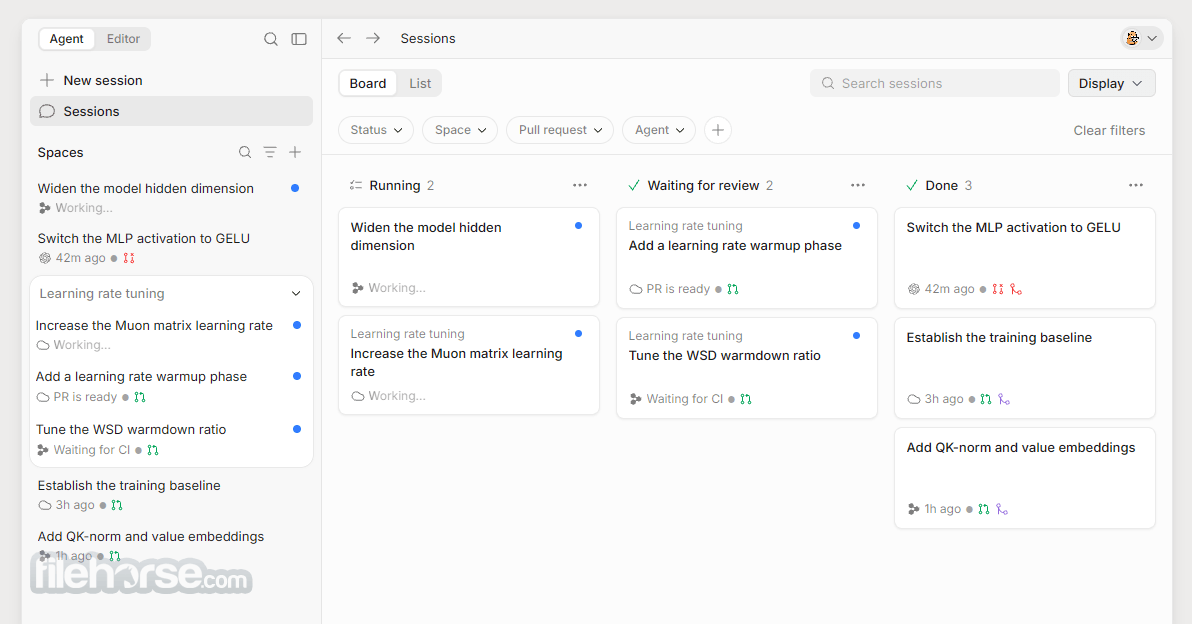

歷史版本
完整清單 →- 2026-08-14 Devin Desktop 3.7.25 238 MB
- 2026-08-11 Devin Desktop 3.7.16 238 MB