⚠ 這是歷史版本頁面 — 查看 Easy WebCam Recording 最新版本 →

- 目前版本3.1
- 更新日期2017-05-26
- 檔案大小2.09 MB
- 檔案名稱Easy_WebCam_Recording.exe
- 作業系統Windows XP / Vista / Windows 7 / Windows 8
- 支援語系English
- 授權型式免費軟體
- 開發商 Herve Nawrocki
- 軟體分類Windows 軟體 / 影片軟體
##
編輯短評
Easy WebCam Recording 是一款專為網路攝影機設計的錄影小工具,核心功能就是將鏡頭畫面錄製成檔案存到本機硬碟。它最有辨識度的特色在於提供兩種啟動錄影的方式:一是直接手動點擊開始,二是靠動作偵測自動觸發,這對需要無人值守監錄的場景相當實用。錄好的影片還能自動上傳到 FTP 伺服器,方便遠端備份或分享。不過這套軟體已停止開發,官方也提醒可能無法在現行系統上正常運作,屬於小眾工具,評分人數不多但評價中上。
這套軟體適合需要簡單錄影、且偏好動作偵測或自動上傳功能的使用者,例如想記錄寵物動態或門口進出狀況。與同類工具相比,它沒有華麗特效或虛擬背景,功能陽春但直覺;若你需要更豐富的濾鏡或直播功能,可以考慮 ManyCam,或改用功能強大且持續維護的開源軟體 OBS Studio。要注意的是,它僅支援英文介面,且因已停止更新,穩定性與相容性風險需自行承擔,建議先測試再正式使用。
##
軟體介紹
Easy WebCam Recording 是一款易於使用的應用程式,旨在讓您透過網路攝影機錄製新檔案。
錄製可透過直接點擊或動作偵測來啟動,錄製的檔案會儲存在本機硬碟,並可自動傳輸至 FTP 伺服器。
注意:此產品已不再開發,可能無法正常運作。
替代方案
ManyCam - ManyCam 除了網路攝影機錄製外,還提供多種特效、濾鏡和虛擬背景,是內容創作者的多功能選擇。
OBS Studio - OBS Studio 是一款功能強大的開源軟體,提供錄製和串流的進階功能,適合專業使用者。
Bandicam - Bandicam 專精於螢幕錄製和網路攝影機擷取,其功能針對遊戲玩家和教學影片創作者最佳化。
Logitech Capture - 如果您擁有羅技網路攝影機,Logitech Capture 軟體提供簡單的錄製和串流功能,並對羅技攝影機提供特定支援。
Easy WebCam Recording 是由 Herve Nawrocki 開發的一款易於使用的 PC 軟體,旨在簡化從網路攝影機錄製影片和音訊的流程。
它是各種應用的理想工具,例如建立 Vlog、影片教學、影片訊息,或輕鬆捕捉珍貴時刻。這款軟體承諾為各種專業程度的使用者提供直觀且無痛的網路攝影機錄製體驗。
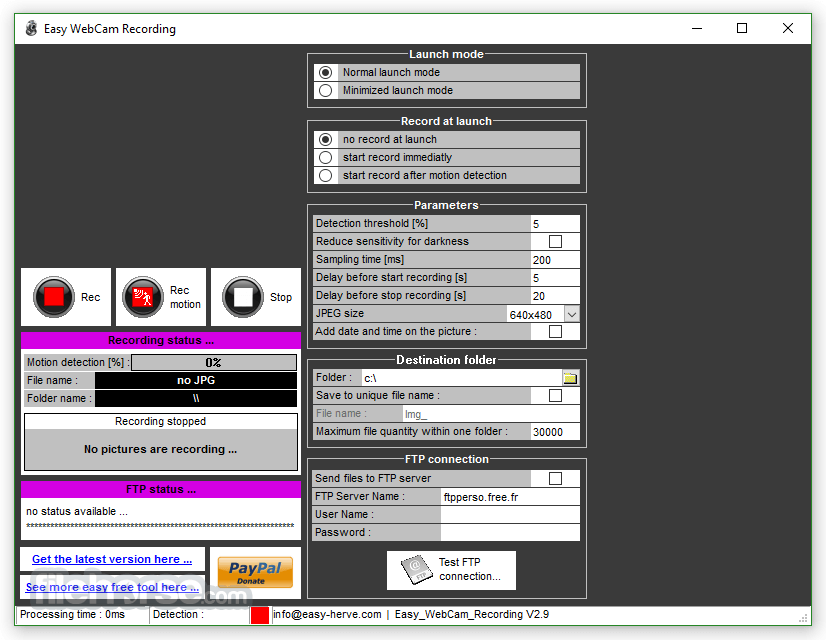
它會根據網路攝影機前的活動,以設定的取樣時間產生 JPEG 檔案清單。當應用程式啟動時,無論是正常或最小化模式,它可以先不錄製,直到您點擊錄製按鈕;也可以立即開始錄製;或者也可以在動作偵測後開始錄製。
Easy Webcam Recording 軟體可以將所有錄製的檔案即時傳送到 FTP 伺服器。所有產生的 JPEG 檔案都會儲存在指定的資料夾中。
接著,應用程式會自動建立一個子資料夾,名稱由固定前綴 (SUROR) 加上當天日期組成。此外,當啟用動作偵測時,每次偵測到新動作,應用程式就會建立其他子資料夾(名稱類似 D0000、D0001 等)。
主要功能
簡單介面:擁有乾淨且直觀的使用者介面,即使技術能力最低的使用者也能輕鬆上手。
網路攝影機相容性:此軟體相容於大多數標準網路攝影機,確保您能搭配現有硬體使用。
影片錄製:從網路攝影機擷取高品質影片,並可調整解析度、影格率和格式。
音訊錄製:可同時錄製音訊和影片,適合建立影音部落格、有旁白的簡報等。
簡易控制:一鍵即可開始、停止和暫停錄製,方便即時內容創作。
自動檔案管理:有效率地管理錄製的檔案,協助您輕鬆整理和尋找錄影內容。
排程:設定錄製排程,在指定時間自動擷取影片,適合監控或排程廣播。
可自訂設定:微調錄製設定以符合您的特定需求,包括檔案命名規則、影片品質和音訊來源。
播放與分享:在軟體內檢視錄影,並輕鬆分享到社群媒體或其他平台。
安裝與設定
啟動程式。 如果出現提示,請選擇您想要的網路攝影機和音訊來源。 依照您的喜好設定錄製選項,例如影片解析度和音訊品質。 點擊「錄製」按鈕開始錄製。完成時按下「停止」。 您的錄影會儲存在指定的位置。 常見問題
Easy WebCam Recording 是否相容於內建和外接網路攝影機?
是的,此軟體相容於大多數標準網路攝影機,無論是內建或外接。
我可以使用此軟體排程錄製嗎?
可以,它允許您設定錄製排程,在特定時間自動錄製。
支援哪些影片錄製格式?
此軟體支援常見的影片格式,如 MP4、AVI 和 WMV,讓您選擇適合需求的格式。
此軟體可以只錄製音訊嗎?
可以,如果您不想錄製影片,可以使用 Easy WebCam Recording 僅錄製音訊。
錄製時間長度有任何限制嗎?
一般來說,錄製的長度取決於可用的儲存空間和系統資源。軟體本身沒有設定固定的時間限制。
系統需求
作業系統:Windows 11、10、8 或 7(32 位元或 64 位元)
優點
Herve Nawrocki 開發的 Easy WebCam Recording 是一款易於使用的軟體,專為需要簡單網路攝影機錄製解決方案的使用者設計。其簡單的介面、與大多數網路攝影機的相容性,以及基本但有效的錄製功能,使其成為初學者、一般使用者或任何想以無痛方式擷取網路攝影機影片的人士的合適選擇。
如果您需要更進階的功能或需要跨平台相容性,您可能需要探索市場上的其他選項。最終,選擇取決於您的特定需求和偏好。
下載 Easy WebCam Recording 最新版本 為什麼此應用程式發佈在 FileHorse 上?(更多資訊)
錄製可透過直接點擊或動作偵測來啟動,錄製的檔案會儲存在本機硬碟,並可自動傳輸至 FTP 伺服器。
注意:此產品已不再開發,可能無法正常運作。
替代方案
ManyCam - ManyCam 除了網路攝影機錄製外,還提供多種特效、濾鏡和虛擬背景,是內容創作者的多功能選擇。
OBS Studio - OBS Studio 是一款功能強大的開源軟體,提供錄製和串流的進階功能,適合專業使用者。
Bandicam - Bandicam 專精於螢幕錄製和網路攝影機擷取,其功能針對遊戲玩家和教學影片創作者最佳化。
Logitech Capture - 如果您擁有羅技網路攝影機,Logitech Capture 軟體提供簡單的錄製和串流功能,並對羅技攝影機提供特定支援。
Easy WebCam Recording 是由 Herve Nawrocki 開發的一款易於使用的 PC 軟體,旨在簡化從網路攝影機錄製影片和音訊的流程。
它是各種應用的理想工具,例如建立 Vlog、影片教學、影片訊息,或輕鬆捕捉珍貴時刻。這款軟體承諾為各種專業程度的使用者提供直觀且無痛的網路攝影機錄製體驗。
它會根據網路攝影機前的活動,以設定的取樣時間產生 JPEG 檔案清單。當應用程式啟動時,無論是正常或最小化模式,它可以先不錄製,直到您點擊錄製按鈕;也可以立即開始錄製;或者也可以在動作偵測後開始錄製。
Easy Webcam Recording 軟體可以將所有錄製的檔案即時傳送到 FTP 伺服器。所有產生的 JPEG 檔案都會儲存在指定的資料夾中。
接著,應用程式會自動建立一個子資料夾,名稱由固定前綴 (SUROR) 加上當天日期組成。此外,當啟用動作偵測時,每次偵測到新動作,應用程式就會建立其他子資料夾(名稱類似 D0000、D0001 等)。
主要功能
簡單介面:擁有乾淨且直觀的使用者介面,即使技術能力最低的使用者也能輕鬆上手。
網路攝影機相容性:此軟體相容於大多數標準網路攝影機,確保您能搭配現有硬體使用。
影片錄製:從網路攝影機擷取高品質影片,並可調整解析度、影格率和格式。
音訊錄製:可同時錄製音訊和影片,適合建立影音部落格、有旁白的簡報等。
簡易控制:一鍵即可開始、停止和暫停錄製,方便即時內容創作。
自動檔案管理:有效率地管理錄製的檔案,協助您輕鬆整理和尋找錄影內容。
排程:設定錄製排程,在指定時間自動擷取影片,適合監控或排程廣播。
可自訂設定:微調錄製設定以符合您的特定需求,包括檔案命名規則、影片品質和音訊來源。
播放與分享:在軟體內檢視錄影,並輕鬆分享到社群媒體或其他平台。
安裝與設定
- 下載安裝程式並執行。
- 依照螢幕上的指示操作,通常包括選擇安裝偏好設定,例如安裝目錄和建立捷徑。
- 安裝完成後,啟動此工具。
- 在初始設定時,系統可能會提示您選擇網路攝影機和音訊來源。請依照設定精靈設定這些選項。
Easy WebCam Recording 是否相容於內建和外接網路攝影機?
是的,此軟體相容於大多數標準網路攝影機,無論是內建或外接。
我可以使用此軟體排程錄製嗎?
可以,它允許您設定錄製排程,在特定時間自動錄製。
支援哪些影片錄製格式?
此軟體支援常見的影片格式,如 MP4、AVI 和 WMV,讓您選擇適合需求的格式。
此軟體可以只錄製音訊嗎?
可以,如果您不想錄製影片,可以使用 Easy WebCam Recording 僅錄製音訊。
錄製時間長度有任何限制嗎?
一般來說,錄製的長度取決於可用的儲存空間和系統資源。軟體本身沒有設定固定的時間限制。
系統需求
作業系統:Windows 11、10、8 或 7(32 位元或 64 位元)
優點
- 簡單且易於使用的介面。
- 相容於多種網路攝影機。
- 可自訂的錄製設定。
- 自動檔案管理和排程。
- 適合初學者和一般使用者。
- 此產品已不再積極開發。
- 與其他軟體相比,進階功能有限。
- 平台相容性有限(通常僅限 Windows)。
Herve Nawrocki 開發的 Easy WebCam Recording 是一款易於使用的軟體,專為需要簡單網路攝影機錄製解決方案的使用者設計。其簡單的介面、與大多數網路攝影機的相容性,以及基本但有效的錄製功能,使其成為初學者、一般使用者或任何想以無痛方式擷取網路攝影機影片的人士的合適選擇。
如果您需要更進階的功能或需要跨平台相容性,您可能需要探索市場上的其他選項。最終,選擇取決於您的特定需求和偏好。
下載 Easy WebCam Recording 最新版本 為什麼此應用程式發佈在 FileHorse 上?(更多資訊)
##
畫面截圖
- 2025-12-09 Easy WebCam Recording 3.2 2.09 MB
- 2017-05-26 Easy WebCam Recording 3.1 2.09 MB
- 2017-05-02 Easy WebCam Recording 3.0 2.09 MB
- 2015-11-30 Easy WebCam Recording 2.9 2.09 MB