- 軟體名稱FAT32 Format
- 目前版本1.0.1
- 更新日期2026-08-12
- 檔案大小76 KB
- 檔案名稱guiformat.exe
- 作業系統Windows XP / XP64 / Vista / Vista64 / Windows 7 / Windows 7 64 / Windows 8 / Windows 8 64 / Windows 10 / Windows 10 64
- 支援語系English
- 授權型式免費軟體
- 開發商 Ridgecrop Consultants Ltd.
- 軟體分類Windows 軟體 / 系統優化
編輯短評
FAT32 Format 是一款輕量級的硬碟工具,旨在解決 Windows 原生系統對 FAT32 格式容量限制的問題。它能讓使用者將大容量的傳統機械硬碟重新格式化為 FAT32,突破以往僅限於小容量的限制,甚至支援至數 TB 的裝置。這款軟體在同類工具中評價普遍不錯且持續維護中,是處理檔案系統相容性問題的實用選擇。
這套免費軟體適合需要將大容量傳統硬碟格式化為 FAT32 以確保設備相容性的使用者。與 Rufus 等多功能替代方案相比,它更專注於單一功能的極簡操作。下載前請留意此工具僅支援 Windows 平台且目前僅提供英文版,此外由於其設計聚焦於 512 位元組扇區,因此僅適用於傳統機械硬碟。
軟體介紹
FAT32 Format GUI 是一款輕量級的硬碟工具,能夠突破原始 FAT32 檔案系統的限制,無論硬碟容量多大,都能重新格式化傳統的旋轉式硬碟。
在舊版 16 位元 Microsoft Windows 作業系統中,FAT32 檔案系統的原始容量限制僅為 32GB 或 137GB,但 GUIFormat 可以輕鬆格式化 250GB 甚至更大的硬碟。官方測試過的最大硬碟容量高達驚人的 2TB!
它透過專注於 512-byte 磁區來達成此目標,因此僅適用於傳統的旋轉式硬碟。再次強調,FAT32 Format 桌面應用程式不適合也無法用於現代 SSD 固態硬碟。
Windows 會詢問您是否要執行此檔案,請按「是」。接著它會詢問您是否允許其取得電腦的(系統管理員)存取權限,請按「是」。程式啟動後,選擇要格式化的磁碟,然後按「開始」。您的磁碟應該會在幾秒內完成格式化!
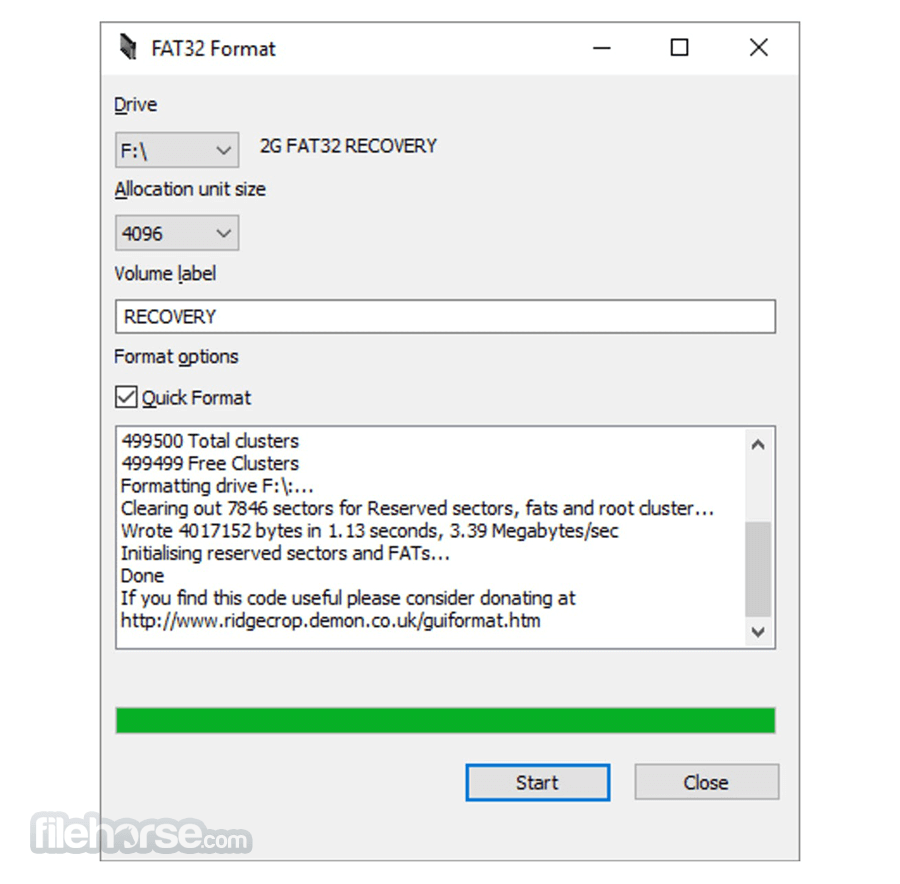
FAT32 Format for PC 體積小巧,只向使用者呈現一個小視窗,即可啟動格式化程序。介面包含磁碟機下拉選單、配置單位大小選單,以及一個用於輸入磁碟區標籤的簡單文字欄位。格式化程序可以選擇是否啟用「快速」選項(此功能會偵測並嘗試修復壞軌),只需點擊應用程式底部的「開始」按鈕即可。即使能處理非常大的硬碟,整個格式化程序依然快速,通常可在幾分鐘內完成。
除了格式化內接硬碟之外,此應用程式也能格式化透過所有主要內接與外接介面連接的磁碟,包括 IDE/PATA、SATA、eSATA、USB 和 Firewire。此程式已針對所有現代 GUI 版本的 Windows 作業系統(7、Vista、8 和 10)進行最佳化,也可在數個較舊版本(Windows 2000、Windows XP、Windows Server 2003 和 Vista)上執行。請注意,不支援 Windows 9x/Me 等更舊的版本。
FAT32 Format(GUIFormat) 能讓您的舊電腦重獲新生,使其終於能夠處理大容量的 FAT32 格式化硬碟。它快速、可靠、輕量,而且 100% 免費。
主要特色
使用者友善介面:提供簡單直覺的圖形化使用者介面,無論新手或經驗豐富的使用者都能輕鬆上手。乾淨且井然有序的版面配置確保了無障礙的使用體驗。
磁碟格式化:此軟體讓使用者能快速有效率地將磁碟格式化為 FAT32 檔案系統。無論是小型 USB 隨身碟還是大型外接硬碟,FAT32 Format 都能輕鬆處理。
叢集大小設定:允許使用者在格式化過程中選擇叢集大小。此功能有助於最佳化磁碟效能,或確保與特定裝置的相容性。
快速格式化選項:當時間緊迫時,快速格式化選項提供了比完整格式化更快的替代方案。它讓使用者能快速格式化磁碟,同時保留現有資料。
相容性:支援多種作業系統,包括 Windows 10、Windows 8、Windows 7 及更舊版本。確保格式化後的磁碟能與各種裝置相容,例如遊戲主機、媒體播放器等。
使用方法
FAT32 Format GUI 是否免費使用?
是的,此應用程式 100% 完全免費下載與使用。
我可以用此軟體格式化內接硬碟嗎?
不行,此程式主要設計用於格式化外接磁碟,例如 USB 隨身碟和外接硬碟。
我可以從已格式化的磁碟中復原資料嗎?
格式化會清除資料,此工具不提供資料復原功能。建議在格式化前備份重要資料。
FAT32 Format 能格式化的磁碟容量有任何限制嗎?
它可以格式化容量高達 2 TB 的磁碟。
FAT32 Format GUI 是否支援 macOS 或 Linux?
不,此應用程式僅限 Windows 使用,不支援 macOS 或 Linux。
替代方案
EaseUS Partition Master Free - 這套全面的磁碟管理工具提供多種功能,包括磁碟格式化。它支援多種檔案系統,並提供更進階的磁碟分割管理能力。
MiniTool Partition Wizard Free - 這款受歡迎的磁碟分割軟體包含磁碟格式化功能。它支援多種檔案系統,並提供進階的磁碟管理選項。
AOMEI Partition Assistant - 安全地分割您的硬碟,且不遺失任何資料!
Paragon Partition Manager Free - 市場領導者!在各種磁碟分割任務中擁有可靠的實績。
系統需求
FAT32 Format GUI 對於尋求簡單且使用者友善方式將外接磁碟格式化為 FAT32 檔案系統的使用者來說,是絕佳的選擇。其直覺的介面與叢集大小設定選項,為各種技能等級的使用者提供了便利的體驗。如果您需要一個可靠的工具來將外接磁碟格式化為 FAT32,這款軟體值得考慮。
下載 FAT32 Format GUI 最新版本 為什麼此應用程式發佈在 FileHorse 上?(更多資訊)
在舊版 16 位元 Microsoft Windows 作業系統中,FAT32 檔案系統的原始容量限制僅為 32GB 或 137GB,但 GUIFormat 可以輕鬆格式化 250GB 甚至更大的硬碟。官方測試過的最大硬碟容量高達驚人的 2TB!
它透過專注於 512-byte 磁區來達成此目標,因此僅適用於傳統的旋轉式硬碟。再次強調,FAT32 Format 桌面應用程式不適合也無法用於現代 SSD 固態硬碟。
Windows 會詢問您是否要執行此檔案,請按「是」。接著它會詢問您是否允許其取得電腦的(系統管理員)存取權限,請按「是」。程式啟動後,選擇要格式化的磁碟,然後按「開始」。您的磁碟應該會在幾秒內完成格式化!
FAT32 Format for PC 體積小巧,只向使用者呈現一個小視窗,即可啟動格式化程序。介面包含磁碟機下拉選單、配置單位大小選單,以及一個用於輸入磁碟區標籤的簡單文字欄位。格式化程序可以選擇是否啟用「快速」選項(此功能會偵測並嘗試修復壞軌),只需點擊應用程式底部的「開始」按鈕即可。即使能處理非常大的硬碟,整個格式化程序依然快速,通常可在幾分鐘內完成。
除了格式化內接硬碟之外,此應用程式也能格式化透過所有主要內接與外接介面連接的磁碟,包括 IDE/PATA、SATA、eSATA、USB 和 Firewire。此程式已針對所有現代 GUI 版本的 Windows 作業系統(7、Vista、8 和 10)進行最佳化,也可在數個較舊版本(Windows 2000、Windows XP、Windows Server 2003 和 Vista)上執行。請注意,不支援 Windows 9x/Me 等更舊的版本。
FAT32 Format(GUIFormat) 能讓您的舊電腦重獲新生,使其終於能夠處理大容量的 FAT32 格式化硬碟。它快速、可靠、輕量,而且 100% 免費。
主要特色
使用者友善介面:提供簡單直覺的圖形化使用者介面,無論新手或經驗豐富的使用者都能輕鬆上手。乾淨且井然有序的版面配置確保了無障礙的使用體驗。
磁碟格式化:此軟體讓使用者能快速有效率地將磁碟格式化為 FAT32 檔案系統。無論是小型 USB 隨身碟還是大型外接硬碟,FAT32 Format 都能輕鬆處理。
叢集大小設定:允許使用者在格式化過程中選擇叢集大小。此功能有助於最佳化磁碟效能,或確保與特定裝置的相容性。
快速格式化選項:當時間緊迫時,快速格式化選項提供了比完整格式化更快的替代方案。它讓使用者能快速格式化磁碟,同時保留現有資料。
相容性:支援多種作業系統,包括 Windows 10、Windows 8、Windows 7 及更舊版本。確保格式化後的磁碟能與各種裝置相容,例如遊戲主機、媒體播放器等。
使用方法
- 步驟 1:從官方網站或 FileHorse 下載並安裝程式。
- 步驟 2:啟動應用程式,並連接您要格式化的磁碟。
- 步驟 3:從軟體中的可用選項清單中選擇磁碟。
- 步驟 4:設定所需的叢集大小(選用)。
- 步驟 5:選擇快速格式化或完整格式化。
- 步驟 6:按一下「格式化」按鈕以啟動格式化程序。
- 步驟 7:等待程序完成,就大功告成了!
FAT32 Format GUI 是否免費使用?
是的,此應用程式 100% 完全免費下載與使用。
我可以用此軟體格式化內接硬碟嗎?
不行,此程式主要設計用於格式化外接磁碟,例如 USB 隨身碟和外接硬碟。
我可以從已格式化的磁碟中復原資料嗎?
格式化會清除資料,此工具不提供資料復原功能。建議在格式化前備份重要資料。
FAT32 Format 能格式化的磁碟容量有任何限制嗎?
它可以格式化容量高達 2 TB 的磁碟。
FAT32 Format GUI 是否支援 macOS 或 Linux?
不,此應用程式僅限 Windows 使用,不支援 macOS 或 Linux。
替代方案
EaseUS Partition Master Free - 這套全面的磁碟管理工具提供多種功能,包括磁碟格式化。它支援多種檔案系統,並提供更進階的磁碟分割管理能力。
MiniTool Partition Wizard Free - 這款受歡迎的磁碟分割軟體包含磁碟格式化功能。它支援多種檔案系統,並提供進階的磁碟管理選項。
AOMEI Partition Assistant - 安全地分割您的硬碟,且不遺失任何資料!
Paragon Partition Manager Free - 市場領導者!在各種磁碟分割任務中擁有可靠的實績。
系統需求
- 作業系統:Windows 11、10、8、7、Vista 或 XP(32 位元或 64 位元)
- CPU:1 GHz 或更快
- 記憶體:512 MB 或以上
- 磁碟空間:20 MB 可用空間
- 其他需求:格式化磁碟需要系統管理員權限
- 使用者友善介面,輕鬆格式化磁碟
- 可設定叢集大小以最佳化效能
- 快速格式化選項,節省格式化時間
- 支援多種作業系統與裝置
- 100% 免費下載與使用
- 僅限格式化外接磁碟
- 不支援 macOS 或 Linux
- 僅限格式化容量最高 2TB 的磁碟
- 缺乏進階的磁碟分割管理功能
FAT32 Format GUI 對於尋求簡單且使用者友善方式將外接磁碟格式化為 FAT32 檔案系統的使用者來說,是絕佳的選擇。其直覺的介面與叢集大小設定選項,為各種技能等級的使用者提供了便利的體驗。如果您需要一個可靠的工具來將外接磁碟格式化為 FAT32,這款軟體值得考慮。
下載 FAT32 Format GUI 最新版本 為什麼此應用程式發佈在 FileHorse 上?(更多資訊)
畫面截圖
1 張