⚠ 這是歷史版本頁面 — 查看 Free Screen Recorder 最新版本 →

Free Screen Recorder 10.8
v 10.8
Windows
免費軟體
8.22/10 (66)
- 目前版本10.8
- 更新日期2021-11-24
- 檔案大小15.97 MB
- 檔案名稱free-screen-recorder-1080.exe
- 作業系統Windows 7 / Windows 8 / Windows 10 / Windows 11
- 支援語系English
- 授權型式免費軟體
- 開發商 ThunderSoft
- 軟體分類Windows 軟體 / 影片軟體
##
編輯短評
Free Screen Recorder 是一款專注於桌面錄影的免費工具,主要解決「想把螢幕畫面完整記錄下來」的需求。它最大的特色是錄製範圍可以自由調整,無論是整個桌面、特定視窗或自訂區域都能精準框選,同時支援影片與聲音同步錄製,也能收錄麥克風聲音。這套軟體由 ThunderSoft 開發,收錄至今持續有更新,屬於穩定維護中的工具;在影片軟體分類中評價普遍不錯,雖然不是最熱門的選擇,但對於需要錄製操作教學、軟體示範或遊戲畫面的使用者來說,是相當可靠的選項。
這款軟體適合需要快速上手、不想花時間研究複雜設定的使用者,例如錄製線上課程、製作簡報示範影片,或是記錄遊戲實況畫面。與同類工具相比,它的優勢在於操作直覺、錄製流程簡單,但功能深度不如 OBS Studio 這類進階軟體,若需要多場景切換或進階串流設定,可能就略嫌不足。此外,它僅提供英文介面,且只支援 Windows 平台,使用前需留意語系與系統相容性;軟體本身為免費授權,可直接下載使用,對於偶爾有錄影需求的人來說,是低門檻的實用選擇。
##
軟體介紹
Free Screen Recorder 是一款快速、易於使用的影片擷取應用程式,讓桌上型電腦和筆記型電腦使用者可以精確設定如何錄製全螢幕或桌面、應用程式介面的特定區域。
它輕鬆處理影片和音訊錄製、麥克風音訊輸入,是目前市場上最適合可靠錄製桌面應用程式、作業系統教學、軟體示範、簡報影片、各種內容的全螢幕錄製,以及非常受歡迎的電玩遊戲實況錄製的應用程式之一。
這款 100% 免費的應用程式內含所有工具和服務,唯一的限制就在於使用者的創意。
Screen Recorder 桌面應用程式的主要功能是促進全螢幕或使用者自訂區域的無縫錄製。此應用程式支援多種影片檔案格式(MP4、AVI、FLV、WMV 和 H264)、自訂圖片浮水印、文字覆疊、雙螢幕偵測,並支援高解析度和高影格率錄製(甚至 4K 60fps)。
Screen Recorder 應用程式的直觀功能來自其精簡且易於使用的介面。雖然應用程式的設計和配色讓人回想起個人電腦運算的早期時代,但應用程式內的工具絕對不遜於許多現代替代應用程式。
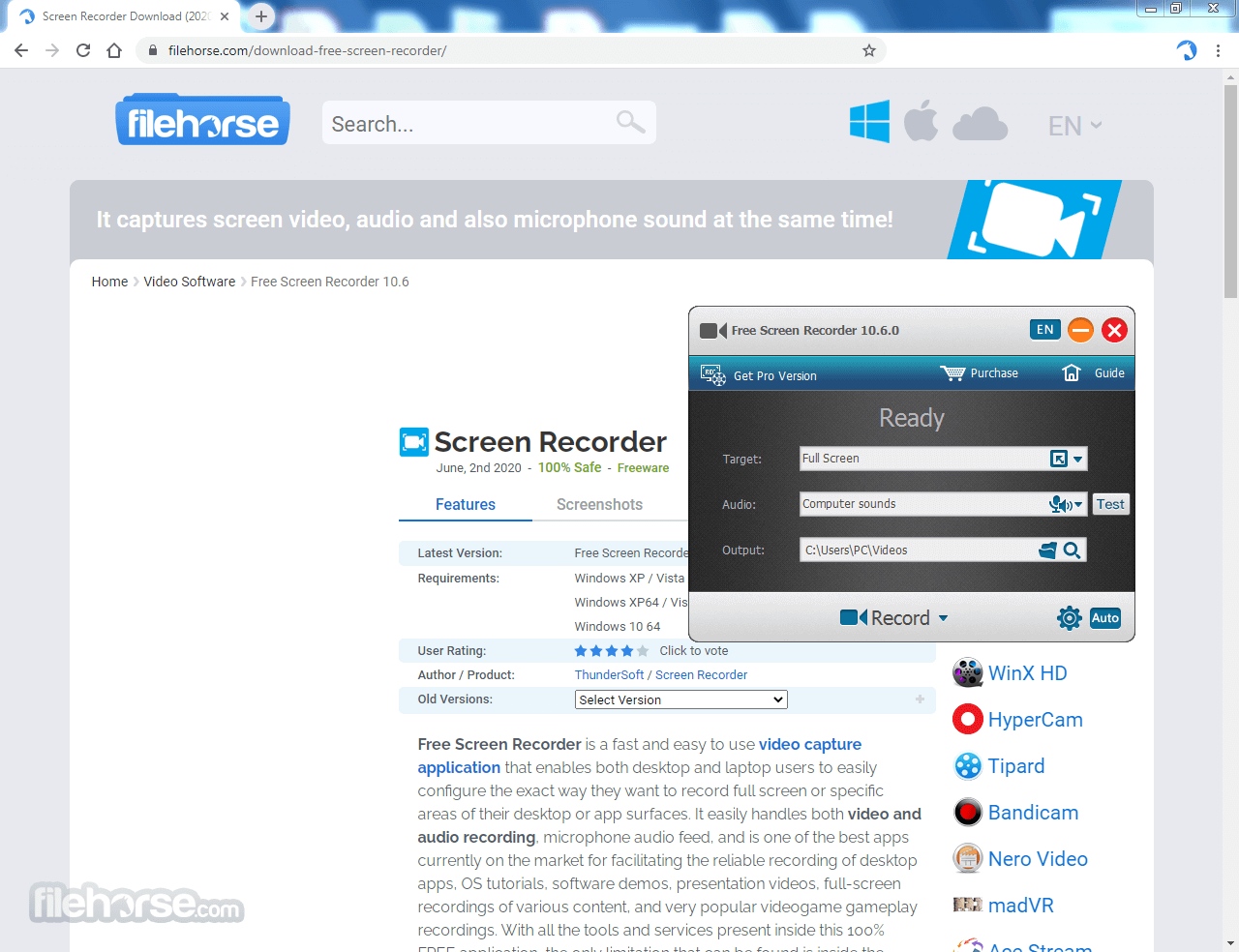
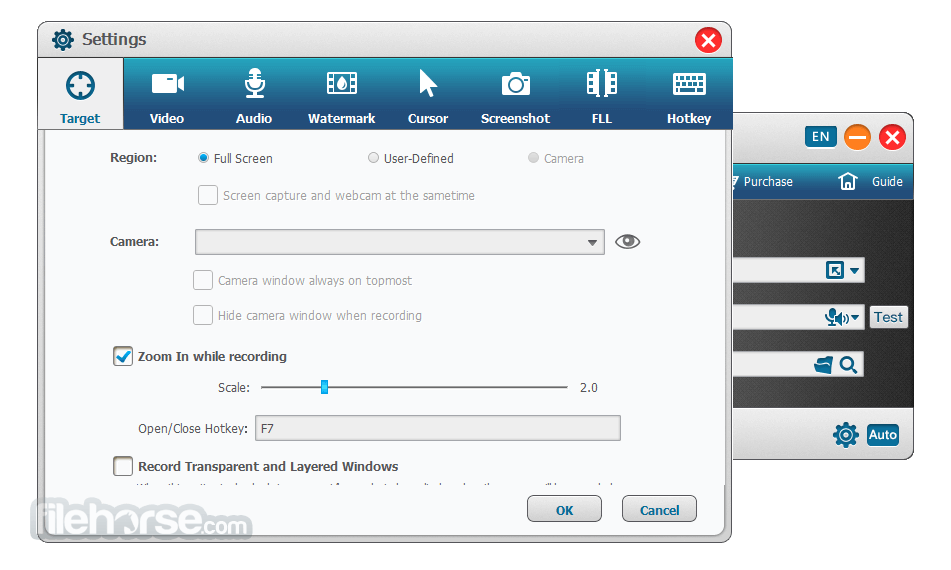
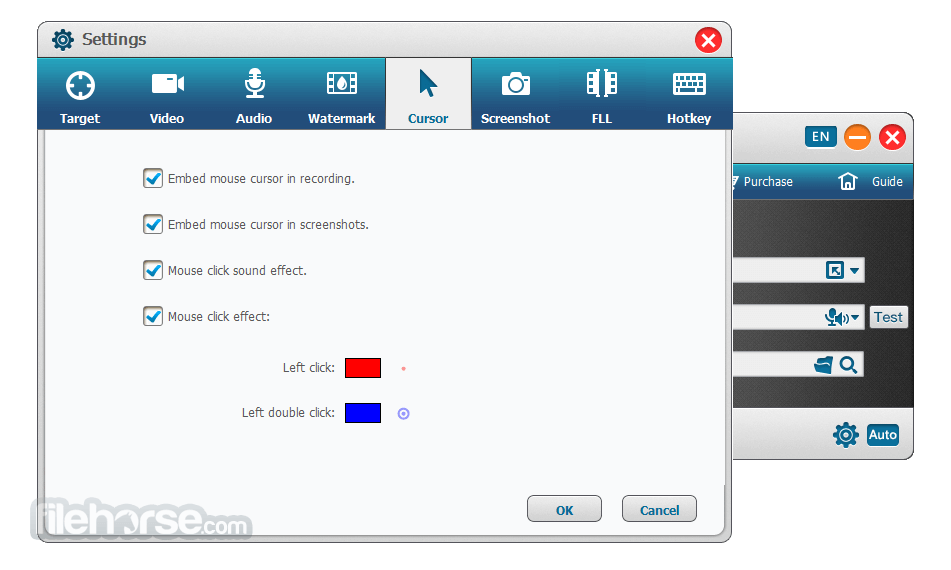
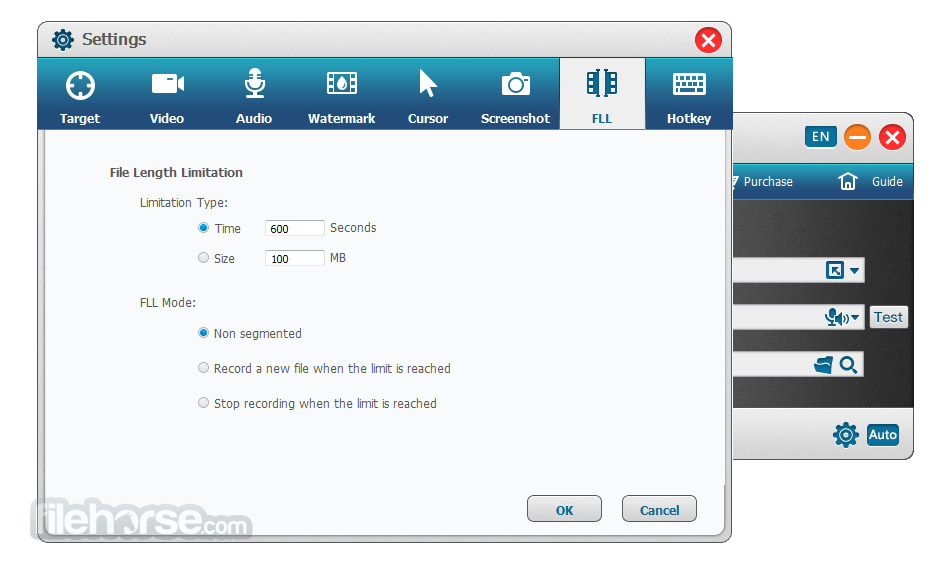
應用程式的啟動畫面提供一個實用的工具,用於快速螢幕錄製,以及幾個調整工具 – 錄製區域選擇、音訊來源選擇器和輸出目錄。但更多功能隱藏在「設定」圖示後面,點擊後會啟動一個深入的設定畫面,包含七個獨立的分頁 – 目標、影片、音訊、浮水印、游標、螢幕擷取和快捷鍵。
這些分頁中的眾多選項讓每個人都能自訂並加速工作流程,輕鬆擷取所需的確切影片檔案。
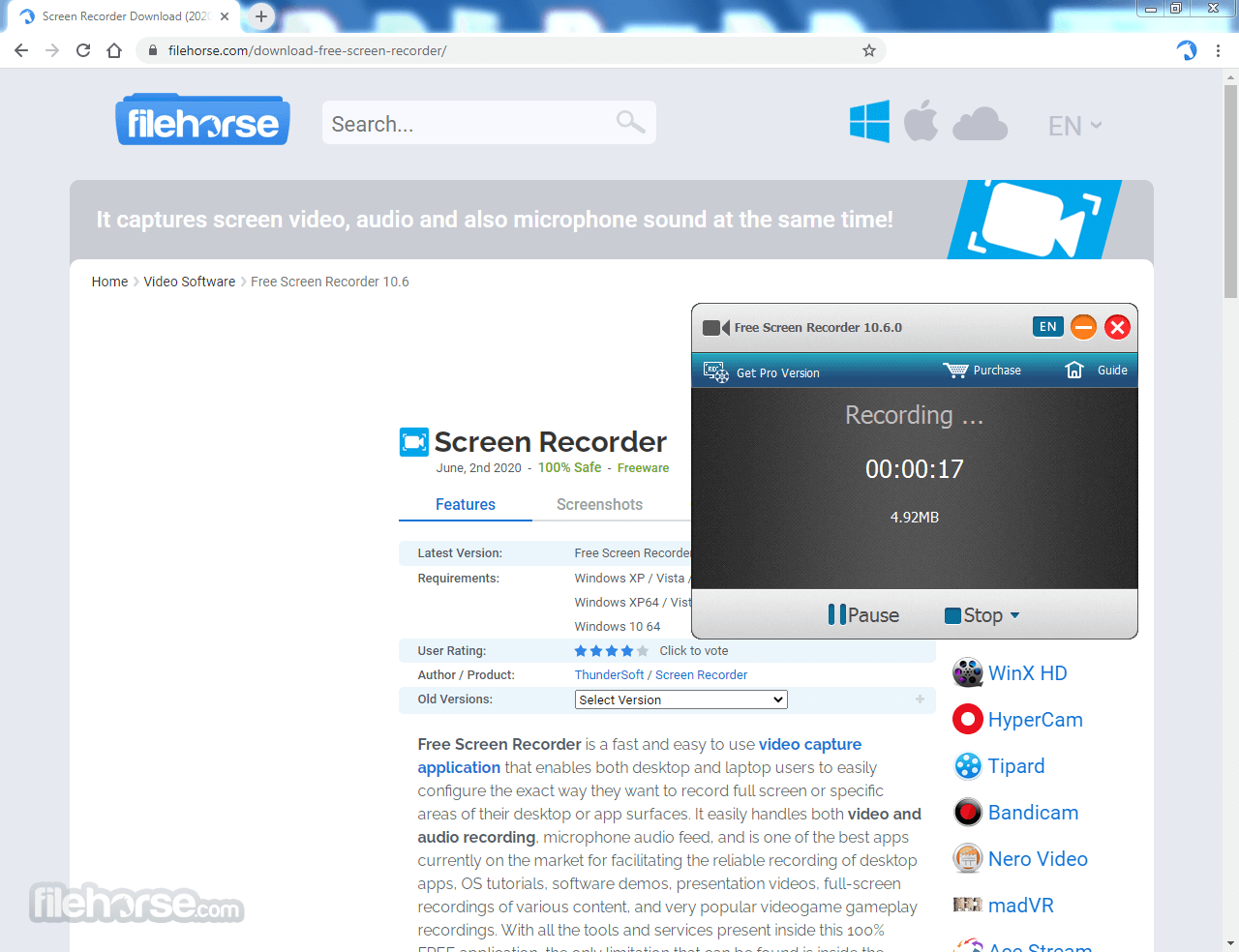
開始和結束影片錄製可以透過應用程式內的錄製工具手動管理,或更輕鬆地使用鍵盤快捷鍵(開始、暫停、停止和螢幕擷取,全部都可完全自訂)。
Screen Recorder for Free 已針對 Windows 7(含)之後的所有 Microsoft Windows 作業系統版本進行最佳化。
建議使用者在錄製影片時盡量釋放資源,因為高解析度和高影格率的影片預設可能需要比某些較舊的個人電腦配置更強大的硬體。
功能與亮點
替代方案
OBS Studio – 一款免費且開源的工具,用於螢幕錄製和直播,提供進階的自訂選項。
Bandicam – 一款輕量級錄製工具,可擷取高品質影片,包括遊戲實況和桌面活動。
Camtasia – 一款專業工具,結合螢幕錄製與強大的內建影片編輯功能。
ShareX – 一款開源工具,用於螢幕擷取和錄製,提供廣泛的自動化和分享選項。
Movavi Screen Recorder – 一款易於使用的錄製工具,可透過簡單的控制擷取螢幕、音訊和網路攝影機。
語言
英文 / 法文 / 德文 / 葡萄牙文
系統需求
Windows 11/10/8.1/8/7
Windows Server 2012/2008/2003
優點
下載 Screen Recorder 最新版本 為什麼此應用程式發佈在 FileHorse 上?(更多資訊)
它輕鬆處理影片和音訊錄製、麥克風音訊輸入,是目前市場上最適合可靠錄製桌面應用程式、作業系統教學、軟體示範、簡報影片、各種內容的全螢幕錄製,以及非常受歡迎的電玩遊戲實況錄製的應用程式之一。
這款 100% 免費的應用程式內含所有工具和服務,唯一的限制就在於使用者的創意。
Screen Recorder 桌面應用程式的主要功能是促進全螢幕或使用者自訂區域的無縫錄製。此應用程式支援多種影片檔案格式(MP4、AVI、FLV、WMV 和 H264)、自訂圖片浮水印、文字覆疊、雙螢幕偵測,並支援高解析度和高影格率錄製(甚至 4K 60fps)。
Screen Recorder 應用程式的直觀功能來自其精簡且易於使用的介面。雖然應用程式的設計和配色讓人回想起個人電腦運算的早期時代,但應用程式內的工具絕對不遜於許多現代替代應用程式。
應用程式的啟動畫面提供一個實用的工具,用於快速螢幕錄製,以及幾個調整工具 – 錄製區域選擇、音訊來源選擇器和輸出目錄。但更多功能隱藏在「設定」圖示後面,點擊後會啟動一個深入的設定畫面,包含七個獨立的分頁 – 目標、影片、音訊、浮水印、游標、螢幕擷取和快捷鍵。
這些分頁中的眾多選項讓每個人都能自訂並加速工作流程,輕鬆擷取所需的確切影片檔案。
開始和結束影片錄製可以透過應用程式內的錄製工具手動管理,或更輕鬆地使用鍵盤快捷鍵(開始、暫停、停止和螢幕擷取,全部都可完全自訂)。
Screen Recorder for Free 已針對 Windows 7(含)之後的所有 Microsoft Windows 作業系統版本進行最佳化。
建議使用者在錄製影片時盡量釋放資源,因為高解析度和高影格率的影片預設可能需要比某些較舊的個人電腦配置更強大的硬體。
功能與亮點
- 允許擷取全螢幕、使用者自訂視窗,也可從攝影機擷取
- 從電腦音效和麥克風錄製音訊
- 高品質影片格式輸出,支援 MP4、AVI、WMV、FLV、H264 等
- 允許在錄製過程中擷取螢幕截圖
- 允許加入滑鼠點擊效果(包含音效)
- 支援文字浮水印和圖片浮水印
- 支援開始、暫停和停止錄製的快捷鍵設定
- 支援自動錄製和自動停止錄製
- 支援雙螢幕電腦
- 在 Windows 10 和 Windows 11 下支援 4K 影片錄製和高 FPS 錄製
- 允許自動分割大型影片檔案。
替代方案
OBS Studio – 一款免費且開源的工具,用於螢幕錄製和直播,提供進階的自訂選項。
Bandicam – 一款輕量級錄製工具,可擷取高品質影片,包括遊戲實況和桌面活動。
Camtasia – 一款專業工具,結合螢幕錄製與強大的內建影片編輯功能。
ShareX – 一款開源工具,用於螢幕擷取和錄製,提供廣泛的自動化和分享選項。
Movavi Screen Recorder – 一款易於使用的錄製工具,可透過簡單的控制擷取螢幕、音訊和網路攝影機。
語言
英文 / 法文 / 德文 / 葡萄牙文
系統需求
Windows 11/10/8.1/8/7
Windows Server 2012/2008/2003
優點
- 快速、易於使用的影片擷取應用程式。
- 錄製全螢幕或特定區域。
- 處理影片、音訊和麥克風。
- 支援多種檔案格式和解析度。
- 可自訂設定以提升工作流程效率。
- 對較舊的個人電腦配置來說較耗資源。
- 介面設計可能感覺過時。
- 僅限於 Windows 作業系統。
- 可能需要調整以獲得最佳效能。
下載 Screen Recorder 最新版本 為什麼此應用程式發佈在 FileHorse 上?(更多資訊)
##
畫面截圖
- 2026-04-10 Free Screen Recorder 10.9 19.31 MB
- 2021-11-24 Free Screen Recorder 10.8 15.97 MB
- 2020-03-19 Free Screen Recorder 10.6 15.96 MB