⚠ 這是歷史版本頁面 — 查看 Geek Uninstaller 最新版本 →

- 目前版本1.3.5.55
- 更新日期2015-12-07
- 檔案大小2.46MB
- 檔案名稱geek.zip
- 作業系統Windows 7 / Windows 8 / Windows 10 / Windows 11
- 支援語系English
- 授權型式免費軟體
- 開發商 Thomas Koen
- 軟體分類Windows 軟體 / 系統優化
##
編輯短評
Geek Uninstaller 是一款專注於徹底移除軟體的輕量工具,主要解決內建反安裝程式常留下殘留檔案的問題。它的介面極簡,操作直覺,並提供強制移除、依安裝日期或名稱排序、內建搜尋等功能,讓使用者能快速找到並清除不想要的程式。這款軟體長期持續維護,但更新頻率不高,在系統優化工具中屬於小眾但實用的選擇,評價中等,並非主流首選。
它適合經常安裝試用軟體、擔心移除不乾淨的使用者,尤其當系統內建移除功能失效或殘留過多時,能派上用場。相較於 Glary Utilities 等整合型優化套件,Geek Uninstaller 更輕量、專注單一任務,但僅提供英文介面,對不熟悉英文的使用者稍有門檻。軟體為免費授權,僅支援 Windows 平台,無需安裝即可執行,是簡潔可靠的輔助工具。
##
軟體介紹
Geek Uninstaller 在解除安裝後會進行深度且快速的掃描,並清除所有殘留檔案,讓你的 Windows PC 保持乾淨、狀態最佳。內附影片操作說明。
Geek Uninstaller 是一款輕量但功能強大的應用程式,專為協助使用者從 Windows PC 移除不需要的軟體而設計。與 Windows 預設的解除安裝工具不同,這款工具不僅能移除程式,還能清理標準解除安裝後常殘留在系統中的檔案與登錄檔。
對於想要更徹底的解除安裝流程、又不想太麻煩的使用者來說,這是一款理想的工具,而且介面相當友善易用。
這款軟體提供免費版與付費版。免費版滿足一般使用者單純解除安裝程式與清除殘留的需求,而付費的 Pro 版則提供進階功能,例如強制解除安裝、批次移除,以及系統應用程式管理支援。
無論你是要處理傳統方法無法解除安裝的頑固應用程式,還是單純想維護電腦,Geek Uninstaller 都能提供簡潔的解決方案。
你可能也知道,標準的移除程式會在電腦上留下大量殘留。這款軟體一點都不「標準」,它的強制移除選項能處理頑固或損壞的程式,讓你在幾分鐘內就讓系統恢復乾淨。加上即時啟動、極簡但高效的使用介面,無論任何技術層級的使用者都能輕鬆上手。
Geek Uninstaller 高效、快速、小巧、可攜,而且 100% 免費!執行深度且快速的掃描,並清除所有殘留。保持你的電腦乾淨!
功能特色
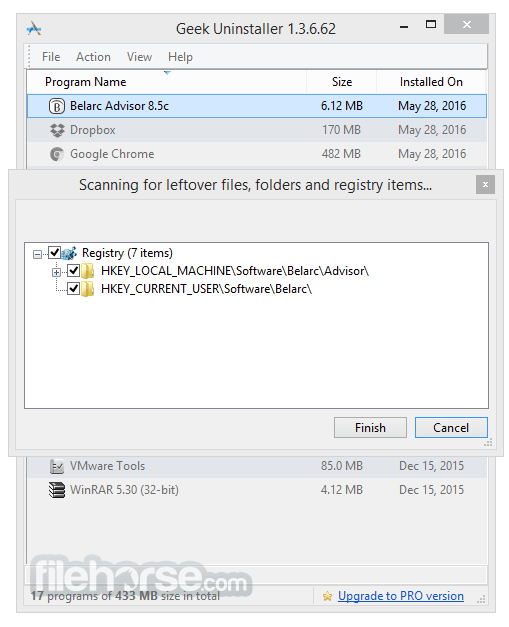
完整解除安裝:從系統中移除應用程式的所有痕跡,包括其他解除安裝工具常遺留的登錄檔、檔案與資料夾。
強制移除:有些程式因檔案損壞或其他問題而難以解除安裝。此程式的強制移除功能可確保這些程式被徹底從系統中清除。
可攜式應用程式:Geek Uninstaller 的一大亮點就是可攜性。它不需要安裝,可以直接從 USB 隨身碟執行,不會在主機系統留下任何痕跡。
批次解除安裝:此功能僅限 Pro 版,可讓使用者一次移除多個應用程式,在系統清理時節省時間。
輕量且快速:這款軟體極度輕量,系統佔用極小,而且能快速偵測已安裝的程式並加以移除。
詳細程式資訊:提供每個已安裝程式的詳細資訊,包括大小、安裝日期與版本,方便評估哪些可以安全移除。
使用者介面
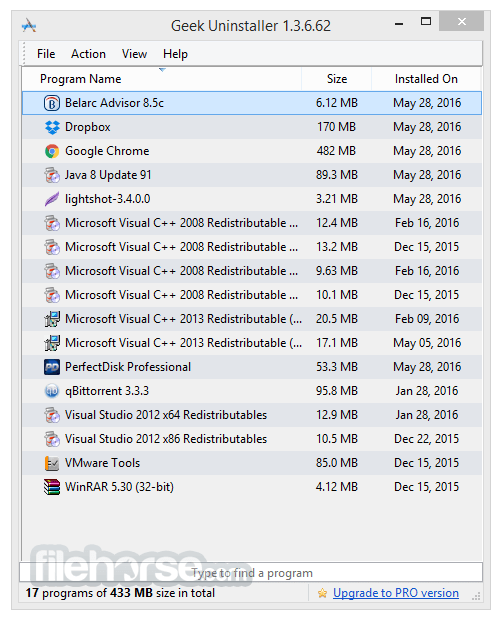
它擁有極簡且友善的使用者介面,無論新手或老手都能輕鬆上手。開啟應用程式時,它會立即掃描系統中已安裝的程式,並以乾淨、有條理的清單顯示。
清單會顯示基本資訊,例如每個程式的名稱、大小與安裝日期,方便你決定要解除安裝哪些軟體。
在清單中任何程式上按右鍵,即可開啟右鍵選單,提供多種選項,包括解除安裝、強制移除,以及開啟程式的安裝資料夾。此外,簡潔的版面有助於維持操作效率,不會用不必要的按鈕或設定讓使用者感到困擾。
安裝與設定
下載 ZIP 檔案:前往官方網站或 FileHorse 下載軟體的 ZIP 檔案。免費版可直接取得,Pro 版則需購買後才能使用。
解壓縮檔案:下載後,將 ZIP 檔案解壓縮到你想要的位置。由於這是可攜式應用程式,你可以將它存放在電腦或 USB 隨身碟中。
執行應用程式:雙擊執行檔即可啟動工具。無需額外設定,開箱即可使用。
設定(選用):雖然這款工具不需要太多設定,但若使用 Pro 版,使用者可以啟用批次解除安裝或強制移除等功能。
使用方法
啟動:執行應用程式後,它會自動掃描並列出系統中所有已安裝的程式。
選擇程式:瀏覽清單,選擇你想解除安裝的程式。按右鍵可取得其他選項,例如開啟安裝資料夾或執行強制移除。
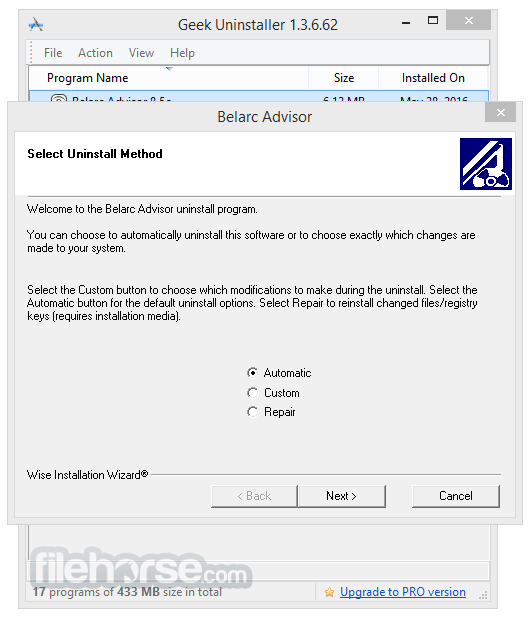
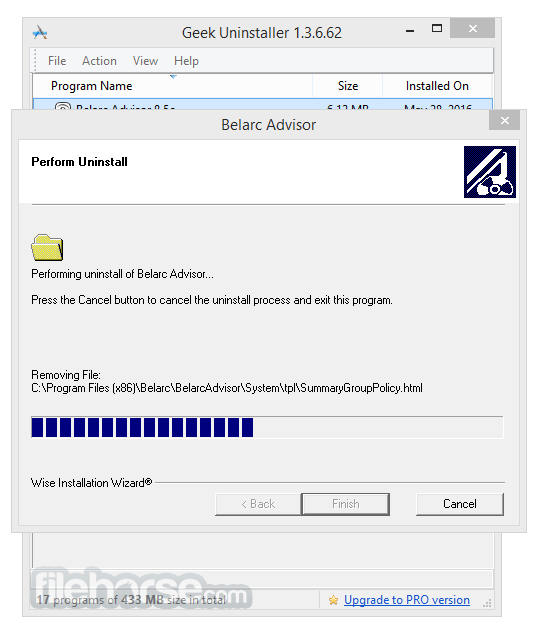
解除安裝:選擇「解除安裝」選項。它會先執行程式的預設解除安裝程式,接著掃描殘留檔案與登錄檔,並提供清除選項。
強制移除:如果應用程式拒絕以傳統方式解除安裝,在程式上按右鍵並選擇「強制移除」,確保它從系統中徹底移除。
批次解除安裝:如果你有多個程式要移除,升級到 Pro 版即可使用批次解除安裝功能。
常見問題
Geek Uninstaller 使用安全嗎?
是的,這款工具 100% 安全。它使用程式的標準解除安裝程式,只會移除不再使用的殘留檔案與登錄檔。
免費版與 Pro 版有什麼差別?
免費版處理基本的解除安裝與殘留清理,而 Pro 版則包含批次解除安裝、系統應用程式管理,以及強制移除的進階支援等功能。
Geek Uninstaller 能移除頑固程式嗎?
可以,它的「強制移除」功能可確保那些無法以傳統方式解除安裝的程式,仍能被完整移除。
Geek Uninstaller 支援 macOS 或 Linux 嗎?
不支援,這款軟體僅適用於 Windows 作業系統。
免費版支援批次解除安裝嗎?
不支援,批次解除安裝是 Pro 版才有的功能。
替代方案
Revo Uninstaller - 知名的競爭對手,提供免費與付費版本,並提供即時監控系統變更等額外工具。
IObit Uninstaller - 與此應用程式類似,但提供更完整的工具組來管理已安裝程式,包括軟體更新程式與瀏覽器外掛移除工具。
Bulk Crap Uninstaller - 免費軟體,強調批次解除安裝,可一次移除大量程式。
Wise Program Uninstaller - 免費替代方案,提供額外功能,包括修復已安裝軟體與強制解除安裝。
CCleaner - 雖然主要被視為系統清理工具,但 CCleaner 也包含軟體解除安裝工具,可協助管理已安裝程式。
價格
免費版:基本解除安裝功能與殘留檔案移除。
Geek Uninstaller 是一款可靠、務實的應用程式,適合想要簡單有效移除不需要程式並清理殘留檔案的 Windows 使用者。它的可攜性與強制移除功能,讓它成為處理頑固軟體時的首選工具。
雖然免費版對大多數使用者來說已經足夠,但需要批次解除安裝與系統應用程式管理的人,可能會覺得 Pro 版值得投資。
下載 Geek Uninstaller 最新版本 為什麼這個應用程式會發佈在 FileHorse 上?(更多資訊)
Geek Uninstaller 是一款輕量但功能強大的應用程式,專為協助使用者從 Windows PC 移除不需要的軟體而設計。與 Windows 預設的解除安裝工具不同,這款工具不僅能移除程式,還能清理標準解除安裝後常殘留在系統中的檔案與登錄檔。
對於想要更徹底的解除安裝流程、又不想太麻煩的使用者來說,這是一款理想的工具,而且介面相當友善易用。
這款軟體提供免費版與付費版。免費版滿足一般使用者單純解除安裝程式與清除殘留的需求,而付費的 Pro 版則提供進階功能,例如強制解除安裝、批次移除,以及系統應用程式管理支援。
無論你是要處理傳統方法無法解除安裝的頑固應用程式,還是單純想維護電腦,Geek Uninstaller 都能提供簡潔的解決方案。
你可能也知道,標準的移除程式會在電腦上留下大量殘留。這款軟體一點都不「標準」,它的強制移除選項能處理頑固或損壞的程式,讓你在幾分鐘內就讓系統恢復乾淨。加上即時啟動、極簡但高效的使用介面,無論任何技術層級的使用者都能輕鬆上手。
Geek Uninstaller 高效、快速、小巧、可攜,而且 100% 免費!執行深度且快速的掃描,並清除所有殘留。保持你的電腦乾淨!
功能特色
完整解除安裝:從系統中移除應用程式的所有痕跡,包括其他解除安裝工具常遺留的登錄檔、檔案與資料夾。
強制移除:有些程式因檔案損壞或其他問題而難以解除安裝。此程式的強制移除功能可確保這些程式被徹底從系統中清除。
可攜式應用程式:Geek Uninstaller 的一大亮點就是可攜性。它不需要安裝,可以直接從 USB 隨身碟執行,不會在主機系統留下任何痕跡。
批次解除安裝:此功能僅限 Pro 版,可讓使用者一次移除多個應用程式,在系統清理時節省時間。
輕量且快速:這款軟體極度輕量,系統佔用極小,而且能快速偵測已安裝的程式並加以移除。
詳細程式資訊:提供每個已安裝程式的詳細資訊,包括大小、安裝日期與版本,方便評估哪些可以安全移除。
使用者介面
它擁有極簡且友善的使用者介面,無論新手或老手都能輕鬆上手。開啟應用程式時,它會立即掃描系統中已安裝的程式,並以乾淨、有條理的清單顯示。
清單會顯示基本資訊,例如每個程式的名稱、大小與安裝日期,方便你決定要解除安裝哪些軟體。
在清單中任何程式上按右鍵,即可開啟右鍵選單,提供多種選項,包括解除安裝、強制移除,以及開啟程式的安裝資料夾。此外,簡潔的版面有助於維持操作效率,不會用不必要的按鈕或設定讓使用者感到困擾。
安裝與設定
下載 ZIP 檔案:前往官方網站或 FileHorse 下載軟體的 ZIP 檔案。免費版可直接取得,Pro 版則需購買後才能使用。
解壓縮檔案:下載後,將 ZIP 檔案解壓縮到你想要的位置。由於這是可攜式應用程式,你可以將它存放在電腦或 USB 隨身碟中。
執行應用程式:雙擊執行檔即可啟動工具。無需額外設定,開箱即可使用。
設定(選用):雖然這款工具不需要太多設定,但若使用 Pro 版,使用者可以啟用批次解除安裝或強制移除等功能。
使用方法
啟動:執行應用程式後,它會自動掃描並列出系統中所有已安裝的程式。
選擇程式:瀏覽清單,選擇你想解除安裝的程式。按右鍵可取得其他選項,例如開啟安裝資料夾或執行強制移除。
解除安裝:選擇「解除安裝」選項。它會先執行程式的預設解除安裝程式,接著掃描殘留檔案與登錄檔,並提供清除選項。
強制移除:如果應用程式拒絕以傳統方式解除安裝,在程式上按右鍵並選擇「強制移除」,確保它從系統中徹底移除。
批次解除安裝:如果你有多個程式要移除,升級到 Pro 版即可使用批次解除安裝功能。
常見問題
Geek Uninstaller 使用安全嗎?
是的,這款工具 100% 安全。它使用程式的標準解除安裝程式,只會移除不再使用的殘留檔案與登錄檔。
免費版與 Pro 版有什麼差別?
免費版處理基本的解除安裝與殘留清理,而 Pro 版則包含批次解除安裝、系統應用程式管理,以及強制移除的進階支援等功能。
Geek Uninstaller 能移除頑固程式嗎?
可以,它的「強制移除」功能可確保那些無法以傳統方式解除安裝的程式,仍能被完整移除。
Geek Uninstaller 支援 macOS 或 Linux 嗎?
不支援,這款軟體僅適用於 Windows 作業系統。
免費版支援批次解除安裝嗎?
不支援,批次解除安裝是 Pro 版才有的功能。
替代方案
Revo Uninstaller - 知名的競爭對手,提供免費與付費版本,並提供即時監控系統變更等額外工具。
IObit Uninstaller - 與此應用程式類似,但提供更完整的工具組來管理已安裝程式,包括軟體更新程式與瀏覽器外掛移除工具。
Bulk Crap Uninstaller - 免費軟體,強調批次解除安裝,可一次移除大量程式。
Wise Program Uninstaller - 免費替代方案,提供額外功能,包括修復已安裝軟體與強制解除安裝。
CCleaner - 雖然主要被視為系統清理工具,但 CCleaner 也包含軟體解除安裝工具,可協助管理已安裝程式。
價格
免費版:基本解除安裝功能與殘留檔案移除。
- 僅供個人使用
- 無技術支援
- 即時安裝監控
- 啟動程式管理
- 批次移除
- 徹底且完整的移除
- 現代化介面、技術支援
- 提供可攜式授權
- 作業系統:Windows 7、8、10 與 11(32 位元與 64 位元)
- 記憶體:512 MB 或以上
- 儲存空間:所需空間極小,因為程式大小不到 10MB。
- 可攜式(無需安裝)
- 徹底清理殘留檔案
- 強制移除頑固程式
- 輕量且快速
- 批次解除安裝僅限 Pro 版
- 沒有額外工具,例如軟體監控或自動更新
- 缺乏官方支援與更新
Geek Uninstaller 是一款可靠、務實的應用程式,適合想要簡單有效移除不需要程式並清理殘留檔案的 Windows 使用者。它的可攜性與強制移除功能,讓它成為處理頑固軟體時的首選工具。
雖然免費版對大多數使用者來說已經足夠,但需要批次解除安裝與系統應用程式管理的人,可能會覺得 Pro 版值得投資。
下載 Geek Uninstaller 最新版本 為什麼這個應用程式會發佈在 FileHorse 上?(更多資訊)
##
畫面截圖
##
更新日誌
1.3.5.55* Improved stability, fixed couple of bugs and crashes
- 2025-11-25 Geek Uninstaller 1.5.3.170 3 MB
- 2018-12-07 GeekUninstaller 1.4.5.134 2.53MB
- 2018-10-16 GeekUninstaller 1.4.5.130 2.53MB
- 2018-02-21 GeekUninstaller 1.4.5.126 2.44MB
- 2018-02-15 GeekUninstaller 1.4.5.125 2.52MB
- 2018-02-12 GeekUninstaller 1.4.5.124 2.65MB
- 2017-12-11 GeekUninstaller 1.4.5.123 2.87MB
- 2017-10-24 GeekUninstaller 1.4.5.121 2.87MB