⚠ 這是歷史版本頁面 — 查看 GIMP 最新版本 →

- 目前版本2.10.24
- 更新日期2021-03-31
- 檔案大小226.3 MB
- 檔案名稱gimp-2.10.24-setup.exe
- 作業系統Windows 10 / Windows 11
- 支援語系English
- 授權型式開源軟體
- 開發商 The GIMP Team
- 軟體分類Windows 軟體 / 影像設計
##
編輯短評
GIMP 是一套歷史悠久的開源影像編輯軟體,常被視為 Adobe Photoshop 的免費替代方案,主要用於照片修圖、影像合成與圖形創作。它最大的辨識度在於功能完整且完全免費,涵蓋圖層、遮罩、色版、筆刷等進階編輯工具,對預算有限卻需要專業級編輯能力的使用者來說,是相當有吸引力的選擇。這套軟體由社群長期維護,更新相當活躍,在同類開源工具中屬於主流首選,使用者評價普遍不錯。
它適合圖形設計師、攝影師或任何需要進階影像處理卻不想負擔付費軟體授權費的人,無論是日常修圖、去背合成或製作網頁素材都能派上用場。與 Photoshop 相比,GIMP 的介面編排與外掛生態系需要一些適應時間,但換來的是零成本與跨平台可用性。需要注意的是,目前僅提供英文介面,對不熟悉英文操作環境的使用者稍有門檻;授權為開源軟體,可自由下載使用,Windows 與 macOS 平台皆有對應版本。
##
軟體介紹
GIMP(GNU 影像處理程式)是一款功能強大的Windows PC 開源影像編輯器,可用於照片修圖、影像合成與影像創作。
作為Adobe Photoshop的免費替代方案,PC 版 GIMP 一直是平面設計師、攝影師與業餘愛好者尋求全方位影像編輯解決方案的首選工具。
其靈活性與豐富的功能陣容,讓它成為需要進階圖形設計能力、卻不想負擔高階軟體成本使用者的強力選擇。
2026 最新版本的新功能
全方位影像編輯:提供多種工具進行照片修圖,包括色彩調整、裁切、尺寸變更與圖層處理。
可自訂介面:使用者可依需求調整版面配置,打造更有效率的工作流程。
豐富的外掛程式支援:擁有龐大的外掛與腳本生態系統,可擴充 GIMP 的功能,包括模擬 Photoshop 行為的外掛。
支援多種檔案格式:支援 JPEG、PNG、GIF、PSD 等常見格式,也能匯出多種格式,適合各種專案需求。
高品質影像處理:透過一系列進階工具,可執行影像合成、修圖與修復等複雜任務。
筆刷自訂與鉛筆工具:針對數位繪圖使用者,提供多種可自訂的筆刷與鉛筆工具,以達成不同藝術效果。
路徑與選取工具:進階路徑工具與選取選項(如套索、魔術棒、色彩選取器)讓精確編輯成為可能。
程式化演算法:此程式是腳本化影像處理的強大框架,支援多種程式語言,包括 C、C++、Perl、Python、Scheme 等!
使用者介面
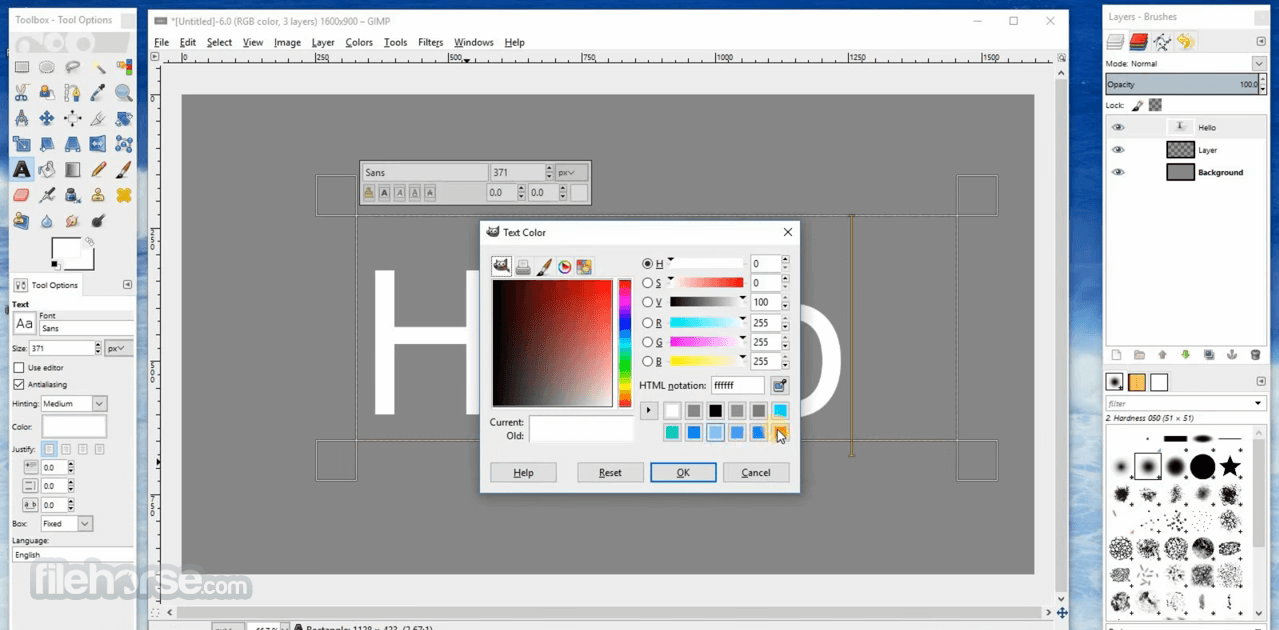
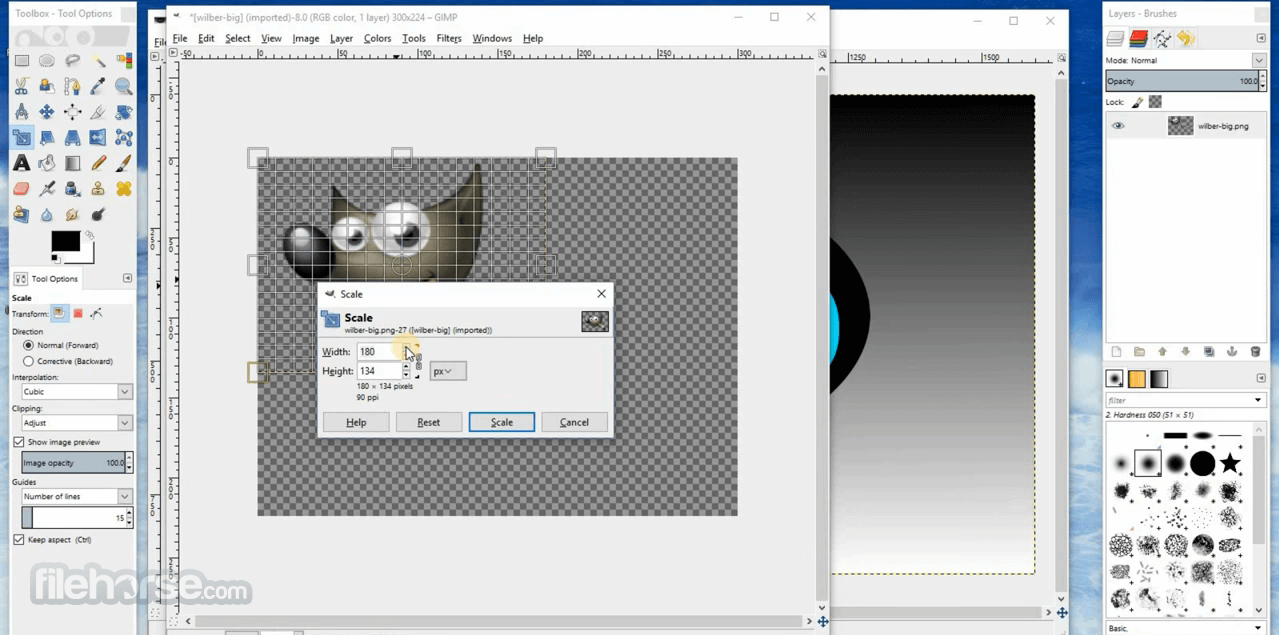
GIMP 的使用者介面起初可能令人卻步,尤其是習慣較簡單軟體的使用者。不過,一旦使用者熟悉工具位置、圖層面板與可停靠對話框後,工作流程就會變得有效率。
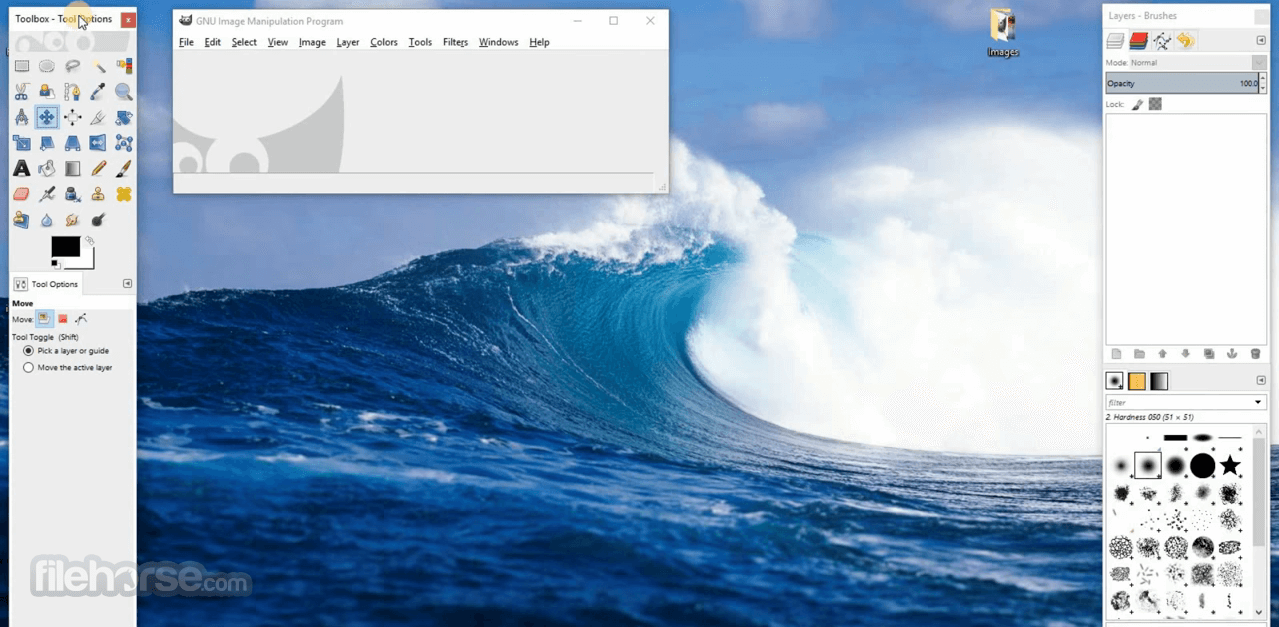
介面可自訂,讓使用者設定最適合專案的工作區。應用程式介面支援單視窗模式,適合偏好統一版面配置的使用者,減少多個浮動視窗的雜亂感。
安裝與設定
下載:前往官方網站或 FileHorse.com,下載與你的作業系統相容的最新版本。
安裝:依照螢幕指示進行安裝。
首次設定:首次啟動此程式時,軟體會初始化、設定資源並載入必要外掛。
此軟體支援 Windows、macOS 與 Linux,讓廣大使用者都能輕鬆取得。
使用方式
基本編輯
GIMP 適合專業使用嗎?
是的,此程式適合專業使用,尤其是尋找免費多功能影像編輯器的個人或組織。不過,需要特定業界標準功能的使用者可能仍偏好付費替代方案。
GIMP 可以開啟並編輯 Photoshop 檔案嗎?
可以開啟 PSD 檔案,但相容性僅限於較簡單的專案,無法處理 Photoshop 特有的進階調整。
有學習 GIMP 的教學資源嗎?
有的,有許多資源可用,包括官方文件、社群教學、YouTube 影片與第三方指南。
GIMP 支援向量圖形嗎?
雖然此應用程式具備基本向量工具,但本質上是以點陣圖為主的程式。若需要更完整的向量圖形功能,建議搭配 Inkscape 使用。
GIMP 下載與使用安全嗎?
是的,從官方網站或 FileHorse 下載此軟體是安全的。務必從可信來源使用最新版本,以避免漏洞。
桌面出版工作流程中的關鍵元素
它提供卓越的色彩管理能力,確保數位與印刷媒體都能呈現準確的色彩。
當與其他免費軟體(如Scribus與Inkscape)整合於工作流程時,效果特別顯著。
替代方案
Krita:一款專注於數位繪畫的強大免費工具,但也具備部分影像編輯功能。
Adobe Photoshop Express:影像編輯的業界標準,以豐富的功能與廣泛的外掛支援聞名。
Paint.NET:一款更簡單的免費影像編輯器,適合 Windows 使用者,適合基本編輯需求。
Affinity Photo:Photoshop 的一次性購買替代方案,具備許多專業級功能。
Paint 3D:製作 2D 傑作或 3D 模型,可從各種角度盡情探索!
MS Paint:Windows 作業系統上經典的免費圖形編輯器。
Corel PaintShop Pro:Windows 使用者的另一款強大替代方案,提供多種照片編輯工具。
價格
此軟體完全免費且開放原始碼。
沒有訂閱費用或隱藏成本,是預算有限使用者的絕佳選擇。
系統需求
作業系統:Windows 11、10、8 或 7(建議 64 位元)
硬體:至少 2 GB RAM,密集任務建議使用多核心處理器。
優點
GIMP 是一款強大且靈活的工具,可作為昂貴影像編輯器的可靠替代方案。雖然學習曲線較陡,且缺乏商業軟體的部分進階功能,但此軟體在核心功能上表現出色。
無論是平面設計師、攝影師或業餘愛好者,它都能提供專業級體驗,且無需任何金錢投入。憑藉定期更新與熱情的社群,它持續進化,滿足全球使用者的需求。
另有提供:下載 Mac 版 GIMP
下載 GIMP 最新版本 為什麼此應用程式發佈在 FileHorse 上?(更多資訊)
作為Adobe Photoshop的免費替代方案,PC 版 GIMP 一直是平面設計師、攝影師與業餘愛好者尋求全方位影像編輯解決方案的首選工具。
其靈活性與豐富的功能陣容,讓它成為需要進階圖形設計能力、卻不想負擔高階軟體成本使用者的強力選擇。
2026 最新版本的新功能
- 改進非破壞性編輯,強化圖層處理能力。
- 更新 GEGL 引擎,提升影像處理效能。
- 增強 PSD 檔案相容性,改善圖層支援。
- 精簡使用者介面,更新現代化圖示與主題。
- 改善高 DPI 縮放,讓 4K 螢幕上的介面更清晰。
- 擴充檔案格式支援,包括更佳的 TIFF 與 WebP 處理。
- 強化文字工具,字型渲染更可靠。
- 改善筆刷引擎反應速度與繪圖板支援。
- 最佳化多執行緒處理,讓濾鏡套用更快速。
- 跨平台錯誤修正與整體穩定性提升。
全方位影像編輯:提供多種工具進行照片修圖,包括色彩調整、裁切、尺寸變更與圖層處理。
可自訂介面:使用者可依需求調整版面配置,打造更有效率的工作流程。
豐富的外掛程式支援:擁有龐大的外掛與腳本生態系統,可擴充 GIMP 的功能,包括模擬 Photoshop 行為的外掛。
支援多種檔案格式:支援 JPEG、PNG、GIF、PSD 等常見格式,也能匯出多種格式,適合各種專案需求。
高品質影像處理:透過一系列進階工具,可執行影像合成、修圖與修復等複雜任務。
筆刷自訂與鉛筆工具:針對數位繪圖使用者,提供多種可自訂的筆刷與鉛筆工具,以達成不同藝術效果。
路徑與選取工具:進階路徑工具與選取選項(如套索、魔術棒、色彩選取器)讓精確編輯成為可能。
程式化演算法:此程式是腳本化影像處理的強大框架,支援多種程式語言,包括 C、C++、Perl、Python、Scheme 等!
使用者介面
GIMP 的使用者介面起初可能令人卻步,尤其是習慣較簡單軟體的使用者。不過,一旦使用者熟悉工具位置、圖層面板與可停靠對話框後,工作流程就會變得有效率。
介面可自訂,讓使用者設定最適合專案的工作區。應用程式介面支援單視窗模式,適合偏好統一版面配置的使用者,減少多個浮動視窗的雜亂感。
安裝與設定
下載:前往官方網站或 FileHorse.com,下載與你的作業系統相容的最新版本。
安裝:依照螢幕指示進行安裝。
首次設定:首次啟動此程式時,軟體會初始化、設定資源並載入必要外掛。
此軟體支援 Windows、macOS 與 Linux,讓廣大使用者都能輕鬆取得。
使用方式
基本編輯
- 透過「檔案 > 開啟」開啟影像。
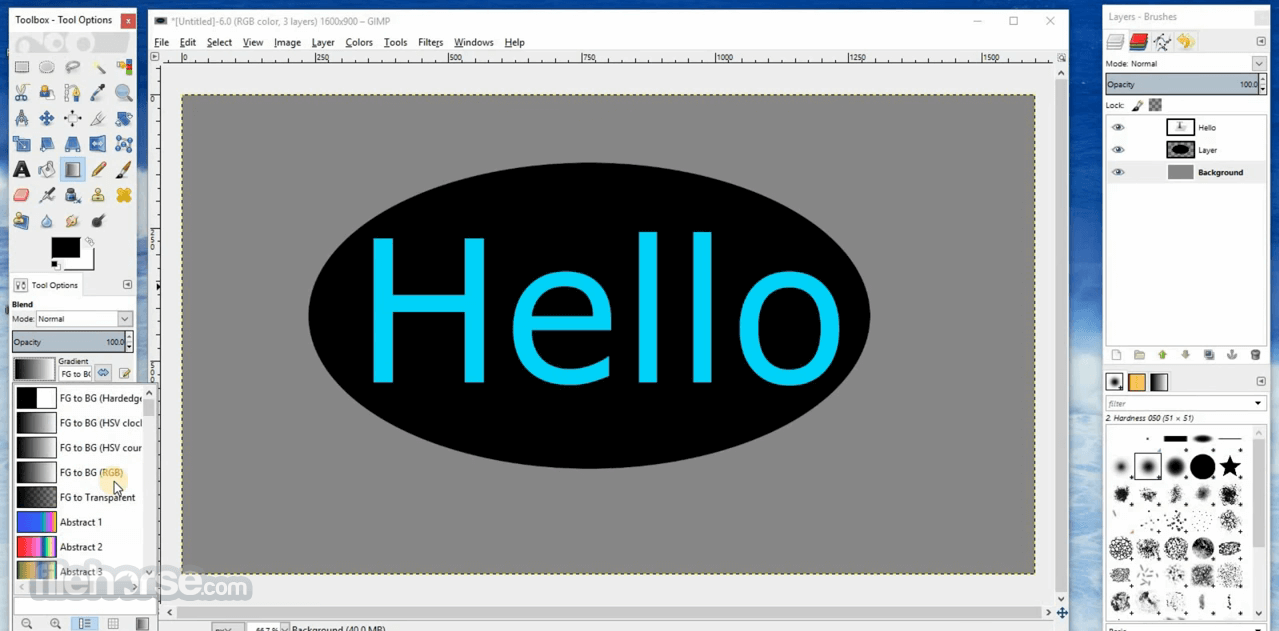
- 使用左側面板的工具進行編輯(裁切、繪製、調整色彩)。
- 透過「色彩」選單進行進階調整,如亮度、對比度與色彩平衡。
- 建立新圖層以進行非破壞性編輯。
- 使用圖層面板調整圖層不透明度與混合模式。
- 使用矩形、橢圓、套索或魔術棒工具選取影像的特定區域。
- 對選取範圍套用變形,例如移動、旋轉或縮放。
- 內建多種濾鏡,可從「濾鏡」選單存取,用於加入模糊、雜訊與藝術效果等。
- 將專案儲存為 GIMP 檔案(.XCF),保留圖層以便日後編輯。
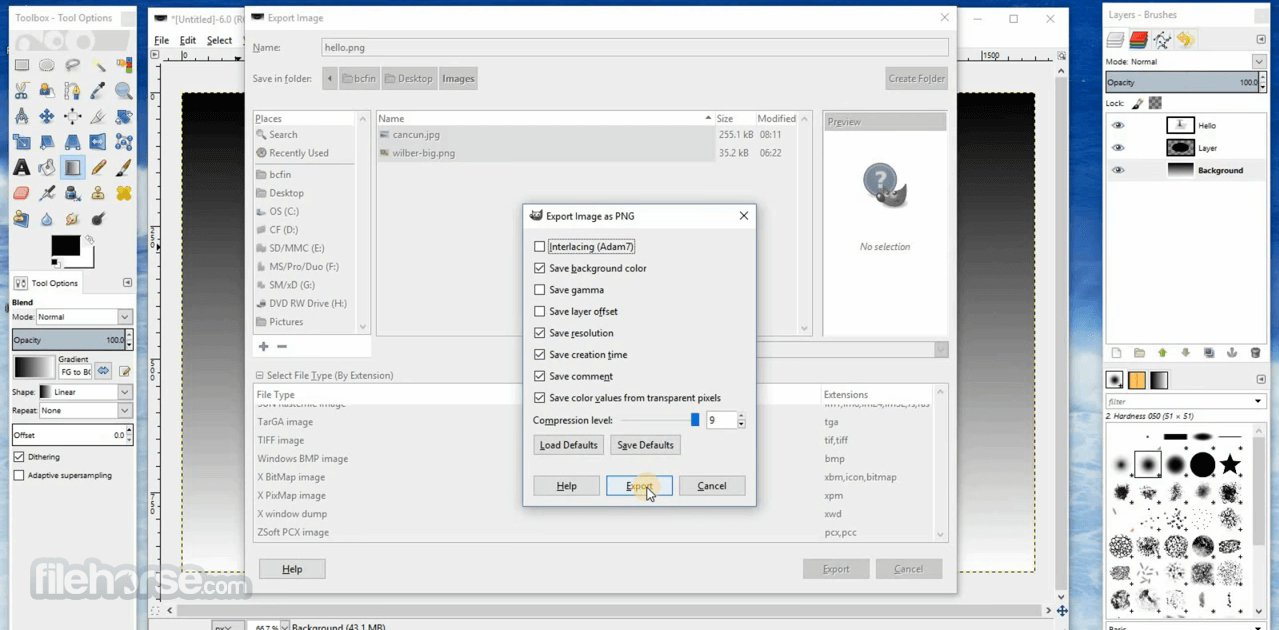
- 使用「檔案 > 匯出為」匯出為標準影像格式。
GIMP 適合專業使用嗎?
是的,此程式適合專業使用,尤其是尋找免費多功能影像編輯器的個人或組織。不過,需要特定業界標準功能的使用者可能仍偏好付費替代方案。
GIMP 可以開啟並編輯 Photoshop 檔案嗎?
可以開啟 PSD 檔案,但相容性僅限於較簡單的專案,無法處理 Photoshop 特有的進階調整。
有學習 GIMP 的教學資源嗎?
有的,有許多資源可用,包括官方文件、社群教學、YouTube 影片與第三方指南。
GIMP 支援向量圖形嗎?
雖然此應用程式具備基本向量工具,但本質上是以點陣圖為主的程式。若需要更完整的向量圖形功能,建議搭配 Inkscape 使用。
GIMP 下載與使用安全嗎?
是的,從官方網站或 FileHorse 下載此軟體是安全的。務必從可信來源使用最新版本,以避免漏洞。
桌面出版工作流程中的關鍵元素
它提供卓越的色彩管理能力,確保數位與印刷媒體都能呈現準確的色彩。
當與其他免費軟體(如Scribus與Inkscape)整合於工作流程時,效果特別顯著。
替代方案
Krita:一款專注於數位繪畫的強大免費工具,但也具備部分影像編輯功能。
Adobe Photoshop Express:影像編輯的業界標準,以豐富的功能與廣泛的外掛支援聞名。
Paint.NET:一款更簡單的免費影像編輯器,適合 Windows 使用者,適合基本編輯需求。
Affinity Photo:Photoshop 的一次性購買替代方案,具備許多專業級功能。
Paint 3D:製作 2D 傑作或 3D 模型,可從各種角度盡情探索!
MS Paint:Windows 作業系統上經典的免費圖形編輯器。
Corel PaintShop Pro:Windows 使用者的另一款強大替代方案,提供多種照片編輯工具。
價格
此軟體完全免費且開放原始碼。
沒有訂閱費用或隱藏成本,是預算有限使用者的絕佳選擇。
系統需求
作業系統:Windows 11、10、8 或 7(建議 64 位元)
硬體:至少 2 GB RAM,密集任務建議使用多核心處理器。
優點
- 免費且開放原始碼
- 完整的編輯工具組
- 可自訂介面
- 支援多種檔案格式
- 龐大的社群與外掛支援
- 學習曲線較陡
- CMYK 色彩模式支援有限(對印刷工作很重要)
- 複雜編輯時偶爾出現錯誤或當機
GIMP 是一款強大且靈活的工具,可作為昂貴影像編輯器的可靠替代方案。雖然學習曲線較陡,且缺乏商業軟體的部分進階功能,但此軟體在核心功能上表現出色。
無論是平面設計師、攝影師或業餘愛好者,它都能提供專業級體驗,且無需任何金錢投入。憑藉定期更新與熱情的社群,它持續進化,滿足全球使用者的需求。
另有提供:下載 Mac 版 GIMP
下載 GIMP 最新版本 為什麼此應用程式發佈在 FileHorse 上?(更多資訊)
##
畫面截圖
- 2026-04-20 GIMP 3.2.4 179.42 MB
- 2026-03-29 GIMP 3.2.2 177.54 MB
- 2026-03-15 GIMP 3.2.0 293.63 MB
- 2026-01-25 GIMP 3.0.8 289.61 MB
- 2025-10-06 GIMP 3.0.6 296.06 MB
- 2025-05-19 GIMP 3.0.4 286.27 MB
- 2025-03-25 GIMP 3.0.2 374.46 MB
- 2025-03-18 GIMP 3.0.0 367.45 MB