
- 目前版本27.9.1 (64-bit)
- 更新日期2026-08-05
- 作業系統Windows 10 (64-bit) / Windows 11
- 支援語系English
- 授權型式未分類
- 開發商 Adobe Inc.
- 軟體分類Windows 軟體 / 影像設計
##
編輯短評
Adobe Photoshop CC 2026 是影像編輯領域的標竿級工具,長年穩坐同分類中評分人數最多的主流首選。它涵蓋照片編修、影像合成、數位繪畫、動畫與平面設計等完整工作流程,近年更導入 AI 輔助編輯能力,讓選取、去背、生成填色等繁複操作大幅簡化。軟體自收錄以來持續維護,近一年仍有更新,開發商 Adobe 也提供官方影片介紹,整體評價普遍不錯,是專業與進階使用者難以繞過的核心軟體。
這套軟體適合攝影師、設計師、插畫家等需要精細控制影像細節的族群,尤其當你處理高解析度素材、複雜合成或需要輸出印刷等級作品時,它的深度功能會明顯勝出。與同分類的 Google Earth、Photo! Editor 等替代軟體相比,Photoshop 的學習曲線較陡,但換來的是業界最完整的工具集。要注意的是此版本僅提供英文介面,且隸屬於 Adobe Creative Cloud 訂閱服務,雖有七天免費試用,但長期使用需付費訂閱,下載前建議先確認自身需求與預算。
##
軟體介紹
Adobe Photoshop 64bit 系列產品是發揮數位 images 最佳潛能的 ultimate playground,能將影像轉化為你想像中的任何模樣,並以非凡的方式呈現。
本應用程式屬於 Adobe Creative Cloud (包含 20 多款 App 與服務)。前 7 天可免費試用,立即體驗!
從 photo editing、合成到數位繪圖、動畫以及 graphic design —— 在 Photoshop AI Photo Editor 2026 中你都能實現。除了在業界標準的 Adobe PS 64-bit 軟體中獲得最尖端的編輯、合成與繪圖能力外,還能使用相關工具來 create and enhance 3D images 及動態內容。
擴展你的夢想!
站在想像力的前沿,召喚創新概念。將視角轉化為全景風景,在想像的世界中構築宏偉的建築。
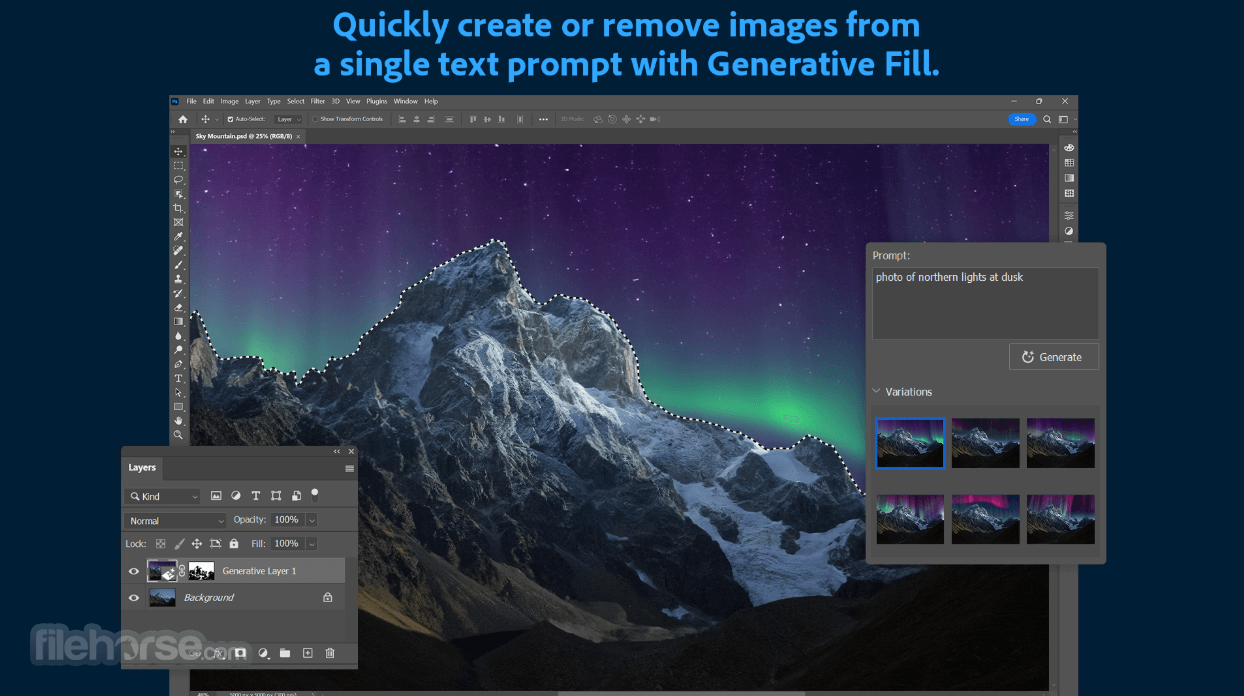
透過簡單的 simple text prompts (NEW!) 與實驗性的 Generative Fill (beta) feature,你的創意將擁有無限可能。
在軟體方面 —— 利用 powerful new photography tools 以及突破性的功能,實現更卓越的影像選取、影像修圖、寫實 painting,以及廣泛的工作流程與效能提升。
利用 AI-powered features,你只需點擊幾下即可輕鬆融合照片與圖形、組合多個風景、更換天空、改變人物的年齡、表情或姿勢,以及轉移色彩。這些強大的編輯工具讓你能在數秒內完成驚人的影像編輯,讓創意源源不絕。
此外,最新的 Neural Filters use AI technology 可快速且輕鬆地修復舊照或受損照片、為場景上色並進行其他進階調整。所有這些功能僅需點擊數次即可達成,讓你迅速達到專業級的編輯水準。
透過 Adobe Stock Images,你可以找到完美的影像/照片來強化你的下一個創意專案!特別優惠:10 張免費影像!
Review
Adobe Photoshop 是一款被廣泛使用且備受推崇的影像編輯軟體,提供了無與倫比的工具與功能範圍。
其進階能力(包括 layers, filters 與 masks)使其成為攝影師、graphic designers 以及藝術家的重要工具。儘管功能複雜,但 Photoshop 的使用者介面相當直覺,易於學習與精通,且定期更新確保其始終處於數位影像編輯的前沿。
總體而言,對於任何想要創作或強化高品質數位影像的人來說,它仍然是不可或缺的工具。
Features and Highlights
Neural Filters
透過由 Adobe Sensei 驅動的新型濾鏡探索一系列創意想法。為你的舊黑白照片上色、改變面部表情或大幅編輯肖像照。
Sky Replacement
快速選取並替換照片中的天空,系統會自動調整場景顏色以匹配新天空。即使拍攝條件不理想,也能在照片中營造出你想要的氛圍。
Learn more directly in the app
透過 image editor 中全新的 Discover 面板,你可以搜尋並發現新的 PS 工具、實作教學、文章和快速操作,幫助你在 PS 中提升等級並迎接新挑戰。
Enhanced cloud documents
直接在 latest version 中存取先前儲存的雲端文件版本。現在預覽、標記及恢復創意文件的早期版本比以往更加簡單。
Pattern Preview
想像你的設計如何轉化為圖案。你現在可以使用 Pattern Preview 即時視覺化並創建無縫重複的圖案。
Create your digital masterpiece.
使用自定義繪圖筆刷提升你的數位藝術,或使用預設的 PS 筆刷快速開始創作。
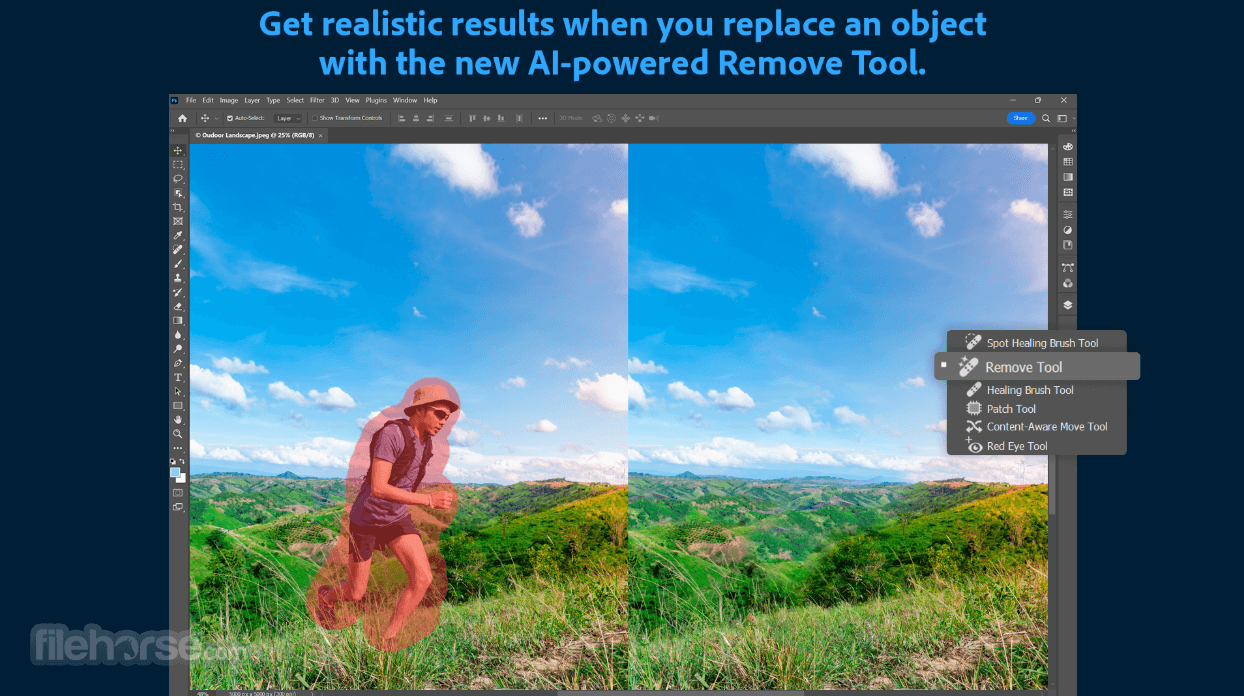
Remove unwanted objects from your photos.
提升你的 photo retouching 技巧。利用本程式中的 Content-Aware Fill 切除影像中令人分心的部分,讓作品更清晰。
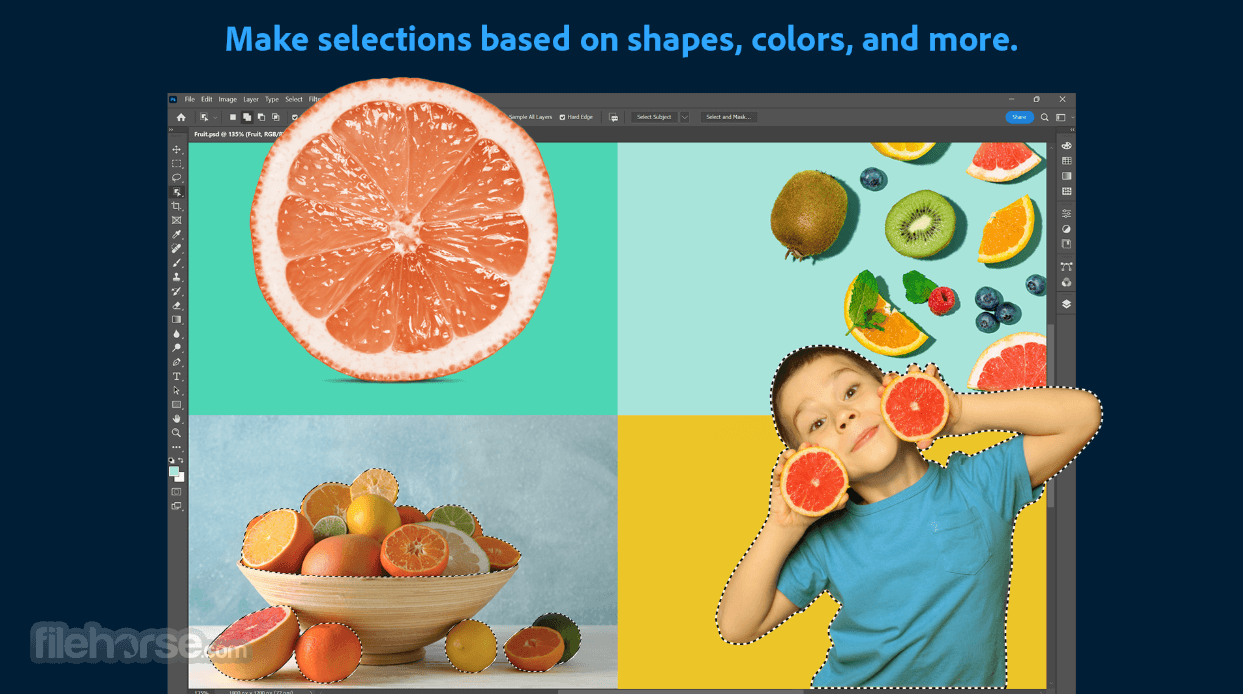
Picture-perfect object removal starts with selection tools.
從伸入畫面的一隻手到毀掉野生動物攝影照片的吉普車,使用 PS 中的 Content-Aware Fill 來清理影像,讓焦點保持在你想呈現的主體上。
How to Use
以下是在 PC 上使用 Adobe Photoshop 2026 的一些 BASIC steps:
以下是在 Desktop 上使用 Adobe Photoshop 2026 的一些 ADVANCED steps:
FAQ
What is Adobe Photoshop?
答:Adobe Photoshop 是一款專業的 photo editing 軟體,為照片處理、graphic design 和影像創作提供廣泛的工具。
Is there a portable edition of Photoshop available?
沒有官方的 Photoshop portable 版本,過去也沒有過。不過,有一個類似的版本稱為 "Photoshop on the web"。
What are the cost options for Photoshop?
答:它提供年費方案(可按月支付 20.99 美元或一次性支付 239.88 美元),或者你可以選擇包含 Photoshop 及其他 App 的 Creative Cloud All Apps 或 Photography 方案。所有方案均可存取最新功能、更新和雲端儲存。
Is it possible to get Photoshop without a subscription?
答:不行,本程式僅作為 Creative Cloud 方案的一部分提供,可以按年或按月訂閱。所有訂閱均包含新功能、更新、Adobe Fonts、Adobe Portfolio 等。
Is there a free option for Photoshop?
答:是的,你可以下載完整版 Photoshop 的 7 天免費試用,其中包含所有功能與更新。如果你在尋找更多免費選項,可以使用 Adobe Express 創作圖形、拼貼、傳單、影片和動畫。你也可以在智慧型手機上安裝免費的 Photoshop Express 和 Photoshop Camera 進行隨時隨地的編輯。
How do I get started with Adobe Photoshop?
答:要開始使用本程式,你需要下載並在電腦上安裝軟體。接著,你可以探索介面、選單和工具以熟悉軟體。
How do I open an image in Adobe Photoshop?
答:你可以點擊 File > Open 或使用快捷鍵 Ctrl + O (Windows) 或 Command + O (MacOS) 來開啟影像。
How do I save an image in Adobe Photoshop?
答:你可以點擊 File > Save 或使用快捷鍵 Ctrl + S (Windows) 或 Command + S (MacOS) 來儲存影像。
How do I use filters in Adobe Photoshop?
答:本程式中的 Filters 允許你改變影像外觀或添加 special effects。你可以在 Filter 選單中找到它們,並預覽及調整設定以達到所需效果。
How do I remove an object from an image in Adobe Photoshop?
答:要移除影像中的物件,你可以使用 Clone Stamp tool、Healing Brush tool 或 Content-Aware Fill 功能。這些工具允許你在不影響周圍區域的情況下移除或替換影像部分。
What is Adobe Firefly?
Adobe Firefly 是一系列頂尖的創意生成式 AI 模型,正逐步導入 Adobe 產品中。最初,Firefly 將專注於為影像和文字生成迷人的效果。
透過 Firefly,使用者將能獲得創新構思、創作與溝通的方法,同時簡化創意工作流程。
基於 Adobe 四十年來技術進步的傳承,Firefly 旨在賦能個人,讓他們能將想法精確地呈現在世界上。
What is generative AI?
Generative AI 指的是一種 artificial intelligence,它具有將普通輸入(如文字)轉化為非凡結果的卓越能力。
雖然目前許多討論集中在其生成影像和藝術作品的能力上,但 Generative AI 的潛力遠不止於透過 text prompts 創建靜態影像。
只需簡單的幾個詞和適當的 AI generator,人們現在除了製作視覺迷人的影像外,還能創作影片、文件和沉浸式數位體驗。
此外,AI 藝術生成器可作為生成 "creative building blocks"(如筆刷、vectors 和 textures)的寶貴工具,為各種內容作品奠定基礎。
What`s New
全新的 Selection Brush Tool 允許快速且直覺地選取,並可調整不透明度與硬度設定,在選取、合成以及應用 filters 和 fills 時提供更多靈活性。此外,新的 Adjustment Brush Tool 讓你可以對影像的特定部分進行單步驟調整。
此次更新還推出了正式版(脫離 beta)的 Text to Image feature,利用 generative AI 來激發新靈感 並簡化重複性任務。此功能讓你快速生成大量想法、啟動素材創作,並可上傳參考影像來控制結果的風格。
由 Adobe Firefly 驅動,該工具確保內容安全且擁有商業授權,讓使用者能自信地構思與生成素材。
Enhanced Generative AI
提升品質、效能與解析度。增強對 generative AI 結果的控制力。將 generative AI 工作流程擴展至 Generative Fill 之外。
Adobe Firefly Image Model Update
改善人物生成、攝影品質、色彩準確度及動態範圍。提升對 prompts(包括 negative prompts)的響應能力。
Text to Image (Generate Image in UI)
直接在軟體中透過 text prompts 創建完整的影像或場景。提供更多創意控制項以自定義生成內容。
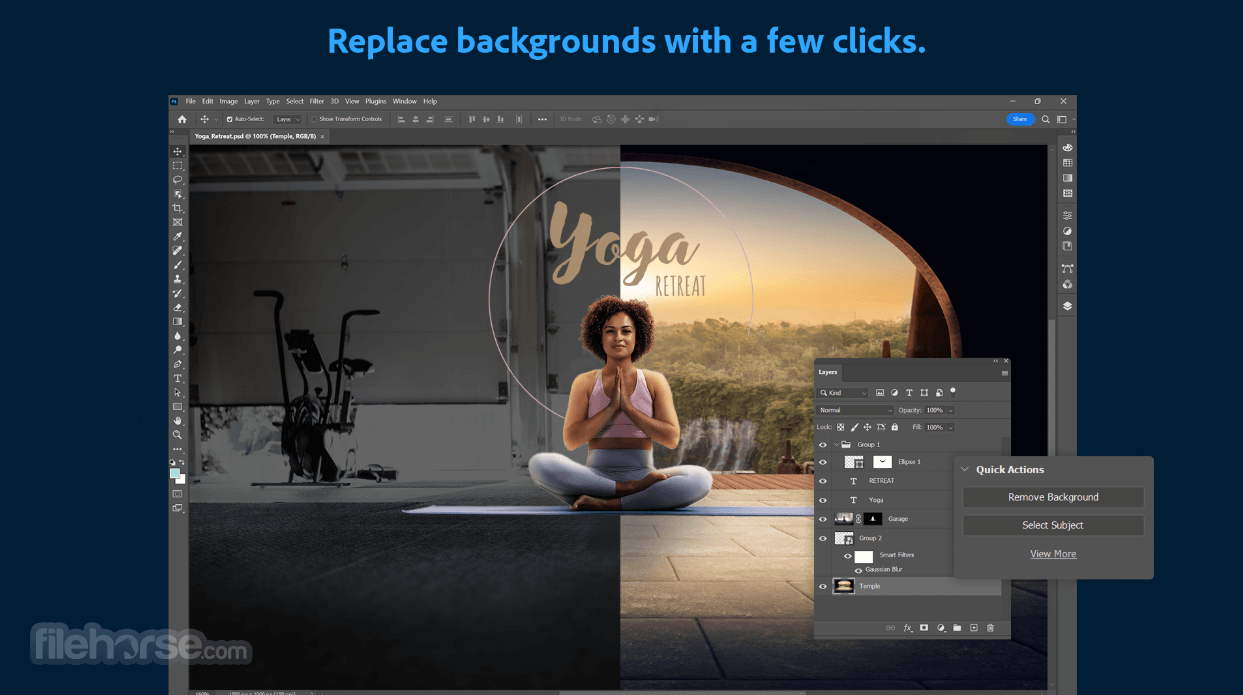
Generate Background
無縫替換背景,且內容可匹配光影、陰影與透視。透過 Contextual Task Bar 簡化操作流程。
Instant Expansion of Images
使用 Crop tool 延伸影像邊界,然後使用 Generative Expand 無縫填充新空間。
Image Cropping
輕鬆選取並移除影像中不需要的區域,或使用 Generative Expand 進行擴展。
Image Combination
將多張影像合併到透明 layers 中以實現無縫合成。
Text Integration
在影像中添加文字,用於創意設計與視覺傳達。
Spot Healing Brush Tool
只需簡單的點擊與拖曳,即可輕鬆移除影像中的瑕疵。
Pricing
本程式透過 Adobe 的 Creative Cloud 訂閱服務提供,可存取龐大的創意應用程式集。價格根據你選擇的方案而異,範圍涵蓋個人方案到企業選項。
Photoshop Plan - US$20.99/mo
購買前可享 7 天免費試用
購買前可享 7 天免費試用
獲取 20 多款桌面與行動 App,包括 Photoshop, Lightroom, Illustrator, InDesign 和 Premiere Pro。雲端儲存:100 GB 及更多!
Alternatives
Luminar Neo:一款具有進階 AI 功能和一系列創意工具的影像編輯軟體,非常適合強化與轉化你的影像。
Corel PaintShop Pro:一款全面的影像編輯與 graphic design 軟體,提供專業級能力。
Affinity Photo:本 App 的強大且價格實惠的替代方案,提供進階編輯工具與 non-destructive editing 能力。
GIMP:一款免費且開源的影像編輯軟體,擁有豐富的功能與工具集。
Capture One:專為專業攝影師設計,提供強大的編輯能力與卓越的 RAW 影像處理。
DxO PhotoLab:以出色的自動影像校正和強大的 RAW 處理而聞名。
ON1 Photo RAW:將照片管理、編輯與特效整合在單一應用程式中。
Recommended System Requirements
Adobe Photoshop 是一款廣泛使用的影像編輯軟體,為創建、編輯和強化數位影像與圖形提供了一套全面的工具。
它被專業攝影師、graphic designers 和藝術家使用,用於為印刷和數位媒體等各種用途創作影像與圖形。
總體而言,對於任何需要創建和 edit images 與圖形的人來說,這款軟體都是極佳的選擇。無論你是專業攝影師、設計師還是藝術家,它都能提供你將願景變為現實所需的工具與功能。
Note:7 天試用期。2 GB 雲端儲存空間。服務存取受限且有提醒畫面。
Also Available: Adobe Photoshop (32-bit) and Adobe Photoshop for Mac
Download Adobe Photoshop (64-bit) Latest Version Why is this app published on FileHorse? (More info)
本應用程式屬於 Adobe Creative Cloud (包含 20 多款 App 與服務)。前 7 天可免費試用,立即體驗!
從 photo editing、合成到數位繪圖、動畫以及 graphic design —— 在 Photoshop AI Photo Editor 2026 中你都能實現。除了在業界標準的 Adobe PS 64-bit 軟體中獲得最尖端的編輯、合成與繪圖能力外,還能使用相關工具來 create and enhance 3D images 及動態內容。
擴展你的夢想!
站在想像力的前沿,召喚創新概念。將視角轉化為全景風景,在想像的世界中構築宏偉的建築。
透過簡單的 simple text prompts (NEW!) 與實驗性的 Generative Fill (beta) feature,你的創意將擁有無限可能。
在軟體方面 —— 利用 powerful new photography tools 以及突破性的功能,實現更卓越的影像選取、影像修圖、寫實 painting,以及廣泛的工作流程與效能提升。
利用 AI-powered features,你只需點擊幾下即可輕鬆融合照片與圖形、組合多個風景、更換天空、改變人物的年齡、表情或姿勢,以及轉移色彩。這些強大的編輯工具讓你能在數秒內完成驚人的影像編輯,讓創意源源不絕。
此外,最新的 Neural Filters use AI technology 可快速且輕鬆地修復舊照或受損照片、為場景上色並進行其他進階調整。所有這些功能僅需點擊數次即可達成,讓你迅速達到專業級的編輯水準。
透過 Adobe Stock Images,你可以找到完美的影像/照片來強化你的下一個創意專案!特別優惠:10 張免費影像!
Review
Adobe Photoshop 是一款被廣泛使用且備受推崇的影像編輯軟體,提供了無與倫比的工具與功能範圍。
其進階能力(包括 layers, filters 與 masks)使其成為攝影師、graphic designers 以及藝術家的重要工具。儘管功能複雜,但 Photoshop 的使用者介面相當直覺,易於學習與精通,且定期更新確保其始終處於數位影像編輯的前沿。
總體而言,對於任何想要創作或強化高品質數位影像的人來說,它仍然是不可或缺的工具。
Features and Highlights
Neural Filters
透過由 Adobe Sensei 驅動的新型濾鏡探索一系列創意想法。為你的舊黑白照片上色、改變面部表情或大幅編輯肖像照。
Sky Replacement
快速選取並替換照片中的天空,系統會自動調整場景顏色以匹配新天空。即使拍攝條件不理想,也能在照片中營造出你想要的氛圍。
Learn more directly in the app
透過 image editor 中全新的 Discover 面板,你可以搜尋並發現新的 PS 工具、實作教學、文章和快速操作,幫助你在 PS 中提升等級並迎接新挑戰。
Enhanced cloud documents
直接在 latest version 中存取先前儲存的雲端文件版本。現在預覽、標記及恢復創意文件的早期版本比以往更加簡單。
Pattern Preview
想像你的設計如何轉化為圖案。你現在可以使用 Pattern Preview 即時視覺化並創建無縫重複的圖案。
Create your digital masterpiece.
使用自定義繪圖筆刷提升你的數位藝術,或使用預設的 PS 筆刷快速開始創作。
Remove unwanted objects from your photos.
提升你的 photo retouching 技巧。利用本程式中的 Content-Aware Fill 切除影像中令人分心的部分,讓作品更清晰。
Picture-perfect object removal starts with selection tools.
從伸入畫面的一隻手到毀掉野生動物攝影照片的吉普車,使用 PS 中的 Content-Aware Fill 來清理影像,讓焦點保持在你想呈現的主體上。
How to Use
以下是在 PC 上使用 Adobe Photoshop 2026 的一些 BASIC steps:
- Install:要使用此 App,你首先需要在 PC 上安裝軟體。你可以購買 Adobe Creative Cloud 訂閱或從 Adobe 官網下載免費試用版本。
- Start the app:安裝後,雙擊桌面或開始功能表中的 App 圖示即可啟動軟體。
- Create a new document:要建立新文件,請前往 File > New。在此你可以設定文件的尺寸與解析度。
- Import an image:要將影像匯入文件,請前往 File > Open 並選擇你想開啟的影像檔案。
- Start editing:影像開啟後,你可以使用軟體中提供的工具和功能開始編輯。例如,使用 Lasso tool 進行選取、Healing Brush 消除瑕疵,以及 Adjustment Layers 改變影像的顏色與色調。
- Save your work:編輯完成後,前往 File > Save 儲存作品。如果你想以不同的名稱或格式儲存副本,請前往 File > Save As。
以下是在 Desktop 上使用 Adobe Photoshop 2026 的一些 ADVANCED steps:
- Layers:本程式的核心功能之一是 layer 系統。Layers 允許你分開處理影像的不同部分,使修改時不會影響到影像的其他區域。
- Masks:Masks 是此 App 中的強大工具,可讓你隱藏或顯示影像的部分區域。你可以使用 masks 進行選擇性調整、改變 layer 的不透明度或添加特殊效果。
- Brushes:Adobe PS 中的 Brush tool 允許你繪製影像或添加特殊效果。你可以從圓形、方形及特效筆刷等多種類型中選擇,以達到所需效果。
- Filters:提供多種 filters 可改變影像外觀或添加特效。例如,使用 Blur filter 柔化影像、Sharpen filter 增加銳利度,或 Artistic filter 添加藝術效果。
- Adjustment Layers:Adjustment Layers 是 App 中的強大功能,允許你在不影響原始影像數據的情況下進行調整。你可以用它來改變亮度、對比度、色彩平衡等。
- Actions:Actions 允許你自動化一系列步驟或任務。例如,你可以創建一個 action 來調整影像大小、添加浮水印或以特定格式儲存影像。
- Scripts:Scripts 允許你自動化複雜的任務,如影像處理、批次處理等。
FAQ
What is Adobe Photoshop?
答:Adobe Photoshop 是一款專業的 photo editing 軟體,為照片處理、graphic design 和影像創作提供廣泛的工具。
Is there a portable edition of Photoshop available?
沒有官方的 Photoshop portable 版本,過去也沒有過。不過,有一個類似的版本稱為 "Photoshop on the web"。
What are the cost options for Photoshop?
答:它提供年費方案(可按月支付 20.99 美元或一次性支付 239.88 美元),或者你可以選擇包含 Photoshop 及其他 App 的 Creative Cloud All Apps 或 Photography 方案。所有方案均可存取最新功能、更新和雲端儲存。
Is it possible to get Photoshop without a subscription?
答:不行,本程式僅作為 Creative Cloud 方案的一部分提供,可以按年或按月訂閱。所有訂閱均包含新功能、更新、Adobe Fonts、Adobe Portfolio 等。
Is there a free option for Photoshop?
答:是的,你可以下載完整版 Photoshop 的 7 天免費試用,其中包含所有功能與更新。如果你在尋找更多免費選項,可以使用 Adobe Express 創作圖形、拼貼、傳單、影片和動畫。你也可以在智慧型手機上安裝免費的 Photoshop Express 和 Photoshop Camera 進行隨時隨地的編輯。
How do I get started with Adobe Photoshop?
答:要開始使用本程式,你需要下載並在電腦上安裝軟體。接著,你可以探索介面、選單和工具以熟悉軟體。
How do I open an image in Adobe Photoshop?
答:你可以點擊 File > Open 或使用快捷鍵 Ctrl + O (Windows) 或 Command + O (MacOS) 來開啟影像。
How do I save an image in Adobe Photoshop?
答:你可以點擊 File > Save 或使用快捷鍵 Ctrl + S (Windows) 或 Command + S (MacOS) 來儲存影像。
How do I use filters in Adobe Photoshop?
答:本程式中的 Filters 允許你改變影像外觀或添加 special effects。你可以在 Filter 選單中找到它們,並預覽及調整設定以達到所需效果。
How do I remove an object from an image in Adobe Photoshop?
答:要移除影像中的物件,你可以使用 Clone Stamp tool、Healing Brush tool 或 Content-Aware Fill 功能。這些工具允許你在不影響周圍區域的情況下移除或替換影像部分。
What is Adobe Firefly?
Adobe Firefly 是一系列頂尖的創意生成式 AI 模型,正逐步導入 Adobe 產品中。最初,Firefly 將專注於為影像和文字生成迷人的效果。
透過 Firefly,使用者將能獲得創新構思、創作與溝通的方法,同時簡化創意工作流程。
基於 Adobe 四十年來技術進步的傳承,Firefly 旨在賦能個人,讓他們能將想法精確地呈現在世界上。
What is generative AI?
Generative AI 指的是一種 artificial intelligence,它具有將普通輸入(如文字)轉化為非凡結果的卓越能力。
雖然目前許多討論集中在其生成影像和藝術作品的能力上,但 Generative AI 的潛力遠不止於透過 text prompts 創建靜態影像。
只需簡單的幾個詞和適當的 AI generator,人們現在除了製作視覺迷人的影像外,還能創作影片、文件和沉浸式數位體驗。
此外,AI 藝術生成器可作為生成 "creative building blocks"(如筆刷、vectors 和 textures)的寶貴工具,為各種內容作品奠定基礎。
What`s New
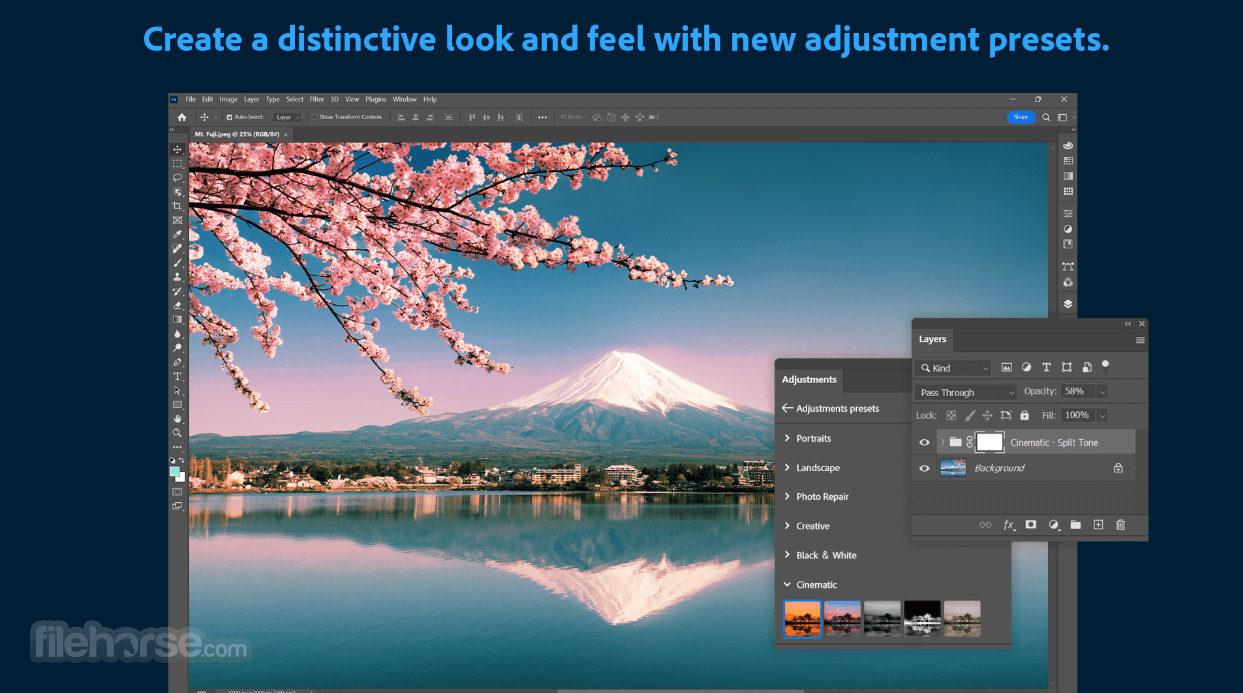
- 最新的 non-destructive editing 調整圖層:直接在 Layers 面板中使用 Clarity, Dehaze, and Grain。
- 改進的 Generative Fill 與 Generative Expand,採用更新的 Firefly AI 模型以提高 prompt 的準確度與寫實感。
- 更新的 Remove Tool 提供更乾淨的物件與干擾物移除,並提升邊緣檢測能力。
- 增強的 Reference Image 支援,有助於在 AI 生成編輯中保持視覺一致性。
- Generative Fill 支援第三方 AI 模型,擴展創意選擇。
- 擴展的 Dynamic Text (beta) 允許直接在畫布上更輕鬆地進行文字扭曲、拱形化和重塑。
- 提升裝置端 AI 處理速度,在支援的工作流程中實現更快、更精確的編輯。
- 更聰明的選取工具,具有更好的主體檢測與精細的 masking 準確度。
- 效能優化,縮短啟動時間,使 layer 處理更流暢並提高穩定性。
- 一般工作流程增強與 UI 精煉,提供更乾淨的編輯體驗。
全新的 Selection Brush Tool 允許快速且直覺地選取,並可調整不透明度與硬度設定,在選取、合成以及應用 filters 和 fills 時提供更多靈活性。此外,新的 Adjustment Brush Tool 讓你可以對影像的特定部分進行單步驟調整。
此次更新還推出了正式版(脫離 beta)的 Text to Image feature,利用 generative AI 來激發新靈感 並簡化重複性任務。此功能讓你快速生成大量想法、啟動素材創作,並可上傳參考影像來控制結果的風格。
由 Adobe Firefly 驅動,該工具確保內容安全且擁有商業授權,讓使用者能自信地構思與生成素材。
Enhanced Generative AI
提升品質、效能與解析度。增強對 generative AI 結果的控制力。將 generative AI 工作流程擴展至 Generative Fill 之外。
Adobe Firefly Image Model Update
改善人物生成、攝影品質、色彩準確度及動態範圍。提升對 prompts(包括 negative prompts)的響應能力。
Text to Image (Generate Image in UI)
直接在軟體中透過 text prompts 創建完整的影像或場景。提供更多創意控制項以自定義生成內容。
Generate Background
無縫替換背景,且內容可匹配光影、陰影與透視。透過 Contextual Task Bar 簡化操作流程。
Instant Expansion of Images
使用 Crop tool 延伸影像邊界,然後使用 Generative Expand 無縫填充新空間。
Image Cropping
輕鬆選取並移除影像中不需要的區域,或使用 Generative Expand 進行擴展。
Image Combination
將多張影像合併到透明 layers 中以實現無縫合成。
Text Integration
在影像中添加文字,用於創意設計與視覺傳達。
Spot Healing Brush Tool
只需簡單的點擊與拖曳,即可輕鬆移除影像中的瑕疵。
Pricing
本程式透過 Adobe 的 Creative Cloud 訂閱服務提供,可存取龐大的創意應用程式集。價格根據你選擇的方案而異,範圍涵蓋個人方案到企業選項。
Photoshop Plan - US$20.99/mo
購買前可享 7 天免費試用
- Photoshop for desktop and iPad
- Adobe Express (含網頁版與行動版進階功能)
- Adobe Fresco (含繪圖與繪畫進階功能)
- Cloud storage 100 GB
購買前可享 7 天免費試用
獲取 20 多款桌面與行動 App,包括 Photoshop, Lightroom, Illustrator, InDesign 和 Premiere Pro。雲端儲存:100 GB 及更多!
Alternatives
Luminar Neo:一款具有進階 AI 功能和一系列創意工具的影像編輯軟體,非常適合強化與轉化你的影像。
Corel PaintShop Pro:一款全面的影像編輯與 graphic design 軟體,提供專業級能力。
Affinity Photo:本 App 的強大且價格實惠的替代方案,提供進階編輯工具與 non-destructive editing 能力。
GIMP:一款免費且開源的影像編輯軟體,擁有豐富的功能與工具集。
Capture One:專為專業攝影師設計,提供強大的編輯能力與卓越的 RAW 影像處理。
DxO PhotoLab:以出色的自動影像校正和強大的 RAW 處理而聞名。
ON1 Photo RAW:將照片管理、編輯與特效整合在單一應用程式中。
Recommended System Requirements
- Processor:支援 64-bit 的 Intel® 或 AMD 處理器;2 GHz 或更快的處理器
- Operating system:Windows 10 (64-bit) 或更高版本(支援 Windows 11)
- RAM:8 GB 或更多
- Graphics card:最低 1280 x 800 解析度顯示器及 1 GB 以上視訊記憶體
- Monitor resolution:1920 x 1080 或更高解析度 (100%)
- Hard disk space:4 GB 可用硬碟空間;安裝還需額外空間
- Internet:需要網路連接與註冊以進行軟體啟動、訂閱驗證及存取線上服務。
- 強大且多功能的影像編輯軟體
- 對編輯與處理具有精確的控制力
- 被廣泛使用且支援度高
- 定期更新新功能
- 提供詳細的教學
- 可能較佔系統資源
Adobe Photoshop 是一款廣泛使用的影像編輯軟體,為創建、編輯和強化數位影像與圖形提供了一套全面的工具。
它被專業攝影師、graphic designers 和藝術家使用,用於為印刷和數位媒體等各種用途創作影像與圖形。
總體而言,對於任何需要創建和 edit images 與圖形的人來說,這款軟體都是極佳的選擇。無論你是專業攝影師、設計師還是藝術家,它都能提供你將願景變為現實所需的工具與功能。
Note:7 天試用期。2 GB 雲端儲存空間。服務存取受限且有提醒畫面。
Also Available: Adobe Photoshop (32-bit) and Adobe Photoshop for Mac
Download Adobe Photoshop (64-bit) Latest Version Why is this app published on FileHorse? (More info)
##
影片介紹
##
畫面截圖
- 2026-08-05 Adobe Photoshop CC 2026 27.9.1 (64-bit)
- 2016-02-08 Adobe Photoshop CC 2014 (64-bit) 247 MB