- 目前版本Google Slides
- 更新日期2026-01-04
- 作業系統Windows 7 / Windows 8 / Windows 10 / Windows 11
- 支援語系English
- 授權型式未分類
- 開發商 Google
- 軟體分類Windows 軟體 / 辦公商務
##
編輯短評
Google Slides 是 Google 推出的雲端簡報工具,隸屬於 Google Drive 辦公室套件,與 Docs、Sheets 等服務緊密整合。它讓使用者透過瀏覽器就能建立、編輯和展示簡報,操作邏輯與 PowerPoint 相近,但更強調多人協作與即時同步。最大特色是免安裝、跨裝置存取,適合需要快速上手、隨時修改簡報的場合。目前仍持續更新,不過評價樣本不多,整體評價算中等偏正面。
這套軟體適合學生、教師或小型團隊,尤其是重視共同編輯、不想安裝龐大辦公軟體的人。與微軟 PowerPoint 相比,功能較為精簡,但免費且雲端儲存方便,取捨在於進階動畫或排版需求可能不足。需留意的是介面僅有英文,且部分功能需連網才能使用;基本使用免費,若搭配企業版 Workspace 則有試用期限制。整體來說,是輕量簡報的實用選擇。
##
軟體介紹
Google Slides 是一款免費的雲端簡報程式,屬於網頁版的 Google Drive 辦公室套件一部分,讓各種知識程度的使用者都能建立、編輯和檢視簡報,其工具組與 Microsoft PowerPoint 等類似辦公室生產力應用程式中的工具最為相近。
此應用程式是 Google Workspace(雲端商業應用程式與協作工具)的一部分。前 14 天免費使用,立即試用!
同樣地,與 Google Drive 套件中提供的其他生產力應用程式(如 Google Docs(文書處理)、Google Sheets(試算表編輯器)和 Google Slides for PC(圖表編輯器))一樣。
它還具備一系列強大的雲端功能,讓使用者能使用精簡且可靠的工具進行分享、即時線上協作、強大的修訂歷史瀏覽、離線編輯、支援多種第三方檔案格式、與其他 G 應用程式的互通性,以及更多功能。
此程式最初在 21 世紀第一個十年以 DocVerse 之名開發,在 2010 年被 Google 收購後迅速爆紅,並於 2012 年更名為 Google Slides。
多年來,此應用程式收到許多更新,包括廣受歡迎的多人同時在單一檔案中即時協作的功能。
最新消息
此網頁應用程式的使用者介面與競爭對手的簡報編輯器非常相似,只是這裡藉由 Google 雲端的力量,提供了更多即時協作、分享、以不同權限編輯,以及注入多種機器學習服務(例如「探索」(可推薦符合專案主題的各種版面配置與圖片)和「待辦事項」(可自動指派工作給工作群組中的其他使用者))的選項。
透過官方 Google 瀏覽器擴充功能存取時,甚至可以在功能完整的離線模式下使用。
此應用程式的功能也可透過第三方附加元件進一步擴充。Google Slides 100% 免費,任何擁有有效 Google 帳戶的人都能使用。
主要特色
雲端協作:允許多位使用者同時處理同一份簡報。即時協作確保團隊合作無縫,內容創作更有效率。
範本與主題:此軟體提供多種範本與主題,協助使用者快速上手並建立專業的簡報。輕鬆自訂投影片的外觀與風格。
與 Google Drive 整合:此應用程式與 Google Drive 緊密整合,方便在雲端安全地儲存、存取和分享簡報。
豐富的多媒體支援:將圖片、影片、圖表和圖表嵌入投影片中,提升簡報效果。支援多種多媒體格式。
離線存取:透過行動應用程式與離線模式,即使沒有網路連線也能處理簡報,確保隨時隨地都能保持生產力。
協作歷史:追蹤簡報的變更、檢視版本歷史,並在需要時輕鬆還原到先前的版本。
留言與回饋:在特定投影片或元素上留下留言,讓協作者之間能有效溝通與回饋。
簡報者工具:提供簡報者檢視、備忘稿,以及與 Google Meet 整合的功能,實現無縫的線上簡報。
使用者介面
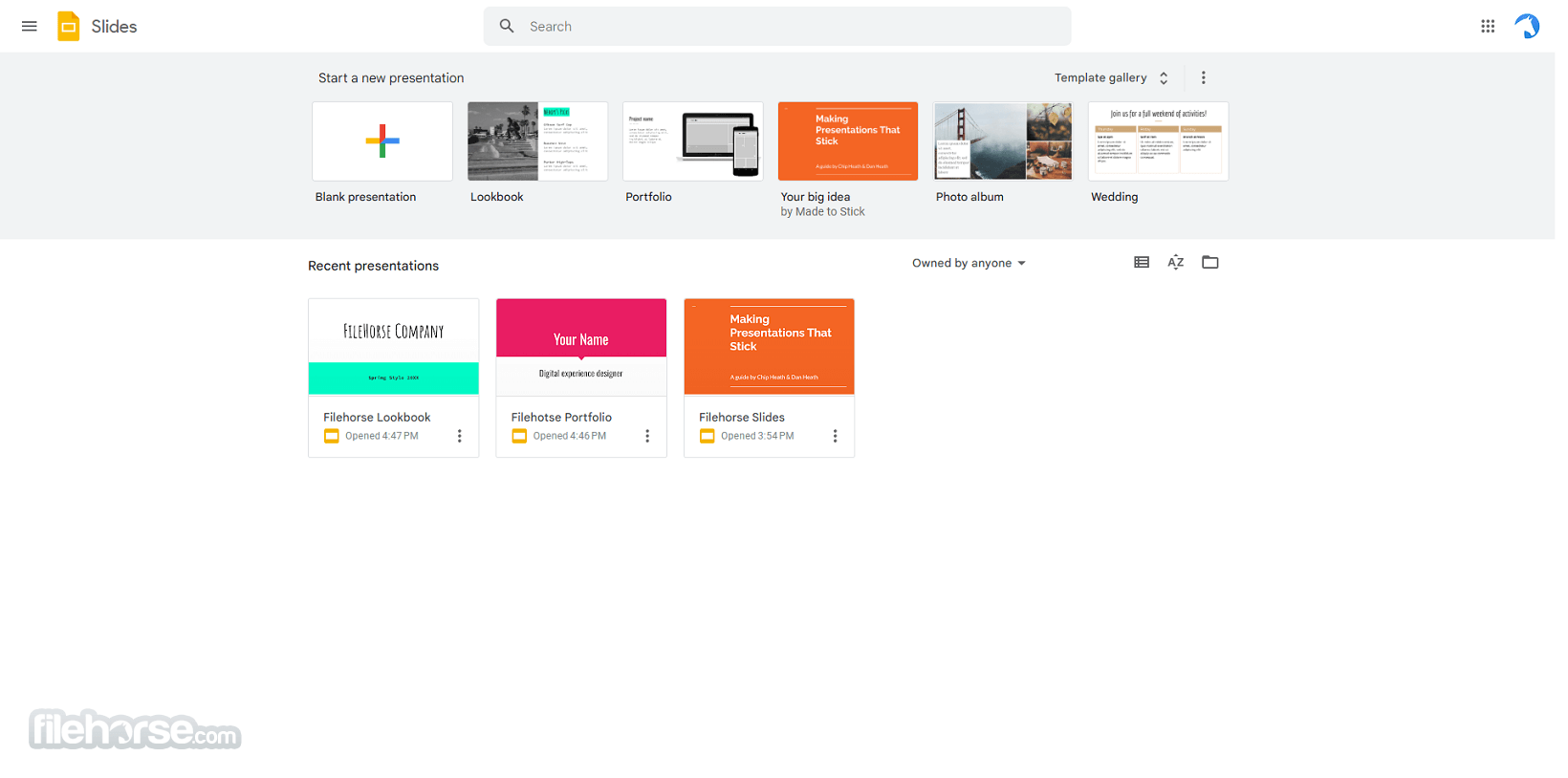
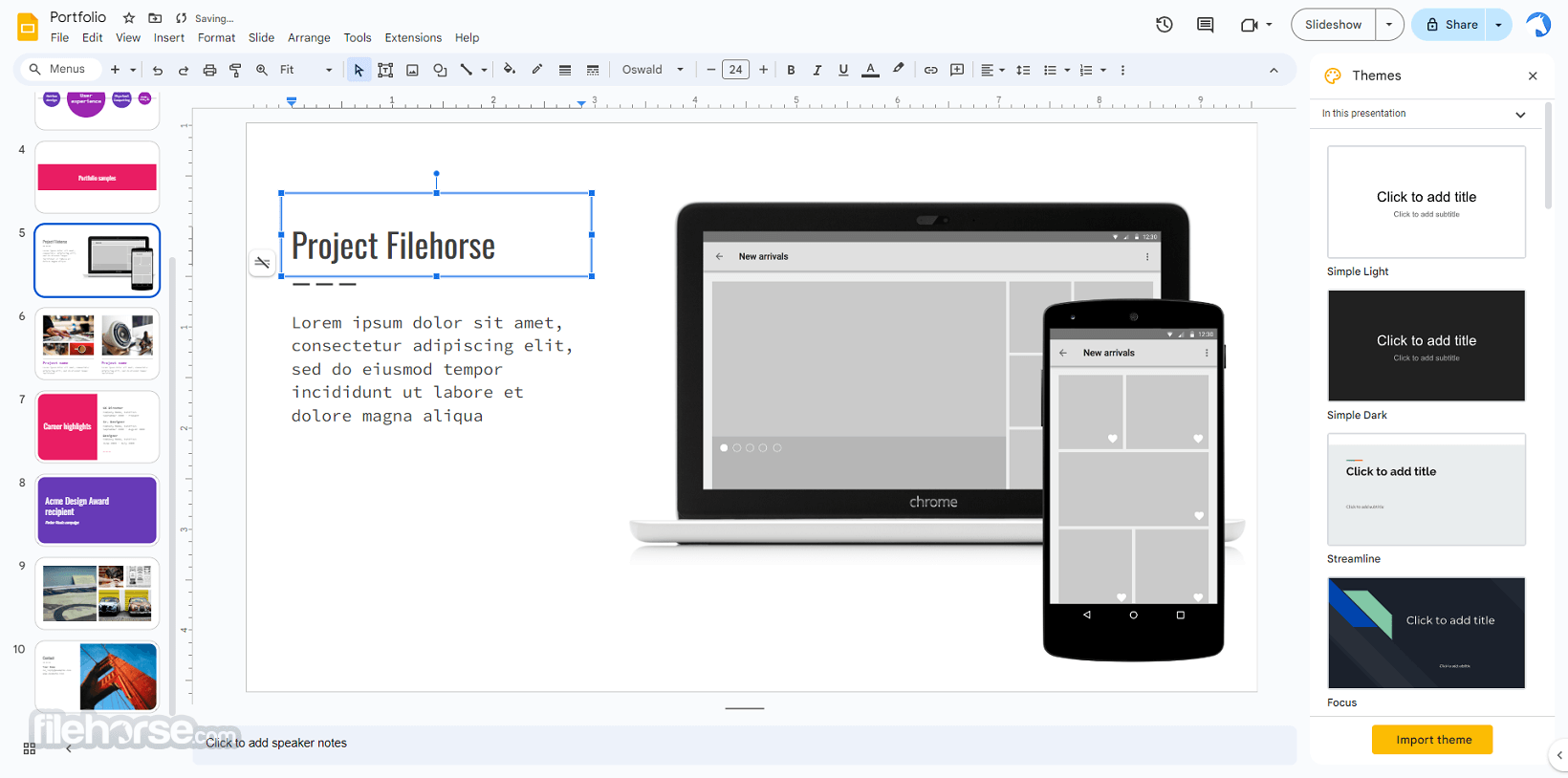
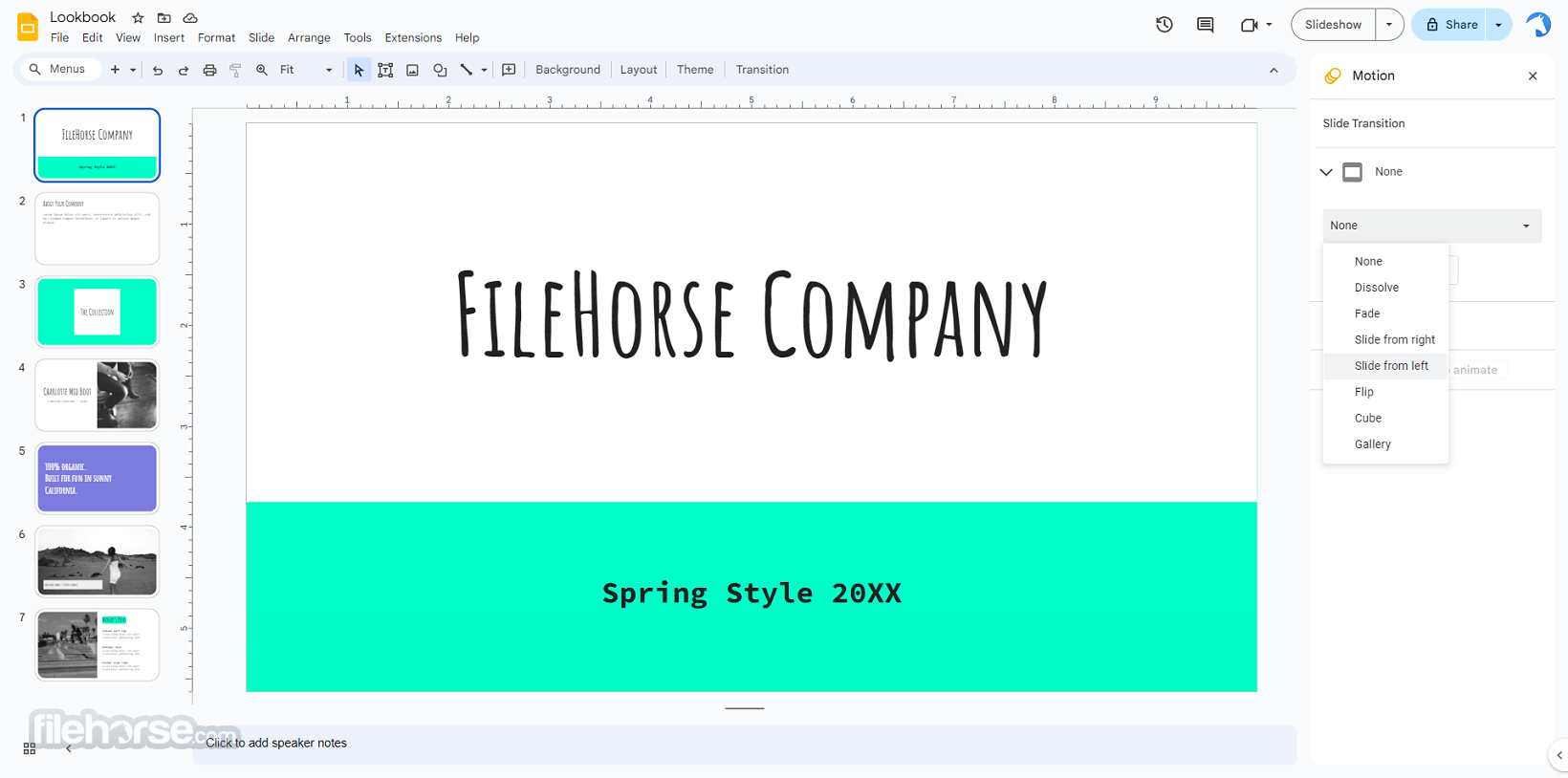
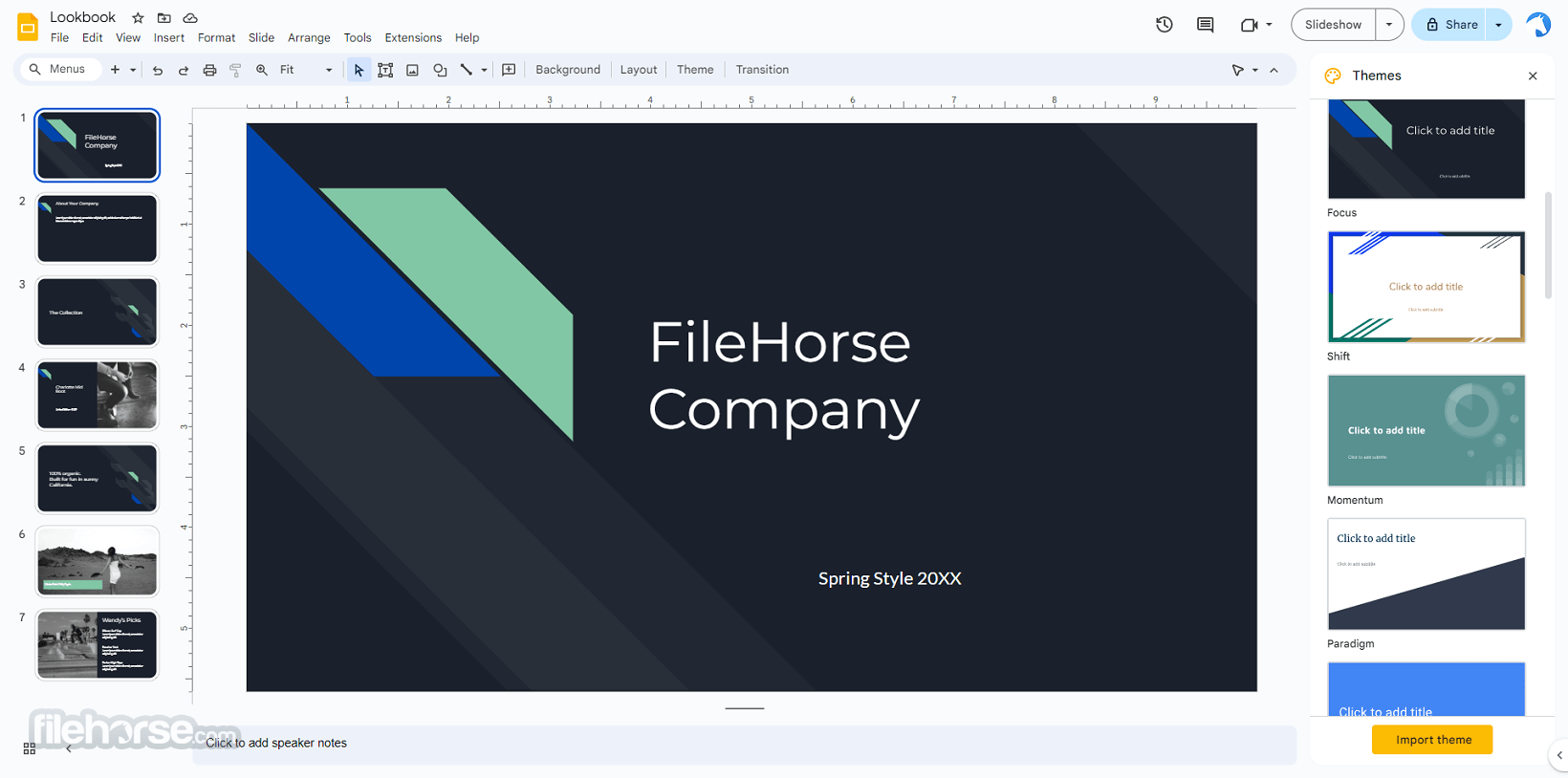
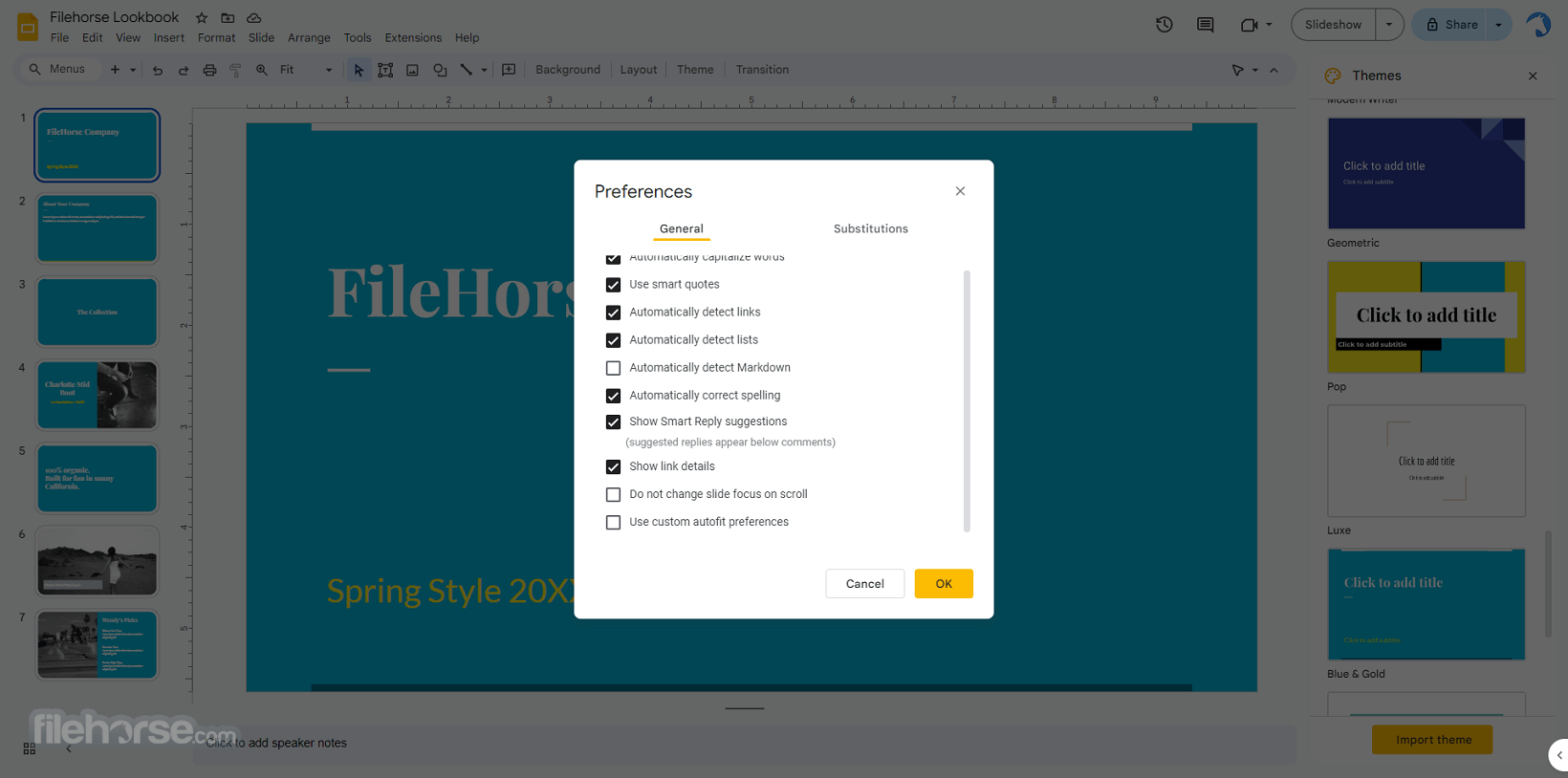
它擁有簡潔直觀的使用者介面。工具列提供格式化選項、投影片轉場和協作功能的輕鬆存取。左側面板顯示投影片縮圖,方便快速導覽。
使用者會覺得熟悉且易於使用,尤其是已經熟悉 Google Docs 和 Google Sheets 等其他 Google Workspace 應用程式的使用者。
安裝與設定
Google Slides 是網頁應用程式,因此不需要傳統的安裝程序。只要前往官方網站並使用你的 Google 帳戶登入即可開始使用。
如果沒有帳戶,可以免費建立一個 Google 帳戶。登入後,就能立即開始建立簡報。
使用方法
常見問題
Google Slides 可以免費使用嗎?
可以,Google Slides 搭配 Google 帳戶即可免費使用。Google Workspace 訂閱方案提供額外功能與儲存空間。
我可以離線使用 Google Slides 嗎?
可以,你可以在設定中啟用離線存取,讓你在沒有網路連線的情況下也能處理簡報。
Google Slides 有行動應用程式嗎?
有,它提供 Android 和 iOS 裝置的行動應用程式,讓你能隨時隨地建立和編輯簡報。
我的資料在 Google Slides 中安全嗎?
Google 採用強大的安全措施來保護你的資料。你也可以設定分享權限,控制誰能檢視或編輯你的簡報。
我可以將 Google Slides for PC 的簡報匯出為其他格式嗎?
可以,它允許你將簡報匯出為 PowerPoint 檔案(PPTX)或 PDF,使其與其他軟體相容。
替代方案
Microsoft PowerPoint - 業界標準的簡報軟體,功能豐富,並提供桌面應用程式。
Zoho Workplace - 存取與處理文件、試算表和簡報。
Prezi - 提供具有縮放效果的動態、非線性簡報。
Canva - 具備簡報功能的圖形設計工具,適合建立視覺吸引力強的投影片。
Picsart - 製作精彩的簡報、照片或圖片,並與朋友分享!
價格
此應用程式搭配 Google 帳戶個人使用免費。對於商業使用者,Google Workspace 提供多種方案,起價為每位使用者每月 6.30 美元,包含增強功能與儲存空間。
系統需求
由於 Google Slides 是網頁應用程式,它相容於大多數現代網頁瀏覽器,包括 Google Chrome、Mozilla Firefox、Microsoft Edge 和 Safari。可在 Windows、macOS、Linux 和 Chrome OS 上運作。
優點
總而言之,Google Slides 是一款功能強大且易於使用的簡報軟體,在協作與可及性方面表現出色。它與 Google Workspace 的整合以及易用性,使其成為個人、團隊和教育工作者建立引人入勝簡報的首選。
雖然它可能無法提供桌面替代方案的所有進階設計功能,但其雲端特性與即時協作能力讓它在簡報工具領域中脫穎而出。無論你是學生、專業人士,還是任何需要建立視覺吸引力投影片的人,Google Slides 都是你工具箱中的寶貴工具。
也可取得:下載 Google Slides for Mac
下載 Google Slides 最新版本 為什麼此應用程式發布在 FileHorse 上?(更多資訊)
此應用程式是 Google Workspace(雲端商業應用程式與協作工具)的一部分。前 14 天免費使用,立即試用!
同樣地,與 Google Drive 套件中提供的其他生產力應用程式(如 Google Docs(文書處理)、Google Sheets(試算表編輯器)和 Google Slides for PC(圖表編輯器))一樣。
它還具備一系列強大的雲端功能,讓使用者能使用精簡且可靠的工具進行分享、即時線上協作、強大的修訂歷史瀏覽、離線編輯、支援多種第三方檔案格式、與其他 G 應用程式的互通性,以及更多功能。
此程式最初在 21 世紀第一個十年以 DocVerse 之名開發,在 2010 年被 Google 收購後迅速爆紅,並於 2012 年更名為 Google Slides。
多年來,此應用程式收到許多更新,包括廣受歡迎的多人同時在單一檔案中即時協作的功能。
最新消息
- AI 驅動的內容生成——使用 Google AI 工具建立簡報文字、摘要和版面配置。
- 智慧設計建議,自動改善版面配置與樣式。
- 增強的協作工具——更豐富的留言串、待辦事項和即時編輯。
- 簡報期間的即時字幕與翻譯,提升無障礙體驗。
- 改善的多媒體支援——更輕鬆插入與播放音訊/影片。
- 新增動畫與轉場選項,具備更流暢的動態效果。
- 連結圖表與表格,可從 Google Sheets 自動更新。
- 擴充的範本庫,包含專業與主題設計。
- 簡報者檢視升級,強化備忘稿與計時器功能。
- 離線編輯改進,重新連線時同步更佳。
- 自訂版面配置與主題管理,確保品牌一致的簡報。
- 更好的鍵盤快捷鍵與介面優化,加快工作流程。
- 內建於簡報編輯器的圖片編輯工具(裁切、遮罩、樣式)。
- 與 Google Drive 和 Workspace 應用程式整合,檔案存取無縫。
此網頁應用程式的使用者介面與競爭對手的簡報編輯器非常相似,只是這裡藉由 Google 雲端的力量,提供了更多即時協作、分享、以不同權限編輯,以及注入多種機器學習服務(例如「探索」(可推薦符合專案主題的各種版面配置與圖片)和「待辦事項」(可自動指派工作給工作群組中的其他使用者))的選項。
透過官方 Google 瀏覽器擴充功能存取時,甚至可以在功能完整的離線模式下使用。
此應用程式的功能也可透過第三方附加元件進一步擴充。Google Slides 100% 免費,任何擁有有效 Google 帳戶的人都能使用。
主要特色
雲端協作:允許多位使用者同時處理同一份簡報。即時協作確保團隊合作無縫,內容創作更有效率。
範本與主題:此軟體提供多種範本與主題,協助使用者快速上手並建立專業的簡報。輕鬆自訂投影片的外觀與風格。
與 Google Drive 整合:此應用程式與 Google Drive 緊密整合,方便在雲端安全地儲存、存取和分享簡報。
豐富的多媒體支援:將圖片、影片、圖表和圖表嵌入投影片中,提升簡報效果。支援多種多媒體格式。
離線存取:透過行動應用程式與離線模式,即使沒有網路連線也能處理簡報,確保隨時隨地都能保持生產力。
協作歷史:追蹤簡報的變更、檢視版本歷史,並在需要時輕鬆還原到先前的版本。
留言與回饋:在特定投影片或元素上留下留言,讓協作者之間能有效溝通與回饋。
簡報者工具:提供簡報者檢視、備忘稿,以及與 Google Meet 整合的功能,實現無縫的線上簡報。
使用者介面
它擁有簡潔直觀的使用者介面。工具列提供格式化選項、投影片轉場和協作功能的輕鬆存取。左側面板顯示投影片縮圖,方便快速導覽。
使用者會覺得熟悉且易於使用,尤其是已經熟悉 Google Docs 和 Google Sheets 等其他 Google Workspace 應用程式的使用者。
安裝與設定
Google Slides 是網頁應用程式,因此不需要傳統的安裝程序。只要前往官方網站並使用你的 Google 帳戶登入即可開始使用。
如果沒有帳戶,可以免費建立一個 Google 帳戶。登入後,就能立即開始建立簡報。
使用方法
- 點擊「+ 空白」選項來建立新簡報。
- 使用工具列新增投影片、格式化文字、插入圖片、影片和其他媒體。
- 使用主題和範本自訂設計。
- 透過分享簡報並授予編輯或檢視權限,與他人即時協作。
- 線上簡報,或下載以供離線使用。
常見問題
Google Slides 可以免費使用嗎?
可以,Google Slides 搭配 Google 帳戶即可免費使用。Google Workspace 訂閱方案提供額外功能與儲存空間。
我可以離線使用 Google Slides 嗎?
可以,你可以在設定中啟用離線存取,讓你在沒有網路連線的情況下也能處理簡報。
Google Slides 有行動應用程式嗎?
有,它提供 Android 和 iOS 裝置的行動應用程式,讓你能隨時隨地建立和編輯簡報。
我的資料在 Google Slides 中安全嗎?
Google 採用強大的安全措施來保護你的資料。你也可以設定分享權限,控制誰能檢視或編輯你的簡報。
我可以將 Google Slides for PC 的簡報匯出為其他格式嗎?
可以,它允許你將簡報匯出為 PowerPoint 檔案(PPTX)或 PDF,使其與其他軟體相容。
替代方案
Microsoft PowerPoint - 業界標準的簡報軟體,功能豐富,並提供桌面應用程式。
Zoho Workplace - 存取與處理文件、試算表和簡報。
Prezi - 提供具有縮放效果的動態、非線性簡報。
Canva - 具備簡報功能的圖形設計工具,適合建立視覺吸引力強的投影片。
Picsart - 製作精彩的簡報、照片或圖片,並與朋友分享!
價格
此應用程式搭配 Google 帳戶個人使用免費。對於商業使用者,Google Workspace 提供多種方案,起價為每位使用者每月 6.30 美元,包含增強功能與儲存空間。
系統需求
由於 Google Slides 是網頁應用程式,它相容於大多數現代網頁瀏覽器,包括 Google Chrome、Mozilla Firefox、Microsoft Edge 和 Safari。可在 Windows、macOS、Linux 和 Chrome OS 上運作。
優點
- 使用 Google 帳戶即可免費且輕鬆存取。
- 無縫協作與即時編輯。
- 與 Google Drive 和其他 Google Workspace 應用程式整合。
- 雲端架構,無需手動備份。
- 行動應用程式,隨時隨地保持生產力。
- 初始設定與協作需要網路連線。
- 離線功能比桌面軟體有限。
- 進階設計功能可能不如專用設計軟體豐富。
總而言之,Google Slides 是一款功能強大且易於使用的簡報軟體,在協作與可及性方面表現出色。它與 Google Workspace 的整合以及易用性,使其成為個人、團隊和教育工作者建立引人入勝簡報的首選。
雖然它可能無法提供桌面替代方案的所有進階設計功能,但其雲端特性與即時協作能力讓它在簡報工具領域中脫穎而出。無論你是學生、專業人士,還是任何需要建立視覺吸引力投影片的人,Google Slides 都是你工具箱中的寶貴工具。
也可取得:下載 Google Slides for Mac
下載 Google Slides 最新版本 為什麼此應用程式發布在 FileHorse 上?(更多資訊)
##
影片介紹
##
畫面截圖