⚠ 這是歷史版本頁面 — 查看 HitPaw Edimakor Screen Recorder 最新版本 →

- 軟體名稱HitPaw Edimakor Screen Recorder
- 目前版本2.3.7
- 更新日期2024-05-22
- 檔案大小220.7 MB
- 檔案名稱screen-recorder.exe
- 作業系統Windows 7 64 / Windows 8 64 / Windows 10 64 / Windows 11
- 支援語系English
- 授權型式試用版
- 開發商 HitPaw
- 軟體分類Windows 軟體 / 影片軟體
編輯短評
HitPaw Edimakor Screen Recorder 是一款以螢幕錄影為核心的 Windows 工具,主要解決遊戲畫面、視訊通話、線上課程與直播內容的擷取需求。它最突出的特色是同時支援 2D 與 3D 遊戲錄製,並提供高幀率錄影、AI 降噪收音,以及可將網路攝影機畫面轉為虛擬鏡頭的應用,讓使用者在錄製或直播時有更多畫面調度彈性。這套軟體目前仍持續維護,但更新步調不算快,在同類工具中屬於小眾選擇,評價普遍普通。
這款軟體適合遊戲玩家、需要錄製線上會議或教學內容的使用者,以及偶爾開台直播的創作者。與 OBS Studio 等免費開源工具相比,它提供更直覺的操作介面與內建功能,但試用版限制較多,且僅支援英文介面,對不熟悉英文操作的使用者來說門檻稍高。若你追求快速上手、不想花時間設定複雜參數,這套會是方便的選擇;但若需要高度自訂或長期免費使用,則需評估替代方案。
軟體介紹
HitPaw Edimakor Screen Recorder 是適用於 Windows PC 的最佳螢幕錄影軟體,可協助您擷取螢幕、錄製遊戲、網路攝影機與子母畫面影片。輕鬆錄製任何遊戲!支援 2D 與 3D 遊戲。閃電般的遊戲錄製速度!盡情享受!
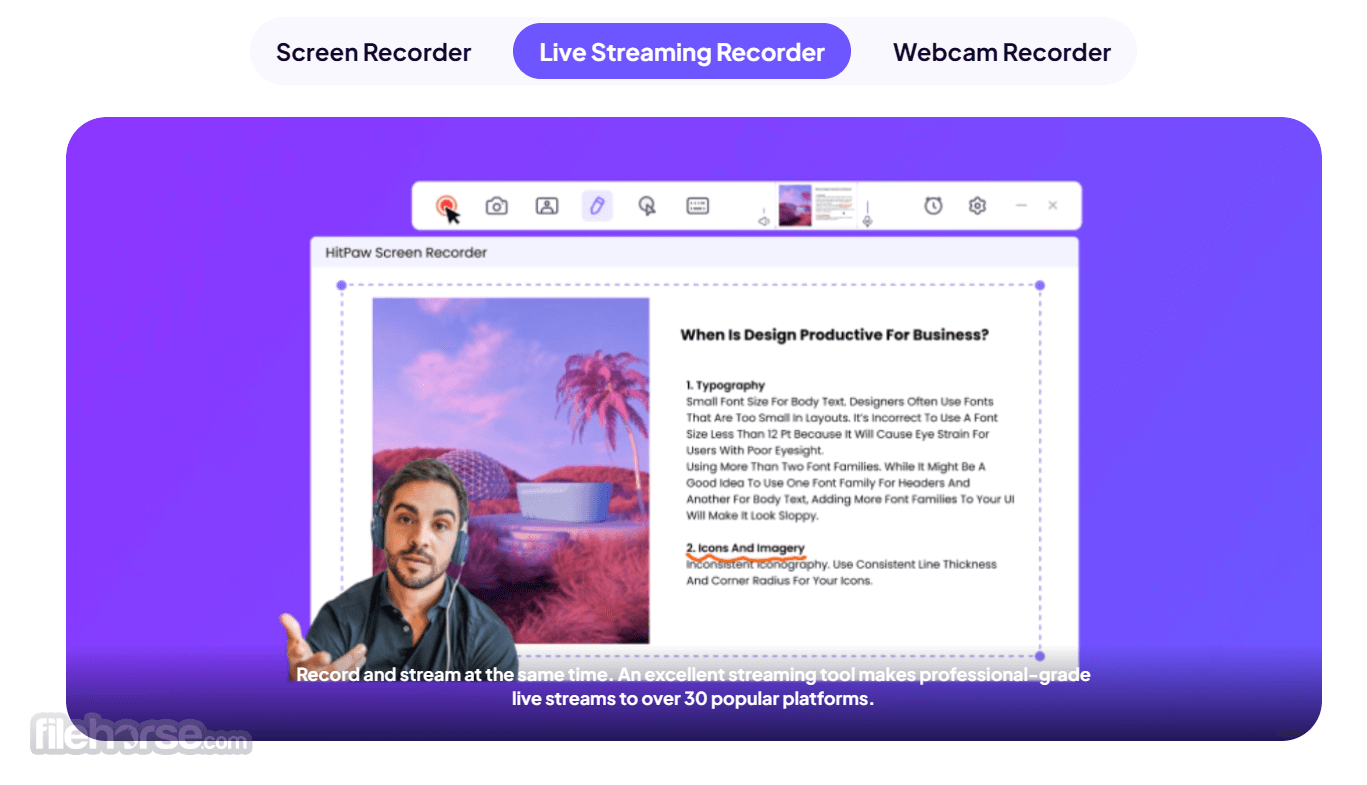
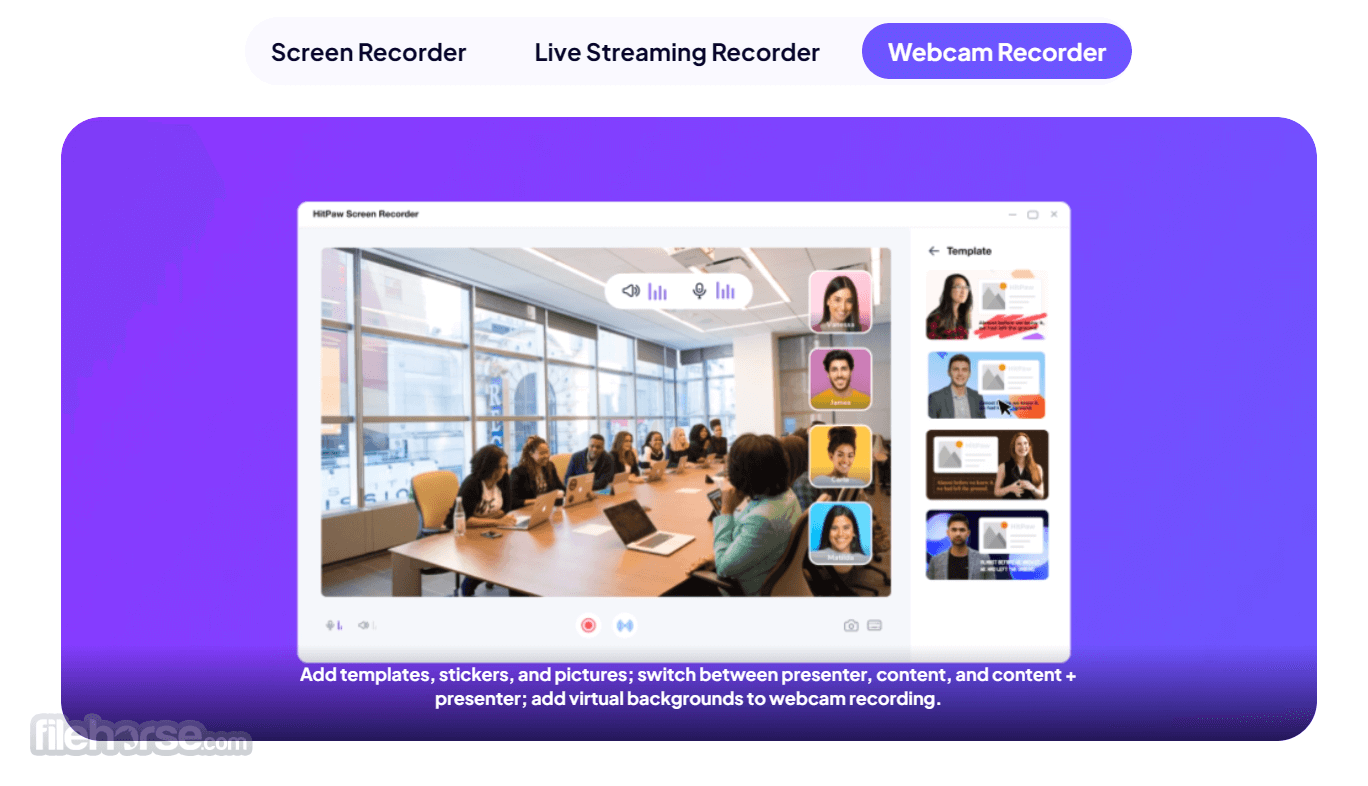
HitPaw Edimakor Screen Recorder 不僅可作為螢幕錄影軟體,也可作為直播軟體與視訊會議用的虛擬攝影機。為了讓您的影片、直播或簡報更出色,這款優質螢幕錄影軟體提供免費範本、虛擬背景、貼圖與文字。
錄製遊戲
簡單點擊即可使用網路攝影機錄製遊戲
子母畫面錄製
提供 4 種選項,讓錄製內容更具魅力
錄製螢幕/網路攝影機
依您喜好選擇是否錄製音訊
錄製線上課程
搭配免費教育範本,超級專業
直播
Facebook、YouTube、Twitch、Vimeo、YouNow、LinkedIn 等
視訊會議
Zoom、Google Meet、Microsoft Teams、Webex、Goto Meeting 等
HitPaw Screen Recorder 的卓越之處
使用方式
步驟 1:選擇錄製或直播
根據您是需要錄製影片、開始直播,還是加入視訊會議,選擇錄製方法或直播模式。
步驟 2:設定並開始錄製
選擇錄製區域並設定您偏好的螢幕錄製設定。點擊紅色按鈕開始,再次點擊即可結束。
步驟 3:儲存錄製內容
停止錄製後,點擊「開啟輸出資料夾」以檢視您的錄製內容。您也可以前往「歷史記錄」區塊進行更多編輯與設定。
在任何場景中使用 HitPaw Screen Recorder
社群媒體影片
使用此程式擷取社群媒體平台上的直播。整合螢幕、音訊與網路攝影機畫面,錄製高品質影片,發佈至 YouTube、Instagram、TikTok 與 Facebook。流暢地串流遊戲、教學或現場活動。
教育影片
透過高品質的螢幕與網路攝影機擷取,錄製課程、教學與線上學習模組,建立教育內容。使用註解與效果強化您的影片,增添專業感。
培訓影片
使用此應用程式擷取指南與技能發展課程,製作全面的培訓影片。利用網路攝影機功能提供個人化指導。
行銷影片
使用 Edimakor Screen Recorder 錄製高品質影片,提升您的行銷推廣效果。同時直播至多個平台,觸及更廣泛的受眾並提高互動率。
研討會影片
使用 Edimakor Screen Recorder 錄製並串流研討會,同時捕捉簡報內容與講者。建立高品質的研討會影片,供日後觀看或分享。
常見問題
我可以錄製系統音效嗎?
可以,它能同時擷取系統音效與麥克風聲音。
我可以錄製螢幕並包含聲音嗎?
可以,它允許您錄製螢幕,並可選擇電腦音訊或麥克風音訊。
虛擬攝影機的用途是什麼?
虛擬攝影機功能可讓您將 HitPaw Screen Recorder 的任何畫面分享給使用網路攝影機的應用程式,例如 Zoom、Skype、Discord 等。
可以同時進行兩場直播嗎?
可以,它支援同時串流至多個直播平台。只需在直播平台的攝影機清單中選擇「HitPaw Virtual Camera」,即可開始使用 HitPaw Screen Recorder 進行串流。
HitPaw Screen Recorder 中的進階操作工作室提供哪些功能?
進階操作工作室可讓您新增各種來源,例如螢幕、視窗、網路攝影機、遊戲、iOS 裝置、預錄影片、圖片或文字,進行同步錄製。您可以切換僅內容、僅講者或內容+講者模式,並根據您的腳本建立專業場景。
定價
EaseUS RecExperts - 擷取整個螢幕、特定螢幕與網路攝影機!
Icecream Screen Recorder - 適用於 Windows 的螢幕擷取與截圖應用程式
AnyMP4 Screen Recorder - 從您的桌上型電腦錄製任何螢幕活動
Bandicam Screen Recorder - 桌面螢幕錄影、影片錄製與遊戲錄製軟體
Movavi Screen Recorder - 擷取影片與音訊,拍攝並編輯 PC 桌面截圖!
優點
另有提供:下載 HitPaw Screen Recorder for Mac
下載 HitPaw Edimakor Screen Recorder 最新版本 為什麼此應用程式發佈在 FileHorse 上?(更多資訊)
- 擷取並錄製您的網路攝影機、桌面、課程、視訊通話等內容。
- 以最高 144FPS 錄製遊戲精彩片段。
- 透過魔法虛擬攝影機強化直播與視訊聊天。
- 以 AI 降噪技術擷取電腦音訊與您的聲音。
- 選擇全螢幕或自訂區域錄製。
- 直播至超過 300 個平台,包括 YouTube、Discord 與 Twitch。
HitPaw Edimakor Screen Recorder 不僅可作為螢幕錄影軟體,也可作為直播軟體與視訊會議用的虛擬攝影機。為了讓您的影片、直播或簡報更出色,這款優質螢幕錄影軟體提供免費範本、虛擬背景、貼圖與文字。
錄製遊戲
簡單點擊即可使用網路攝影機錄製遊戲
子母畫面錄製
提供 4 種選項,讓錄製內容更具魅力
錄製螢幕/網路攝影機
依您喜好選擇是否錄製音訊
錄製線上課程
搭配免費教育範本,超級專業
直播
Facebook、YouTube、Twitch、Vimeo、YouNow、LinkedIn 等
視訊會議
Zoom、Google Meet、Microsoft Teams、Webex、Goto Meeting 等
HitPaw Screen Recorder 的卓越之處
- 縮放錄製
- 自訂解析度
- 直播
- 視訊通話/會議
- 特殊繪圖效果
- 支援硬體加速
- 多種錄製效果
- 分段錄製
- 快速編輯
- 自訂子母畫面位置/大小
- 即時監控
使用方式
步驟 1:選擇錄製或直播
根據您是需要錄製影片、開始直播,還是加入視訊會議,選擇錄製方法或直播模式。
步驟 2:設定並開始錄製
選擇錄製區域並設定您偏好的螢幕錄製設定。點擊紅色按鈕開始,再次點擊即可結束。
步驟 3:儲存錄製內容
停止錄製後,點擊「開啟輸出資料夾」以檢視您的錄製內容。您也可以前往「歷史記錄」區塊進行更多編輯與設定。
在任何場景中使用 HitPaw Screen Recorder
社群媒體影片
使用此程式擷取社群媒體平台上的直播。整合螢幕、音訊與網路攝影機畫面,錄製高品質影片,發佈至 YouTube、Instagram、TikTok 與 Facebook。流暢地串流遊戲、教學或現場活動。
教育影片
透過高品質的螢幕與網路攝影機擷取,錄製課程、教學與線上學習模組,建立教育內容。使用註解與效果強化您的影片,增添專業感。
培訓影片
使用此應用程式擷取指南與技能發展課程,製作全面的培訓影片。利用網路攝影機功能提供個人化指導。
行銷影片
使用 Edimakor Screen Recorder 錄製高品質影片,提升您的行銷推廣效果。同時直播至多個平台,觸及更廣泛的受眾並提高互動率。
研討會影片
使用 Edimakor Screen Recorder 錄製並串流研討會,同時捕捉簡報內容與講者。建立高品質的研討會影片,供日後觀看或分享。
常見問題
我可以錄製系統音效嗎?
可以,它能同時擷取系統音效與麥克風聲音。
我可以錄製螢幕並包含聲音嗎?
可以,它允許您錄製螢幕,並可選擇電腦音訊或麥克風音訊。
虛擬攝影機的用途是什麼?
虛擬攝影機功能可讓您將 HitPaw Screen Recorder 的任何畫面分享給使用網路攝影機的應用程式,例如 Zoom、Skype、Discord 等。
可以同時進行兩場直播嗎?
可以,它支援同時串流至多個直播平台。只需在直播平台的攝影機清單中選擇「HitPaw Virtual Camera」,即可開始使用 HitPaw Screen Recorder 進行串流。
HitPaw Screen Recorder 中的進階操作工作室提供哪些功能?
進階操作工作室可讓您新增各種來源,例如螢幕、視窗、網路攝影機、遊戲、iOS 裝置、預錄影片、圖片或文字,進行同步錄製。您可以切換僅內容、僅講者或內容+講者模式,並根據您的腳本建立專業場景。
定價
- 1 個月 - $9.99
- 1 年 - $29.99
- 永久授權 - $49.99
- 1 台電腦授權
- 錄製最高 4K 與 144 FPS 的影片
- 錄製螢幕、音訊與網路攝影機
- 自訂錄製區域
- AI 音訊降噪
- 直播至 300+ 平台
- 無浮水印或時間限制
EaseUS RecExperts - 擷取整個螢幕、特定螢幕與網路攝影機!
Icecream Screen Recorder - 適用於 Windows 的螢幕擷取與截圖應用程式
AnyMP4 Screen Recorder - 從您的桌上型電腦錄製任何螢幕活動
Bandicam Screen Recorder - 桌面螢幕錄影、影片錄製與遊戲錄製軟體
Movavi Screen Recorder - 擷取影片與音訊,拍攝並編輯 PC 桌面截圖!
優點
- 多功能的錄製能力 - 擷取螢幕、網路攝影機與遊戲畫面。
- 高 FPS 支援 - 以最高 144FPS 錄製遊戲。
- AI 降噪 - 清晰的音訊錄製。
- 直播整合 - 串流至超過 300 個平台。
- 可自訂的 錄製區域 - 全螢幕或選定區域。
- 免費版有浮水印 - 所有錄製的影片都有浮水印。
- 免費功能有限 - 某些功能可能需要付費。
- 系統資源消耗高 - 需要大量系統資源。
- 對初學者設定複雜 - 對新使用者可能具有挑戰性。
另有提供:下載 HitPaw Screen Recorder for Mac
下載 HitPaw Edimakor Screen Recorder 最新版本 為什麼此應用程式發佈在 FileHorse 上?(更多資訊)
畫面截圖
3 張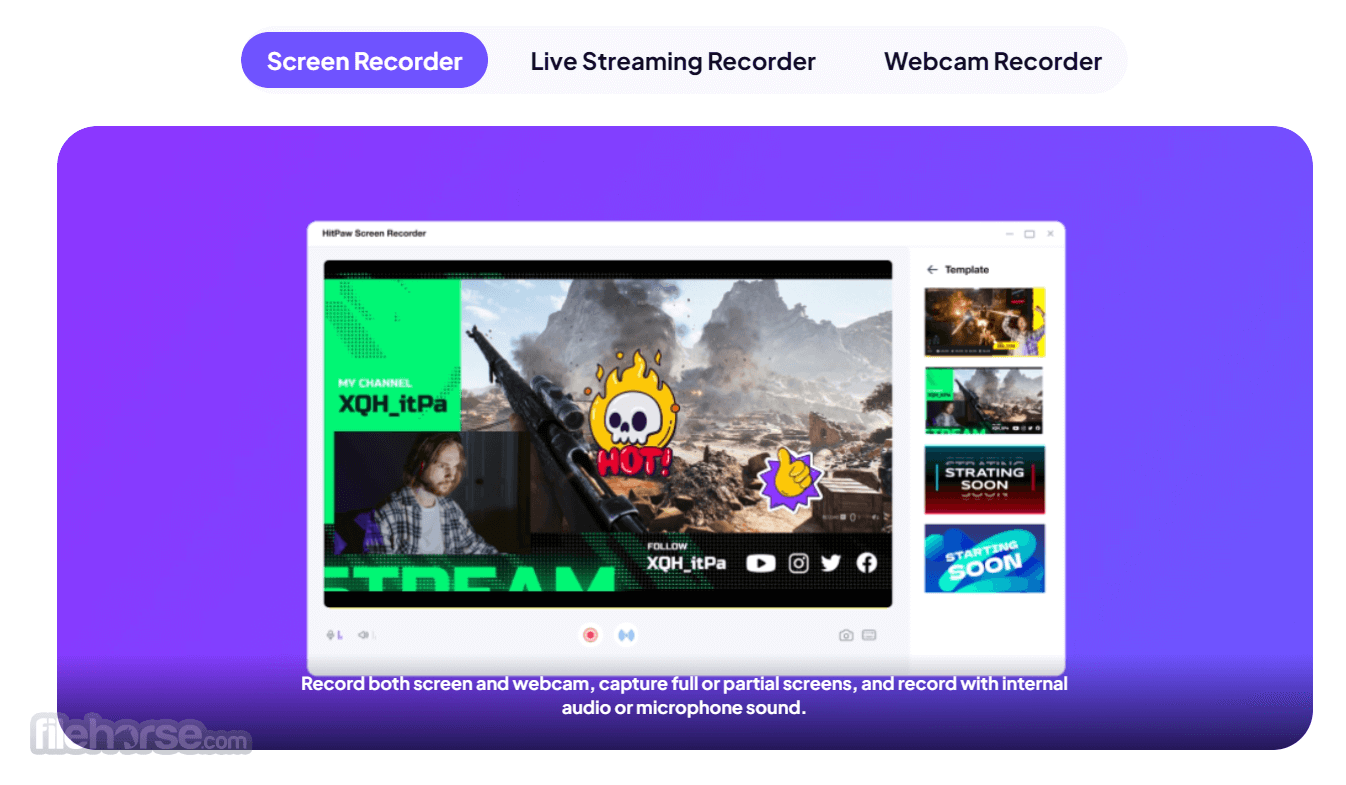

歷史版本
完整清單 →- 2025-09-01 HitPaw Edimakor Screen Recorder 3.0.1 221.89 MB
- 2024-05-22 HitPaw Edimakor Screen Recorder 2.3.7 220.7 MB