- 目前版本5.5.0.7
- 更新日期2025-08-20
- 檔案大小2.66 MB
- 檔案名稱setup-lightshot.exe
- 作業系統Windows XP / Vista / Windows 7 / Windows 8 / Windows 10
- 支援語系English
- 授權型式免費軟體
- 開發商 Skillbrains
- 軟體分類Windows 軟體 / 影像設計
##
編輯短評
LightShot 是一款輕量級的螢幕截圖工具,支援 Windows 與 macOS,由 Skillbrains 開發。它解決了快速截圖並分享的需求,只要選取桌面任意區域,點兩下就能完成截圖。最大的特色是截圖後可直接編輯,並能上傳到伺服器取得快速網址,方便分享。介面簡潔,沒有多餘功能,整體輕巧。開發商持續維護,近期仍有更新,在影像設計分類中雖非主流,但使用者評價普遍不錯。
這款工具適合需要頻繁截圖並快速分享的使用者,例如製作教學文件、回報問題或社群溝通。與 Photoshop 等專業影像編輯軟體相比,LightShot 專注於截圖與基本編輯,取捨在於功能單純、啟動快速,但缺乏進階編輯能力。授權為免費軟體,但僅提供英文介面,不支援中文,使用上需留意。平台涵蓋 Windows 與 macOS,可依需求選擇。
##
軟體介紹
LightShot 讓您選取桌面上的任何區域,並以兩次點擊完成螢幕截圖。簡單的介面、沒有多餘功能,加上輕量化的設計,讓您使用這款應用程式時更加輕鬆。
將您的截圖上傳到伺服器,即可快速取得網路連結。截圖完成後立即編輯。LightShot 桌面版是拍攝可自訂截圖最快、最簡單的方式。
LightShot 是一款輕量且易於使用的螢幕擷取工具,適用於 Windows 和 macOS。由 Skillbrains 開發,這款軟體旨在讓截圖過程快速又有效率。
它讓使用者可以擷取螢幕上的任何區域、編輯擷取的影像,並透過雲端或社群媒體立即與他人分享。特別受到需要簡單卻強大工具來擷取和標註截圖的使用者歡迎,而且沒有複雜的學習曲線,不像其他功能更完整的軟體那樣。
重點特色
快速擷取選定區域
Lightshot 的 Windows 應用程式讓您選取桌面上的任何區域,並以兩次點擊完成截圖。
易於使用的應用程式
簡單的介面、實用的功能,以及輕量化的設計,讓您的工作既快速又愉快。
透過網路分享截圖
將截圖上傳到伺服器,立即取得短連結。
強大的編輯器
您可以在截圖時立即編輯,或稍後使用強大的線上編輯器進行編輯。
相似圖片搜尋
尋找相似圖片。選取螢幕上的任何圖片,即可找到數十張相似圖片。
多平台支援
此應用程式適用於 Windows/Mac、Chrome、Firefox 和 Opera。
主要功能
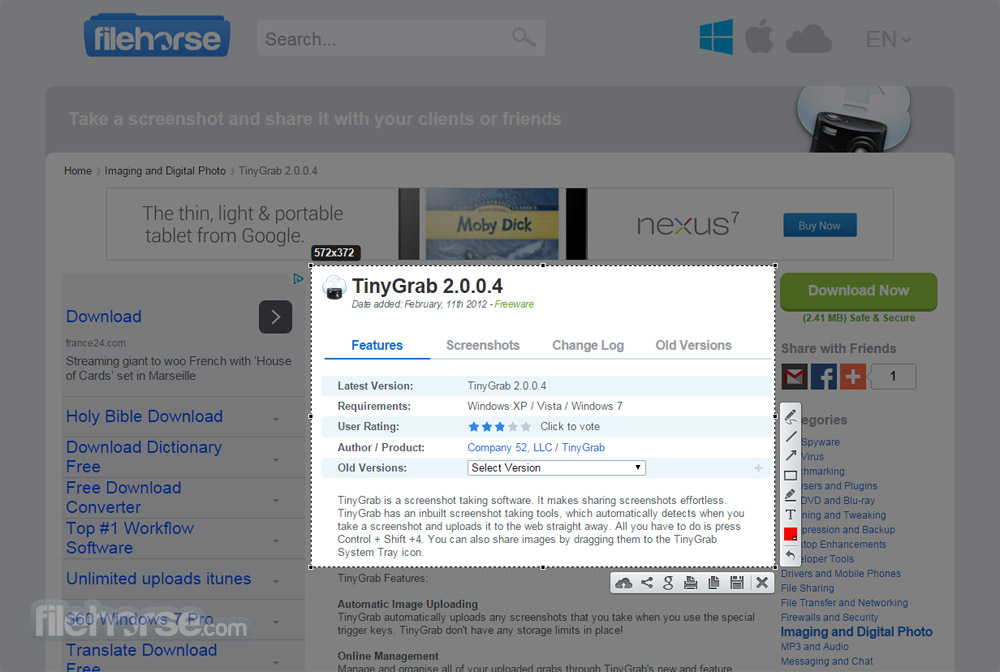
可自訂截圖區域:只需兩次點擊,即可選取螢幕上的任何區域進行截圖。當您需要擷取特定部分而非整個畫面時,此功能特別實用。
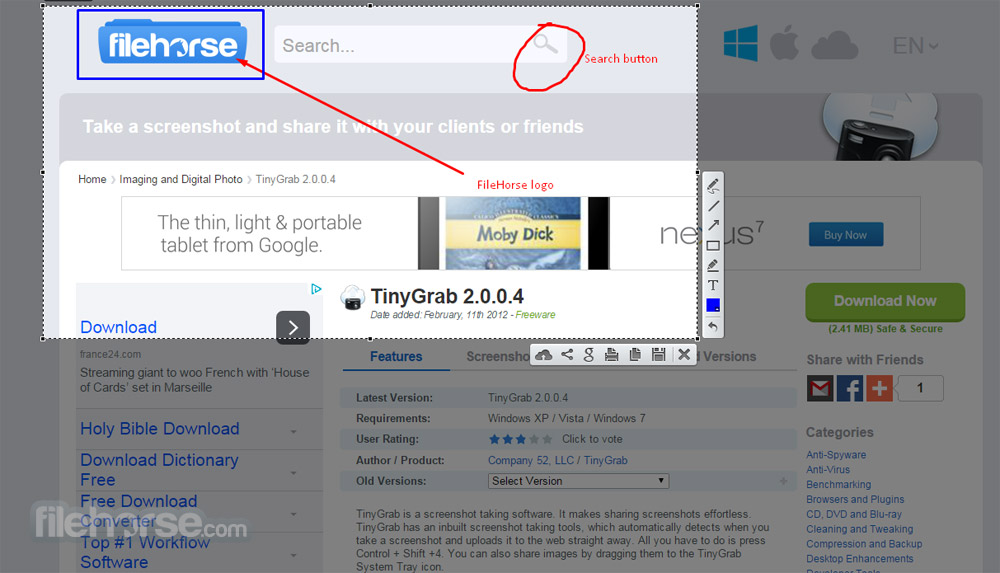
內建圖片編輯器:截圖完成後,程式直接提供基本編輯工具。使用者可以新增文字、繪製形狀、標示區域,或使用畫筆工具在儲存或分享前標註圖片。
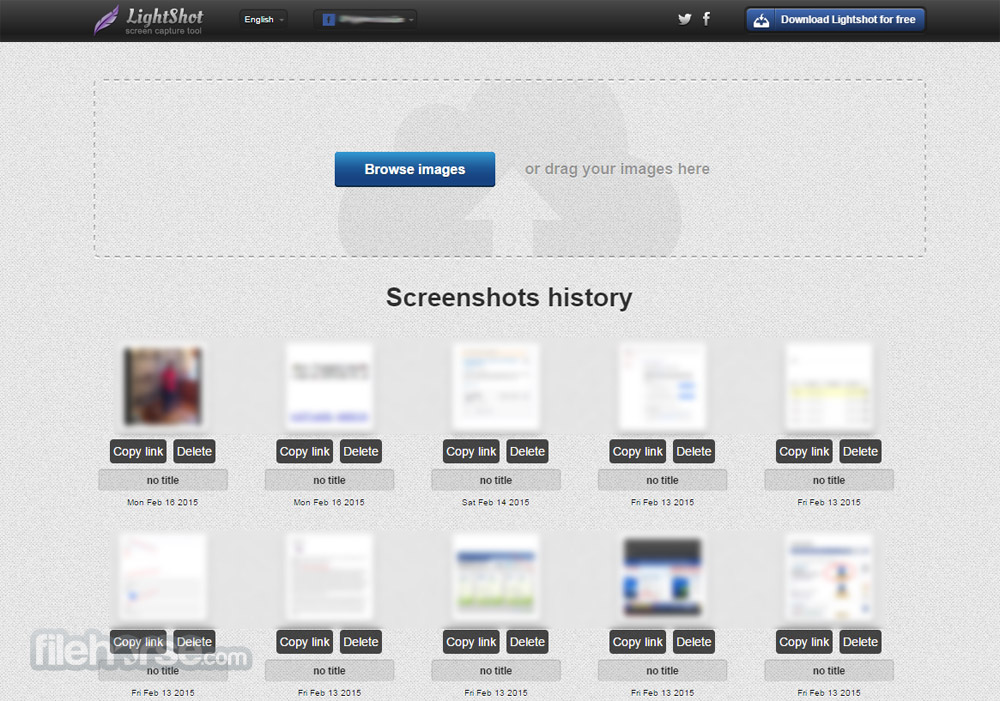
即時分享:與雲端服務整合,可立即上傳截圖。您會獲得一個獨特的 URL,可與他人分享,方便快速傳播資訊。
相似圖片搜尋:此功能可讓您在截圖上按右鍵,在網路上搜尋相似圖片。特別適合尋找相關內容或驗證資訊。
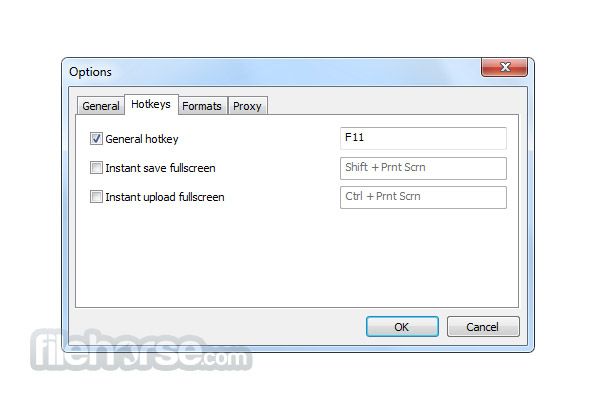
快捷鍵支援:支援自訂快捷鍵,讓您無需手動啟動應用程式即可進行截圖。這能提升生產力,尤其適合經常需要擷取螢幕內容的使用者。
跨平台可用性:此應用程式適用於 Windows 和 macOS,確保在不同作業系統上提供一致的體驗。
使用者介面
它擁有簡潔直觀的使用者介面,即使是初次使用者也能輕鬆上手。主視窗極簡,只顯示必要的工具。
當您進行截圖時,工具列會出現在擷取區域的頂部,提供快速存取編輯工具和分享選項。介面的簡潔性有助於軟體的易用性,讓各種經驗層級的使用者都能輕鬆使用。
安裝與設定
使用方法
常見問題
LightShot 可以擷取整個螢幕嗎?
可以,您可以選取整個顯示區域來擷取全螢幕,或使用 Print Screen 快捷鍵進行全螢幕截圖。
LightShot 的 PC 版免費嗎?
是的,此工具完全免費,無論是個人或商業用途皆可。
LightShot 有行動版嗎?
沒有,此應用程式目前僅適用於 Windows 和 macOS。不過,行動裝置上有類似的截圖工具。
LightShot 可以擷取捲動截圖嗎?
不行,此應用程式不支援捲動截圖。若需要此功能,您可能需要使用其他軟體,例如 Snagit 或 PicPick。
我的截圖儲存在哪裡?
預設情況下,截圖會儲存在電腦的「圖片」資料夾中。您可以在設定中變更儲存位置。
替代方案
Snagit - 一款全面的螢幕擷取和錄製工具,具備豐富的標註和編輯功能。
PicPick - 一款更簡單、輕量的替代方案,專注於快速截圖和基本標註。
OBS Studio - 一款功能強大的開源軟體,用於影片錄製和直播,適合需要進階影片擷取功能的使用者。
Greenshot - 一款免費且開源的截圖工具,提供基本的擷取和標註功能。
ShareX - 一款進階的開源螢幕擷取和檔案分享工具,具備多種自訂選項。
價格
LightShot 完全免費,沒有任何隱藏費用或付費版本。
所有功能皆無限制開放給使用者,對於需要可靠截圖工具又不想花錢的人來說,極具吸引力。
系統需求
LightShot 是任何需要快速、簡單方式擷取和分享截圖的人的絕佳工具。其直觀的介面、基本編輯工具和即時分享功能,使其成為重視簡單和效率的使用者的首選。
雖然它可能沒有 Snagit 或 ShareX 等進階工具的所有功能,但它在其擅長的領域表現出色——提供無煩惱的截圖體驗。
另有提供:下載 LightShot Mac 版
下載 LightShot 最新版本 為什麼此應用程式發佈在 FileHorse 上?(更多資訊)
將您的截圖上傳到伺服器,即可快速取得網路連結。截圖完成後立即編輯。LightShot 桌面版是拍攝可自訂截圖最快、最簡單的方式。
LightShot 是一款輕量且易於使用的螢幕擷取工具,適用於 Windows 和 macOS。由 Skillbrains 開發,這款軟體旨在讓截圖過程快速又有效率。
它讓使用者可以擷取螢幕上的任何區域、編輯擷取的影像,並透過雲端或社群媒體立即與他人分享。特別受到需要簡單卻強大工具來擷取和標註截圖的使用者歡迎,而且沒有複雜的學習曲線,不像其他功能更完整的軟體那樣。
重點特色
快速擷取選定區域
Lightshot 的 Windows 應用程式讓您選取桌面上的任何區域,並以兩次點擊完成截圖。
易於使用的應用程式
簡單的介面、實用的功能,以及輕量化的設計,讓您的工作既快速又愉快。
透過網路分享截圖
將截圖上傳到伺服器,立即取得短連結。
強大的編輯器
您可以在截圖時立即編輯,或稍後使用強大的線上編輯器進行編輯。
相似圖片搜尋
尋找相似圖片。選取螢幕上的任何圖片,即可找到數十張相似圖片。
多平台支援
此應用程式適用於 Windows/Mac、Chrome、Firefox 和 Opera。
主要功能
可自訂截圖區域:只需兩次點擊,即可選取螢幕上的任何區域進行截圖。當您需要擷取特定部分而非整個畫面時,此功能特別實用。
內建圖片編輯器:截圖完成後,程式直接提供基本編輯工具。使用者可以新增文字、繪製形狀、標示區域,或使用畫筆工具在儲存或分享前標註圖片。
即時分享:與雲端服務整合,可立即上傳截圖。您會獲得一個獨特的 URL,可與他人分享,方便快速傳播資訊。
相似圖片搜尋:此功能可讓您在截圖上按右鍵,在網路上搜尋相似圖片。特別適合尋找相關內容或驗證資訊。
快捷鍵支援:支援自訂快捷鍵,讓您無需手動啟動應用程式即可進行截圖。這能提升生產力,尤其適合經常需要擷取螢幕內容的使用者。
跨平台可用性:此應用程式適用於 Windows 和 macOS,確保在不同作業系統上提供一致的體驗。
使用者介面
它擁有簡潔直觀的使用者介面,即使是初次使用者也能輕鬆上手。主視窗極簡,只顯示必要的工具。
當您進行截圖時,工具列會出現在擷取區域的頂部,提供快速存取編輯工具和分享選項。介面的簡潔性有助於軟體的易用性,讓各種經驗層級的使用者都能輕鬆使用。
安裝與設定
- 下載:前往官方網站或 FileHorse,下載適用於您作業系統的最新安裝程式。
- 執行安裝程式:雙擊下載的檔案以開始安裝程序。依照螢幕上的指示完成設定。
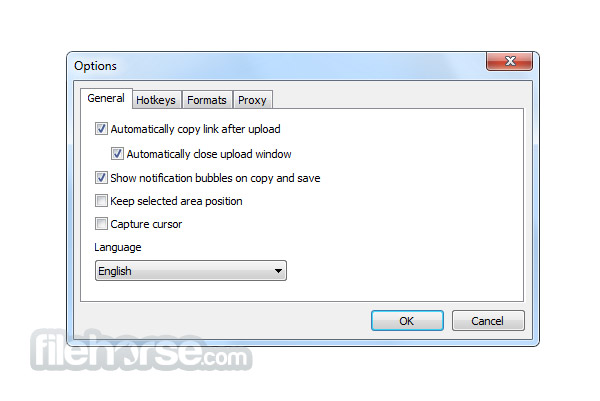
- 設定:安裝完成後,您可以自訂軟體,設定偏好的快捷鍵、輸出格式(PNG 或 JPEG)以及雲端儲存選項。
使用方法
- 啟動工具:按下 Print Screen 鍵(或您的自訂快捷鍵)來啟動此應用程式。
- 選取區域:點擊並拖曳滑鼠,選取您要擷取的螢幕區域。
- 編輯:使用工具列新增標註、繪製形狀,或對截圖進行其他調整。
- 儲存或分享:編輯完成後,您可以將截圖儲存到電腦、上傳到雲端,或透過提供的 URL 分享。
常見問題
LightShot 可以擷取整個螢幕嗎?
可以,您可以選取整個顯示區域來擷取全螢幕,或使用 Print Screen 快捷鍵進行全螢幕截圖。
LightShot 的 PC 版免費嗎?
是的,此工具完全免費,無論是個人或商業用途皆可。
LightShot 有行動版嗎?
沒有,此應用程式目前僅適用於 Windows 和 macOS。不過,行動裝置上有類似的截圖工具。
LightShot 可以擷取捲動截圖嗎?
不行,此應用程式不支援捲動截圖。若需要此功能,您可能需要使用其他軟體,例如 Snagit 或 PicPick。
我的截圖儲存在哪裡?
預設情況下,截圖會儲存在電腦的「圖片」資料夾中。您可以在設定中變更儲存位置。
替代方案
Snagit - 一款全面的螢幕擷取和錄製工具,具備豐富的標註和編輯功能。
PicPick - 一款更簡單、輕量的替代方案,專注於快速截圖和基本標註。
OBS Studio - 一款功能強大的開源軟體,用於影片錄製和直播,適合需要進階影片擷取功能的使用者。
Greenshot - 一款免費且開源的截圖工具,提供基本的擷取和標註功能。
ShareX - 一款進階的開源螢幕擷取和檔案分享工具,具備多種自訂選項。
價格
LightShot 完全免費,沒有任何隱藏費用或付費版本。
所有功能皆無限制開放給使用者,對於需要可靠截圖工具又不想花錢的人來說,極具吸引力。
系統需求
- 作業系統:Windows 11、10、8 或 7
- 處理器:任何能執行 Windows 或 macOS 的現代處理器
- 記憶體:最低 512 MB
- 儲存空間:50 MB 可用空間
- 易於使用,學習曲線極低
- 免費使用,無隱藏費用
- 快速分享和雲端儲存整合
- 輕量,不佔用太多系統資源
- 基本編輯工具足以應付大多數需求
- 缺乏進階編輯功能
- 不支援捲動截圖
LightShot 是任何需要快速、簡單方式擷取和分享截圖的人的絕佳工具。其直觀的介面、基本編輯工具和即時分享功能,使其成為重視簡單和效率的使用者的首選。
雖然它可能沒有 Snagit 或 ShareX 等進階工具的所有功能,但它在其擅長的領域表現出色——提供無煩惱的截圖體驗。
另有提供:下載 LightShot Mac 版
下載 LightShot 最新版本 為什麼此應用程式發佈在 FileHorse 上?(更多資訊)
##
畫面截圖
5 張