⚠ 這是歷史版本頁面 — 查看 Logitech Capture 最新版本 →

- 目前版本2.06.12
- 更新日期2021-04-30
- 檔案大小114 MB
- 檔案名稱Capture_2.06.12.exe
- 作業系統Windows 10 (64-bit)
- 支援語系English
- 授權型式免費軟體
- 開發商 Logitech
- 軟體分類Windows 軟體 / 影片軟體
##
編輯短評
Logitech Capture 是羅技官方為自家網路攝影機打造的整合型錄影工具,核心目標是讓使用者用一支攝影機就能完成錄製、剪輯到發布的完整流程。它最有辨識度的特色是同時支援桌面橫式與手機直式的影片輸出,並提供版面配置、轉場效果、多訊源管理與攝影機細部調整等工作室等級控制項,讓內容創作不必再切換多套軟體。這套工具自推出以來持續獲得維護,更新頻率不算密集,但功能穩定;在影片軟體分類中屬於小眾工具,評分人數不多,不過使用者評價普遍不錯。
這套軟體最適合已經持有 Logitech 網路攝影機的使用者,尤其是需要快速上手的直播主或錄製教學影片的創作者,因為它能直接發揮硬體功能,省去額外設定。與 KMPlayer 或 K-Lite Codec Pack 這類通用播放或解碼工具相比,Logitech Capture 綁定自家硬體,功能取向完全不同,整合度更高但通用性較低。需要注意的是,它目前僅提供英文介面,對不熟悉英文操作的使用者稍有門檻;授權為免費軟體,Windows 與 macOS 平台皆有版本,下載前建議確認攝影機型號在支援清單內。
##
軟體介紹
Logitech Capture 是一款全方位的影片擷取、編輯與發布應用程式,從零開始打造,為 Logitech 網路攝影機使用者提供強大的一體化內容創作套件。
這款應用程式不僅能管理可自訂的影片錄製,並針對桌面(橫向)與行動裝置(直向)的影片串流進行最佳化,還能讓使用者輕鬆存取豐富的攝影棚控制功能,即時套用版面配置、轉場效果、影片來源管理、攝影機自訂等效果。
有了這一個工具,使用者就能在 YouTube 與 Twitch 等多個影片串流平台上管理完整的串流工作流程。
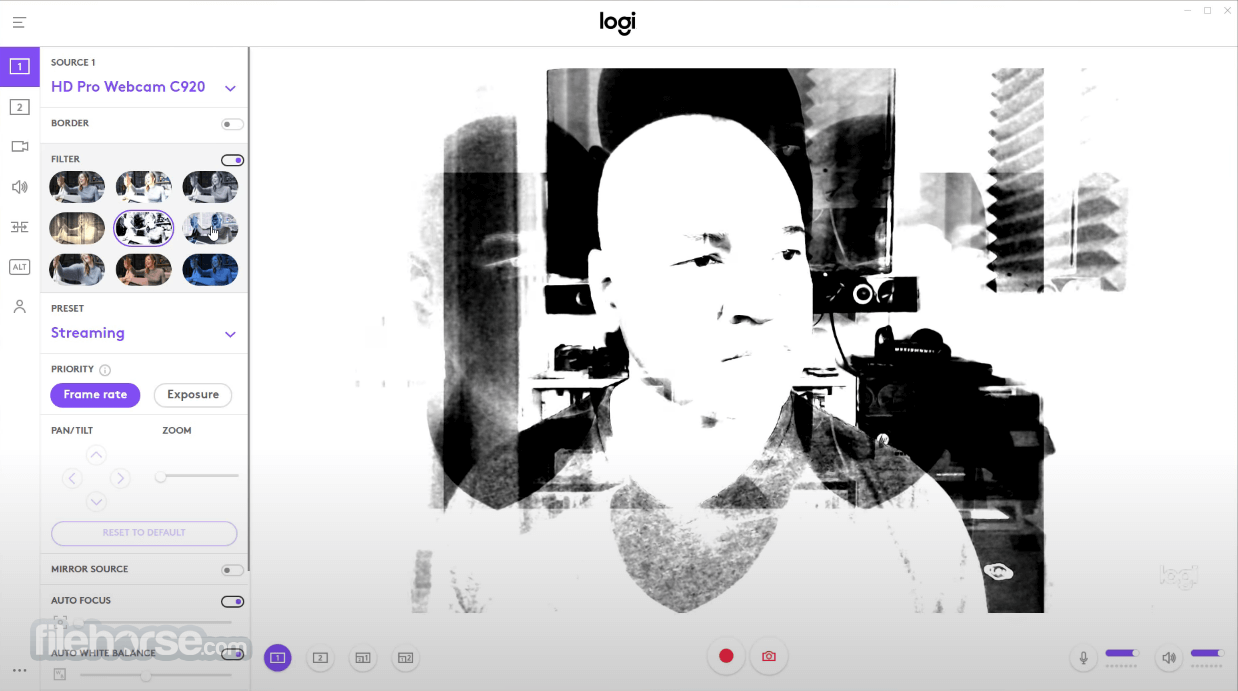
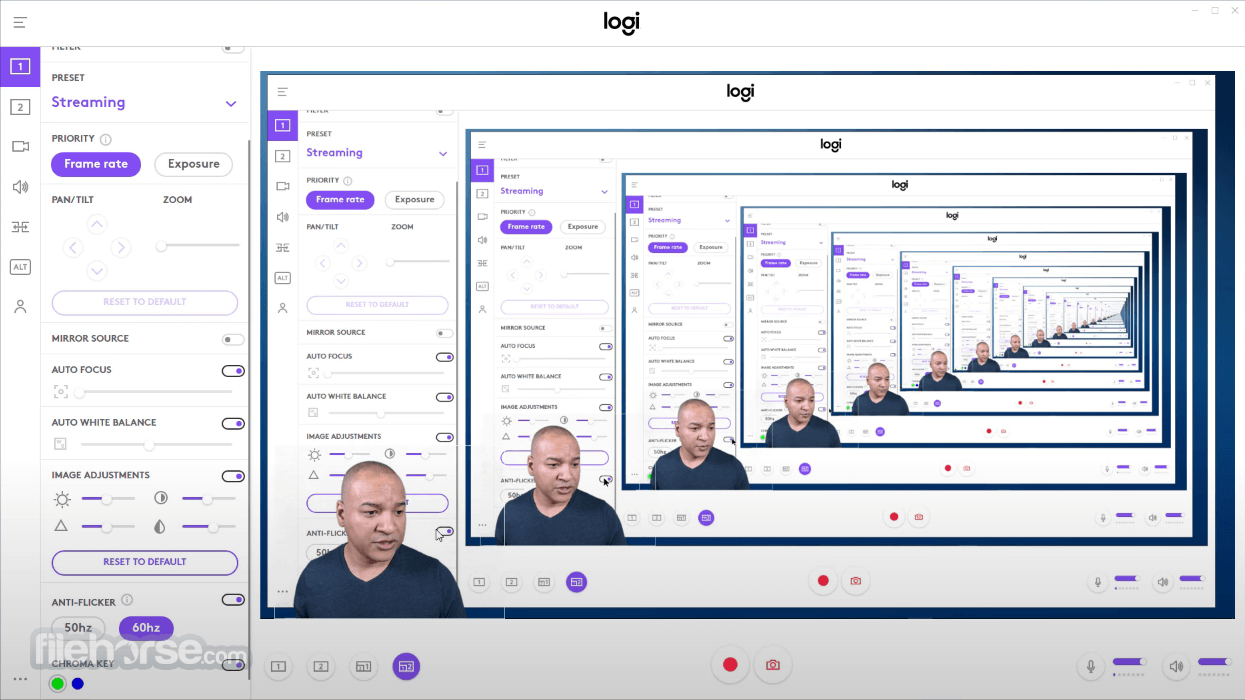
Logitech Capture 應用程式完整支援多個設定檔管理,並可在即時影片錄製過程中進行即時切換。使用者可以透過單鍵子母畫面內容來強化直播。其他進階控制包括內建 ChromaKey 錄製支援、麥克風音量調整、即時套用濾鏡、加入轉場效果、管理邊框(尺寸、樣式與顏色)、靜態影像拍攝工具等。
此應用程式內的所有功能都專注於讓使用者充分利用現代 Logitech 網路攝影機產品。這些型號包括 C920 HD PRO、C920s HD PRO、1080P PRO STREAM、C922 PRO STREAM、BRIO 4K PRO 與 BRIO STREAM,這些產品在全球尋求小巧、可靠、高品質且具備專業製作水準硬體的使用者中獲得了極佳評價,能在任何家庭或辦公室中產出優質的影片內容。
要在 PC 上安裝 Logitech Capture,您只需連接 Logitech 攝影機,然後下載此應用程式的最新版本(約 100 MB)。
安裝過程快速且直觀,使用者只需依照簡單的螢幕指示操作即可。應用程式的使用者介面著重於輕鬆探索工具,以及快速存取設定選項,讓您的串流看起來專業又清晰。
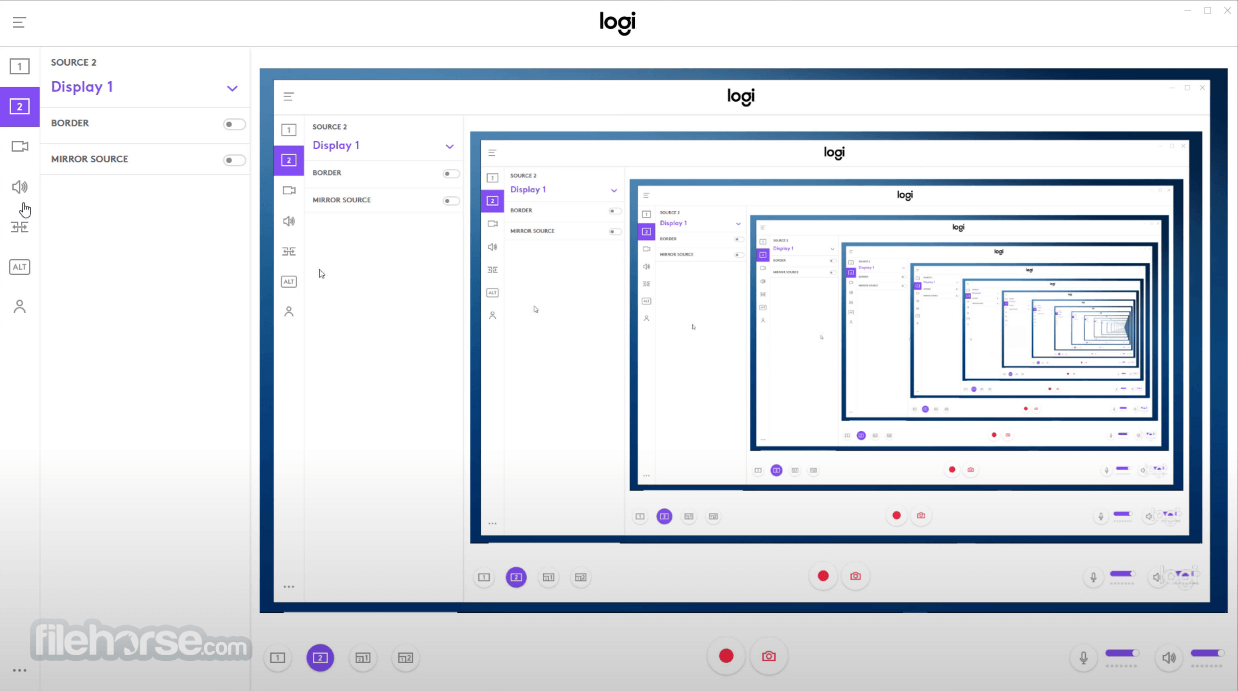
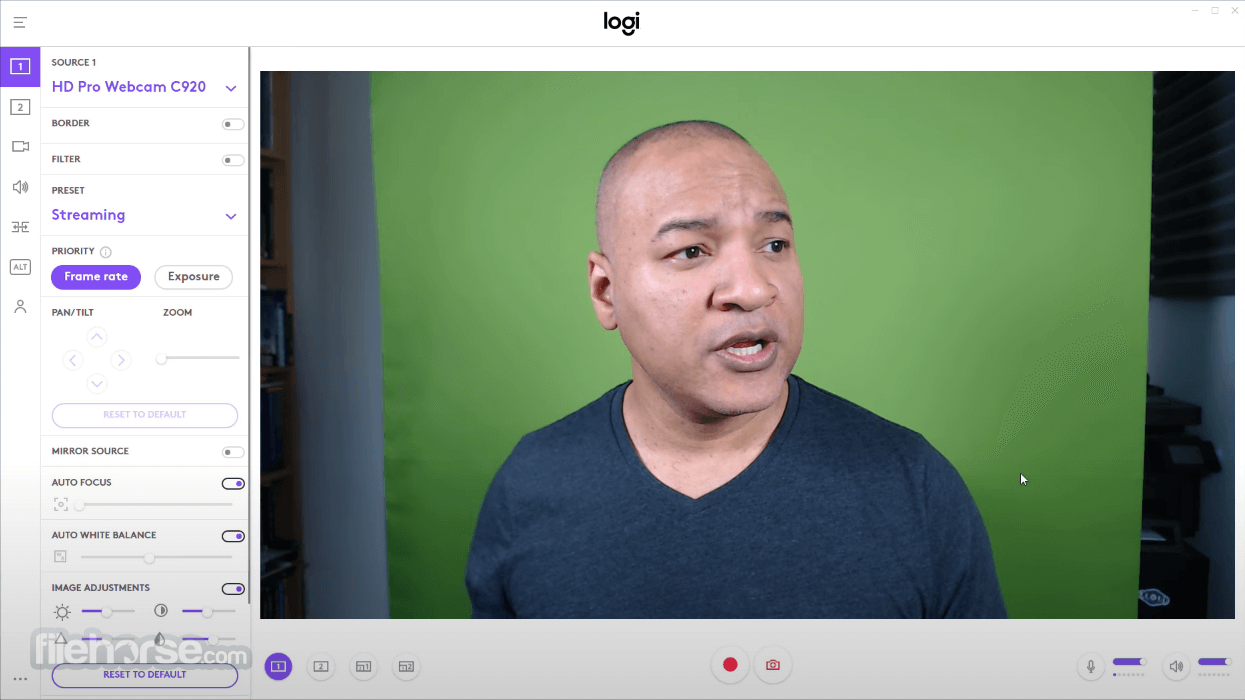
應用程式採用乾淨明亮的白色介面,右側顯示即時網路攝影機畫面,影片畫面下方有一排基本工具(包括錄製影片的主要按鈕與調整麥克風/喇叭音量的控制),而大部分其他工具則位於最左側的分頁介面中。
使用者可以在七個設定分頁中找到所有串流設定工具(其中兩個分頁專門用於管理兩個不同的影片輸入來源)。
作為 Logitech 攝影機的官方軟體夥伴,這款全新改良的軟體代表了該公司先前努力的重大進步。現在,各種知識程度的使用者都能輕鬆使用此應用程式來管理串流、建立影片錄製,並擴展他們在網路上互動與自我宣傳的方式。
Logitech Capture 是100% 免費的,並針對所有現代 Windows 作業系統版本(7、8、10 與 11)進行最佳化,且內建超過十五種國際語言支援。
主要功能
安裝與設定下載軟體:前往 Logitech 網站或 FileHorse 下載最新版本。 安裝應用程式:執行安裝程式並依照螢幕指示操作。安裝過程快速且無麻煩。 連接網路攝影機:確保您的 Logitech 網路攝影機已連接到電腦。它會自動偵測網路攝影機並設定必要的驅動程式。 啟動軟體:安裝完成後,啟動應用程式。軟體會引導您完成初始設定流程,包括選擇網路攝影機、麥克風與偏好的影片解析度。 設定組態:自訂設定以符合您的需求,例如設定自訂版面配置、加入文字疊加與調整錄製參數。 使用方式
Logitech Capture 可以與非 Logitech 網路攝影機一起使用嗎?
不行,此程式專為 Logitech 網路攝影機設計,可能不支援非 Logitech 裝置。
Logitech Capture 支援 4K 錄製嗎?
是的,只要您的網路攝影機與電腦符合需求,它就支援 4K 錄製。
我可以僅使用 Logitech Capture 進行螢幕錄製嗎?
可以,您可以使用 Logitech Capture 錄製桌面畫面或特定應用程式視窗,而不需使用網路攝影機。
Logitech Capture 有行動版本嗎?
目前,此軟體僅適用於 Windows 與 macOS。沒有行動版本。
如何為影片加入自訂疊加?
您可以按一下屬性面板中的「疊加」按鈕,然後選擇所需的文字、圖片或影片檔案來加入自訂疊加。
替代方案
OBS Studio - 一款免費且開放原始碼的影片錄製與直播軟體。它提供廣泛的自訂選項並支援各種外掛程式。
XSplit Broadcaster - 串流玩家的熱門選擇,XSplit 提供強大的直播與影片錄製功能,並具有友善的使用者介面。
Camtasia - 一款全方位的螢幕錄製與影片編輯軟體。Camtasia 非常適合建立專業教學與簡報。
Bandicam - 一款輕量級的 Windows 螢幕錄製工具,可以高品質擷取 PC 螢幕上的任何內容。
Wirecast - 一款專業的直播影片製作軟體,允許您從多個來源建立高品質的網路直播。
系統需求
下載 Logitech Capture 最新版本 為什麼此應用程式發布在 FileHorse 上?(更多資訊)
這款應用程式不僅能管理可自訂的影片錄製,並針對桌面(橫向)與行動裝置(直向)的影片串流進行最佳化,還能讓使用者輕鬆存取豐富的攝影棚控制功能,即時套用版面配置、轉場效果、影片來源管理、攝影機自訂等效果。
有了這一個工具,使用者就能在 YouTube 與 Twitch 等多個影片串流平台上管理完整的串流工作流程。
Logitech Capture 應用程式完整支援多個設定檔管理,並可在即時影片錄製過程中進行即時切換。使用者可以透過單鍵子母畫面內容來強化直播。其他進階控制包括內建 ChromaKey 錄製支援、麥克風音量調整、即時套用濾鏡、加入轉場效果、管理邊框(尺寸、樣式與顏色)、靜態影像拍攝工具等。
此應用程式內的所有功能都專注於讓使用者充分利用現代 Logitech 網路攝影機產品。這些型號包括 C920 HD PRO、C920s HD PRO、1080P PRO STREAM、C922 PRO STREAM、BRIO 4K PRO 與 BRIO STREAM,這些產品在全球尋求小巧、可靠、高品質且具備專業製作水準硬體的使用者中獲得了極佳評價,能在任何家庭或辦公室中產出優質的影片內容。
要在 PC 上安裝 Logitech Capture,您只需連接 Logitech 攝影機,然後下載此應用程式的最新版本(約 100 MB)。
安裝過程快速且直觀,使用者只需依照簡單的螢幕指示操作即可。應用程式的使用者介面著重於輕鬆探索工具,以及快速存取設定選項,讓您的串流看起來專業又清晰。
應用程式採用乾淨明亮的白色介面,右側顯示即時網路攝影機畫面,影片畫面下方有一排基本工具(包括錄製影片的主要按鈕與調整麥克風/喇叭音量的控制),而大部分其他工具則位於最左側的分頁介面中。
使用者可以在七個設定分頁中找到所有串流設定工具(其中兩個分頁專門用於管理兩個不同的影片輸入來源)。
作為 Logitech 攝影機的官方軟體夥伴,這款全新改良的軟體代表了該公司先前努力的重大進步。現在,各種知識程度的使用者都能輕鬆使用此應用程式來管理串流、建立影片錄製,並擴展他們在網路上互動與自我宣傳的方式。
Logitech Capture 是100% 免費的,並針對所有現代 Windows 作業系統版本(7、8、10 與 11)進行最佳化,且內建超過十五種國際語言支援。
主要功能
- 多來源錄製:支援同時從多個來源錄製,包括兩台網路攝影機、桌面畫面與應用程式視窗。
- 自訂版面配置:使用者可以透過結合不同來源來建立自訂影片版面配置。這對於建立子母畫面效果或並排簡報特別有用。
- 即時文字疊加:即時為錄製內容加入文字疊加。此功能非常適合建立教學影片、直播或任何需要螢幕指示或字幕的內容。
- Chroma Key:內建的 Chroma Key 功能允許使用者以圖片或影片取代背景,創造專業的攝影棚效果。
- 轉場效果:透過各種轉場效果在不同場景與來源之間無縫切換,讓您的影片看起來更精緻。
- 直向影片錄製:專為行動平台設計,支援直向影片錄製,非常適合用於社群媒體的內容。
- 自訂濾鏡:為您的影片畫面套用自訂濾鏡,以增強視覺品質或創造特定美學風格。
- 串流整合:應用程式與 YouTube、Twitch 與 Facebook 等熱門串流平台整合,允許使用者直接從軟體進行串流。
- 可調整錄製設定:自訂錄製設定,包括解析度、影格率與音訊來源,以符合您的需求。
- 輕鬆分享:快速在社群媒體平台上分享錄製內容,或上傳至雲端儲存服務。
- 來源 面板:允許您新增與管理影片來源,例如網路攝影機、螢幕與應用程式視窗。
- 場景 面板:讓您建立並在不同影片場景之間切換。
- 預覽 視窗:顯示錄製或直播的即時預覽。
- 控制 面板:包含錄製、串流與擷取快照的按鈕,以及存取設定與組態選項。
- 屬性 面板:為每個選取的來源或場景提供詳細設定,允許微調與自訂。
安裝與設定
- 新增來源:若要開始錄製,請按一下來源面板中的「+」圖示來新增影片來源。您可以新增多個來源,包括網路攝影機、桌面畫面與應用程式視窗。
- 建立場景:將來源拖放到場景面板中來建立不同場景。自訂版面配置、加入文字疊加並視需要套用濾鏡。
- 錄製:按一下控制面板中的「錄製」按鈕開始錄製影片。您可以視需要暫停與繼續錄製。
- 串流:若要直播,請按一下「串流」按鈕並選擇偏好的串流平台。登入您的帳戶並設定串流選項。
- 編輯與分享:錄製完成後,使用內建的編輯工具修剪、剪輯與強化影片。對最終成品滿意後,直接分享到社群媒體或上傳至雲端儲存。
Logitech Capture 可以與非 Logitech 網路攝影機一起使用嗎?
不行,此程式專為 Logitech 網路攝影機設計,可能不支援非 Logitech 裝置。
Logitech Capture 支援 4K 錄製嗎?
是的,只要您的網路攝影機與電腦符合需求,它就支援 4K 錄製。
我可以僅使用 Logitech Capture 進行螢幕錄製嗎?
可以,您可以使用 Logitech Capture 錄製桌面畫面或特定應用程式視窗,而不需使用網路攝影機。
Logitech Capture 有行動版本嗎?
目前,此軟體僅適用於 Windows 與 macOS。沒有行動版本。
如何為影片加入自訂疊加?
您可以按一下屬性面板中的「疊加」按鈕,然後選擇所需的文字、圖片或影片檔案來加入自訂疊加。
替代方案
OBS Studio - 一款免費且開放原始碼的影片錄製與直播軟體。它提供廣泛的自訂選項並支援各種外掛程式。
XSplit Broadcaster - 串流玩家的熱門選擇,XSplit 提供強大的直播與影片錄製功能,並具有友善的使用者介面。
Camtasia - 一款全方位的螢幕錄製與影片編輯軟體。Camtasia 非常適合建立專業教學與簡報。
Bandicam - 一款輕量級的 Windows 螢幕錄製工具,可以高品質擷取 PC 螢幕上的任何內容。
Wirecast - 一款專業的直播影片製作軟體,允許您從多個來源建立高品質的網路直播。
系統需求
- 作業系統:Windows 10 或更新版本
- 處理器:Intel Core i5 或更高
- 記憶體:4GB 或以上
- 顯示卡:支援 DirectX 10 的顯示卡
- 儲存空間:200MB 可用空間
- 使用者介面友善
- 支援多來源與自訂版面配置
- 免費使用
- 內建 Chroma Key 與轉場效果
- 直接串流整合
- 僅限 Logitech 網路攝影機
- 沒有行動版本
- 需要相對強大的電腦才能獲得最佳效能
下載 Logitech Capture 最新版本 為什麼此應用程式發布在 FileHorse 上?(更多資訊)
##
畫面截圖
- 2026-08-14 Logitech Capture 2.08.11 114 MB
- 2021-04-30 Logitech Capture 2.06.12 114 MB
- 2021-02-26 Logitech Capture 2.04.13 114 MB
- 2020-05-21 Logitech Capture 1.10.110 96.6 MB