⚠ 這是歷史版本頁面 — 查看 DOSBox 最新版本 →

- 軟體名稱DOSBox
- 目前版本0.74-3-1
- 更新日期2020-03-12
- 檔案大小3.95 MB
- 檔案名稱DOSBox-0.74-3-1.dmg
- 作業系統Mac OS X 10.4 or later
- 支援語系English
- 授權型式開源軟體
- 開發商 DOSBox Team
- 軟體分類Mac 軟體 / 遊戲
編輯短評
DOSBox 是一款開源的 DOS 環境模擬器,專門用來在現代 macOS(另有 Windows 版)上執行老舊的 DOS 應用程式與遊戲。它模擬完整的硬體環境,讓那些早已無法在新系統上運行的經典軟體得以重現,是懷舊玩家常用的解決方案。作為長期維護的開源專案,它累積了不少口碑,雖然近期更新步調趨緩,但仍是同類工具中的主流首選。
適合想重溫 DOS 時代遊戲或老程式的玩家,特別是在 macOS 上找不到替代方案時。使用上需要手動掛載磁碟映像與設定參數,對新手稍有門檻,但換來的是高度的相容性。與同分類的現代遊戲相比,它不追求畫面或聲光效果,而是忠實重現舊環境。授權為開源免費,但介面僅有英文,且目前僅提供 macOS 與 Windows 版本,使用前需留意。
軟體介紹
DOSBox for Mac 是一款功能強大且多才多藝的 macOS 模擬器,讓您能在現代的 Windows、macOS、Linux 及其他作業系統上執行傳統的 DOS(磁碟作業系統)應用程式與遊戲。
作為一個開源專案,它已成為使用者想在當代硬體上重溫經典 DOS 時代軟體的首選解決方案。
主要特色
跨平台相容性:DOSBox 適用於 Windows、macOS、Linux 及多種其他平台,確保廣大使用者都能輕鬆取得。
模擬硬體支援:它模擬完整的 DOS 環境,包括 CPU、顯示卡、音效卡及輸入裝置,因此能相容大量的軟體與遊戲。
可自訂設定:提供詳盡的設定檔,讓使用者能針對特定軟體的需求微調模擬參數。
掛載磁碟與資料夾:您可以掛載虛擬磁碟機與目錄,模擬實體軟碟、光碟與硬碟的行為,方便存取檔案與程式。
支援多種輸入裝置:支援遊戲控制器、搖桿,甚至滑鼠輸入,確保遊玩懷舊遊戲時有流暢的體驗。
DOS 印表機模擬:可將 DOS 應用程式的列印輸出模擬成 PDF 檔案,讓您能從現代印表機列印文件。
網路支援:內建基本的網路功能,支援虛擬 DOS 機器之間的多人遊戲與檔案分享。
命令列參數
dosbox
[name] [-exit] [-c command] [-fullscreen] [-userconf]
[-conf congfigfilelocation] [-lang languagefilelocation]
[-machine machine type] [-noconsole] [-startmapper] [-noautoexec]
[-securemode] [-scaler scaler | -forcescaler scaler] [-version]
[-socket socket]
dosbox -version
dosbox -editconf program
dosbox -opencaptures program
dosbox -printconf
dosbox -eraseconf
dosbox -erasemapper
name
如果「name」是目錄,它會將該目錄掛載為 C: 磁碟機。
如果「name」是可執行檔,它會將「name」所在的目錄掛載為 C: 磁碟機,並執行「name」。
exit
當 DOS 應用程式「name」結束時,程式會自動關閉。
c command
在執行「name」之前先執行指定的命令。可以指定多個命令,每個命令都必須以「-c」開頭。命令可以是:內部程式、DOS 命令或掛載磁碟機上的可執行檔。
fullscreen
以全螢幕模式啟動程式。
userconf
使用使用者特定的設定檔啟動程式。可與多個 -conf 參數搭配使用,但 -userconf 永遠會先載入。
conf configfilelocation
使用「configfilelocation」中指定的選項啟動工具。可以有多個 -conf 選項。更多細節請參閱第 13 節。
lang languagefilelocation
使用「languagefilelocation」中指定的語言啟動應用程式。更多細節請參閱第 14 節。
startmapper
啟動時直接進入按鍵對應程式。適合有鍵盤問題的使用者。
noautoexec
略過載入設定檔中的 [autoexec] 區段。
securemode
與 -noautoexec 相同,但會在 AUTOEXEC.BAT 底部加入 config.com -securemode(這會停用任何對程式內磁碟掛載方式的變更)。
scaler scaler
使用「scaler」指定的縮放器。可用的縮放器請參閱設定檔。
forcescaler scaler
類似 -scaler 參數,但會強制使用指定的縮放器,即使可能不適合。
version
輸出版本資訊並結束。適用於前端程式。
editconf program
以設定檔作為第一個參數呼叫程式。您可以指定此命令多次。在此情況下,如果第一個程式無法啟動,會改用第二個程式。
opencaptures program
以擷取資料夾的位置作為第一個參數呼叫程式。
printconf
輸出預設設定檔的位置。
resetconf
移除預設設定檔。
resetmapper
移除預設乾淨設定檔所使用的對應檔。
socket
將 socket 編號傳遞給 nullmodem 模擬。
使用者介面
它採用文字式的命令列介面(CLI),對於不熟悉 DOS 命令的使用者來說可能會有些嚇人。
不過,有許多圖形化前端介面(GUI)可用,提供直覺的方式來管理設定與啟動 DOS 應用程式,讓使用更友善。
安裝與設定
對大多數作業系統來說,安裝這款軟體都很簡單。您通常可以從官方網站或平台的套件管理員下載。
安裝完成後,設定應用程式可能有點複雜,因為需要編輯設定檔以符合您要執行的軟體規格。不過,網路上有大量資源與指南可協助使用者完成此流程。
使用方法
安裝 DOS 軟體:首先,您需要準備好 DOS 軟體或遊戲,可能是安裝檔或磁碟映像檔的形式。
掛載磁碟:使用 mount 命令將目錄或磁碟映像檔掛載為程式內的虛擬磁碟機。
執行軟體:瀏覽到適當的磁碟機代號並執行程式,即可啟動您的 DOS 應用程式或遊戲。
自訂設定:調整 DOSBox 的設定檔,以針對特定應用程式最佳化效能與相容性。
常見問題
DOSBox for Mac 合法嗎?
是的,此程式合法使用。它是以 GNU 通用公共授權(GPL)釋出的開源專案。
如何加速 DOSBox?
您可以調整設定檔中的 CPU 週期來提高模擬速度。嘗試不同的數值,以找到速度與相容性之間的最佳平衡。
DOSBox 的系統需求為何?
DOSBox 非常輕量,可在各種硬體上執行,因此適合舊型與現代系統。
價格
這款軟體是開源的,而且完全免費使用。
無需任何授權費用即可下載,是預算有限使用者的絕佳選擇。
系統需求
下載 DOSBox for Mac 最新版本 為什麼這個應用程式會發佈在 FileHorse 上?(更多資訊)
作為一個開源專案,它已成為使用者想在當代硬體上重溫經典 DOS 時代軟體的首選解決方案。
主要特色
跨平台相容性:DOSBox 適用於 Windows、macOS、Linux 及多種其他平台,確保廣大使用者都能輕鬆取得。
模擬硬體支援:它模擬完整的 DOS 環境,包括 CPU、顯示卡、音效卡及輸入裝置,因此能相容大量的軟體與遊戲。
可自訂設定:提供詳盡的設定檔,讓使用者能針對特定軟體的需求微調模擬參數。
掛載磁碟與資料夾:您可以掛載虛擬磁碟機與目錄,模擬實體軟碟、光碟與硬碟的行為,方便存取檔案與程式。
支援多種輸入裝置:支援遊戲控制器、搖桿,甚至滑鼠輸入,確保遊玩懷舊遊戲時有流暢的體驗。
DOS 印表機模擬:可將 DOS 應用程式的列印輸出模擬成 PDF 檔案,讓您能從現代印表機列印文件。
網路支援:內建基本的網路功能,支援虛擬 DOS 機器之間的多人遊戲與檔案分享。
命令列參數
dosbox
[name] [-exit] [-c command] [-fullscreen] [-userconf]
[-conf congfigfilelocation] [-lang languagefilelocation]
[-machine machine type] [-noconsole] [-startmapper] [-noautoexec]
[-securemode] [-scaler scaler | -forcescaler scaler] [-version]
[-socket socket]
dosbox -version
dosbox -editconf program
dosbox -opencaptures program
dosbox -printconf
dosbox -eraseconf
dosbox -erasemapper
name
如果「name」是目錄,它會將該目錄掛載為 C: 磁碟機。
如果「name」是可執行檔,它會將「name」所在的目錄掛載為 C: 磁碟機,並執行「name」。
exit
當 DOS 應用程式「name」結束時,程式會自動關閉。
c command
在執行「name」之前先執行指定的命令。可以指定多個命令,每個命令都必須以「-c」開頭。命令可以是:內部程式、DOS 命令或掛載磁碟機上的可執行檔。
fullscreen
以全螢幕模式啟動程式。
userconf
使用使用者特定的設定檔啟動程式。可與多個 -conf 參數搭配使用,但 -userconf 永遠會先載入。
conf configfilelocation
使用「configfilelocation」中指定的選項啟動工具。可以有多個 -conf 選項。更多細節請參閱第 13 節。
lang languagefilelocation
使用「languagefilelocation」中指定的語言啟動應用程式。更多細節請參閱第 14 節。
startmapper
啟動時直接進入按鍵對應程式。適合有鍵盤問題的使用者。
noautoexec
略過載入設定檔中的 [autoexec] 區段。
securemode
與 -noautoexec 相同,但會在 AUTOEXEC.BAT 底部加入 config.com -securemode(這會停用任何對程式內磁碟掛載方式的變更)。
scaler scaler
使用「scaler」指定的縮放器。可用的縮放器請參閱設定檔。
forcescaler scaler
類似 -scaler 參數,但會強制使用指定的縮放器,即使可能不適合。
version
輸出版本資訊並結束。適用於前端程式。
editconf program
以設定檔作為第一個參數呼叫程式。您可以指定此命令多次。在此情況下,如果第一個程式無法啟動,會改用第二個程式。
opencaptures program
以擷取資料夾的位置作為第一個參數呼叫程式。
printconf
輸出預設設定檔的位置。
resetconf
移除預設設定檔。
resetmapper
移除預設乾淨設定檔所使用的對應檔。
socket
將 socket 編號傳遞給 nullmodem 模擬。
使用者介面
它採用文字式的命令列介面(CLI),對於不熟悉 DOS 命令的使用者來說可能會有些嚇人。
不過,有許多圖形化前端介面(GUI)可用,提供直覺的方式來管理設定與啟動 DOS 應用程式,讓使用更友善。
安裝與設定
對大多數作業系統來說,安裝這款軟體都很簡單。您通常可以從官方網站或平台的套件管理員下載。
安裝完成後,設定應用程式可能有點複雜,因為需要編輯設定檔以符合您要執行的軟體規格。不過,網路上有大量資源與指南可協助使用者完成此流程。
使用方法
安裝 DOS 軟體:首先,您需要準備好 DOS 軟體或遊戲,可能是安裝檔或磁碟映像檔的形式。
掛載磁碟:使用 mount 命令將目錄或磁碟映像檔掛載為程式內的虛擬磁碟機。
執行軟體:瀏覽到適當的磁碟機代號並執行程式,即可啟動您的 DOS 應用程式或遊戲。
自訂設定:調整 DOSBox 的設定檔,以針對特定應用程式最佳化效能與相容性。
常見問題
DOSBox for Mac 合法嗎?
是的,此程式合法使用。它是以 GNU 通用公共授權(GPL)釋出的開源專案。
如何加速 DOSBox?
您可以調整設定檔中的 CPU 週期來提高模擬速度。嘗試不同的數值,以找到速度與相容性之間的最佳平衡。
DOSBox 的系統需求為何?
DOSBox 非常輕量,可在各種硬體上執行,因此適合舊型與現代系統。
價格
這款軟體是開源的,而且完全免費使用。
無需任何授權費用即可下載,是預算有限使用者的絕佳選擇。
系統需求
- 作業系統:macOS 10.12 或更新版本
- CPU:486 或更高(建議使用 Pentium 以獲得較佳效能)
- 記憶體:16 MB(建議 32 MB 或更多)
- 硬碟空間:應用程式本身僅需數 MB,另需額外空間存放 DOS 軟體
- 跨平台相容性
- 豐富的設定選項
- 與 DOS 軟體和遊戲的相容性極佳
- 輕量且高效
- 命令列介面對初學者可能較難上手
- 對某些使用者來說,設定 DOS 遊戲可能較複雜
- 官方網站已許久未更新。
下載 DOSBox for Mac 最新版本 為什麼這個應用程式會發佈在 FileHorse 上?(更多資訊)
畫面截圖
3 張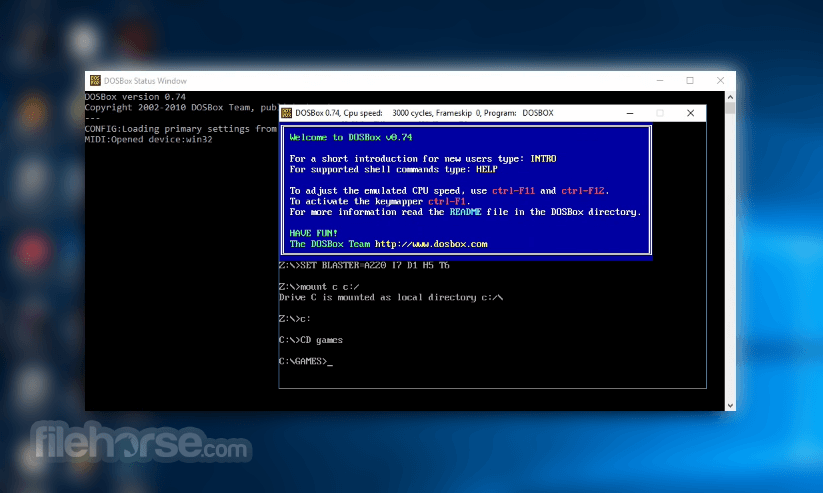

歷史版本
完整清單 →- 2025-02-14 DOSBox 0.74-3-3 3.99 MB
- 2020-03-12 DOSBox 0.74-3-1 3.95 MB
- 2019-06-27 DOSBox 0.74-3 3.93 MB
- 2018-09-13 DOSBox 0.74-2 2.29 MB
- 2012-09-10 DOSBox 0.74 2.29 MB
- 2009-05-27 DOSBox 0.73 4.82 MB