⚠ 這是歷史版本頁面 — 查看 Easy Cut Studio for Mac 最新版本 →

- 目前版本4.106
- 更新日期2019-10-24
- 檔案大小14.7 MB
- 檔案名稱EasyCutStudio-4.106.pkg
- 作業系統macOS 10.12 Sierra or later
- 支援語系English
- 授權型式試用版
- 開發商 Easy Cut Studio Team
- 軟體分類Mac 軟體 / 影像設計
##
編輯短評
Easy Cut Studio for Mac 是一套專門為電腦割字機設計的標誌製作與卡典西德切割軟體,核心用途是讓使用者直接將 SVG 圖檔、貼紙、標牌或自行繪製的設計,透過電子切割繪圖機輸出成實體成品。它最大的辨識度在於整合了完整的繪圖與編輯工具,同時支援 TrueType 與 OpenType 字型,並提供輪廓切割、列印切割、水鑽版型製作、點陣圖轉換等進階功能,讓割字流程更直覺。這套軟體在 macOS 平台上屬於小眾但評價不錯的選擇,開發商持續維護多年,不過近期更新頻率已明顯放緩,選用前可以留意這點。
這套工具適合需要頻繁製作招牌、車貼、貼紙或手工藝切割的使用者,尤其是搭配特定品牌割字機的個人工作室或小型店家。與 Adobe Photoshop 或 Illustrator 這類通用設計軟體相比,Easy Cut Studio 的優勢在於直接對接切割機的輸出流程,省去轉檔與參數調整的麻煩,但代價是繪圖功能相對陽春,複雜的視覺設計仍需先在別套軟體完成。目前僅提供英文介面,且為試用版授權,macOS 使用者若有長期需求,得先確認自己的切割機型號是否在支援清單內,再決定是否購買正式版。
##
軟體介紹
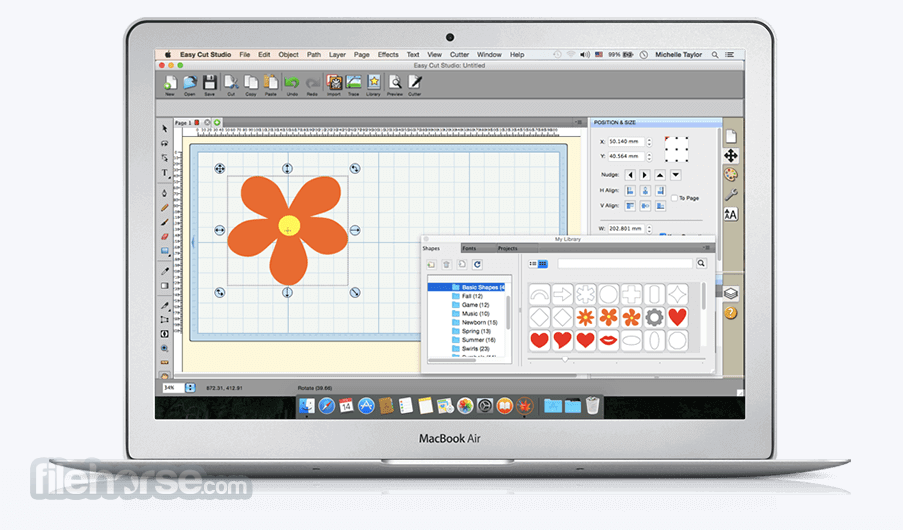
Easy Cut Studio for Mac 是最有效率且最具彈性的招牌製作與乙烯基切割軟體,讓您可以使用電子切割繪圖機切割任何 SVG 影像、貼紙、標誌、招牌,以及任何您想設計的圖案。
支援您已安裝的 TrueType 與 OpenType 字型。本軟體不僅能匯入多種檔案格式,也提供完整的繪圖與編輯工具,讓您自行設計乙烯基切割的圖樣。
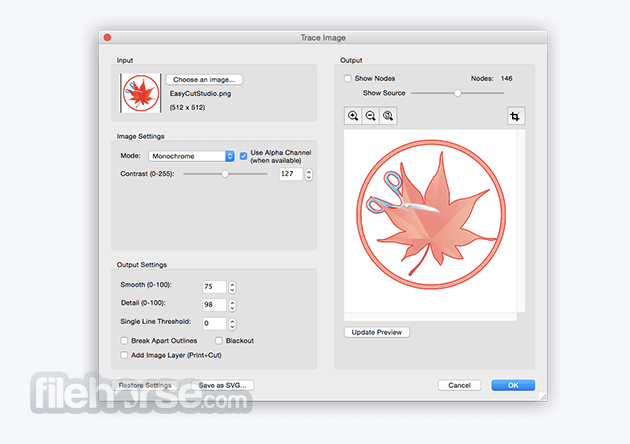
Easy Cut Studio 具備許多進階功能,讓切割作業直覺又輕鬆,例如輪廓切割、列印與切割、製作水鑽模板、將點陣影像(包括 PNG、JPG 等)轉換為 SVG 進行切割、焊接形狀、建立格狀結構、將物件/文字貼合路徑、雷射切割預覽、無限復原/重做、圖層作業等等。
設計與切割招牌、標誌、文字、形狀和貼紙最簡單快速的方式。透過這款應用程式,將您的招牌製作提升到全新層次。適用於 Windows 與 Mac 的最佳乙烯基切割軟體。
Easy Cut Studio for macOS 支援多種乙烯基切割機/繪圖機,包括 Roland、GCC、USCutter、Graphtec、Ioline、PCut、Secabo、Silver Bullet、KingCut、Liyu、Redsail、GoldCut、Saga、Summa、KNK、Silhouette SD/CAMEO/Curio/Portrait、CraftRobo、Craftwell eCraft、i-Craft、BossKut Gazelle、BlackCat、ZG、PowerCut、Mutoh ValueCut、Rabbit、Pazzles Inspiration/Pro/Vue、Refine、Seiki、Ramtin、Master Vinyl Cutter、Vinyl Express 等機型。
功能與亮點
從您的「應用程式」資料夾啟動應用程式
從「Cutter」>「Manage Cutters」選單設定您的切割機
使用繪圖或檔案工具建立或匯入設計
調整設計的大小、旋轉與位置
在傳送至切割機前預覽切割版面
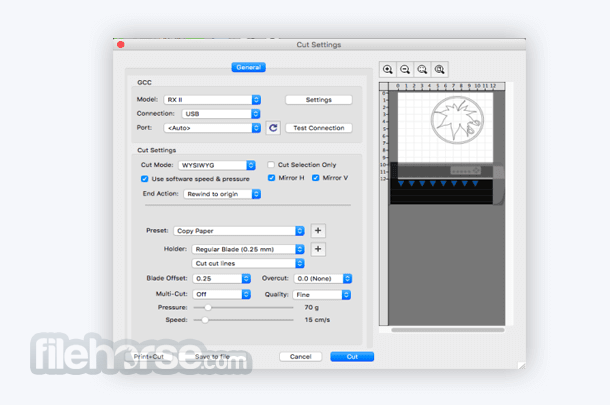
透過 USB 將乙烯基切割機連接到 Mac
從選單中選擇「Cut with...」開始切割
以所需格式儲存您的專案
以SVG、PDF 或 PNG 格式匯出您的設計
系統需求
下載 Easy Cut Studio for Mac 最新版本 為什麼此應用程式發布在 FileHorse 上?(更多資訊)
支援您已安裝的 TrueType 與 OpenType 字型。本軟體不僅能匯入多種檔案格式,也提供完整的繪圖與編輯工具,讓您自行設計乙烯基切割的圖樣。
Easy Cut Studio 具備許多進階功能,讓切割作業直覺又輕鬆,例如輪廓切割、列印與切割、製作水鑽模板、將點陣影像(包括 PNG、JPG 等)轉換為 SVG 進行切割、焊接形狀、建立格狀結構、將物件/文字貼合路徑、雷射切割預覽、無限復原/重做、圖層作業等等。
設計與切割招牌、標誌、文字、形狀和貼紙最簡單快速的方式。透過這款應用程式,將您的招牌製作提升到全新層次。適用於 Windows 與 Mac 的最佳乙烯基切割軟體。
Easy Cut Studio for macOS 支援多種乙烯基切割機/繪圖機,包括 Roland、GCC、USCutter、Graphtec、Ioline、PCut、Secabo、Silver Bullet、KingCut、Liyu、Redsail、GoldCut、Saga、Summa、KNK、Silhouette SD/CAMEO/Curio/Portrait、CraftRobo、Craftwell eCraft、i-Craft、BossKut Gazelle、BlackCat、ZG、PowerCut、Mutoh ValueCut、Rabbit、Pazzles Inspiration/Pro/Vue、Refine、Seiki、Ramtin、Master Vinyl Cutter、Vinyl Express 等機型。
功能與亮點
- 支援已安裝的 TrueType 與 OpenType 字型;
- 繪圖工具可繪製與編輯形狀;
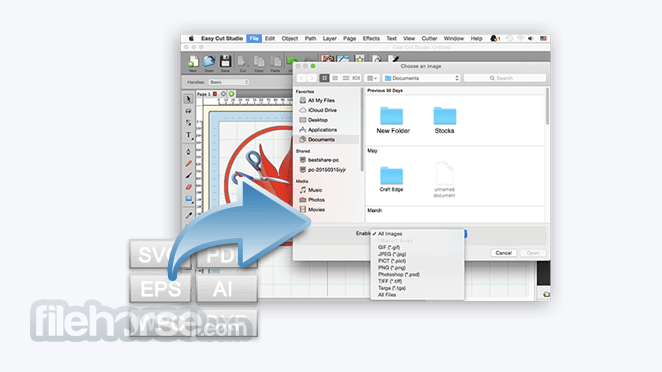
- 直接匯入向量 SVG、PDF、AI 與 EPS 檔案進行切割;
- 以 PDF、SVG、EPS、AI、JPG 與 PNG 格式匯出形狀;
- 輕鬆將點陣影像(JPG、PNG、TIF、BMP、GIF)轉換為切割檔案;
- 招牌的版面配置與特殊效果;
- 形狀庫包含數百種可直接切割的形狀;
- 鏤空功能可橋接內部形狀;
- 提供不透明度設定,以及筆畫顏色、粗細與形狀;
- 多色漸層填色功能,支援線性與放射狀選項。
- 支援將文字與形狀放置於路徑上;
- Print2Cut - 使用 2 點或 3 點定位標記對齊列印周圍的切割;
- 僅切割選取的物件;
- 掃描或讀取點陣圖形,並轉換為可切割的向量圖形;
- 切割前可鏡像或翻轉影像的選項;
- 可自訂材料與刀片的預設值;
- 切割過程中需要更換工具時會出現提示選項;
- 可自訂定位標記。
- 所見即所得介面 - 虛擬切割墊讓您預覽切割結果;
- 將重疊的文字與形狀焊接在一起;
- 選擇樣式(包括陰影與黑底)來改變文字與形狀的外觀;
- 建立水鑽模板與格狀形狀;
- 自動放置與旋轉副本,以最節省乙烯基材料;
- 將文字和/或物件放置於貝茲曲線路徑上;
- 從任何形狀建立自訂背景陰影;
- 支援超過 500 種乙烯基切割機型號;
- EasyCut Studio 持續新增新的切割繪圖機驅動程式;
- 適用於 Windows 與 macOS。
從您的「應用程式」資料夾啟動應用程式
從「Cutter」>「Manage Cutters」選單設定您的切割機
使用繪圖或檔案工具建立或匯入設計
調整設計的大小、旋轉與位置
在傳送至切割機前預覽切割版面
透過 USB 將乙烯基切割機連接到 Mac
從選單中選擇「Cut with...」開始切割
以所需格式儲存您的專案
以SVG、PDF 或 PNG 格式匯出您的設計
系統需求
- 作業系統:macOS 10.13 或更新版本
- 處理器:Intel 或 Apple Silicon(M1/M2)
- 記憶體:至少 2 GB
- 磁碟空間:100 MB 可用空間
- 顯示器:1024x768 解析度或更高
- USB 連接埠:需用於連接切割機
- 廣泛的切割機相容性
- 使用者友善介面
- 進階設計工具
- 多種檔案格式支援
- 一次性購買模式
- 對 Cricut 機器的支援有限
- 試用版包含浮水印
- 需要手動啟用授權
- 需要個別安裝驅動程式
下載 Easy Cut Studio for Mac 最新版本 為什麼此應用程式發布在 FileHorse 上?(更多資訊)
##
影片介紹
##
畫面截圖
- 2025-04-23 Easy Cut Studio for Mac 6.003 67.7 MB
- 2019-10-24 Easy Cut Studio for Mac 4.106 14.7 MB