⚠ 這是歷史版本頁面 — 查看 GIMP 最新版本 →

- 目前版本3.0.8
- 更新日期2026-01-25
- 檔案大小244.43 MB
- 檔案名稱gimp-3.0.8-x86_64.dmg
- 作業系統macOS 11.0 Big Sur or later
- 支援語系English
- 授權型式開源軟體
- 開發商 The GIMP Team
- 軟體分類Mac 軟體 / 影像設計
##
編輯短評
GIMP 是一套開源免費的影像處理軟體,涵蓋照片修飾、影像合成與創作等常見需求。它最大的辨識度在於模組化設計,可透過外掛與擴充套件延伸功能,從簡單繪圖到專業級修圖、批次處理與格式轉換都能勝任。這套軟體由社群長期維護,更新相當活躍,在免費影像工具中屬於熱門選擇,雖然介面僅提供英文,但功能深度相當完整。
GIMP 適合需要完整影像編輯功能卻不想負擔授權費用的使用者,例如學生、業餘創作者或小型工作室。當你需要進行照片修圖、合成或大量圖片轉檔時,它都能派上用場。與 Adobe Photoshop 等商業軟體相比,GIMP 免費且開源,但操作邏輯與介面設計有差異,學習曲線可能較陡,且目前僅支援英文介面,對不熟悉英文的使用者較不友善。macOS 版本之外也有 Windows 版,但授權為開源,可自由使用。
##
軟體介紹
GIMP for Mac(GNU Image Manipulation Program)是一款免費發佈的軟體,適用於照片修飾、影像合成與影像創作等任務。
這是一款功能強大的軟體,具備其他免費軟體產品所沒有的能力。
它可以作為簡單的繪圖程式、專家級的照片修飾程式、線上批次處理系統、大量生產的影像渲染器,或影像格式轉換器。
GIMP for macOS 是模組化、可擴充且可延伸的。
它設計為可透過外掛程式與擴充功能來擴充,幾乎能做任何事。先進的腳本介面讓從最簡單的任務到最複雜的影像處理程序都能輕鬆編寫腳本。
最新版本 2026 的新功能
可自訂介面
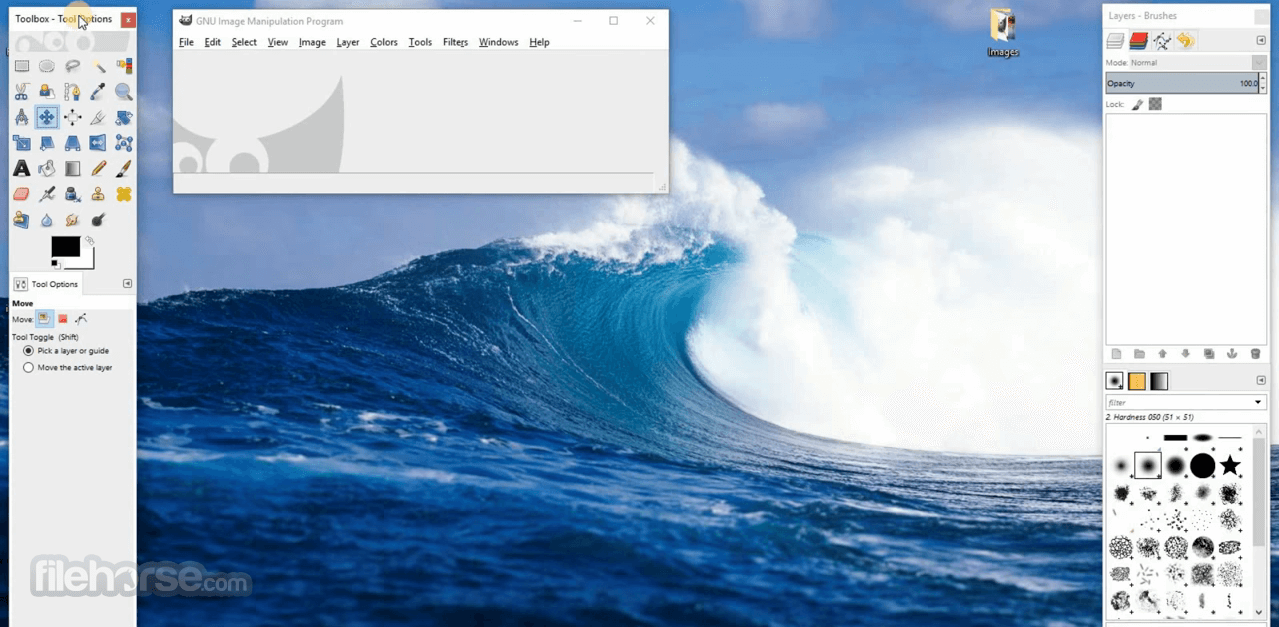
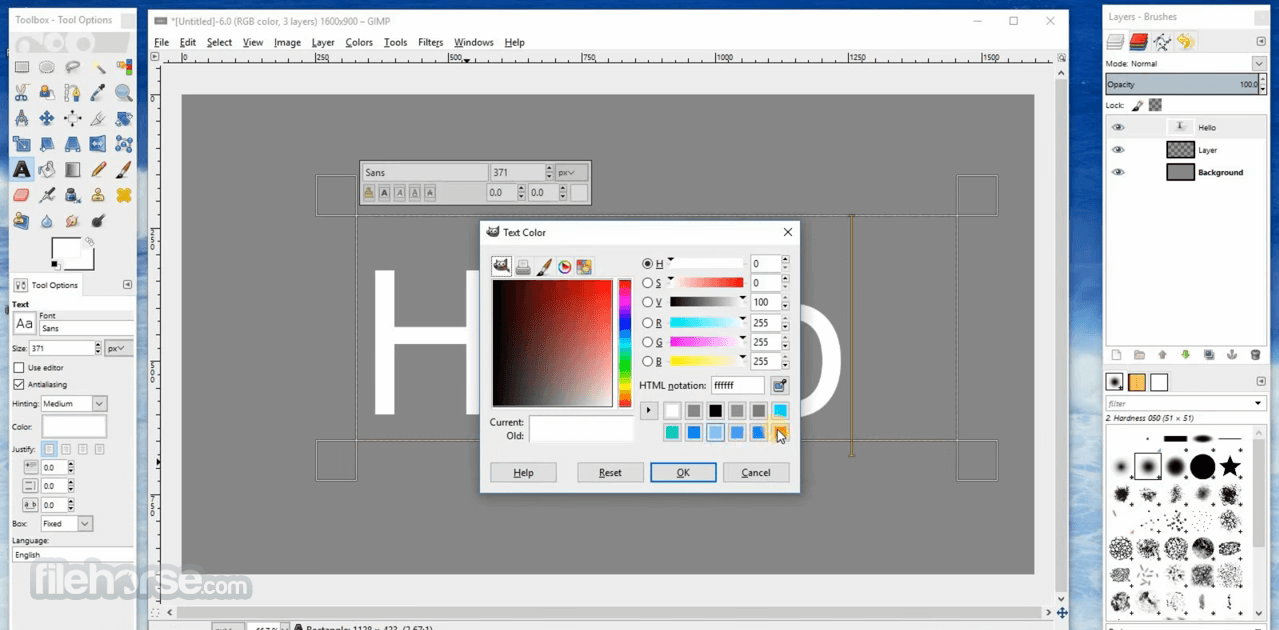
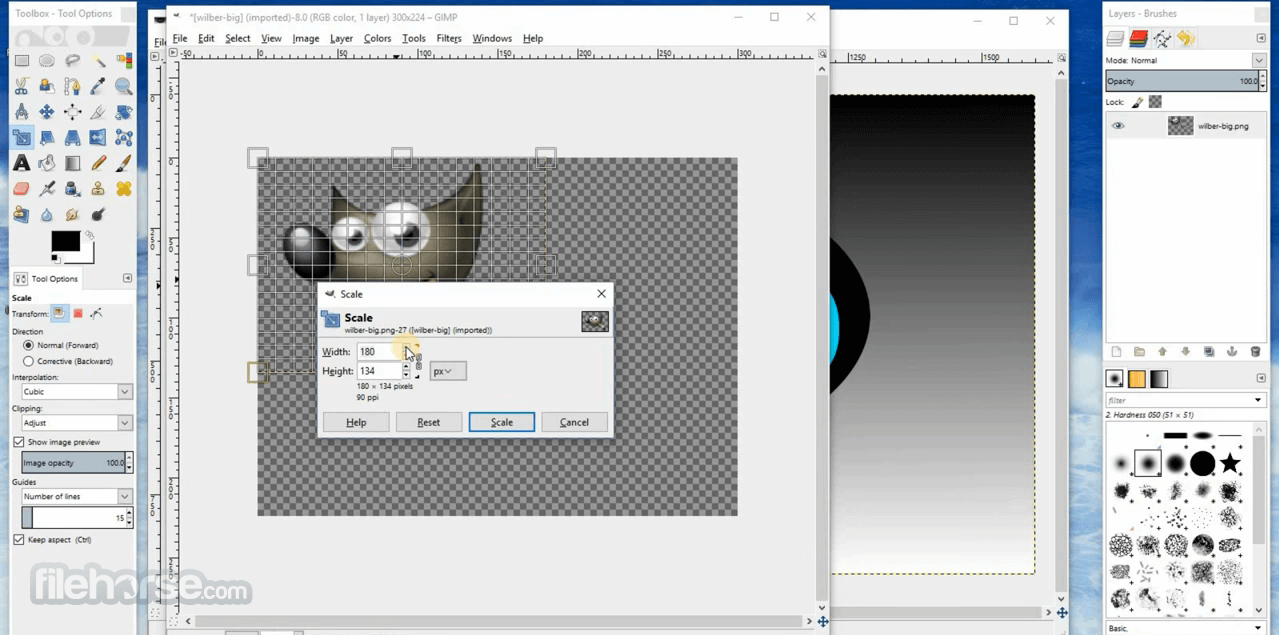
每個任務都需要不同的環境,GIMP for Mac 讓您可以依照喜好自訂檢視與行為。從元件主題開始,您可以變更顏色、元件間距與圖示大小,以及工具箱中的自訂工具組。介面模組化為所謂的「停靠視窗」,您可以將它們堆疊成標籤頁,或保持在自己的視窗中開啟。按下 Tab 鍵即可切換隱藏。
照片增強
使用 GIMP for Mac 可以輕鬆補償許多數位照片的瑕疵。只需在變形工具中選擇校正模式,即可修正鏡頭傾斜造成的透視變形。透過強大的濾鏡與簡單的介面,消除鏡頭的桶狀變形與暗角。
數位修飾
此工具非常適合進階的照片修飾技術。使用仿製工具去除不需要的細節,或使用新的修復工具輕鬆修飾細微部分。有了透視仿製工具,可以像使用正交仿製一樣輕鬆地考慮透視來仿製物件。
硬體支援
GIMP for Mac 內建對各種輸入裝置的獨特支援。支援壓力與傾斜感應的繪圖板,以及各種 USB 或 MIDI 控制器。您可以將常用動作綁定到裝置事件,例如旋轉 USB 滾輪或移動 MIDI 控制器的滑桿。在繪畫時變更筆刷的大小、角度或不透明度,將您喜愛的腳本綁定到按鈕。加速您的工作流程!
檔案格式
支援的檔案格式從常見的 JPEG (JFIF)、GIF、PNG、TIFF,到特殊用途格式,例如多解析度與多色彩深度的 Mac 圖示檔案。此架構允許透過外掛程式擴充工具的格式能力。您可以在應用程式的外掛程式註冊表中找到一些罕見格式的支援。
為了節省磁碟空間,任何格式都可以使用 ZIP、GZ 或 BZ2 等壓縮副檔名儲存,應用程式會透明地壓縮檔案,您無需執行任何額外步驟。
GIMP 3.0 的新功能
GIMP 的使用者介面起初可能令人卻步,尤其是對於習慣較簡單軟體的人。然而,一旦使用者熟悉了工具位置、圖層面板和可停靠對話框,工作流程就會變得有效率。
介面是可自訂的,讓使用者可以設定最適合其專案的工作區。應用程式的介面支援單一視窗模式,適合偏好更統一版面配置的使用者,減少多個浮動視窗的雜亂。
安裝與設定
下載:造訪官方網站或 FileHorse.com,下載與您的作業系統相容的最新版本。
安裝:依照螢幕上的指示進行安裝。
首次設定:首次啟動此程式時,軟體會初始化、設定資源並載入必要的外掛程式。
此軟體適用於 Windows、macOS 和 Linux,讓廣大的使用者都能使用。
使用方式
基本編輯
GIMP 適合專業使用嗎?
是的,此程式適合專業使用,尤其是對於尋求免費且多功能的影像編輯器的個人或組織。然而,需要特定業界標準功能的使用者可能仍會偏好付費替代方案。
GIMP 可以開啟和編輯 Photoshop 檔案嗎?
它可以開啟 PSD 檔案,但相容性僅限於較簡單的專案,不支援進階的 Photoshop 特定調整。
有學習 GIMP 的教學資源嗎?
有的,有許多資源可用,包括官方文件、社群教學、YouTube 影片和第三方指南。
GIMP 支援向量圖形嗎?
雖然此應用程式有基本的向量工具,但它主要是點陣圖程式。若要更廣泛的向量圖形功能,建議將 Inkscape 與 GIMP 搭配使用。
GIMP 下載和使用安全嗎?
是的,從官方網站或 FileHorse 下載時,此軟體是安全的。請務必使用來自可信來源的最新版本,以避免漏洞。
桌面出版工作流程中的關鍵元素
它提供卓越的色彩管理能力,以確保數位與印刷媒體的準確色彩呈現。
當整合到包含其他免費軟體(如 Scribus 和 Inkscape)的工作流程中時,它特別有效。
替代方案
Krita:一款專注於數位繪畫的強大免費工具,但也具備一些影像編輯能力。
Affinity Photo:Photoshop 的一次性付費替代方案,具有許多專業級功能。
價格
此軟體完全免費且開放原始碼。
沒有訂閱費用或隱藏成本,對於預算有限的使用者來說是絕佳選擇。
系統需求
作業系統:現代 macOS。
硬體:最低 2 GB RAM,建議使用多核心處理器以應付密集任務。
優點
下載 GIMP for Mac 最新版本 為什麼此應用程式發佈在 FileHorse 上?(更多資訊)
這是一款功能強大的軟體,具備其他免費軟體產品所沒有的能力。
它可以作為簡單的繪圖程式、專家級的照片修飾程式、線上批次處理系統、大量生產的影像渲染器,或影像格式轉換器。
GIMP for macOS 是模組化、可擴充且可延伸的。
它設計為可透過外掛程式與擴充功能來擴充,幾乎能做任何事。先進的腳本介面讓從最簡單的任務到最複雜的影像處理程序都能輕鬆編寫腳本。
最新版本 2026 的新功能
- 改進非破壞性編輯,增強圖層處理。
- 更新 GEGL 引擎,提升影像處理效能。
- 增強 PSD 檔案相容性,改善圖層支援。
- 精緻化使用者介面,更新現代化圖示與主題。
- 改善高 DPI 縮放,在 4K 顯示器上提供更清晰的介面。
- 擴充檔案格式支援,包括更好的 TIFF 與 WebP 處理。
- 增強文字工具,提供更可靠的字型渲染。
- 改善筆刷引擎反應速度與繪圖板支援。
- 最佳化多執行緒,加快濾鏡套用速度。
- 跨平台錯誤修正與整體穩定性提升。
可自訂介面
每個任務都需要不同的環境,GIMP for Mac 讓您可以依照喜好自訂檢視與行為。從元件主題開始,您可以變更顏色、元件間距與圖示大小,以及工具箱中的自訂工具組。介面模組化為所謂的「停靠視窗」,您可以將它們堆疊成標籤頁,或保持在自己的視窗中開啟。按下 Tab 鍵即可切換隱藏。
照片增強
使用 GIMP for Mac 可以輕鬆補償許多數位照片的瑕疵。只需在變形工具中選擇校正模式,即可修正鏡頭傾斜造成的透視變形。透過強大的濾鏡與簡單的介面,消除鏡頭的桶狀變形與暗角。
數位修飾
此工具非常適合進階的照片修飾技術。使用仿製工具去除不需要的細節,或使用新的修復工具輕鬆修飾細微部分。有了透視仿製工具,可以像使用正交仿製一樣輕鬆地考慮透視來仿製物件。
硬體支援
GIMP for Mac 內建對各種輸入裝置的獨特支援。支援壓力與傾斜感應的繪圖板,以及各種 USB 或 MIDI 控制器。您可以將常用動作綁定到裝置事件,例如旋轉 USB 滾輪或移動 MIDI 控制器的滑桿。在繪畫時變更筆刷的大小、角度或不透明度,將您喜愛的腳本綁定到按鈕。加速您的工作流程!
檔案格式
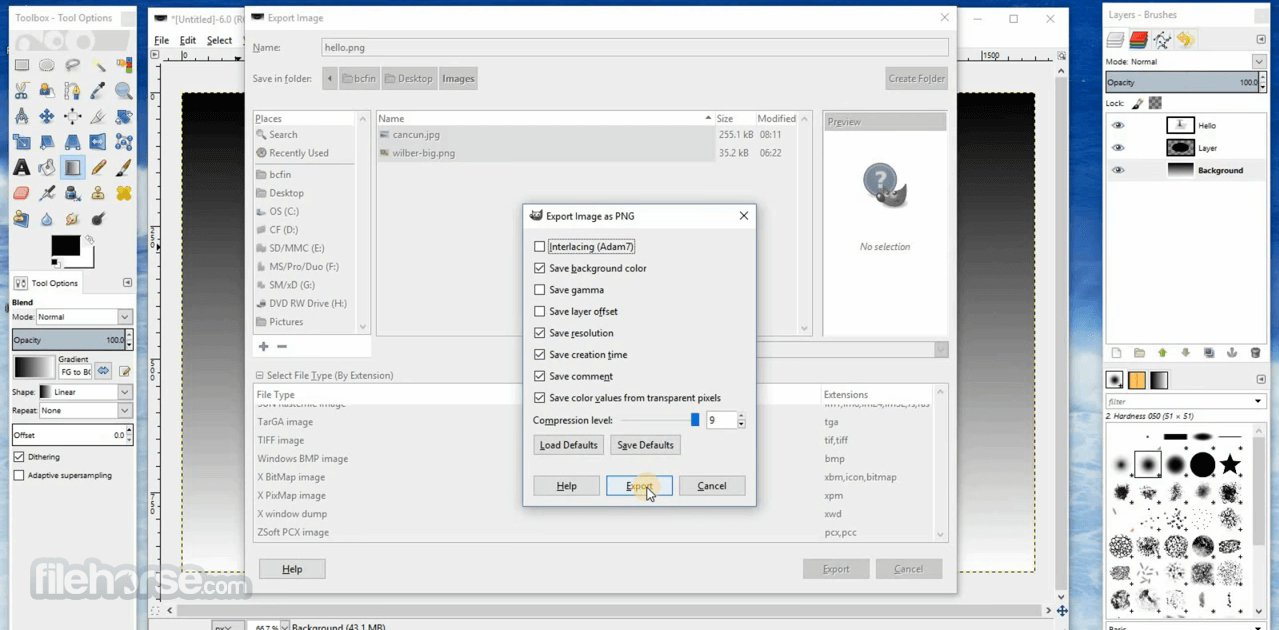
支援的檔案格式從常見的 JPEG (JFIF)、GIF、PNG、TIFF,到特殊用途格式,例如多解析度與多色彩深度的 Mac 圖示檔案。此架構允許透過外掛程式擴充工具的格式能力。您可以在應用程式的外掛程式註冊表中找到一些罕見格式的支援。
為了節省磁碟空間,任何格式都可以使用 ZIP、GZ 或 BZ2 等壓縮副檔名儲存,應用程式會透明地壓縮檔案,您無需執行任何額外步驟。
GIMP 3.0 的新功能
- 全新圖形
- 全新使用者介面
- 啟動畫面
- 舊版圖示主題改進
- 色彩空間入侵
- 公開 API 定案
- 非破壞性編輯更新
- 外掛程式
GIMP 的使用者介面起初可能令人卻步,尤其是對於習慣較簡單軟體的人。然而,一旦使用者熟悉了工具位置、圖層面板和可停靠對話框,工作流程就會變得有效率。
介面是可自訂的,讓使用者可以設定最適合其專案的工作區。應用程式的介面支援單一視窗模式,適合偏好更統一版面配置的使用者,減少多個浮動視窗的雜亂。
安裝與設定
下載:造訪官方網站或 FileHorse.com,下載與您的作業系統相容的最新版本。
安裝:依照螢幕上的指示進行安裝。
首次設定:首次啟動此程式時,軟體會初始化、設定資源並載入必要的外掛程式。
此軟體適用於 Windows、macOS 和 Linux,讓廣大的使用者都能使用。
使用方式
基本編輯
- 透過「檔案 > 開啟」開啟影像。
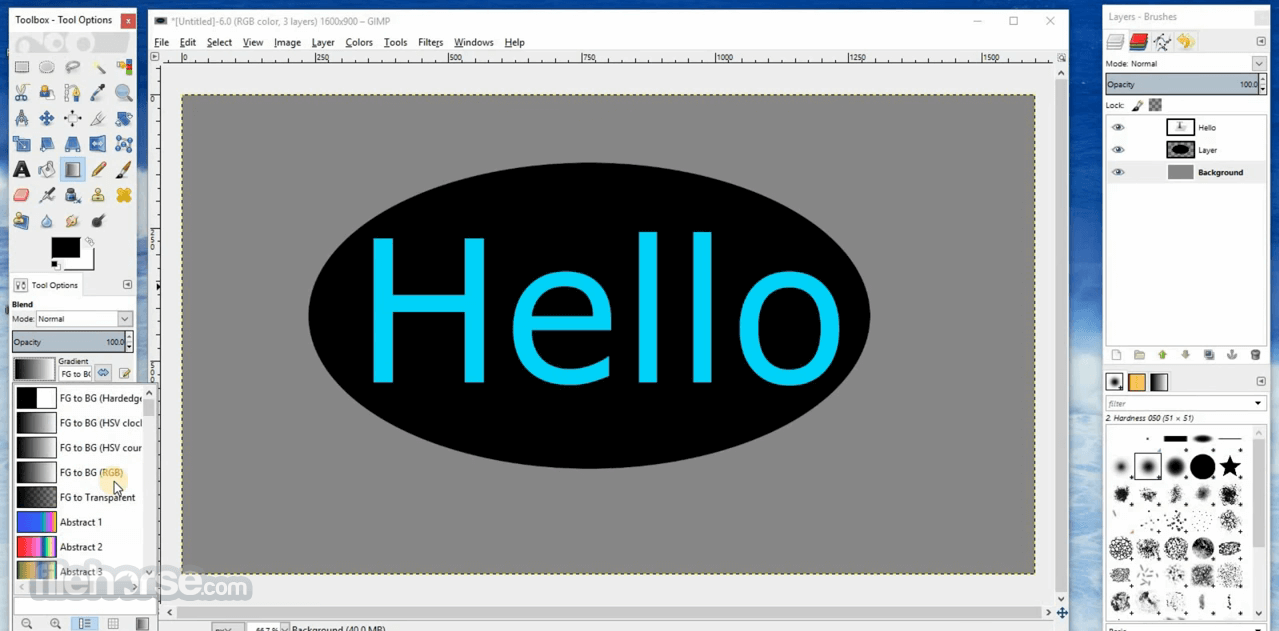
- 使用左側面板的工具進行編輯(裁切、繪畫、調整顏色)。
- 透過「色彩」選單存取進階調整,例如亮度、對比度與色彩平衡。
- 建立新圖層以進行非破壞性編輯。
- 使用「圖層」面板調整圖層不透明度與混合模式。
- 使用矩形、橢圓、套索或魔術棒工具選取影像的局部。
- 對選取範圍套用變形,例如移動、旋轉或縮放。
- 它內建多種濾鏡,可從「濾鏡」選單存取,用於加入模糊、雜訊與藝術效果等特效。
- 將專案儲存為 GIMP 檔案(.XCF)以保留圖層供日後編輯。
- 使用「檔案 > 匯出為」匯出為標準影像格式。
GIMP 適合專業使用嗎?
是的,此程式適合專業使用,尤其是對於尋求免費且多功能的影像編輯器的個人或組織。然而,需要特定業界標準功能的使用者可能仍會偏好付費替代方案。
GIMP 可以開啟和編輯 Photoshop 檔案嗎?
它可以開啟 PSD 檔案,但相容性僅限於較簡單的專案,不支援進階的 Photoshop 特定調整。
有學習 GIMP 的教學資源嗎?
有的,有許多資源可用,包括官方文件、社群教學、YouTube 影片和第三方指南。
GIMP 支援向量圖形嗎?
雖然此應用程式有基本的向量工具,但它主要是點陣圖程式。若要更廣泛的向量圖形功能,建議將 Inkscape 與 GIMP 搭配使用。
GIMP 下載和使用安全嗎?
是的,從官方網站或 FileHorse 下載時,此軟體是安全的。請務必使用來自可信來源的最新版本,以避免漏洞。
桌面出版工作流程中的關鍵元素
它提供卓越的色彩管理能力,以確保數位與印刷媒體的準確色彩呈現。
當整合到包含其他免費軟體(如 Scribus 和 Inkscape)的工作流程中時,它特別有效。
替代方案
Krita:一款專注於數位繪畫的強大免費工具,但也具備一些影像編輯能力。
Affinity Photo:Photoshop 的一次性付費替代方案,具有許多專業級功能。
價格
此軟體完全免費且開放原始碼。
沒有訂閱費用或隱藏成本,對於預算有限的使用者來說是絕佳選擇。
系統需求
作業系統:現代 macOS。
硬體:最低 2 GB RAM,建議使用多核心處理器以應付密集任務。
優點
- 免費且開放原始碼
- 全面的編輯工具組
- 可自訂介面
- 支援多種檔案格式
- 廣泛的社群與外掛程式支援
- 學習曲線較陡
- 對 CMYK 色彩模式支援有限(對印刷工作很重要)
- 複雜編輯時偶爾出現錯誤與當機
下載 GIMP for Mac 最新版本 為什麼此應用程式發佈在 FileHorse 上?(更多資訊)
##
畫面截圖
- 2026-04-20 GIMP 3.2.4 248.37 MB
- 2026-03-29 GIMP 3.2.2 246.13 MB
- 2026-03-15 GIMP 3.2.0 246.13 MB
- 2026-01-25 GIMP 3.0.8 244.43 MB
- 2025-10-06 GIMP 3.0.6 239.56 MB
- 2025-05-19 GIMP 3.0.4 236.46 MB
- 2025-03-25 GIMP 3.0.2 235.75 MB
- 2025-03-18 GIMP 3.0.0 235.54 MB